
Windows GPO 配置设备策略
Windows GPO 配置设备策略允许您执行以下操作:
-
使用 Citrix Endpoint Management 控制台导入组策略对象 (GPO) 并将其部署到 Windows 10 和 Windows 11 设备。
-
为 Citrix Workspace Environment Management 支持的任何 Windows 设备配置 GPO。
-
在设备和用户级别配置 GPO。
导入 GPO 以部署到 Windows 10 和 Windows 11 设备
您无需依赖 AD 管理员使用组策略管理控制台来管理 GPO,而是可以通过 Citrix Endpoint Management 控制台导入和部署 GPO。
要在 Citrix Endpoint Management 中创建 GPO 备份,请执行以下操作:
-
请求您的 AD 管理员从组策略管理控制台导出 GPO 并向您提供文件。
-
在 Citrix Endpoint Management 控制台中,转至 Configure > Device Policies(配置 > 设备策略),然后创建 Windows GPO Configuration(Windows GPO 配置)策略。
-
单击 Upload(上载),找到文件,然后单击 Open(打开)以导入文件。
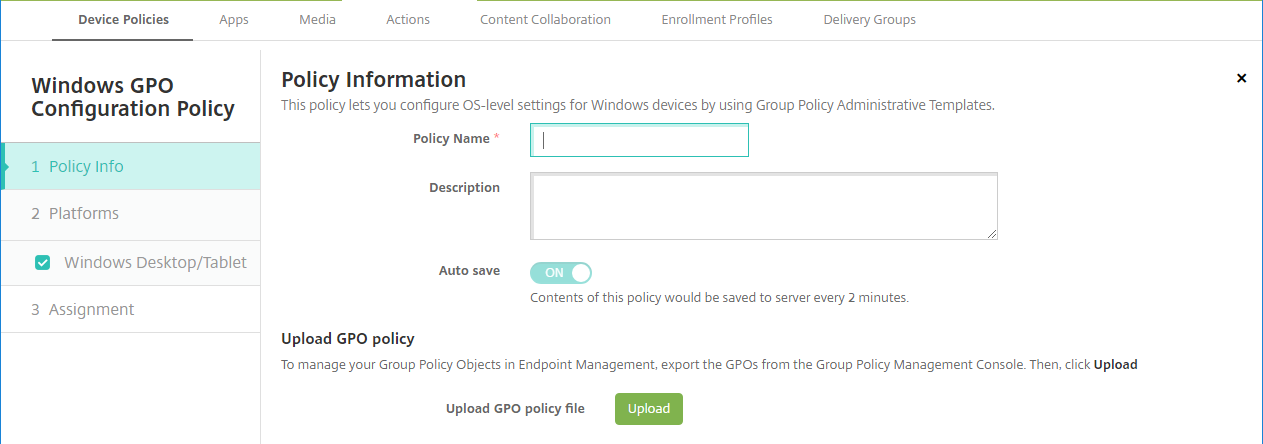 有关配置 GPO 的信息,请参阅本文中的 Windows 桌面和平板电脑设置。
对 GPO 进行配置,以便部署到 Citrix Workspace Environment Management
Windows GPO 配置设备策略允许您为 Citrix Workspace Environment Management (WEM) 支持的任何 Windows 设备配置 GPO。Citrix Endpoint Management 将策略推送到 Citrix WEM 服务。然后,WEM 服务通过使用安装在设备上的 WEM 代理将 GPO 应用到设备及其应用程序。
有关安装 Workspace Environment Management 代理的信息,请参阅 安装和配置。
此策略使用所有 Windows OS ADMX 文件。如果要上传第三方 ADMX 文件,请使用应用程序配置设备策略。有关上传第三方 ADMX 文件的更多信息,请参阅 应用程序配置设备策略。
-
您可以将 GPO 配置推送到 WEM 支持的任何设备,即使 Citrix Endpoint Management 不原生支持该设备。有关支持的设备列表,请参阅 操作系统要求。
-
此策略要求设备已安装并配置 WEM 代理。无需对设备进行 MDM 或 MAM 注册。
-
Citrix Endpoint Management 通过 WEM 通道推送 GPO 设置。(Microsoft 不支持通过 MDM 通道推送设备级设置。)接收 Windows GPO 配置设备策略的设备在名为 WEM 的 Citrix Endpoint Management 模式下运行。在已注册设备的“管理 > 设备”列表中,WEM 管理设备的“模式”列显示“WEM”。
要添加或配置此策略,请转至“配置 > 设备策略”。有关更多信息,请参阅 设备策略。
Windows 桌面和平板电脑设置
此策略允许您在设备和用户级别配置 GPO。
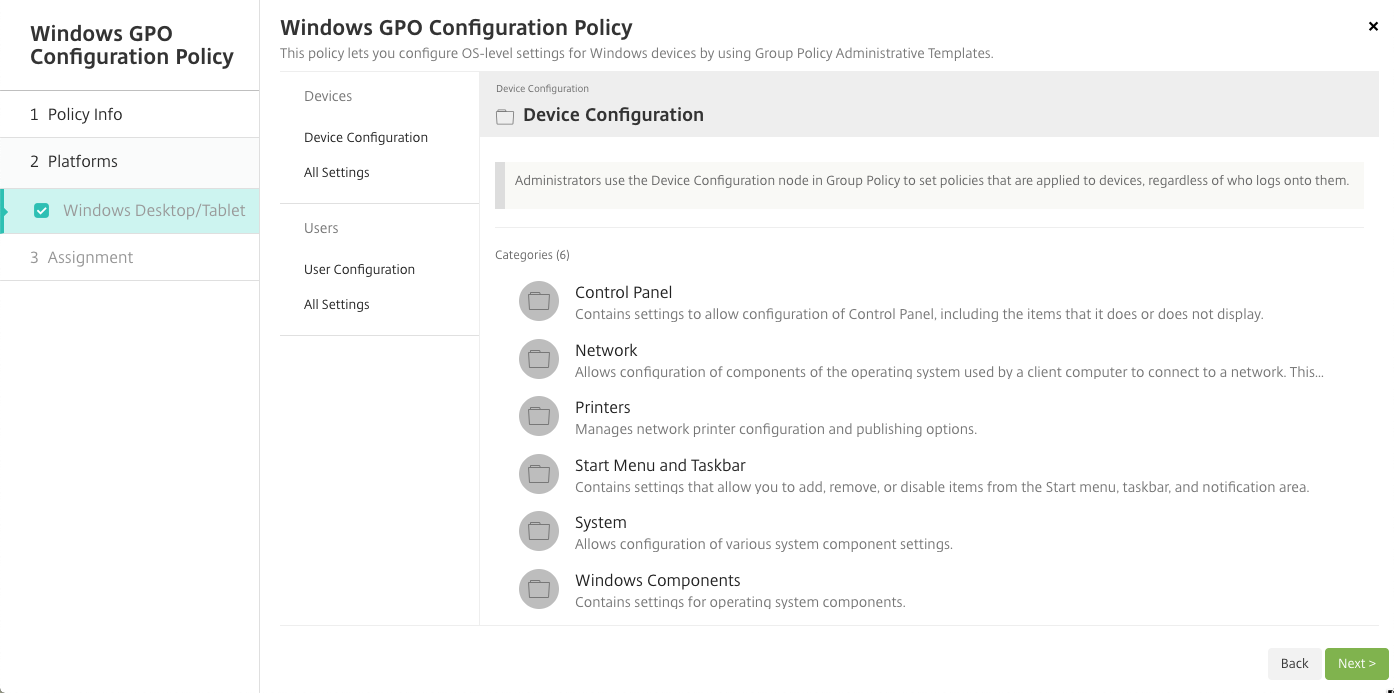
选择并配置要部署到 Windows 设备的 Windows GPO。您可以修改“设备配置”和“用户配置”。策略以树形结构列出。单击“所有设置”以显示所有设置。有关这些设置的信息,请从 Microsoft 下载 GPO 参考表。
要配置设置,您首先需要启用它。在配置过程中,Citrix Endpoint Management 会自动保存更改,以便这些设置能够持久存在。如果您尝试在设置保存之前离开页面,则会弹出一条消息,指示存在未保存的更改。
如果一个设置有两个选项,则会出现单选按钮选择。如果选项多于两个,则会出现菜单。
注意:
如果您需要检查已配置的设置,可以执行以下操作。
-
在 Citrix Endpoint Management 控制台中,打开要编辑的“Windows GPO 配置”策略。
-
在“设备”或“用户”下,选择“所有设置”。
-
按状态对表格进行排序,升序排列。所有未配置的策略的状态为未配置。您配置的策略会列在顶部。