
Citrix 端点管理与 Microsoft 端点管理器集成
Citrix Endpoint Management 与 Microsoft Endpoint Manager (MEM) 集成,为支持 Microsoft Intune 的应用程序(例如 Microsoft Edge 浏览器)增加了 Citrix Endpoint Management 微 VPN 的价值。
要激活集成,请联系 Citrix Cloud 运营团队。
此版本支持以下用例:
-
Intune MAM 与 Citrix 端点管理 MDM+MAM。本文重点介绍 Intune MAM + Citrix Endpoint Management MDM+MAM 用例。将 Citrix 添加为 MDM 提供程序后,配置 Intune 托管应用程序以交付到设备。重要提示:
-
对于此用例,Citrix Secure Mail 不支持与 Intune 集成。
-
Citrix Secure Mail 与 Intune 的集成已弃用,并将在未来版本中移除。有关更多详细信息,请参阅 Secure Mail 中的新增功能。
-
-
Intune MAM 和 Citrix Endpoint Management MDM。
-
Intune MAM。
-
Intune MAM 和 Intune MDM。适用于 iOS 的 Citrix Secure Mail 支持此用例的单点登录。
有关设置 Citrix Endpoint Management 与 MEM 集成的易于遵循的图形指南,请参阅 入门指南。
有关与 Azure AD 条件访问集成的详细信息,请参阅 与 Azure AD 条件访问集成。
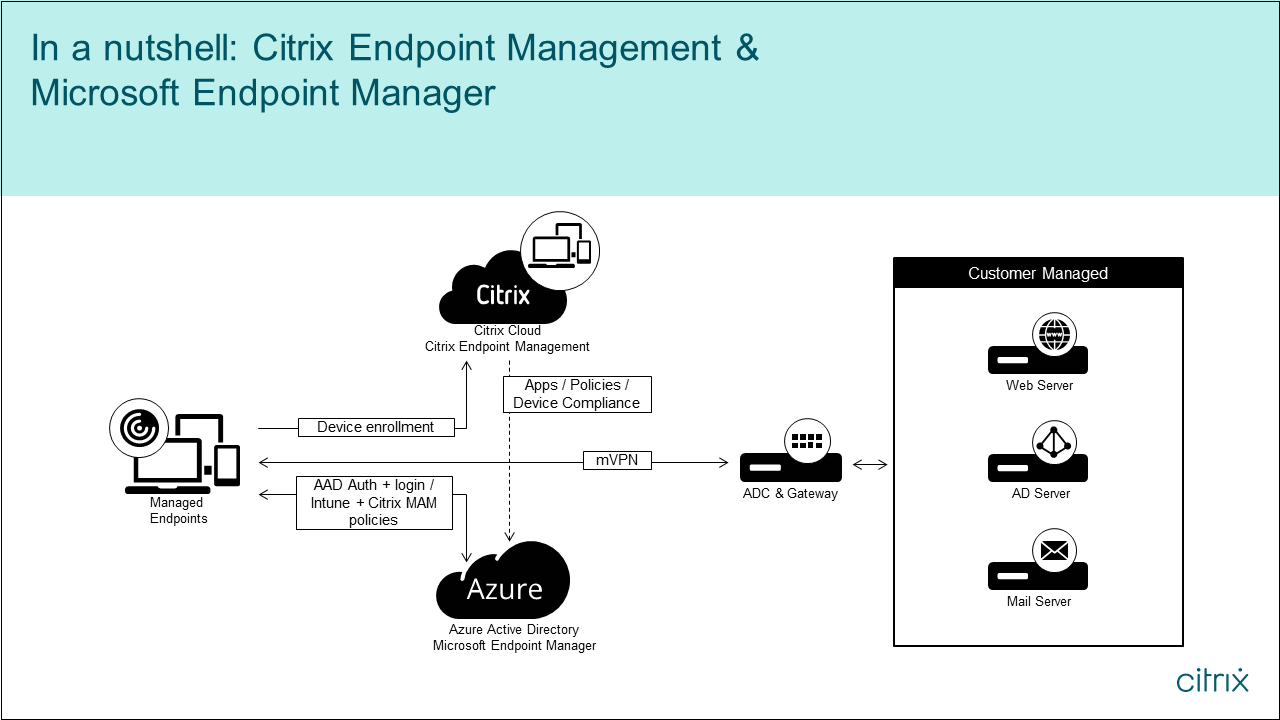
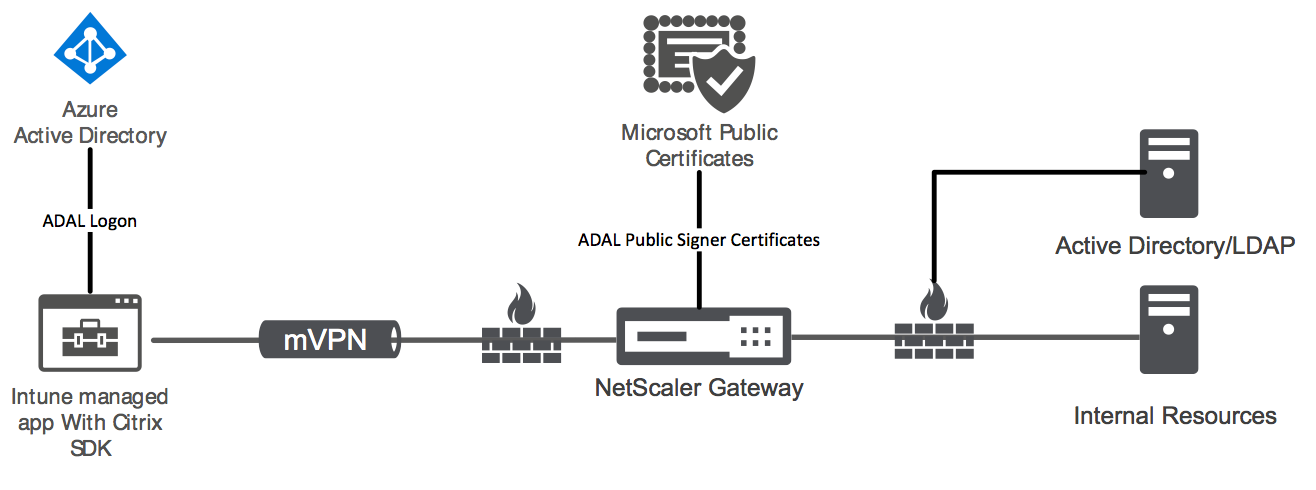
下图概述了 Citrix Endpoint Management 与 Microsoft Endpoint Manager 的集成。
系统要求
微软
-
Azure Active Directory (AD) 访问(具有租户管理员权限)
-
启用 Intune 的租户
防火墙规则
-
启用防火墙规则以允许从 NetScaler Gateway 子网 IP 到
*.manage.microsoft.com、https://login.microsoftonline.com和https://graph.windows.net的 DNS 和 SSL 流量(端口 53 和 443)
先决条件
-
Microsoft Edge 浏览器: 移动应用 SDK 已集成到适用于 iOS 和 Android 的 Microsoft Edge 浏览器应用中。有关 Microsoft Edge 的更多信息,请参阅 Microsoft Edge 文档。
-
Citrix Cloud 帐户: 要注册 Citrix 帐户并申请 Citrix Endpoint Management 试用版,请联系您的 Citrix 销售代表。准备好继续时,请访问 https://onboarding.cloud.com。有关申请 Citrix Cloud 帐户的更多信息,请参阅 注册 Citrix Cloud。注意:您提供的电子邮件必须是未与 Azure AD 关联的地址。您可以使用任何免费电子邮件服务。
-
适用于 iOS 的 APNs 证书: 请确保为 iOS 配置 APNs 证书。要了解有关设置这些证书的更多信息,请参阅此 Citrix 博客文章:创建和导入 APNs 证书。
-
Azure AD 同步: 设置 Azure AD 与本地 Active Directory 之间的同步。请勿在域控制器计算机上安装 AD 同步工具。有关设置此同步的更多信息,请参阅 Microsoft 关于 Azure Active Directory 的文档。
配置 NetScaler Gateway
如果您正在设置新的 Citrix Endpoint Management 部署,请安装以下 NetScaler Gateway 设备之一:
-
NetScaler® Gateway VPX 3000 系列或更高版本
-
NetScaler Gateway MPX 或专用 SDX 实例
要将 NetScaler Gateway 与 Citrix Endpoint Management 和 MEM 集成使用,请执行以下操作:
-
使用管理界面和子网 IP 配置 NetScaler Gateway。
-
所有客户端到服务器的通信都使用 TLS 1.2。有关为 NetScaler Gateway 配置 TLS 1.2 的信息,请参阅 CTX247095。
如果您正在将 Citrix Endpoint Management 与 MEM 集成,并使用 Citrix Endpoint Management MDM+MAM 部署,请配置两个 Citrix Gateway。MDX 应用程序流量通过一个 NetScaler Gateway 路由。Intune 应用程序流量通过另一个 NetScaler Gateway 路由。配置:
-
两个公共 IP。
-
可选地,一个网络地址转换的 IP。
-
两个 DNS 名称。示例:
https://mam.company.com。 -
两个公共 SSL 证书。配置与保留的公共 DNS 名称匹配的证书或使用通配符证书。
-
一个具有内部不可路由的 RFC 1918 IP 地址的 MAM 负载均衡器。
-
一个 LDAP Active Directory 服务帐户。
同意委托权限提示
对于需要用户进行身份验证的托管应用程序,这些应用程序会请求 Microsoft Graph 公开的应用程序权限。通过同意这些权限提示,应用程序可以访问所需的资源和 API。某些应用程序需要 Microsoft Azure AD 全局管理员的同意。对于这些委托权限,全局管理员必须授予 Citrix Cloud 请求令牌的权限。然后,这些令牌将启用以下权限。有关详细信息,请参阅 Microsoft Graph 权限参考。
-
登录并读取用户配置文件: 此权限允许用户登录并连接到 Azure AD。Citrix® 无法查看用户凭据。
-
读取所有用户的基本配置文件: 此应用读取组织中用户的配置文件属性。这些属性包括组织中用户的显示名称、名字和姓氏、电子邮件地址和照片。
-
读取所有组: 此权限允许为应用和策略分配指定 Azure AD 组。
-
以登录用户身份访问目录: 此权限验证 Intune 订阅并启用 NetScaler Gateway 和 VPN 配置。
-
读取和写入 Microsoft Intune 应用: 此应用可以读取和写入以下内容:
-
Microsoft 管理的属性
-
组分配和应用状态
-
应用配置
-
应用保护策略
-
此外,在 NetScaler Gateway 配置期间,Azure AD 全局管理员必须:
-
批准为微型 VPN 选择的 Active Directory。全局管理员还必须生成一个客户端密钥,NetScaler Gateway 使用该密钥与 Azure AD 和 Intune 进行通信。
-
不担任 Citrix 管理员角色。相反,Citrix 管理员将 Azure AD 帐户分配给具有相应 Intune 应用程序管理员权限的用户。然后,Intune 管理员担任 Citrix Cloud 管理员角色,从 Citrix Cloud 内部管理 Intune。
注意:
Citrix 仅在设置期间使用 Intune 全局管理员密码,并将身份验证重定向到 Microsoft。Citrix 无法访问该密码。
配置 Citrix Endpoint Management 与 MEM 的集成
-
登录 Citrix Cloud 站点并申请 Citrix Endpoint Management 试用版。
-
销售工程师会与您安排一次入职会议。告知他们您需要 Citrix Endpoint Management 与 MEM 集成。请求获批后,单击“管理”。Citrix Cloud 站点(/en-us/citrix-endpoint-management/integration-with-mem/media/cem-connector-for-ems1.png)
-
在此处,您可以单击站点右上角的齿轮图标,也可以单击“配置站点”。Citrix Cloud 站点(/en-us/citrix-endpoint-management/integration-with-mem/media/cem-connector-for-ems-configure-site.png)
-
按照第一步中的链接转到“身份和访问管理”页面。身份和访问管理链接(/en-us/citrix-endpoint-management/integration-with-mem/media/cem-connector-for-ems2.png)
-
单击“连接”以连接您的 Azure AD 安装。身份和访问管理页面(/en-us/citrix-endpoint-management/integration-with-mem/media/cem-connector-for-ems3.png)
-
输入 Azure AD 管理员用于登录的唯一登录 URL,然后单击“确认”。登录 URL 屏幕和连接按钮(/en-us/citrix-endpoint-management/integration-with-mem/media/cem-connector-for-ems4.png)
-
添加 Azure AD 全局管理员帐户,然后接受权限请求。使用其他帐户按钮(/en-us/citrix-endpoint-management/integration-with-mem/media/cem-connector-for-ems5.png)接受按钮 ](/en-us/citrix-endpoint-management/integration-with-mem/media/cem-connector-for-ems6.png)
-
确认您的 Azure AD 实例已成功连接。要指示连接成功,未连接文本会更改为已启用。断开连接按钮(/en-us/citrix-endpoint-management/integration-with-mem/media/cem-connector-for-ems7.png)
-
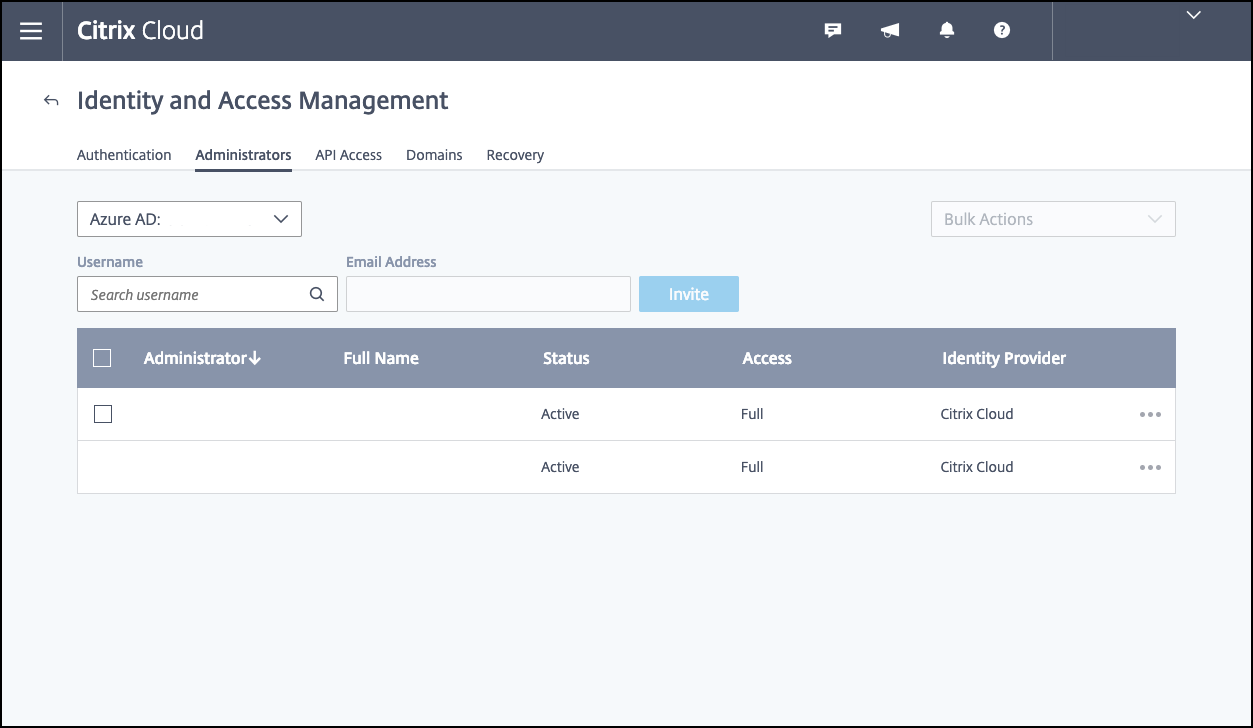
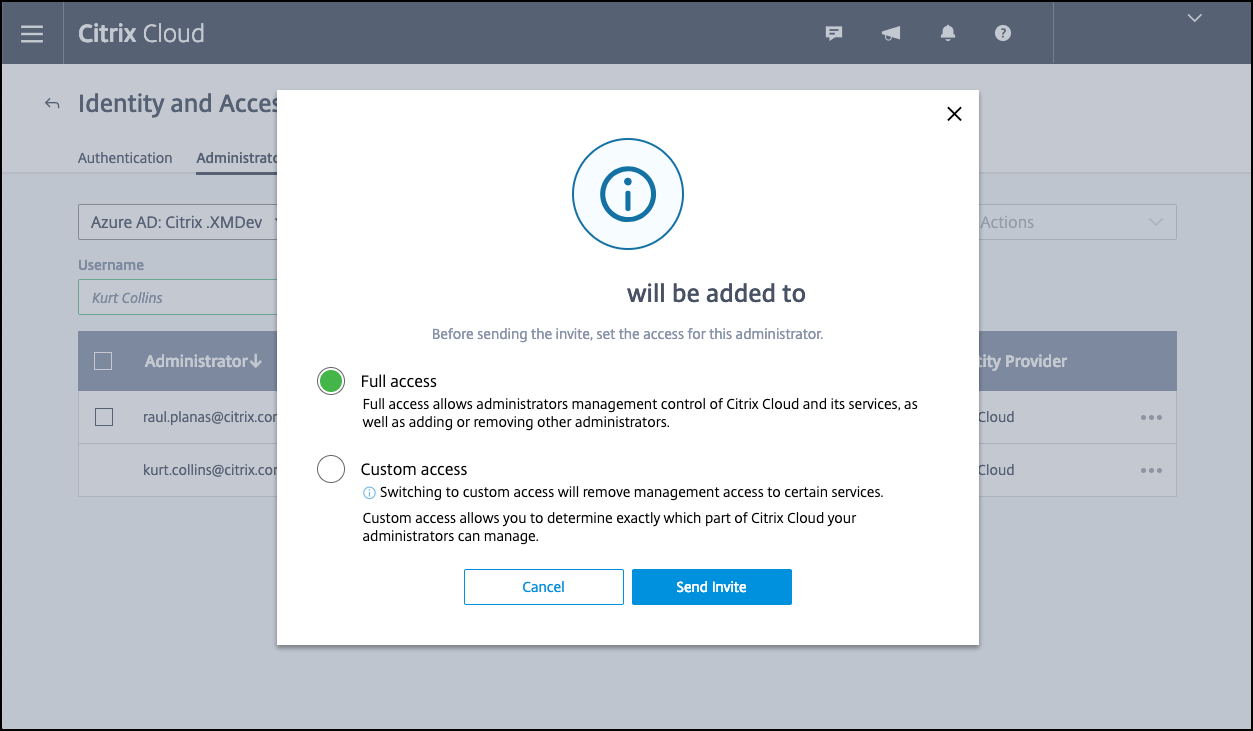
点击“管理员”选项卡,然后将您的 Azure AD Intune 管理员添加为 Citrix Cloud 管理员。从下拉菜单中选择 Azure AD 或 Citrix Identity,然后搜索您要添加的用户名。点击“邀请”,然后授予用户“完全访问权限”或“自定义访问权限”,再点击“发送邀请”。注意:Citrix Endpoint Management 对“自定义访问权限”要求以下规则:库和 Citrix Endpoint Management。因此,Azure AD Intune 管理员会收到一封电子邮件邀请,要求其创建密码并登录 Citrix Cloud。在管理员登录之前,请确保您已从所有其他帐户注销。Azure AD Intune 管理员必须遵循此过程中的其余步骤。
-
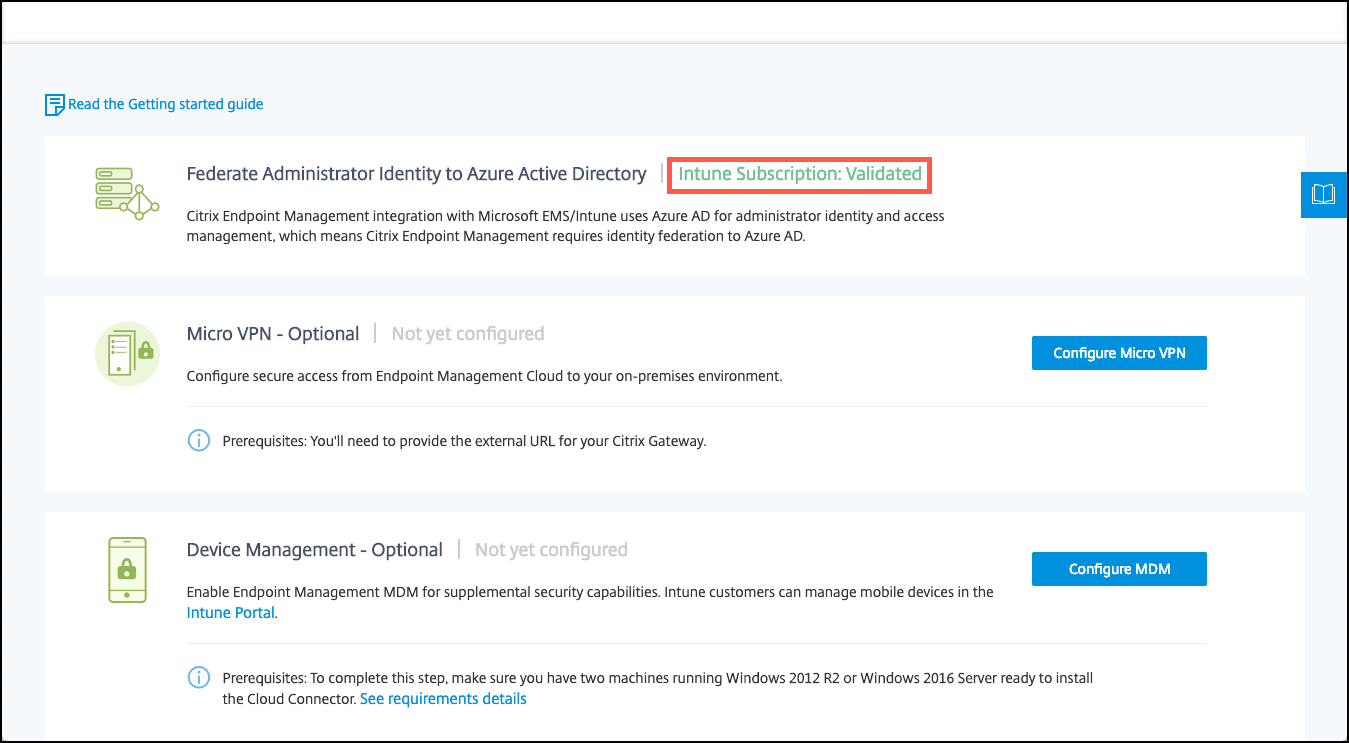
使用新帐户登录后,在“Citrix Endpoint Management”下,点击“管理”。如果您配置正确,页面会显示 Azure AD 管理员已登录且您的 Intune 订阅有效。
配置 NetScaler Gateway 以用于微 VPN
要将微 VPN 与 Intune 结合使用,您必须配置 NetScaler Gateway 以向 Azure AD 进行身份验证。现有的 NetScaler Gateway 虚拟服务器不适用于此用例。
首先,配置 Azure AD 以与本地 Active Directory 同步。此步骤对于确保 Intune 和 NetScaler Gateway 之间的身份验证正常进行是必要的。
-
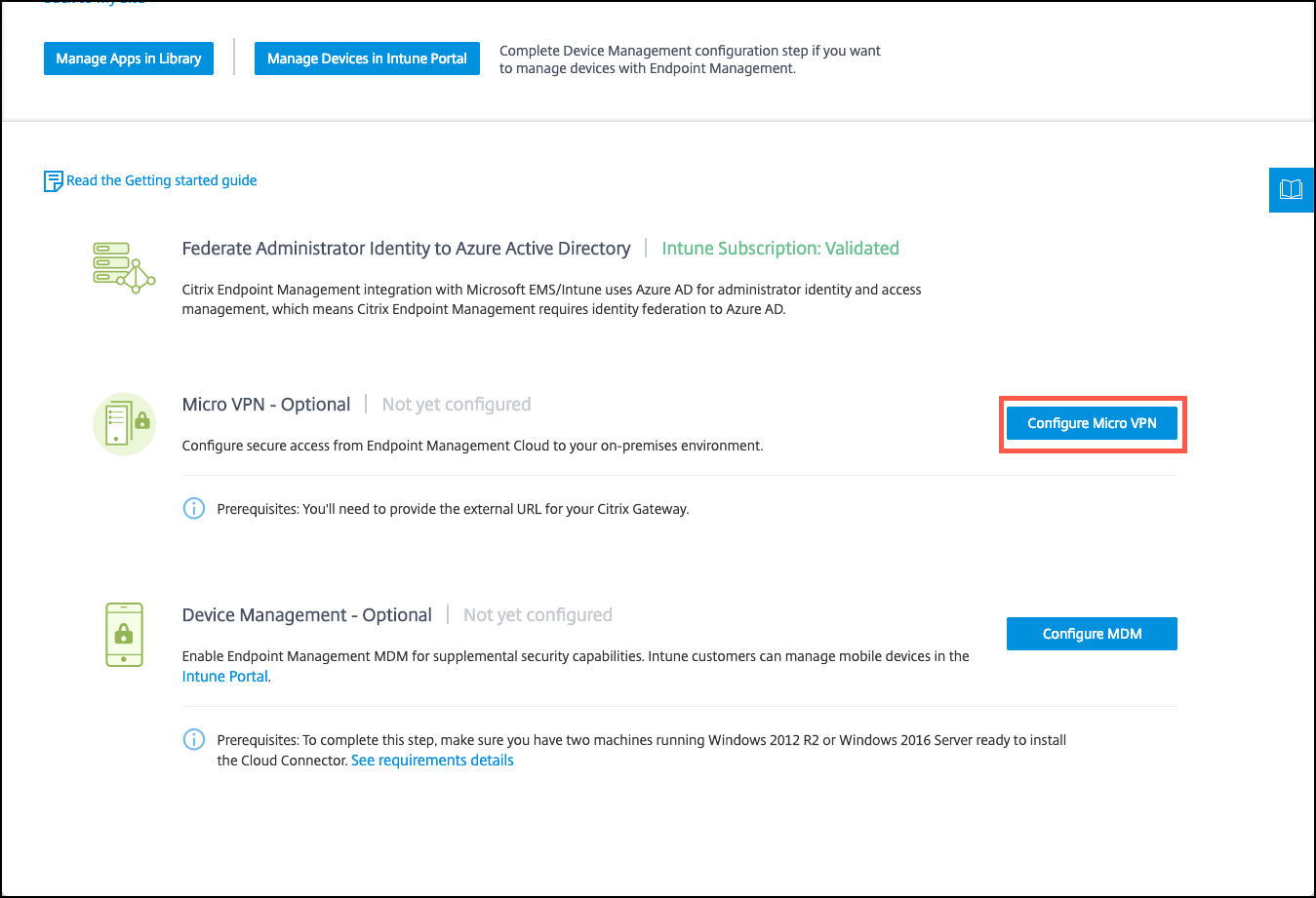
在 Citrix Cloud 控制台中,在“Citrix Endpoint Management”下,点击“管理”。
-
在“微 VPN”旁边,点击“配置微 VPN”。
-
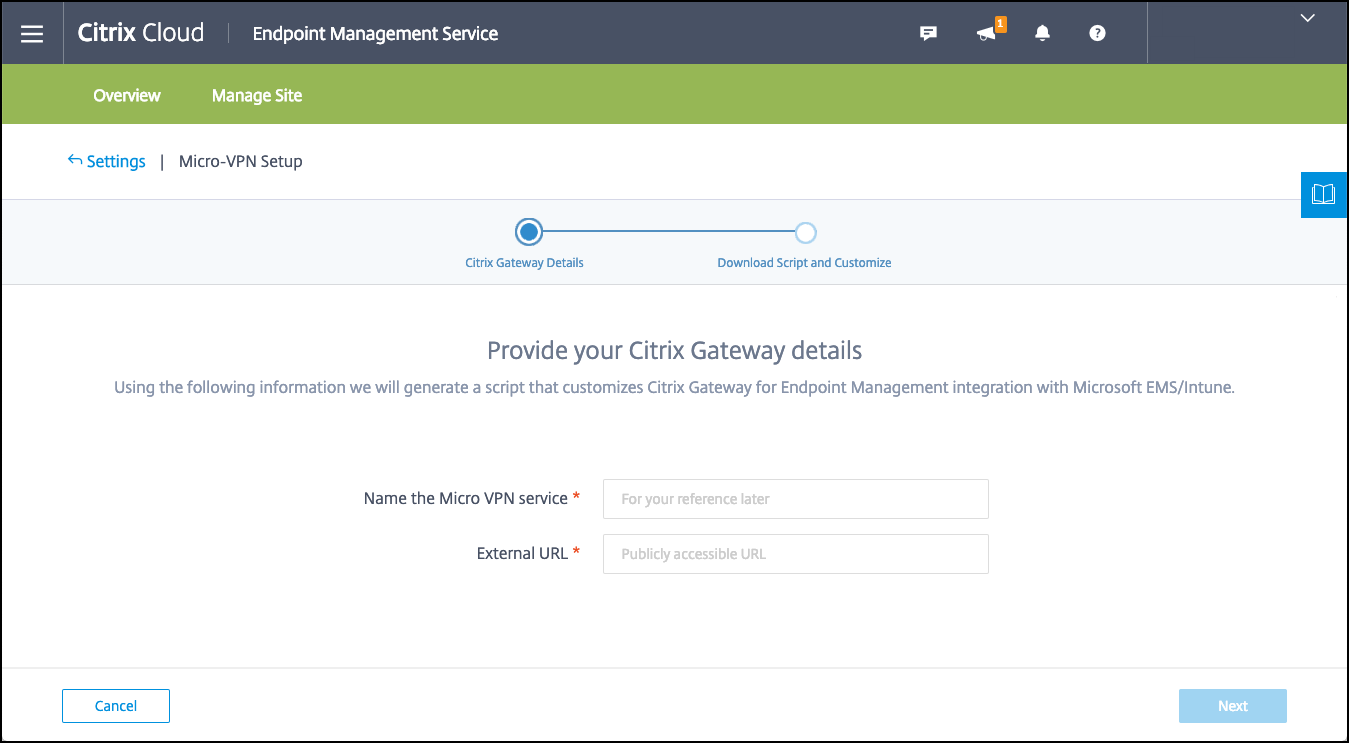
输入微 VPN 服务的名称和 NetScaler Gateway 的外部 URL,然后单击“下一步”。此脚本将 NetScaler Gateway 配置为支持 Azure AD 和 Intune 应用程序。
-
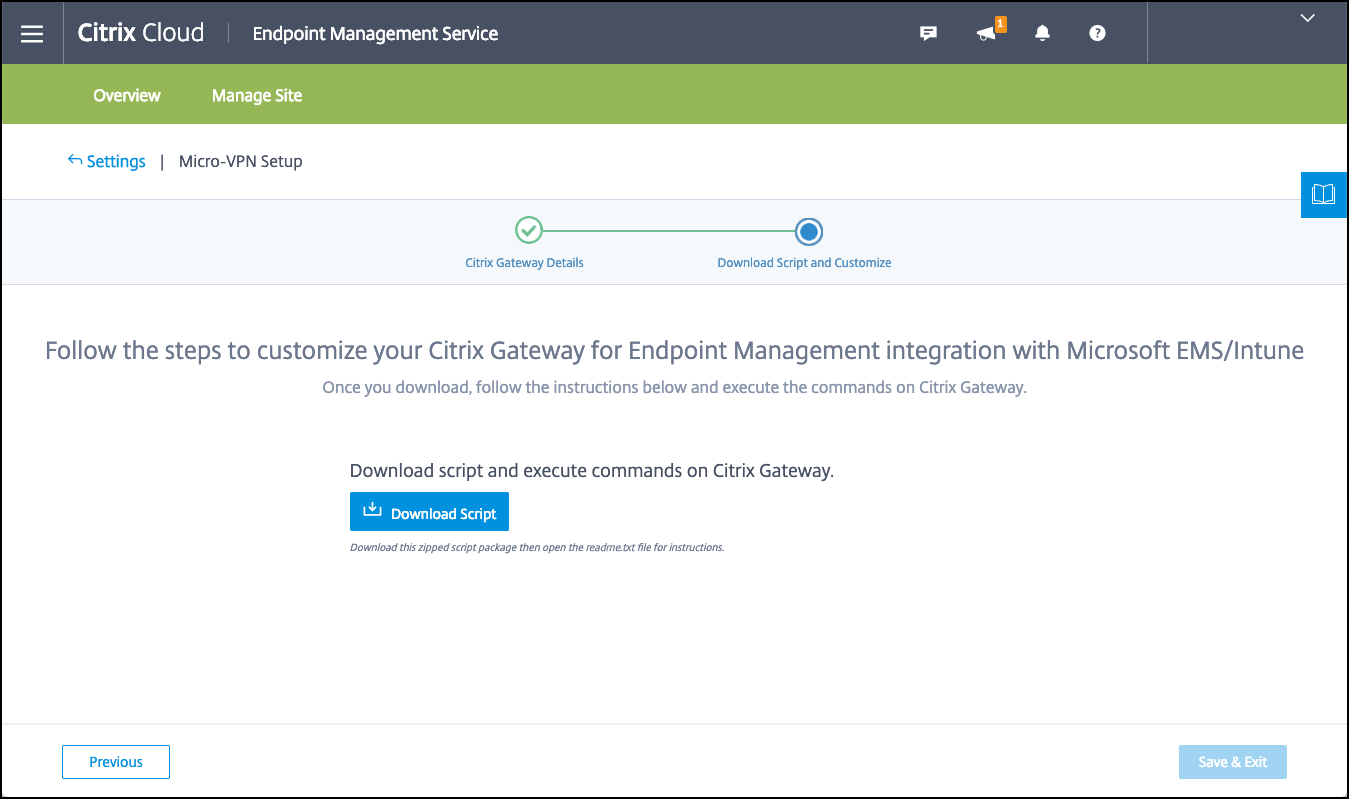
单击“下载脚本”。.zip 文件包含一个自述文件,其中包含实现脚本的说明。即使您可以从此处保存并退出,也只有在 NetScaler Gateway 安装上运行脚本后,微 VPN 才会设置完成。
 注意:完成 NetScaler Gateway 配置过程后,如果 OAuth 状态不是 COMPLETE,请参阅“故障排除”部分。
配置设备管理
如果除了应用程序之外还需要管理设备,请选择一种设备管理方法。您可以使用 Citrix Endpoint Management MDM+MAM 或 Intune MDM。
注意:
控制台默认为 Intune MDM。要使用 Intune 作为 MDM 提供程序,请参阅 Microsoft Intune 文档。
-
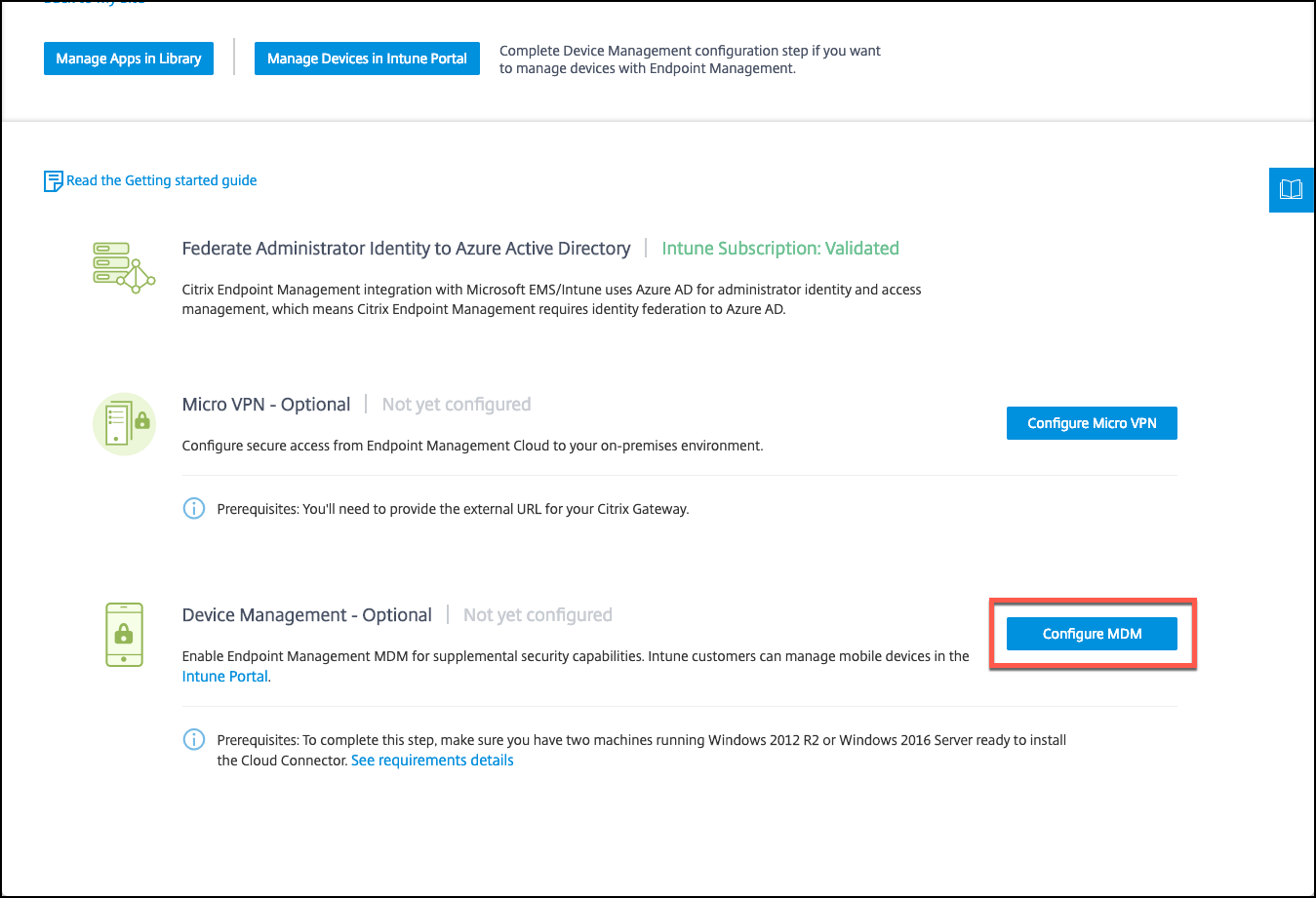
在 Citrix Cloud 控制台中,在“Citrix Endpoint Management 与 MEM 集成”下,单击“管理”。在“设备管理 - 可选”旁边,单击“配置 MDM”。
-
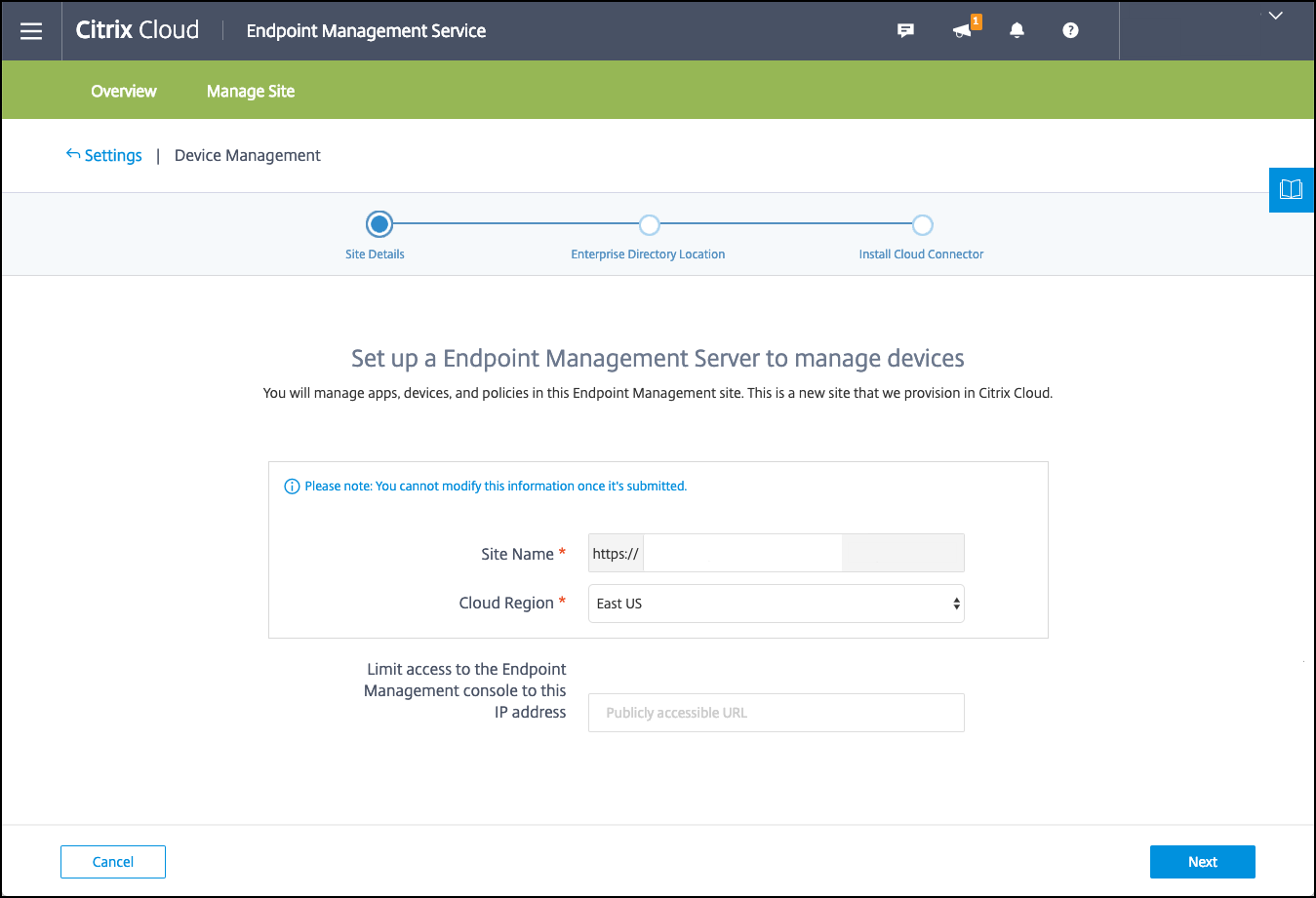
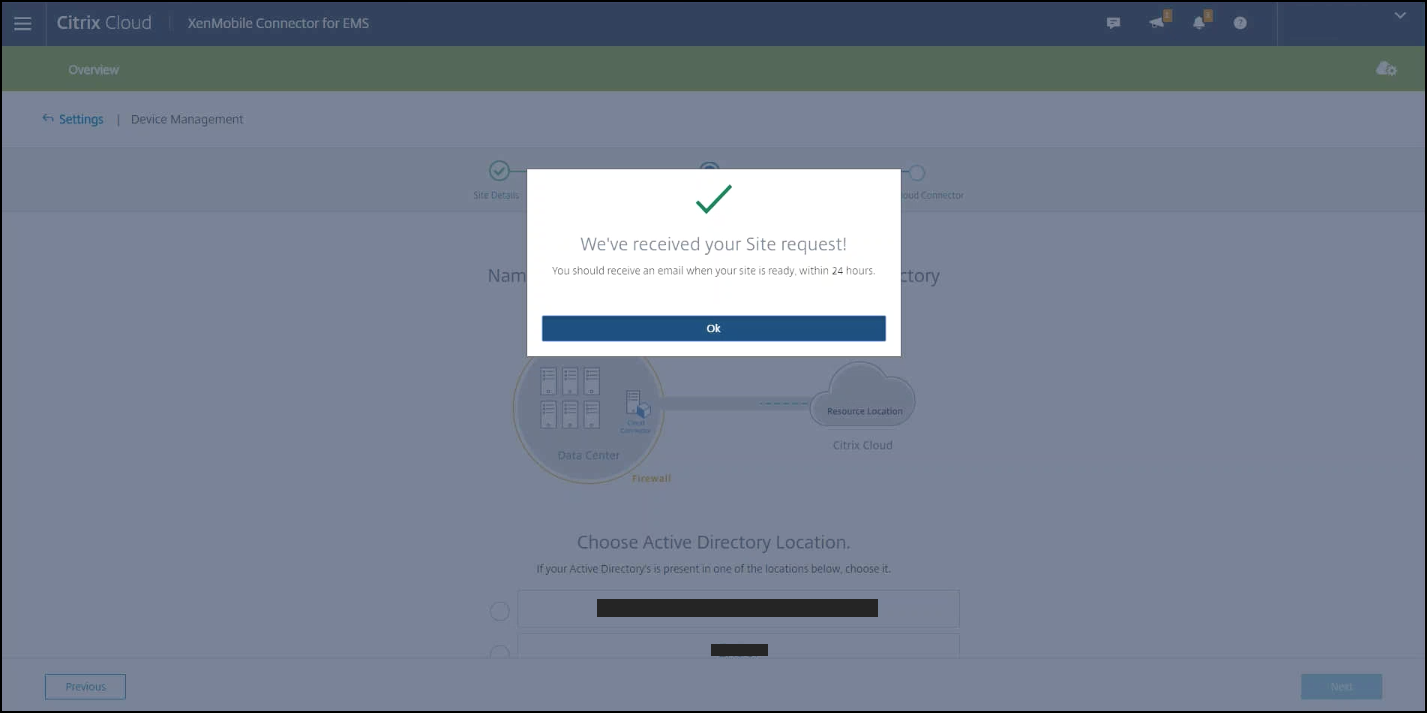
输入唯一的站点名称,选择离您最近的云区域,然后单击“请求站点”。站点准备就绪后,您将收到一封电子邮件。
-
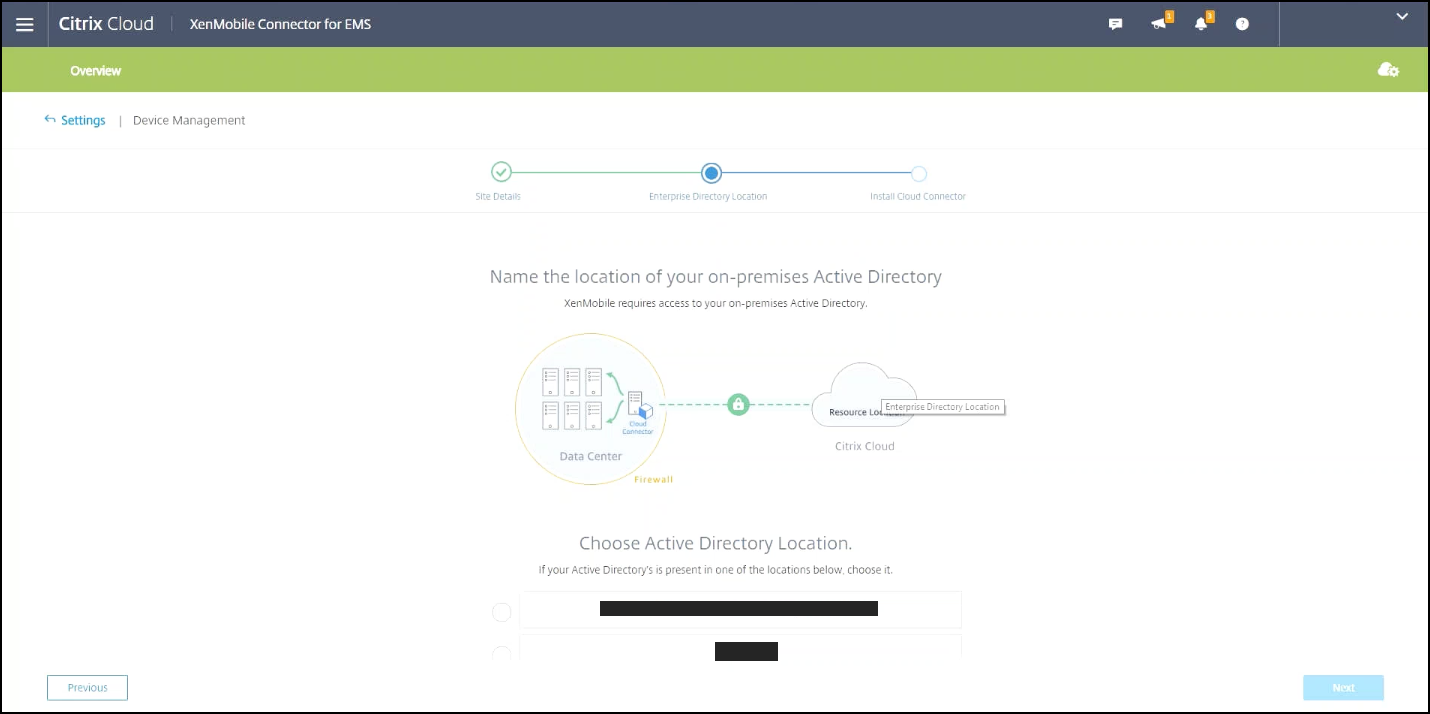
单击“确定”关闭提示。选择要与您的站点关联的 Active Directory 位置或创建资源位置,然后单击“下一步”。
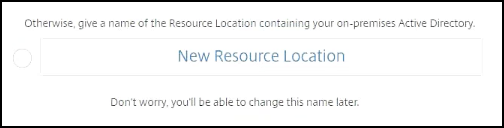
-
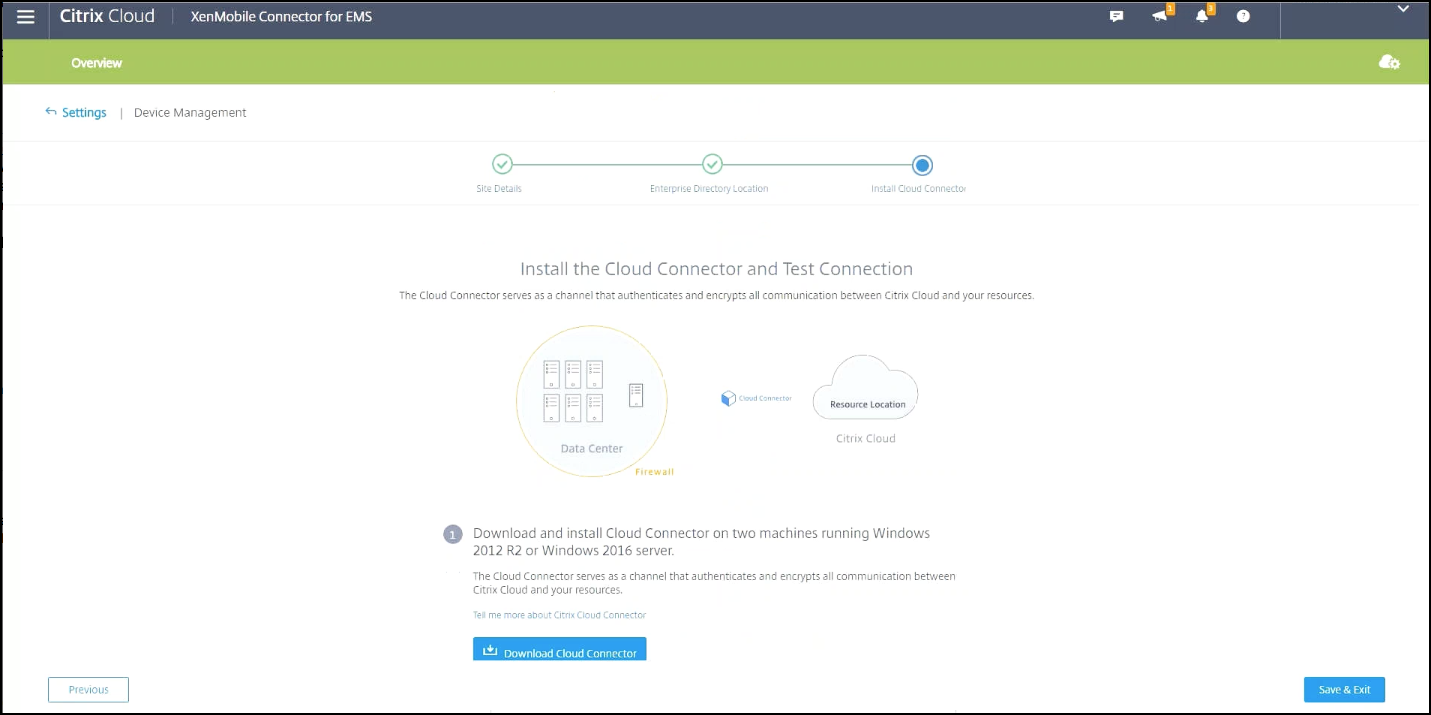
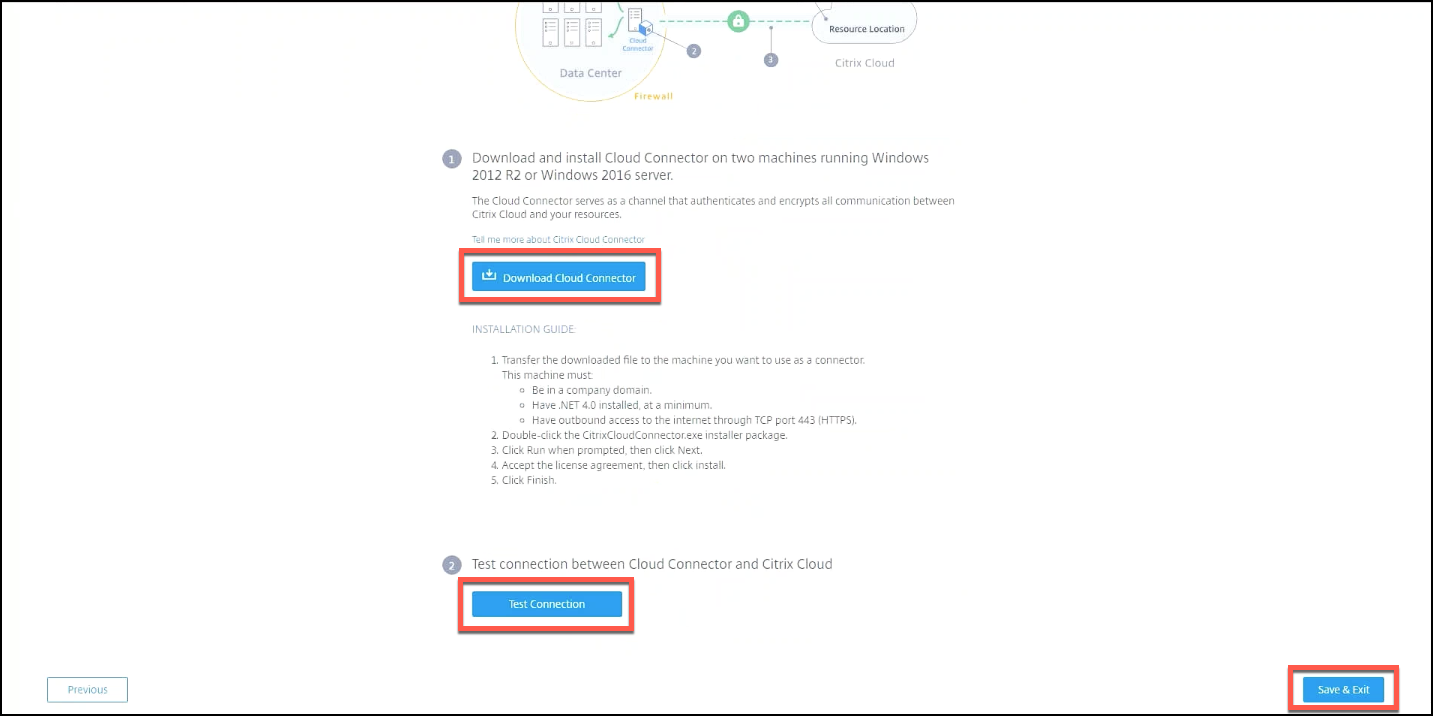
单击下载云连接器,然后按照屏幕上的说明安装云连接器。安装后,单击测试连接以验证 Citrix Cloud 与云连接器之间的连接。
-
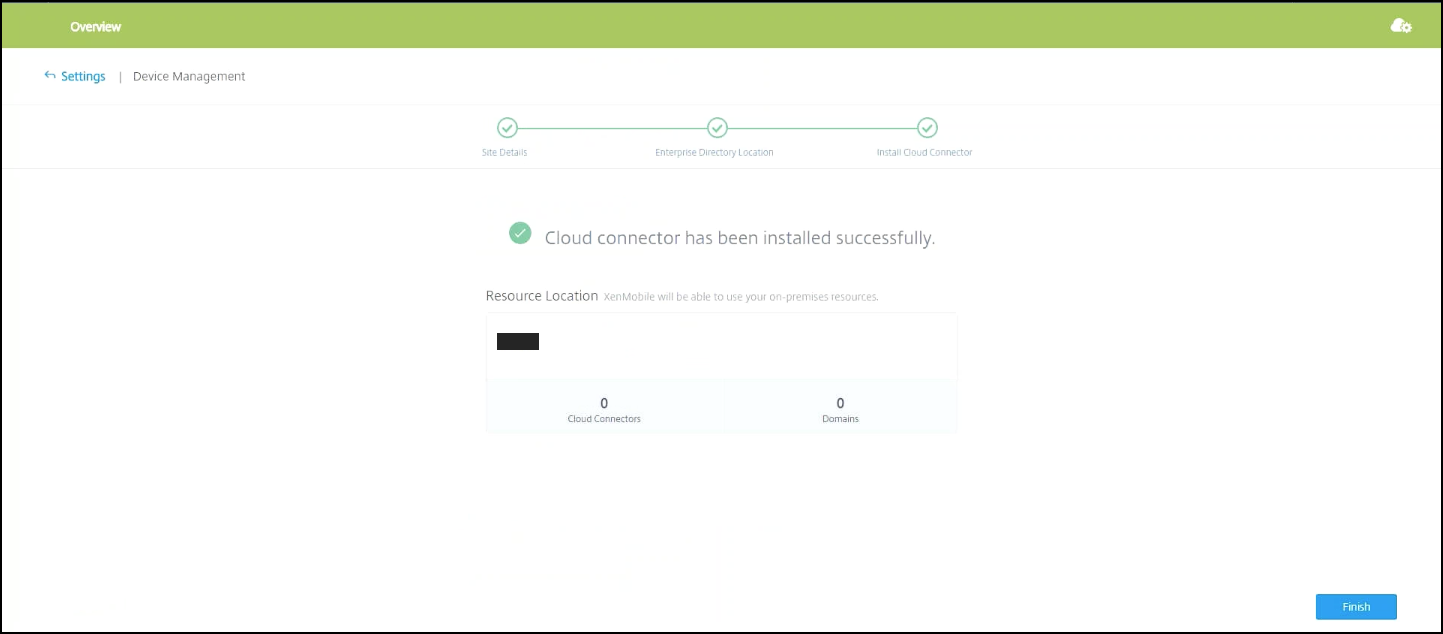
单击保存并退出以完成。您的资源位置随即显示。单击完成将返回到设置屏幕。
-
您现在可以从站点磁贴访问 Citrix Endpoint Management 控制台。在此处,您可以执行 MDM 管理任务并分配设备策略。有关设备策略的更多信息,请参阅设备策略。
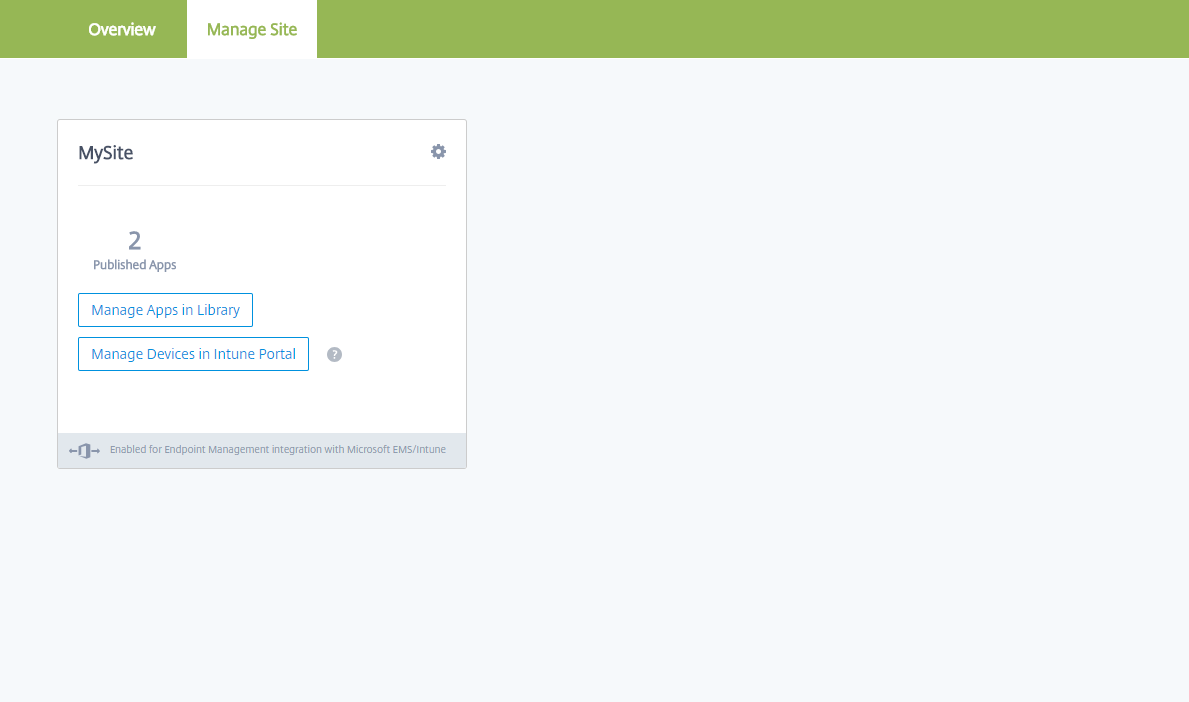
配置 Intune 托管应用程序以交付到设备
注意:
自 April 1, 2025 起,通过库管理 Microsoft Intune 应用程序将不再可用。如果您需要相关服务的帮助,请联系 Citrix 支持以启用此功能。
要配置 Intune 托管应用程序以进行交付:
-
将应用程序添加到 Citrix Cloud 库
-
创建 Citrix Endpoint Management 设备策略以控制数据流
-
为应用程序和策略创建交付组
将 Microsoft Intune 应用添加到 Citrix Cloud 库
对于要添加的每个应用:
-
在 Citrix Cloud 控制台中,单击菜单图标,然后单击“库”。Citrix Cloud 库页面(/en-us/citrix-endpoint-management/integration-with-mem/media/cem-integration-with-ems20.png)
-
单击右上角的加号图标,然后单击“添加移动应用”。添加移动应用选项(/en-us/citrix-endpoint-management/integration-with-mem/media/cem-connector-for-ems36.png)
-
如果您已在 Citrix Endpoint Management 控制台中配置 Android Enterprise,请在“选择应用程序”下选择“Microsoft Intune 应用”。选择一个应用模板进行自定义,或单击“上传我的应用”。要配置的策略(/en-us/citrix-endpoint-management/integration-with-mem/media/cem-integration-with-ems25.png)Citrix 提供现有应用模板,每个模板都带有一组预配置的默认策略。对于客户上传的应用,适用以下策略:
-
MDX 文件: 包括启用了 MAM SDK 的应用或 MDX 封装的应用,例如:
-
Intune 应用保护策略和包中的默认 MDX 策略
-
公共商店应用,例如与捆绑包 ID 或包 ID 匹配的 Intune 应用保护策略和默认 MDX 策略
-
-
IPA 文件: Intune 应用保护策略。
-
APK 文件: Intune 应用保护策略。
注意:如果应用未通过 Intune 封装,则 Intune 应用保护策略不适用。 -
-
单击 上传我自己的应用 并上传您的 .mdx 或 Intune 封装文件。
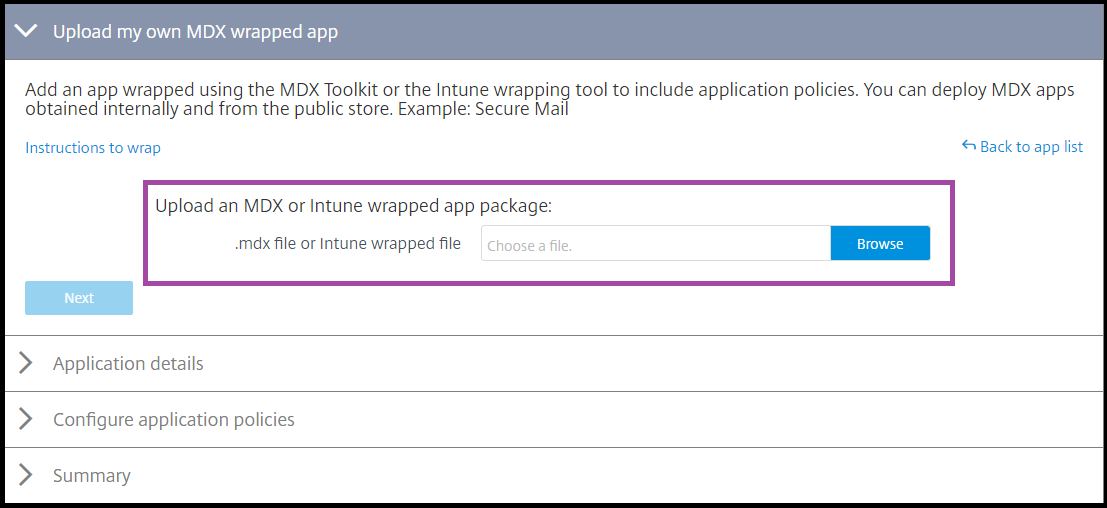
-
输入应用的名称和描述,选择应用是可选还是必需,然后单击 下一步。
-
配置应用程序设置。以下配置使 Citrix Endpoint Management 和 Intune 容器能够相互传输数据。
-
允许应用从其他应用接收数据: 选择 策略托管应用。
-
允许应用将数据传输到其他应用: 选择 所有应用。
-
限制与其他应用的剪切、复制、粘贴: 选择 策略托管应用。
-
-
配置保存数据的存储库。对于 选择可保存公司数据的存储服务,选择 LocalStorage。
-
可选:为应用设置数据重定位、访问和 PIN 策略。单击 下一步。
-
查看应用的摘要,然后单击 完成。应用配置过程可能需要几分钟。过程完成后,将显示一条消息,指示应用已发布到库中。
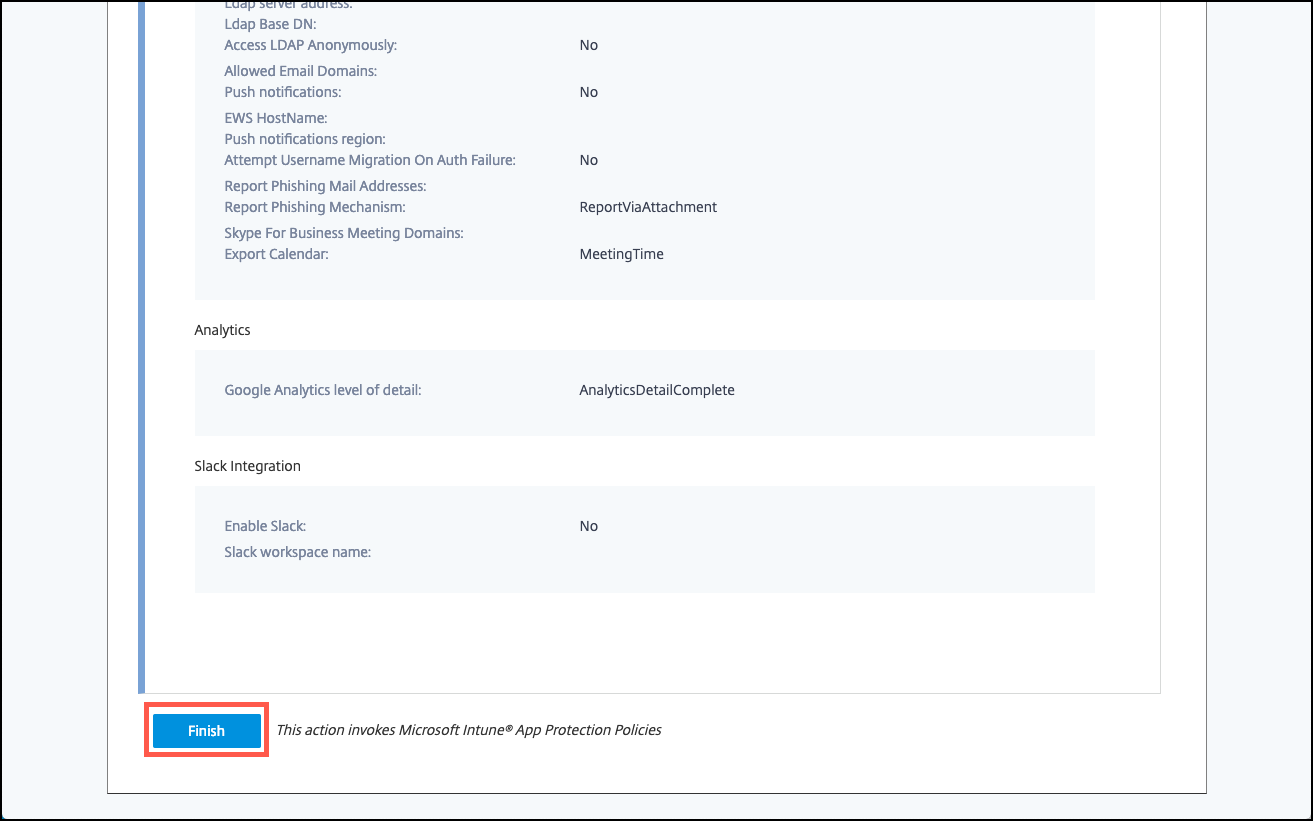
-
要将用户组分配给应用,请单击 分配用户。
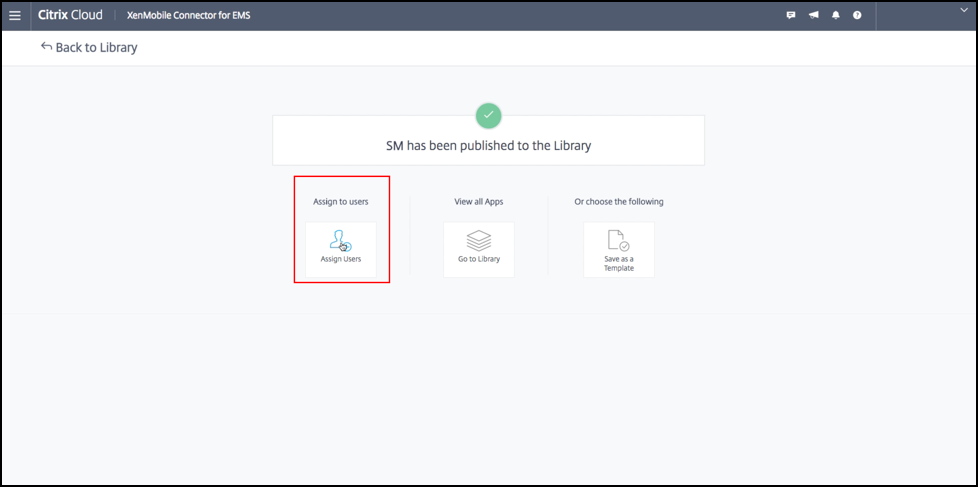
-
在搜索框中,搜索用户组并单击以添加它们。您不能添加单个用户。
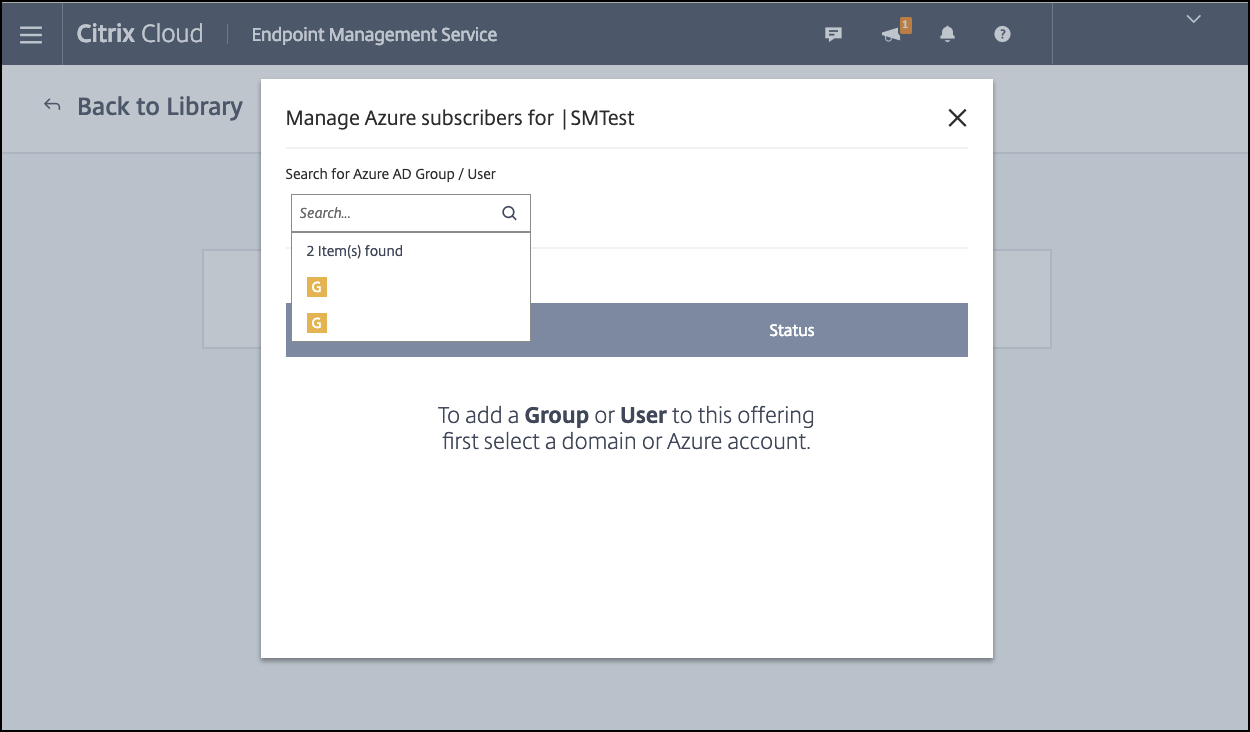
-
添加完所有所需组后,单击 X 关闭窗口。
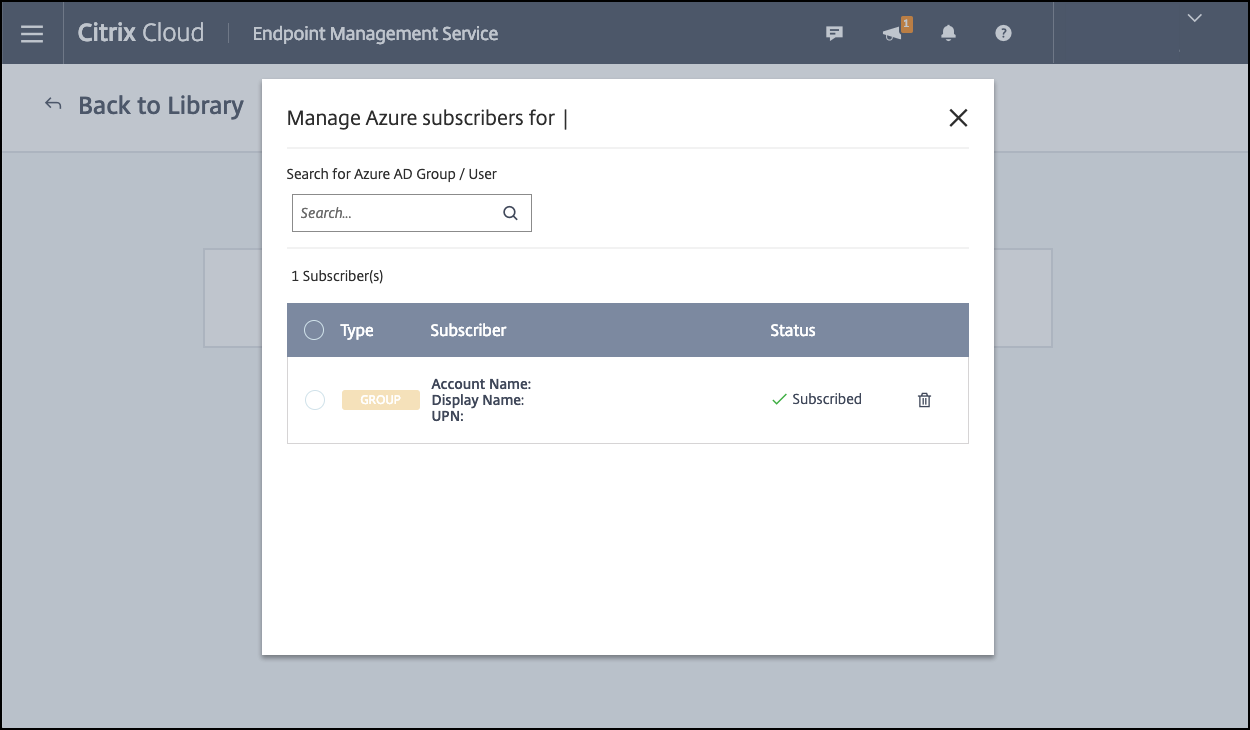 添加用户组时可能会出现错误。当用户组未同步到本地 Active Directory 时,会发生此错误。
将 Android Enterprise 应用程序添加到 Citrix Cloud Library
要将 Android Enterprise 应用程序添加到 Citrix Cloud Library 并设置 Intune 应用程序保护策略,请使用以下内容配置您的云环境:
-
将 Citrix Cloud 与您的 Azure Active Directory (AAD) 帐户联合。请参阅将 Azure Active Directory 连接到 Citrix Cloud。
-
在 Citrix Endpoint Management 中配置 LDAP 和 云连接器。
-
在 Citrix Endpoint Management 中设置 Android Enterprise。确保 Android Enterprise 设备在 MDM+MAM 中注册。要设置 Android Enterprise,请参阅Android Enterprise。
按照此过程操作会将 Android Enterprise 应用程序同时添加到 Citrix Endpoint Management 控制台和 Intune 控制台。对于要添加的每个 Android Enterprise 应用程序:
-
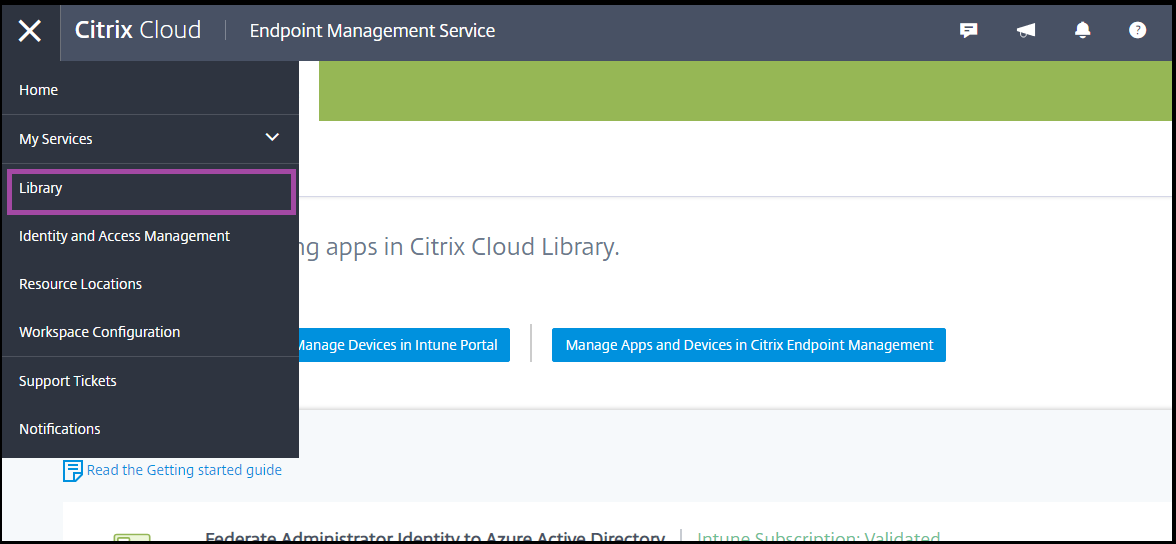
在 Citrix Cloud 控制台中,单击菜单图标,然后单击库。
-
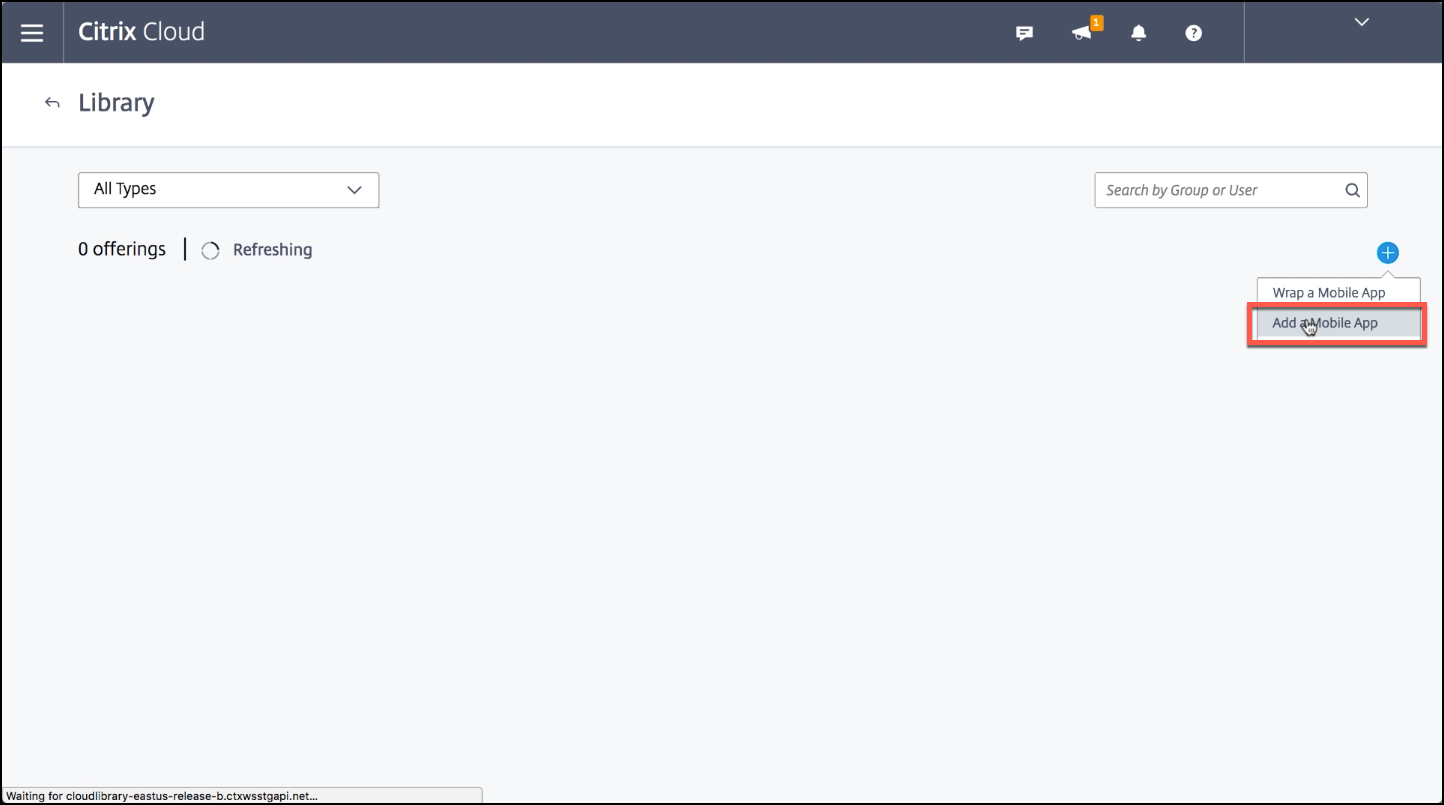
单击右上角的加号图标,然后单击添加移动应用程序。
-
在选择应用程序下,选择Android Enterprise 应用程序。选择应用程序(/en-us/citrix-endpoint-management/integration-with-mem/media/cem-connector-for-ems-ae-app1.png)
-
在“托管 Google Play 商店”窗口中搜索并批准应用程序。Google 窗口关闭后,单击“下一步”。Google Play 商店(/en-us/citrix-endpoint-management/integration-with-mem/media/cem-connector-for-ems-ae-app2.png)已选择应用程序(/en-us/citrix-endpoint-management/integration-with-mem/media/cem-connector-for-ems-ae-app3.png)
-
添加应用程序详细信息,然后单击“下一步”。应用程序详细信息(/en-us/citrix-endpoint-management/integration-with-mem/media/cem-connector-for-ems-ae-app4.png)
-
如果您搜索并选择了 Citrix 移动生产力应用程序,则可以配置微 VPN 策略。配置这些策略后,单击“下一步”。微 VPN 策略(/en-us/citrix-endpoint-management/integration-with-mem/media/cem-connector-for-ems-ae-app5.png)
-
配置 Intune 应用程序保护策略。单击“下一步”。Intune 策略(/en-us/citrix-endpoint-management/integration-with-mem/media/cem-connector-for-ems-ae-app6.png)
-
配置应用程序设置。以下配置允许 Citrix Endpoint Management 和 Intune 容器相互传输数据。
-
**允许应用程序从其他应用程序接收数据:**选择“策略托管的应用程序”。
-
**允许应用程序将数据传输到其他应用程序:**选择“所有应用程序”。
-
**限制与其他应用程序的剪切、复制、粘贴:**选择“策略托管的应用程序”。
-
-
配置已保存数据的存储库。对于“选择可将公司数据保存到哪些存储服务”,选择“LocalStorage”。
-
可选:为应用设置数据重定位、访问和 PIN 策略。单击下一步。
-
查看应用的摘要,然后单击完成。应用配置过程可能需要几分钟。过程完成后,将显示一条消息,指示应用已发布到库中。该应用在 Citrix Endpoint Management 和 Intune 控制台中可用。在 Citrix Endpoint Management 控制台中,该应用是新交付组的一部分,并被标识为公共应用商店应用。
-
要将用户组分配给应用,请单击分配用户。
-
在搜索框中,搜索用户组并单击以添加它们。您无法添加单个用户。
-
添加完所有所需组后,单击 X 关闭窗口。
添加用户组时可能会看到错误。当用户组尚未同步到本地 Active Directory 时,会发生此错误。
控制托管应用之间传输的数据类型
使用 Citrix Endpoint Management 设备策略控制 Citrix Endpoint Management 或 Intune 容器内托管应用之间可以传输的数据类型。您可以配置限制策略以仅允许标记为“公司”的数据。配置应用配置策略以标记数据。
要配置限制设备策略:
-
在 Citrix Endpoint Management 控制台中,单击配置 > 设备策略。
-
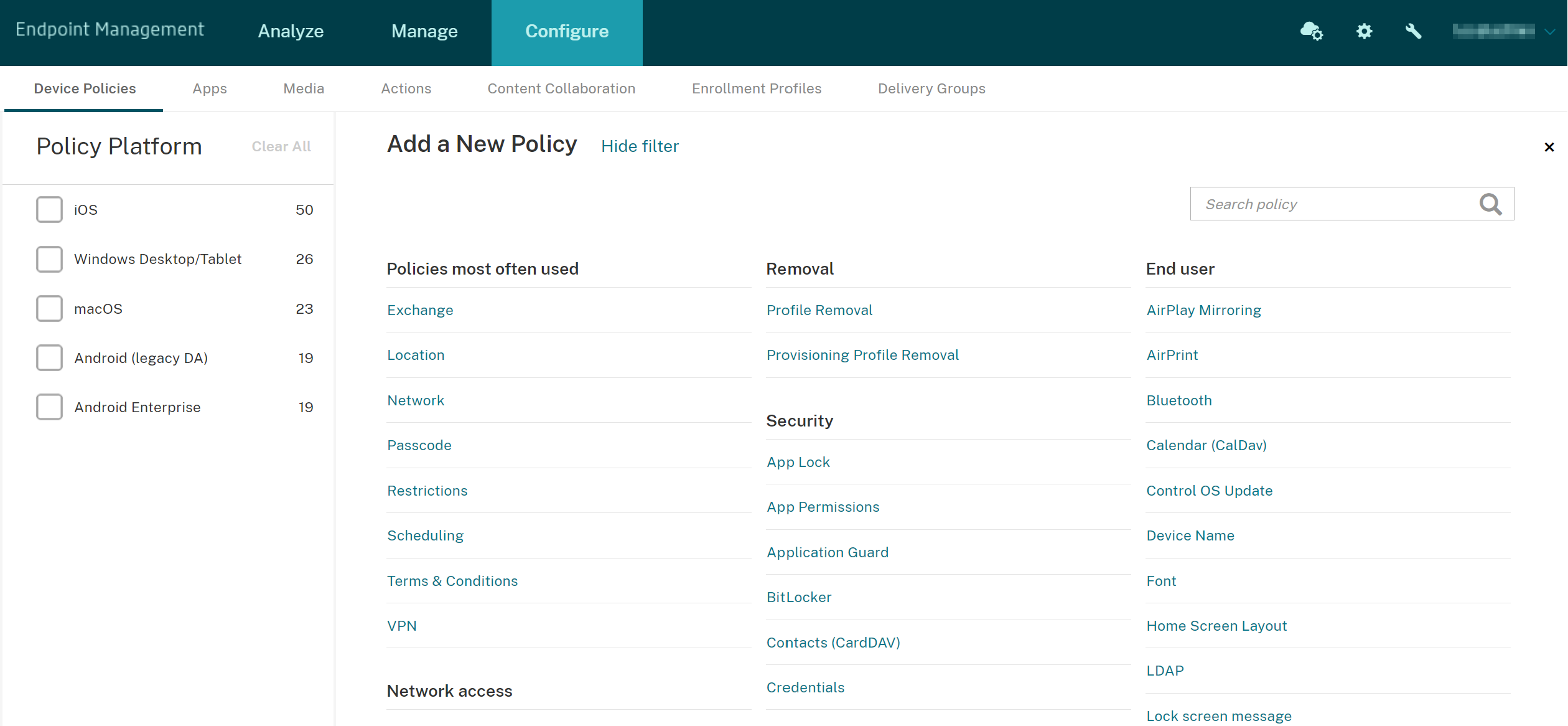
在“设备策略”页面上,单击“添加”。出现“添加新策略”页面。
-
从策略列表中单击“限制”。
-
在“策略信息”页面上,键入策略的名称和(可选)描述。单击“下一步”。
-
要为 iOS 应用程序创建设备策略,请在“平台”窗格中选择“iOS”。
-
在“安全 - 允许”下,将“非托管应用程序中的托管应用程序文档”设置为“关闭”。将此设置设为“关闭”还会将“非托管应用程序读取托管联系人”和“托管应用程序写入非托管联系人”设置为“关闭”。单击“下一步”。
-
单击“下一步”,直到出现“保存”按钮。单击“保存”。
为每个应用程序配置应用程序配置设备策略:
-
在 Citrix Endpoint Management 控制台中,单击“配置 > 设备策略”。
-
单击“添加”。出现“添加新策略”页面。
-
从策略列表中单击“应用程序配置”。
-
在“策略信息”页面上,键入策略的名称和(可选)描述。单击“下一步”。
-
要为 iOS 应用程序创建设备策略,请在“平台”窗格中选择“iOS”。
-
选择要配置的应用程序的标识符。
-
对于 iOS 应用程序,将以下文本添加到“字典内容”:
<dict>
     <key>IntuneMAMUPN</key>
     <string>${user.userprincipalname}</string>
</dict> -
点击 检查字典。
-
单击“下一步”。
-
点击 保存。
配置应用程序和设备策略的交付组
-
在 Citrix Endpoint Management 控制台中,点击 配置 > 交付组。
-
在 交付组 页面上,点击 添加。交付组信息 页面随即出现。
-
在 交付组信息 页面上,键入交付组的名称和(可选)描述。点击 下一步。
-
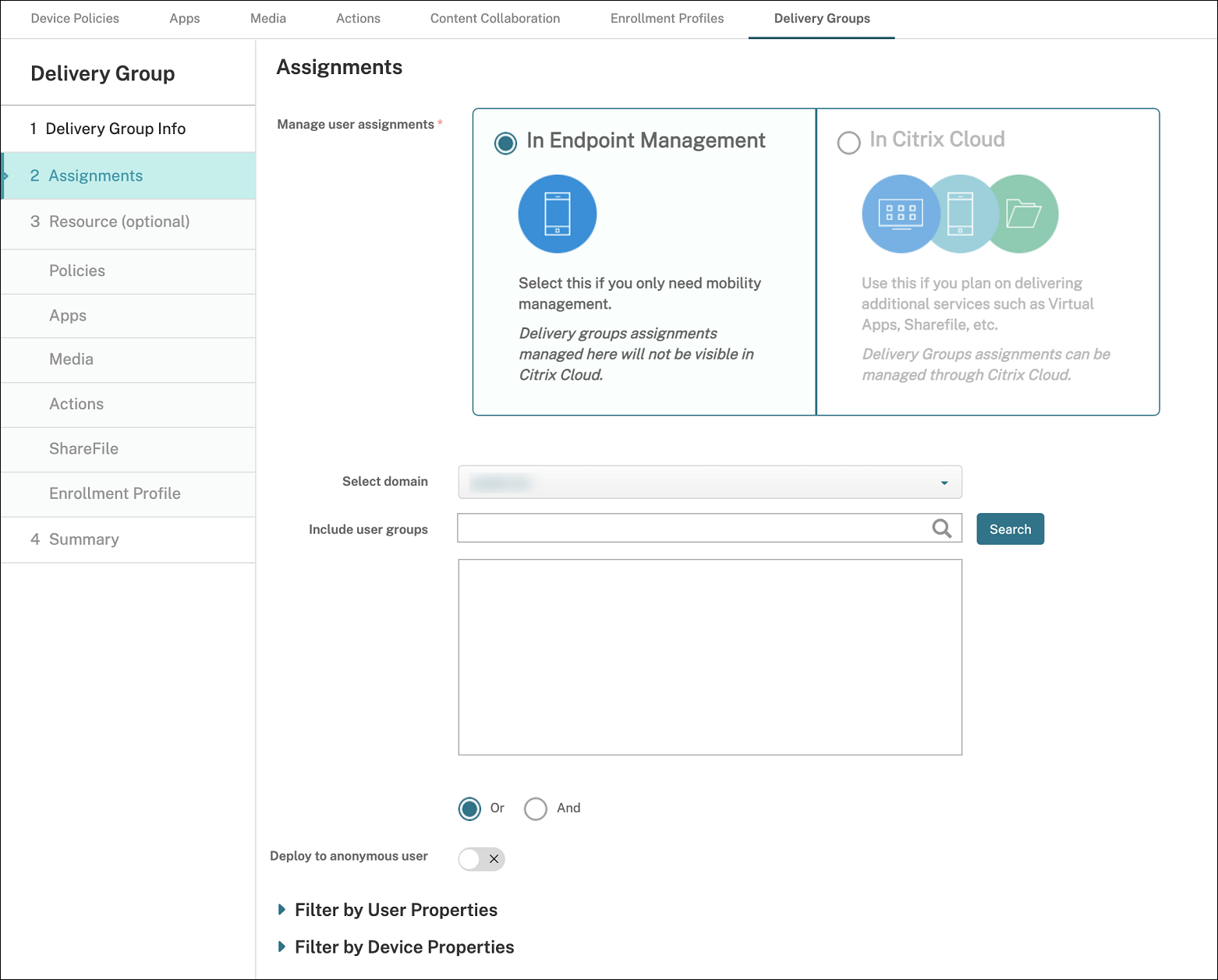
在 分配 页面上,指定要如何部署交付组:选择 在 Citrix Endpoint Management 中 或 在 Citrix Cloud 中。
-
如果您选择 在 Citrix Endpoint Management 中:
-
选择域: 从列表中,选择要从中选择用户的域。
-
包括用户组: 执行以下操作之一:
-
在用户组列表中,点击要添加的组。所选组将显示在 选定用户组 列表中。
-
点击 搜索 以查看所选域中所有用户组的列表。
-
在搜索框中键入完整或部分组名称,然后点击 搜索 以限制用户组列表。
要从 选定用户组 列表中删除用户组,请执行以下操作之一:-
在 选定用户组 列表中,点击要删除的每个组旁边的 X。
-
单击“搜索”以查看所选域中所有用户组的列表。滚动列表并清除要删除的每个组的复选框。
-
在搜索框中键入完整或部分组名,然后单击“搜索”以限制用户组列表。滚动列表并清除要删除的每个组的复选框。
-
-
-
单击“下一步”。
-
在“策略”页面中,将您创建的“限制”策略和“应用程序配置”策略从左侧拖动到右侧。单击“下一步”。
-
在“应用程序”页面中,将要交付的应用程序从页面左侧拖动到“所需应用程序”或“可选应用程序”。单击“下一步”。
-
(可选)配置“媒体”页面、“操作”页面和“注册”页面上的设置。或者接受每个页面上的默认值,然后单击“下一步”。
-
在“摘要”页面上,查看交付组设置,然后单击“保存”以创建交付组。
在 Intune 控制台中发布应用程序时,选择“强制管理应用程序”。未受监督设备上的用户会收到提示,要求允许管理应用程序。如果用户接受提示,则该应用程序将在设备上进行管理。如果用户拒绝提示,则该应用程序在设备上不可用。
配置 思杰安全邮件
注意:
Citrix Secure Mail 与 Intune 的集成已弃用,并将在未来版本中删除。有关详细信息,请参阅 Secure Mail 中的新增功能。
Citrix Secure Mail 现在支持各种配置。您可以将 Citrix Secure Mail 封装在连接到本地 Exchange Server 的 Intune MAM 容器中。您可以将 Citrix Secure Mail 连接到托管 Exchange 或 Office 365 帐户。但是,此版本不支持基于证书的身份验证,因此请改用 LDAP。
重要提示:
要在 MDX 模式下使用 Citrix Secure Mail,您必须使用 Citrix Endpoint Management MDM+MAM。
Citrix Secure Mail 还会自动填充用户名。要启用此功能,您必须首先配置以下自定义策略。
-
在 Citrix Endpoint Management 控制台中,转到“设置 > 服务器属性”,然后单击“添加”。
-
在列表中,单击“自定义密钥”,然后在“密钥”字段中,键入
xms.store.idpuser_attrs。 -
将值设置为“true”,然后在“显示名称”中,键入
xms.store.idpuser_attrs。单击“保存”。 -
点击 客户端属性,然后点击 添加。
-
选择 自定义密钥,然后在 密钥 字段中键入 SEND_LDAP_ATTRIBUTES。
-
在 值 字段中键入
userPrincipalName=${user.userprincipalname},email=${user.mail},displayname=${user.displayname},sAMAccountName=${user.samaccountname},aadupn=${user.id_token.upn},aadtid=${user.id_token.tid}。输入描述,然后点击 保存。以下步骤仅适用于 iOS 设备。 -
转到 配置 > 设备策略,点击添加,然后选择 应用程序配置 策略。
-
输入策略名称,然后点击 下一步。在“标识符”列表中,点击 添加新项。在出现的文本框中,输入您的 Citrix Secure Mail 应用程序的捆绑包 ID。
-
在 字典 内容框中,键入以下文本。
<dict>

 <key>XenMobileUserAttributes</key>

 <dict>

 <key>userPrincipalName</key>

 <string>${user.userprincipalname}</string>

 <key>email</key>

 <string>${user.mail}</string>

 <key>displayname</key>

 <string>${user.displayname}</string>

 <key>sAMAccountName</key>

 <string>${user.samaccountname}</string>

 <key>aadupn</key>

 <string>${user.id_token.upn}</string>

 <key>aadtid</key>

 <string>${user.id_token.tid}</string>

 </dict>

 <key>IntuneMAMUPN</key>

 <string>${user.id_token.upn}</string>

</dict> -
清除 Windows 桌面/平板电脑 复选框,然后点击 下一步。
-
选择要部署策略的用户组,然后点击 保存。
故障排除
常见问题
问题: 打开应用程序时,出现以下错误消息:需要应用程序策略。
解决方案: 在 Microsoft Graph API 中添加策略。
问题: 您有策略冲突。
解决方案: 每个应用程序只允许一个策略。
问题: 您的应用程序无法连接到内部资源。
解决方案: 确保防火墙端口已正确打开,您使用的是正确的租户 ID 等。
NetScaler Gateway 问题
下表列出了 NetScaler Gateway 配置的常见问题及其解决方案。为了进行故障排除,请启用更多日志并通过以下方式进行检查:
-
在命令行界面中,运行以下命令:
set audit syslogParams -logLevel ALL -
使用
tail -f /var/log/ns.log从 shell 检查日志
| 问题 | 解决方案 |
|---|---|
| 在 Azure 上为 Gateway App 配置所需的权限不可用。 | 检查是否有可用的正确 Intune 许可证。尝试使用 manage.windowsazure.com 门户查看是否可以添加权限。如果问题仍然存在,请联系 Microsoft 支持。 |
NetScaler Gateway 无法访问 login.microsoftonline.com 和 graph.windows.net。 |
从 NS Shell 中,检查您是否可以访问以下 Microsoft 网站:curl -v -k https://login.microsoftonline.com。然后,检查 NetScaler Gateway 上是否配置了 DNS 以及防火墙设置是否正确(以防 DNS 请求被防火墙阻止)。 |
| 配置 OAuthAction 后,ns.log 中出现错误。 | 检查是否启用了 Intune 许可,以及 Azure Gateway 应用程序是否设置了正确的权限。 |
| Sh OAuthAction 命令未将 OAuth 状态显示为“已完成”。 | 检查 Azure Gateway App 上的 DNS 设置和已配置的权限。 |
| Android 或 iOS 设备未显示双重身份验证提示。 | 检查双因素设备 ID logonSchema 是否绑定到身份验证虚拟服务器。 |
OAuth 错误条件和状态
| 状态 | 错误条件 |
|---|---|
| 完成 | 成功 |
| AADFORGRAPH | 密钥无效、URL 未解析、连接超时 |
| MDMINFO | *manage.microsoft.com 已关闭或无法访问 |
| GRAPH | Graph 终结点已关闭或无法访问 |
| CERTFETCH | 无法与“令牌终结点: https://login.microsoftonline.com”通信,因为存在 DNS 错误。要验证此配置,请转到 shell 并键入 curl https://login.microsoftonline.com。此命令必须验证。 |
限制
以下各项描述了将 MEM 与 Citrix Endpoint Management 结合使用的一些限制。