添加媒体
您将媒体添加到 Citrix Endpoint Management,以便可以将媒体部署到用户设备。您可以使用 Citrix Endpoint Management 部署通过 Apple Volume Purchase 获取的 Apple Books。
在 Citrix Endpoint Management 中配置 Volume Purchase 帐户后,您购买的和免费的图书将显示在 Configure > Media 中。在 Media 页面中,通过选择交付组并指定部署规则来配置要部署到 iOS 设备的图书。
用户首次收到图书并接受 Volume Purchase 许可证后,部署的图书将安装到设备上。这些图书会显示在 Apple Book 应用程序中。您无法将图书许可证与用户解除关联,也无法从设备中删除图书。Citrix Endpoint Management 将图书安装为必需媒体。如果用户从其设备中删除已安装的图书,该图书仍会保留在 Apple Book 应用程序中,可供下载。
先决条件
配置图书
通过 Volume Purchase 获取的 Apple Books 将显示在 Configure > Media 页面上。
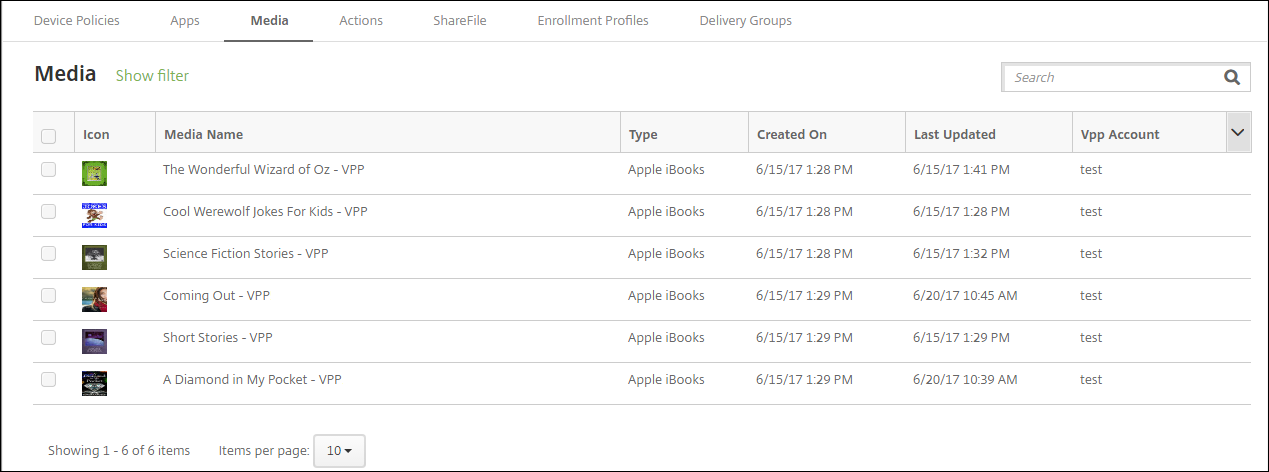
配置要部署的 Apple Book
-
在 Configure > Media 中,选择一本图书,然后单击 Edit。此时将显示 Book Information 页面。
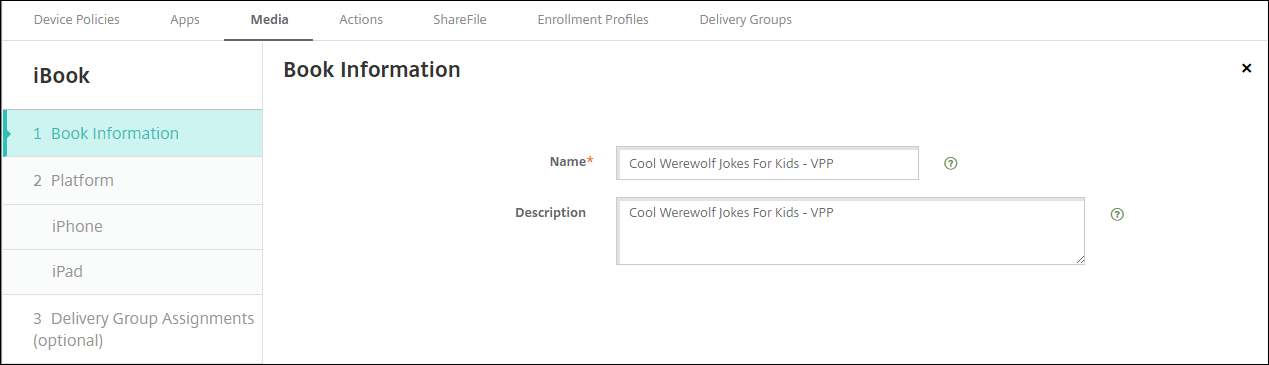 Name 和 Description 仅显示在 Citrix Endpoint Management 控制台和日志中。
 -
在 iPhone iBook Settings 和 iPad iBook Settings 页面中:虽然您可以选择更改图书名称和说明,但 Citrix® 建议您不要更改这些设置。该图像仅供参考,不可编辑。Paid iBook 表示图书是通过 Apple Volume Purchase 购买的。
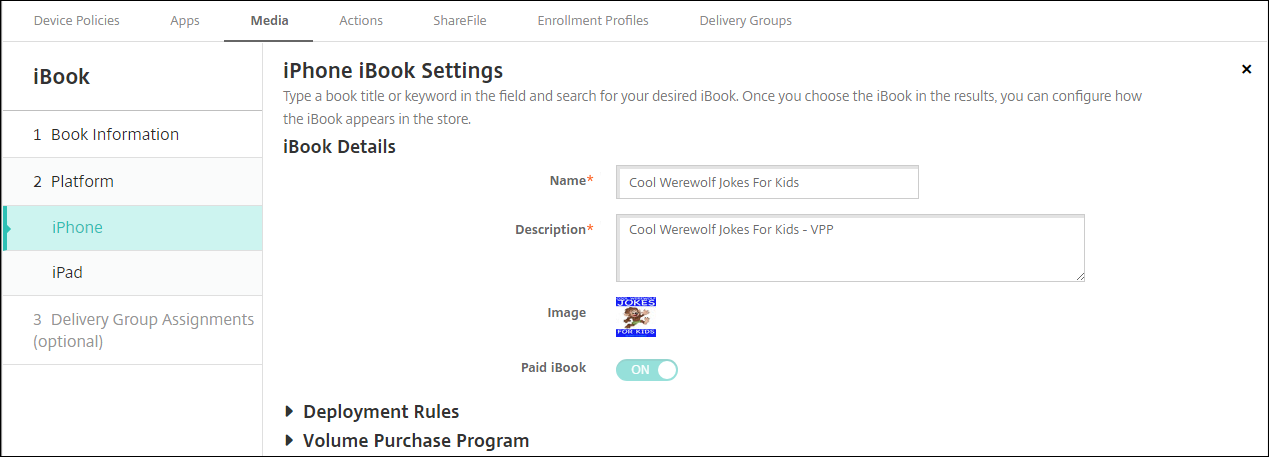 您还可以指定部署规则或查看批量采购信息。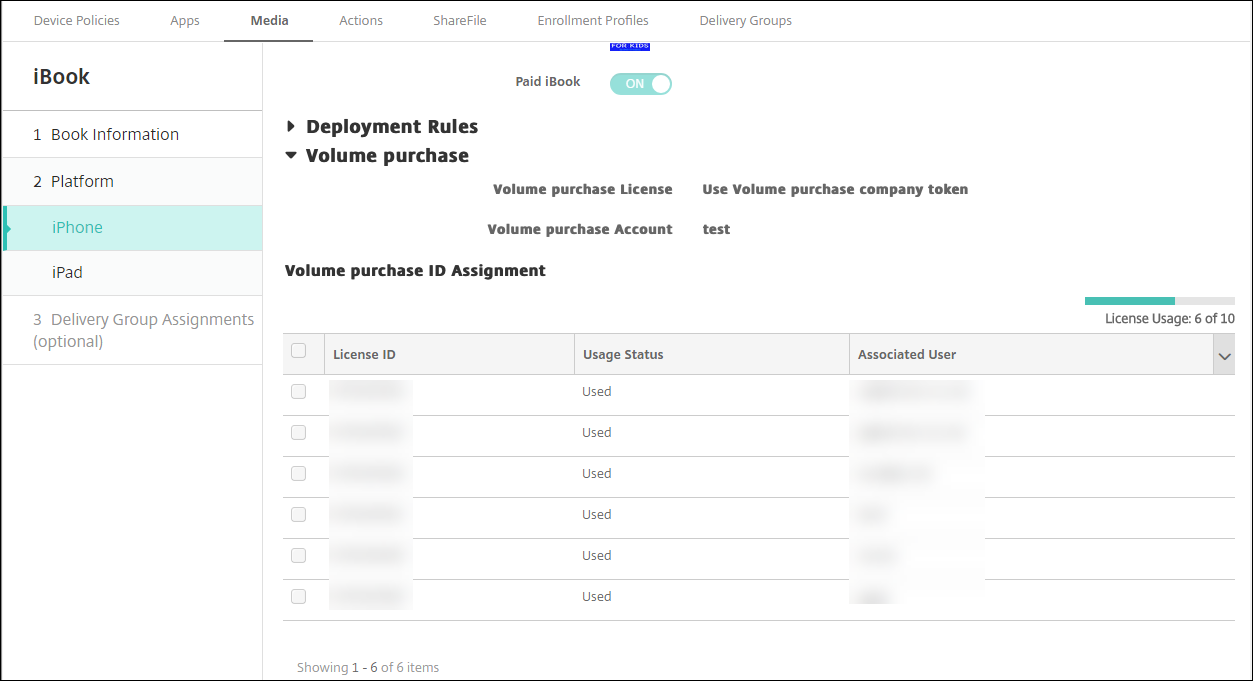
-
(可选)将图书分配给交付组并设置部署计划。
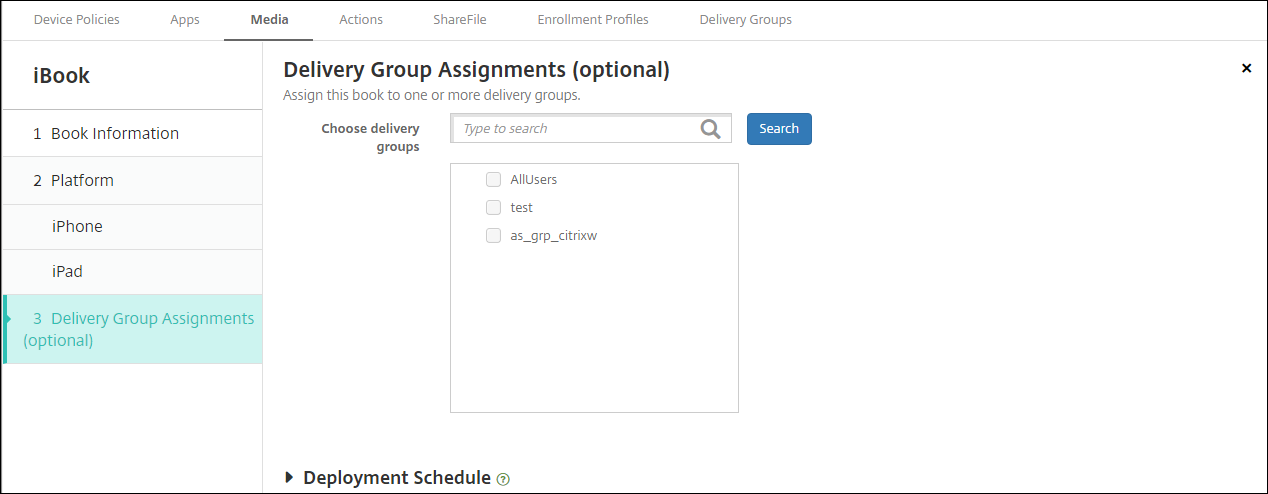 您还可以从配置 > 交付组的媒体选项卡将图书分配给交付组。Citrix Endpoint Management 仅支持强制图书部署。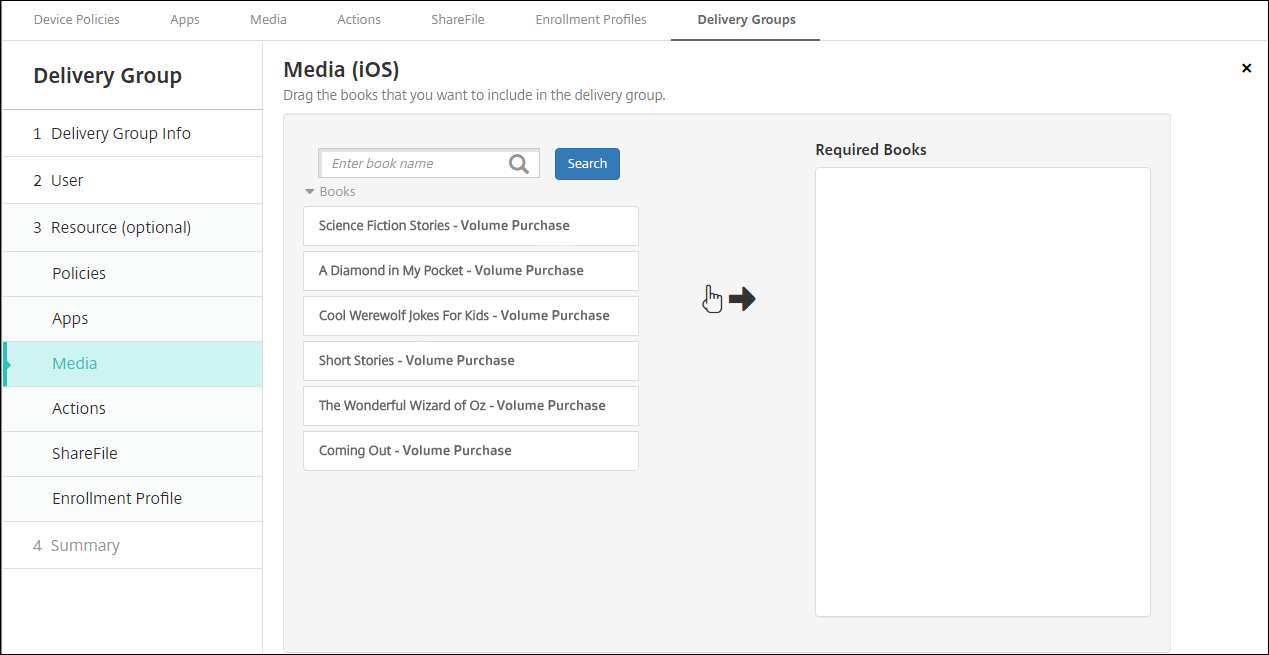
-
使用管理 > 设备的媒体选项卡可查看部署状态。
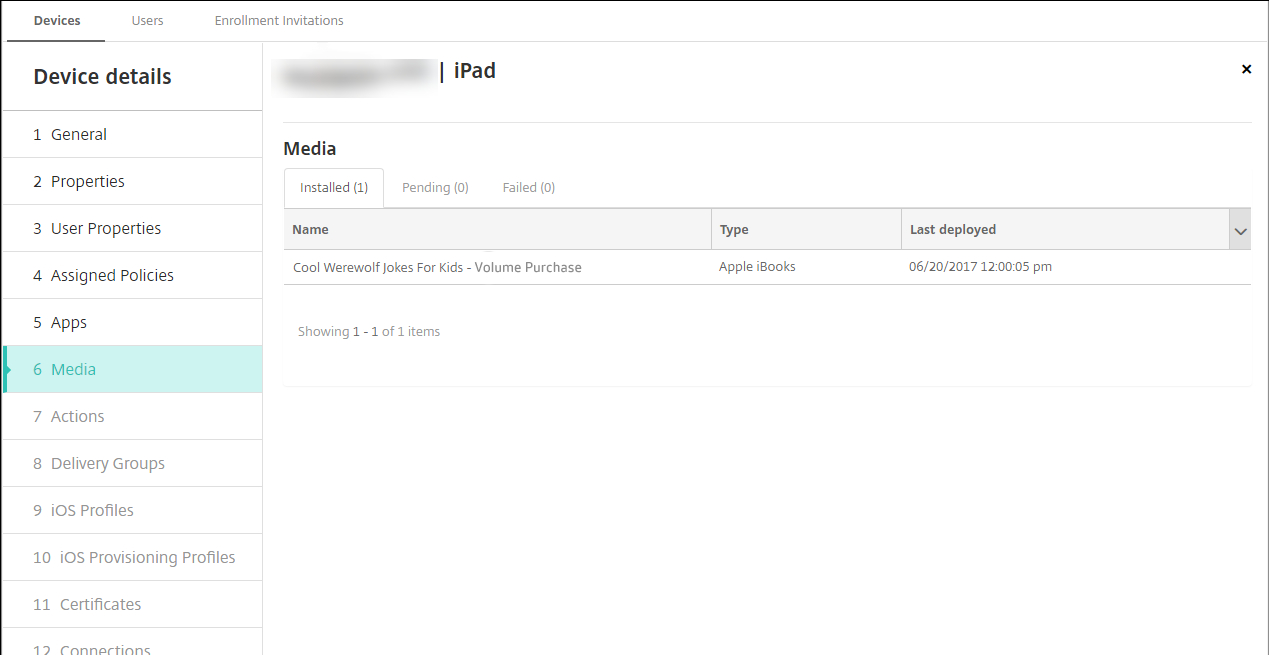 注意:在配置 > 媒体页面上,如果您选择一本图书并单击删除,Citrix Endpoint Management 会将该图书从列表中删除。但是,下次 Citrix Endpoint Management 与 Apple 批量采购同步时,除非已从 Apple 批量采购中删除该图书,否则该图书会重新出现在列表中。从列表中删除图书不会从设备中删除图书。
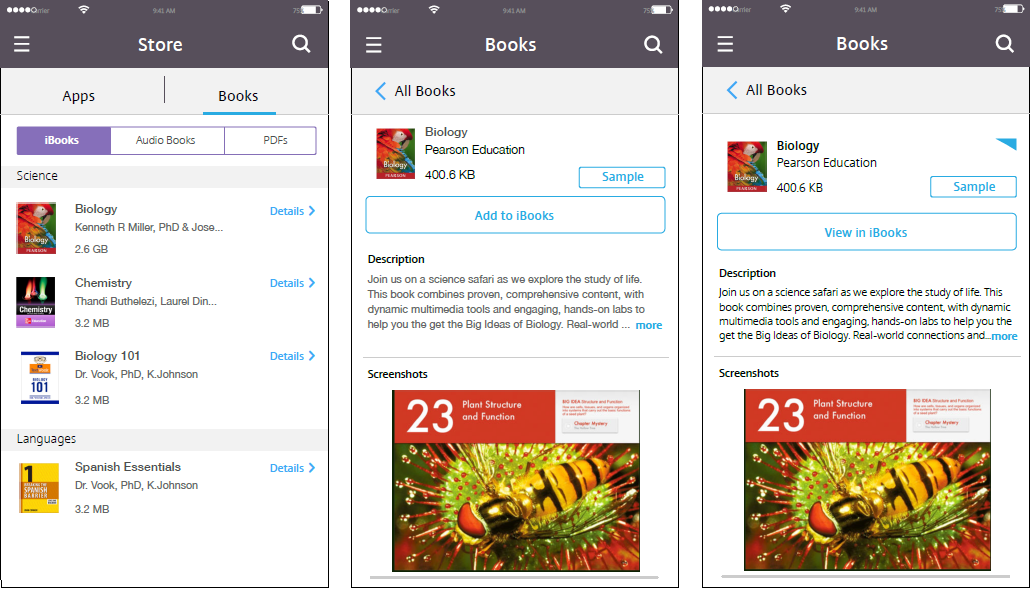
图书在用户设备上的显示方式如下例所示。