
入门和资源设置
如果您是 Citrix、Citrix Cloud 或 Citrix Endpoint Management 的新用户,本文将指导您完成入门。了解工作流程以及开始所需详细信息。
-
从何处开始?
-
如果您尚未购买 Citrix Endpoint Management 订阅,请参阅面向新 Citrix 客户。
-
如果您已拥有 Citrix Endpoint Management 订阅,请跳至“管理”按钮可用时。
-
如果您的 Citrix Endpoint Management 站点已预配,请跳至配置身份验证。
-
-
配置顺序是否重要? 本文遵循推荐的配置顺序。您可以按不同的顺序操作。Citrix Endpoint Management 控制台会通过“预配后设置”等消息告知您是否缺少先决条件。
-
入门后我该做什么? 完成本文所述的入门和资源配置后,请在 Citrix Endpoint Management 控制台中继续配置。有关后续步骤的信息,请参阅准备注册设备和交付资源。
面向新 Citrix® 客户
对于新接触 Citrix Endpoint Management 的 Citrix Cloud 客户:
如果您已购买 Citrix Endpoint Management 订阅,请跳至“管理”按钮可用时。
如果您尚未设置 Citrix Cloud 帐户,请参阅注册 Citrix Cloud。
如果您已设置 Citrix Cloud 帐户,但尚未购买 Citrix Endpoint Management,请申请服务演示。
-
使用您的 Citrix Cloud 管理员凭据登录您的 Citrix Cloud 帐户。Citrix Cloud 主页随即显示。所有 Citrix Cloud 管理员帐户均按如下方式创建:
-
Citrix Cloud 管理员默认是 Citrix Endpoint Management 管理员。
-
具有客户访问权限创建的 Citrix Cloud 管理员必须选择 Citrix Endpoint Management 才能管理 Citrix Endpoint Management。
-
-
在 Citrix Cloud 主页上,找到 Citrix Endpoint Management 服务磁贴,然后单击 Request Demo。
-
填写并提交演示请求表单。Citrix Endpoint Management 服务磁贴上的按钮将变为 Demo Requested。
如果您在请求处理之前单击 Citrix Endpoint Management 服务磁贴,则会出现一个屏幕,建议您联系您的代表或合作伙伴。Citrix 销售代表可以提供有关该服务的更多信息和详细信息。
在等待试用期间,请务必通过查看系统要求来为您的 Citrix Endpoint Management 部署做好准备。尽管 Citrix 托管并交付您的 Citrix Endpoint Management 解决方案,但您必须处理一些通信和端口要求。
继续下一节。
当“管理”按钮可用时
此视频将指导您完成入门:
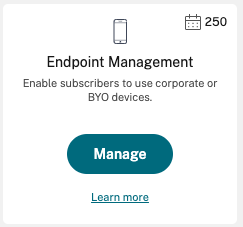
当您的 Citrix Endpoint Management 服务可用时,Citrix Endpoint Management 服务磁贴上的按钮将变为 Manage。
要开始设置:
-
使用您的 Citrix Cloud 管理员凭据登录到您的 Citrix Cloud 帐户。
-
单击 Citrix Endpoint Management 磁贴中的 Manage 以访问 Citrix Endpoint Management 控制台。
-
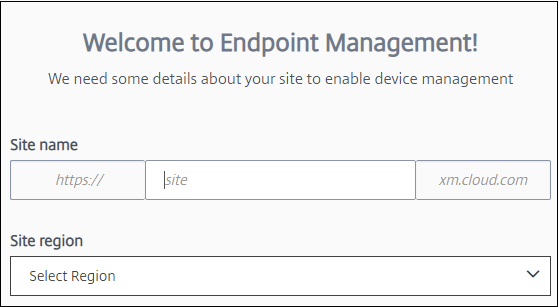
键入您的站点名称并选择一个区域。然后选择 Save & Continue。
注意:
要请求允许的 IP 地址,请联系 Citrix 支持代表。
Citrix Endpoint Management 控制台随后打开,并显示一条消息,指出我们正在预配您的套件,并且在预配期间,某些 Citrix Endpoint Management 功能已被锁定。
-
在“欢迎”屏幕中,单击“开始设置”。
-
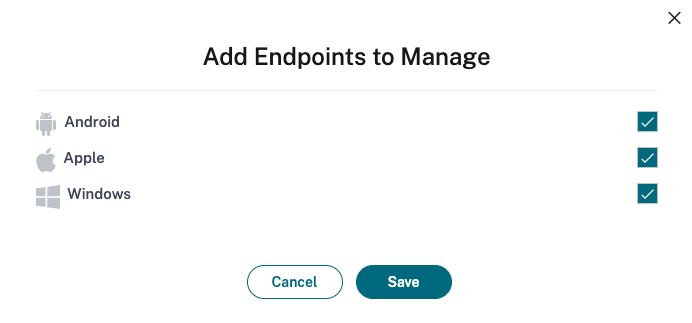
选择要管理的端点,然后单击“保存”。您可以随时添加或清除端点,以在控制台中显示或隐藏它们。显示和隐藏端点不会影响您的配置。
预配完成后,我们会向您发送一封电子邮件。
资源中心
 单击“资源中心”图标,无需离开控制台即可观看操作方法视频。
预配期间
在我们预配 Citrix Endpoint Management 的同时,您可以开始进行配置。
配置资源位置
在为 Citrix Endpoint Management 配置轻型目录访问协议 (LDAP) 连接之前,您需要资源位置。资源位置拥有向订阅者交付云服务所需的资源。每个域需要一个资源位置。有关帮助,请参阅 Citrix Cloud 文章 资源位置。
在等待试用期间,请务必通过查看 系统要求 来为您的 Citrix Endpoint Management 部署做好准备。尽管 Citrix 托管并交付您的 Citrix Endpoint Management 解决方案,但仍需要一些通信和端口要求。该设置将 Citrix Endpoint Management 基础结构连接到企业服务,例如 Active Directory。您必须提供的信息包含在 入门手册 的“Citrix Endpoint Management 试用销售工程师参与”部分中。
在您获得试用访问权限后,Citrix Endpoint Management 按钮将变为“管理”。单击“管理”以打开 Citrix Endpoint Management 控制台。
配置身份验证
站点预配完成后,您可以继续进行配置。我们建议您设置云托管身份提供程序 (IdP) 或轻量级目录访问协议 (LDAP) 以导入组、用户帐户和相关属性。
配置 IdP
Citrix Endpoint Management 支持使用身份提供程序进行身份验证,例如 Azure Active Directory、Okta 和本地 NetScaler Gateway。
要在 Citrix Cloud 中配置 IdP 并将其设置为 Citrix Endpoint Management:
配置 LDAP
您可以在 Citrix Endpoint Management 中配置与一个或多个符合 LDAP 的目录的连接,以进行基于域的身份验证。Citrix Endpoint Management 支持 LDAP 中嵌套的组。嵌套组每天在当地时间凌晨 12 点同步。
作为配置 LDAP 的一部分,您必须安装至少一个 Cloud Connector。
如需快速概览,请观看此视频。
要设置 LDAP:
-
在“设置”页面上,滚动到“LDAP”磁贴,然后单击“设置”。
-
按照屏幕上的指导下载并安装 Cloud Connector。Cloud Connector 是实现 Citrix Cloud 与您的资源之间通信所必需的。如需帮助,请参阅 Citrix Cloud Connector。
如果您有 LDAP 配置,并且将 Azure AD 或 Okta 添加为身份提供程序,Citrix Endpoint Management 会将您的 Active Directory 组的 IdP 特定信息同步到 Citrix Endpoint Management 数据库中。此配置不会影响您现有的交付组和用户注册。但是,之后您无法在 Citrix Endpoint Management 中添加 LDAP 设置。有关详细信息,请参阅身份提供程序身份验证。
如果在注册后更改了域别名或用户搜索依据设置,用户必须重新注册。有关 LDAP 配置的详细信息,请参阅域或域加安全令牌身份验证。
设置 LDAP 后,您可以继续进行身份验证配置或设置特定平台。
配置 NetScaler Gateway
与 Citrix Endpoint Management 集成后,NetScaler Gateway 可为您的内部网络和资源提供远程设备访问权限。
Citrix Endpoint Management 在以下情况下需要 NetScaler Gateway:
-
您需要微型 VPN 才能访问业务线应用程序的内部网络资源。这些应用程序使用 Citrix MDX 技术进行封装。微型 VPN 需要 NetScaler Gateway 才能连接到内部后端基础结构。
-
您计划使用 Citrix Endpoint Management 管理应用程序(MAM 或 MDM+MAM)。仅管理设备 (MDM) 不需要 NetScaler Gateway。
-
您计划将 Citrix Endpoint Management 与 Microsoft Endpoint Manager 集成。(需要本地 NetScaler Gateway。)
如需快速概览,请观看此视频。
下表总结了本地 NetScaler Gateway 解决方案支持的功能。
| 支持的功能 | 本地 NetScaler Gateway |
|---|---|
| 思杰安全邮件 (STA)* | 是 |
| 隧道式 - Web SSO(Web 单点登录) | 是 |
| 完整 VPN(不适用于 iOS 版 Citrix 移动生产力应用程序) | 是 |
| 每应用 VPN | 是 |
| 移动单点登录(访问控制) | 否 |
| 高可用性 | 是** |
| 多 POP 部署 | 是*** |
| 代理支持 | 是 |
| 拆分隧道 | 是 |
| 拆分 DNS | 是 |
* Citrix Cloud 安全票证颁发机构 (STA) 服务配置
** 本地配置
*** 全局服务器负载平衡配置
本地 NetScaler Gateway 用例
在以下情况下,将一个或多个本地 NetScaler Gateway 设备与 Citrix Endpoint Management 结合使用:
-
您需要按应用程序 VPN 功能。
-
您需要完全隧道、拆分隧道、反向拆分隧道或拆分 DNS。对于使用客户端证书或端到端 SSL 连接到内部网络中资源的连接,我们建议使用完整 VPN 隧道。
-
您使用 Citrix Endpoint Management 与 Microsoft Endpoint Manager 的集成功能。
使用本地 NetScaler Gateway 涉及大量的配置和维护。在 Citrix Endpoint Management 控制台中配置 LDAP 和 NetScaler Gateway 后,您可以从该控制台导出脚本。然后,在 NetScaler Gateway 上运行该脚本。
-
在“设置”页面上,滚动到“NetScaler Gateway”磁贴,然后单击“开始设置”。
-
选择“NetScaler Gateway(本地)”作为类型。
-
按照屏幕上的指导进行操作。有关信息,请参阅配置本地 NetScaler Gateway 以与 Citrix Endpoint Management 结合使用。
配置通知服务器
要发送通知,您必须配置网关和通知服务器。通知服务器可确保最终用户与管理员之间的连接和通信可能性。要在 Citrix Endpoint Management 中设置通知服务器,请参阅通知。
为 Apple 设备配置 Apple 推送通知服务 (APNs) 证书
Citrix Endpoint Management 需要 Apple 推送通知服务 (APNs) 证书才能注册和管理 Apple 设备。如果您计划将推送通知用于适用于 Apple 的 Citrix Secure Mail,Citrix Endpoint Management 也需要 APNs 证书。有关 Citrix Endpoint Management 和 APNs 的信息,请参阅适用于 iOS 的 Citrix Secure Mail 推送通知。
从 Apple 获取证书需要 Apple ID 和开发者帐户。有关详细信息,请参阅 Apple Developer Program 网站。
如需快速概览,请观看此视频。
要使用 Citrix 证书签名请求配置 APNs:
-
在“设置”页面上,展开“Apple”磁贴。
-
在“APNs 证书”磁贴上,单击“设置”,然后按照屏幕上的指导进行操作。
有关详细信息,请参阅证书和身份验证。
配置 安卓企业版
在您创建交付组并通过云库将用户分配给交付组后,Citrix Endpoint Management 将完全配置。从此时起,Citrix Endpoint Management 管理将在 Citrix Cloud 中进行。组合界面简化了 Citrix Cloud 和 Citrix Endpoint Management 之间的切换。
您可以使用谷歌应用商店或谷歌工作区为思杰端点管理设置安卓企业版。
-
如果您的组织不使用 Google Workspace: 您可以使用托管 Google Play 将 Citrix 注册为您的 EMM 提供商。如果您使用托管 Google Play,则可以为设备和最终用户预配托管 Google Play 帐户。托管 Google Play 帐户提供对托管 Google Play 的访问权限,允许用户安装和使用您提供的企业应用。如果您的组织使用第三方身份服务,您可以将托管 Google Play 帐户与您现有的身份帐户关联。由于此类企业不与域绑定,因此您可以为一个组织创建多个企业。例如,组织内的每个部门或区域都可以注册为不同的企业。此设置使您能够使用不同的企业来管理不同的设备和应用程序集。
-
如果您的组织已使用 Google Workspace 为用户提供 Google 应用访问权限: 您可以使用 Google Workspace 将 Citrix 注册为您的 EMM。如果您的组织使用 Google Workspace,则它具有现有的企业 ID 和现有用户的 Google 帐户。要将 Citrix Endpoint Management 与 Google Workspace 结合使用,您需要与 LDAP 目录同步,并使用 Google Directory API 从 Google 检索 Google 帐户信息。此类企业与现有域绑定。因此,每个域只能创建一个企业。要在 Citrix Endpoint Management 中注册设备,每个用户都必须使用其现有的 Google 帐户手动登录。该帐户通过您的 Google Workspace 计划为用户提供对托管 Google Play 和其他 Google 服务的访问权限。
如需快速概览,请观看此视频。
要开始使用:
-
在设置页面上,展开Android磁贴。
-
在Android Enterprise磁贴上,单击设置。
-
根据您向用户提供 Google 应用程序访问权限的方式,选择 Google Play 或 G Suite。 如果您之前使用 Google Play 配置了 Android Enterprise 平台,则 UI 会将您带到 Google Play 商店重新注册。单击重新注册,返回 CEM 控制台,然后刷新页面。
-
按照屏幕上的指导进行操作。
请参阅:
配置 Firebase 云消息传递
Citrix 建议您使用 Firebase Cloud Messaging (FCM) 来控制 Android 设备连接到 Citrix Endpoint Management 的方式和时间。Citrix Endpoint Management 会向已启用 FCM 的 Android 设备发送连接通知。任何安全操作或部署命令都会触发推送通知,提示用户重新连接到 Citrix Endpoint Management 服务器。请参阅 Firebase Cloud Messaging。
与微软端点管理器集成
Citrix Endpoint Management 与 Microsoft Endpoint Manager 的集成将 Citrix Endpoint Management 微型 VPN 的价值添加到 Microsoft Intune 感知应用程序(例如 Microsoft Edge 浏览器)中。
Citrix Endpoint Management 与 MEM 的集成还允许企业使用 Intune 和 Citrix 封装自己的业务线应用程序。应用程序封装在 Intune 移动应用程序管理 (MAM) 容器中提供微型 VPN 功能。Citrix Endpoint Management 微型 VPN 使您的应用程序能够访问本地资源。您可以在一个容器中管理和交付 Office 365 应用程序、业务线应用程序和 Citrix Secure Mail。单个容器提供极致的安全性和生产力。
-
Citrix Cloud 管理员默认是 Citrix Endpoint Management 管理员。
-
使用客户访问权限创建的 Citrix Cloud 管理员必须选择 Citrix Endpoint Management 才能管理 Citrix Endpoint Management。
在 Citrix Endpoint Management 控制台中,您只能更改用户的角色和成员资格。要随时更改角色,请从 Citrix Cloud 控制板访问 Citrix Endpoint Management 控制台。转到管理选项卡,然后单击用户。选择特定用户,然后单击编辑以更改角色。有关详细信息,请参阅使用 RBAC 配置角色。
在 Citrix Cloud 中完成配置后,按如下方式返回 Citrix Endpoint Management 控制台:转到 Citrix Cloud 主页,然后单击 Citrix Endpoint Management 磁贴上的管理。然后,您可以验证是否已使用 Azure Active Directory 帐户登录 Citrix Endpoint Management。
-
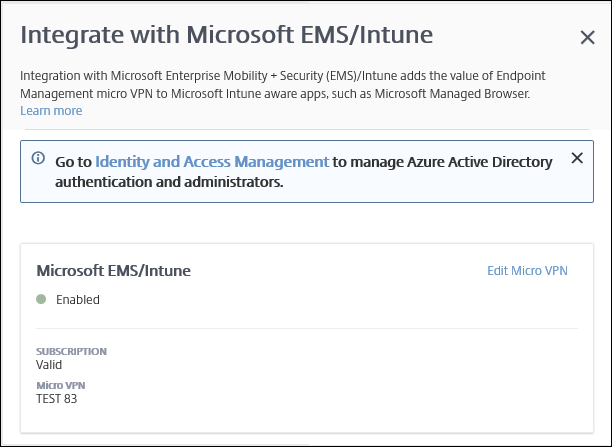
在设置页面上,滚动到与 Microsoft EMS/Intune 集成磁贴。
-
单击查看更多。UI 会指示您是否已成功启用连接。
在 Citrix Cloud 控制台中,您还可以更改用户名或密码,以及删除或编辑本地用户。请参阅身份和访问管理。
将现有 ShareFile 帐户链接到 Citrix Cloud
如果您在注册 Citrix Cloud 之前拥有 ShareFile 帐户,则必须将该帐户链接到 Citrix Cloud。要链接您的帐户,您的电子邮件地址必须是 ShareFile 帐户的管理员。准备好继续时,请转到
<https://onboarding.cloud.com>。
-
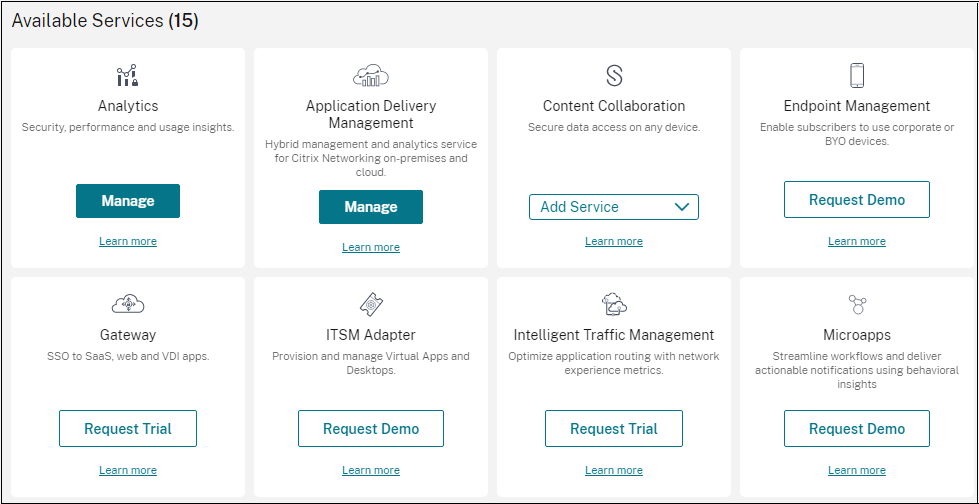
登录后,将显示一个类似于以下内容的屏幕。
-
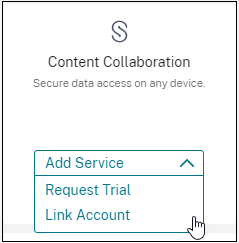
在 ShareFile 磁贴中,选择链接帐户。
-
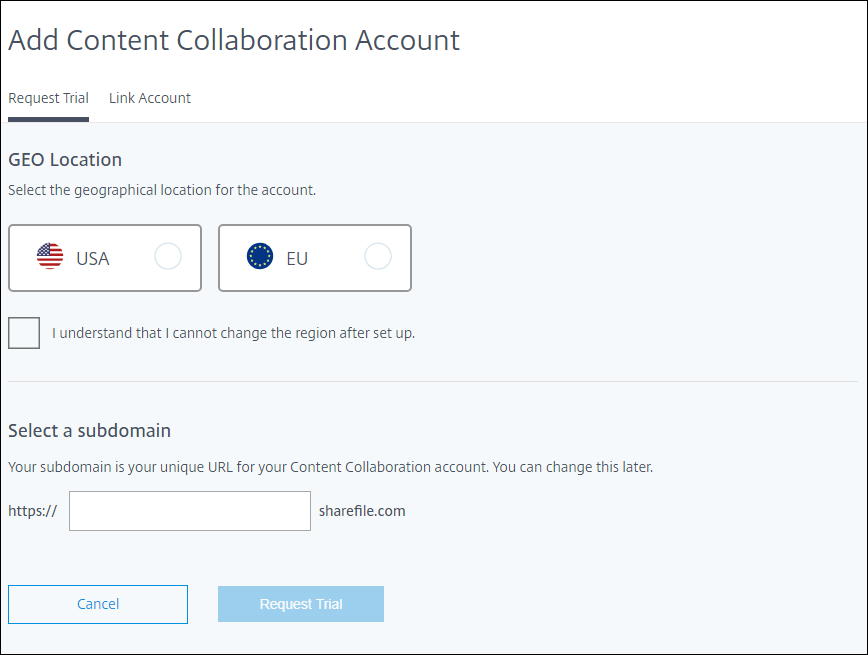
在我们确认您的 ShareFile 帐户后,将显示以下页面:
-
点击链接帐户选项卡以完成此过程。您可以立即从 Citrix Cloud 管理您的 ShareFile 帐户。