
通过 NetScaler Gateway 使用 Azure Active Directory 进行 MAM 注册的身份验证
Citrix Endpoint Management 支持通过 NetScaler Gateway 使用 Azure Active Directory (Azure AD) 凭据进行身份验证。此身份验证方法仅适用于通过 Citrix Secure Hub 注册 MAM 的用户。
先决条件
要将 Citrix Endpoint Management 配置为通过 NetScaler Gateway 使用 Azure AD 作为 MAM 注册设备的身份提供程序 (IdP),请确保满足以下先决条件:
-
将 Citrix Endpoint Management 配置为通过 Citrix Cloud 使用 Azure AD 作为 MDM 注册设备的 IdP。有关为 MDM 配置 Azure AD 的详细信息,请参阅通过 Citrix Cloud 使用 Azure Active Directory 进行身份验证。
-
将 Azure AD 连接到 Citrix Cloud。有关详细信息,请参阅将 Azure Active Directory 连接到 Citrix Cloud。
-
根据平台分别启用以下相关功能标志:
-
iOS:
-
iOS-V3表单-MAM
-
iOS-SAML认证-MAM
-
-
安卓:
-
Android-V3表单-MAM
-
Android-SAML认证-MAM
-
注意:要启用此功能,请联系您的支持团队。 -
-
对于安卓,启用 Android Enterprise。注意:此功能未在旧版 Android 设备管理员 (DA) 模式下进行测试或验证。不支持此模式。
将 Azure AD 配置为 MAM 的 IdP
-
在 Citrix Endpoint Management 中按如下方式配置 NetScaler Gateway:
-
登录到 Citrix Endpoint Management 控制台,然后单击“设置”
 图标。
图标。
-
在“服务器”下单击“NetScaler Gateway”。
-
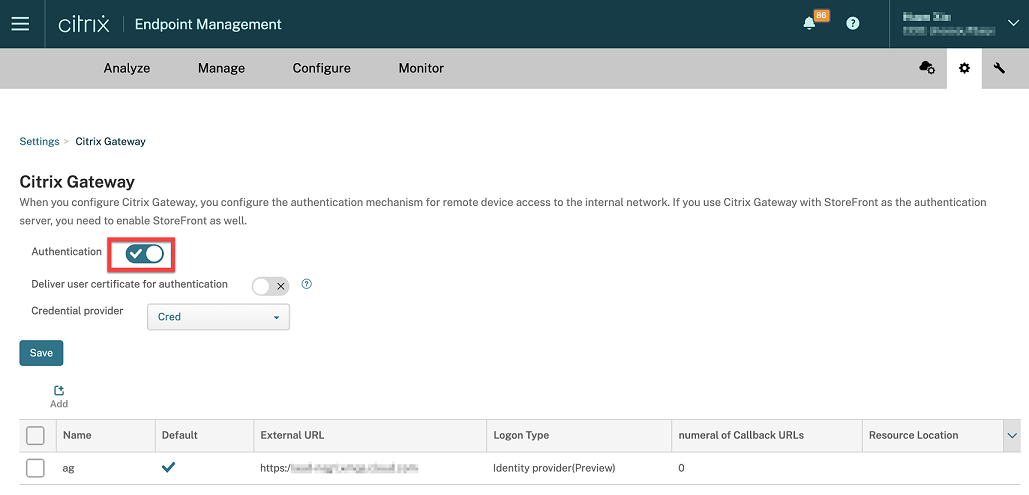
启用“身份验证”切换按钮。
-
确保网关的“登录类型”为身份提供程序。
-
点击 保存。
-
-
使用 将 Azure AD 配置为 SAML IdP 将 Azure AD 配置为 SAML IdP。
-
使用高级策略,通过 将 NetScaler ADC 配置为 SAML 服务提供程序 (SP) 将 NetScaler ADC 配置为 SAML SP。
-
使用 通过 GUI 设置身份验证虚拟服务器 创建 AAA 虚拟服务器。
-
使用 配置身份验证虚拟服务器 配置 AAA 虚拟服务器。
-
使用 身份验证配置文件 创建和配置身份验证配置文件。
-
将身份验证配置文件绑定到网关虚拟服务器并保存所有配置。
现在,Azure AD 已添加为注册了 MAM 的设备的身份提供程序,您可以使用 Azure AD 对其进行身份验证。
预期行为
以下示例使用 Android 设备:
-
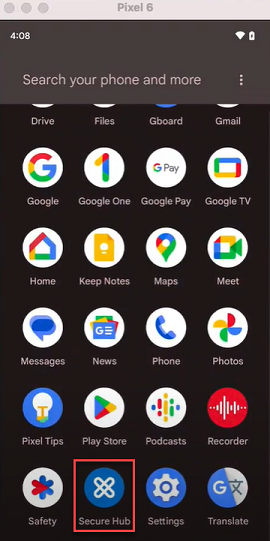
在您的移动设备上,打开 Citrix Secure Hub 应用程序。
-
提供所需的权限。
-
在登录页面上,输入您的组织提供的凭据,然后点击 Next。
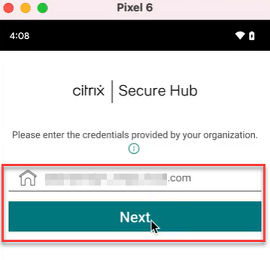 您将被重定向到 Microsoft 登录页面。
 -
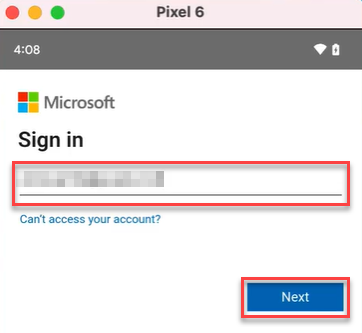
在 Microsoft 登录页面上,输入您的电子邮件 ID,然后点击 Next。
-
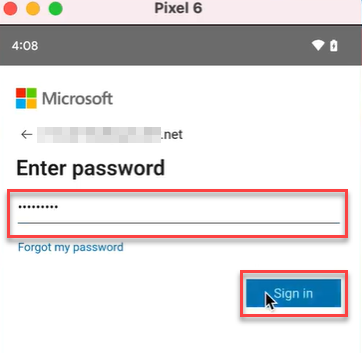
输入密码,然后点击 Sign in。
-
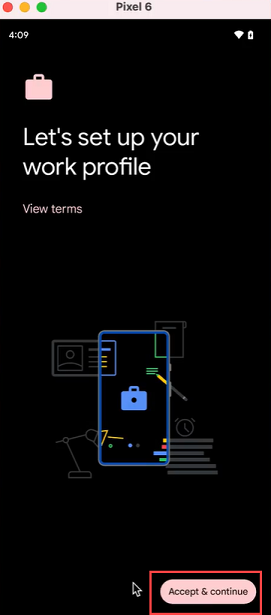
在“设置您的工作配置文件”页面上,点击“接受并继续”。
-
为 Citrix Secure Hub 应用程序创建 PIN 并确认。
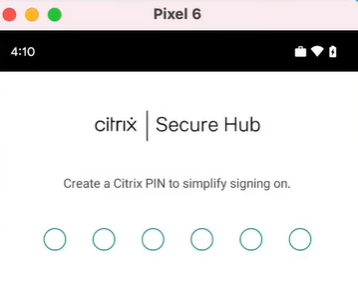 您已成功重定向到 Citrix Secure Hub 主页。