
通过 NetScaler Gateway 使用 Okta 进行 MAM 注册的身份验证
Citrix Endpoint Management 支持通过 NetScaler Gateway 使用 Okta 凭据进行身份验证。此身份验证方法仅适用于通过 Citrix Secure Hub 注册 MAM 的用户。
先决条件
要将 Citrix Endpoint Management 配置为通过 NetScaler Gateway 使用 Okta 作为 MAM 注册设备的身份提供程序 (IdP),请确保满足以下先决条件:
-
将 Citrix Endpoint Management 配置为通过 Citrix Cloud 使用 Okta 作为 MDM 注册设备的 IdP。有关配置 Okta 以用于 MDM 的更多信息,请参阅通过 Citrix Cloud 使用 Okta 进行身份验证。
-
根据平台分别启用以下相关功能标志:
-
iOS:
-
iOS-V3表单-MAM
-
iOS-SAML认证-MAM
-
-
安卓:
-
安卓-V3Form-MAM
-
安卓-SAMLAuth-MAM
-
注意:要启用此功能,请联系您的支持团队。 -
-
下载并安装最新版本的 Citrix Secure Hub。
-
确保 Okta 服务可供您的组织使用,并且已在 Okta 中创建或导入相关用户和组。
在 Citrix 端点管理 中配置 NetScaler 网关
-
登录 Citrix Endpoint Management 控制台,然后单击设置
 图标。
图标。
-
在服务器下,单击NetScaler Gateway。
-
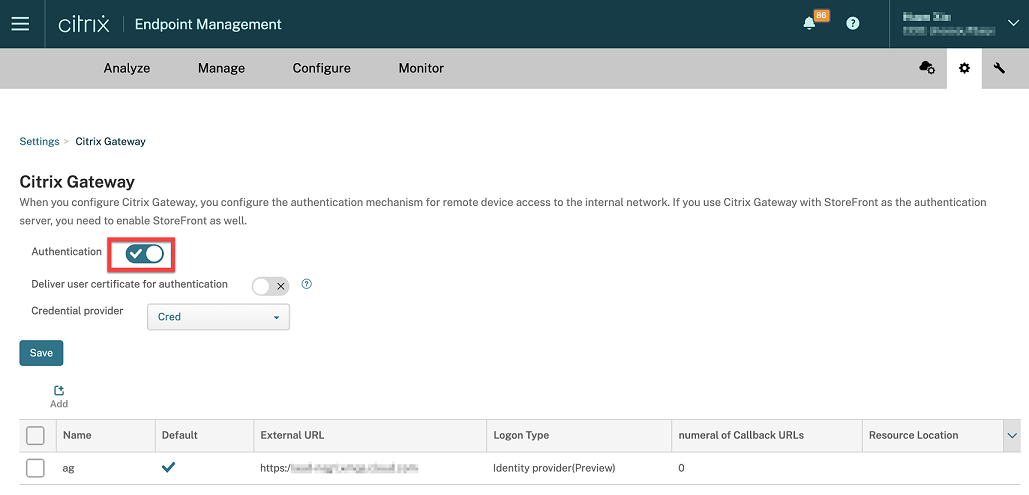
启用身份验证切换按钮。
-
确保网关的登录类型为身份提供程序。
-
点击 保存。
准备本地 NetScaler Gateway
-
如果尚未为 Citrix Endpoint Management 配置本地 NetScaler Gateway,请执行以下步骤:
-
在 Citrix Endpoint Management 控制台中,单击设置 图标。
-
在服务器下,单击NetScaler Gateway。
-
单击编辑。
-
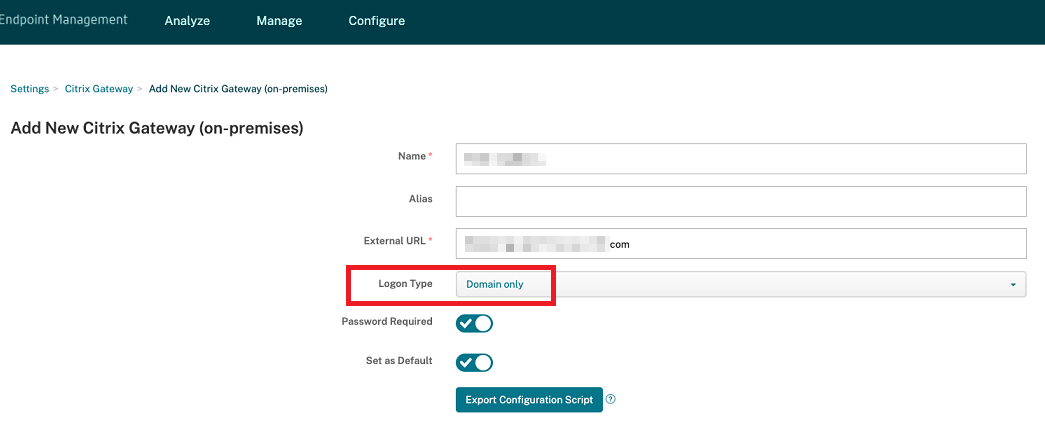
单击登录类型下拉菜单,然后选择仅限域。
-
单击导出配置脚本。
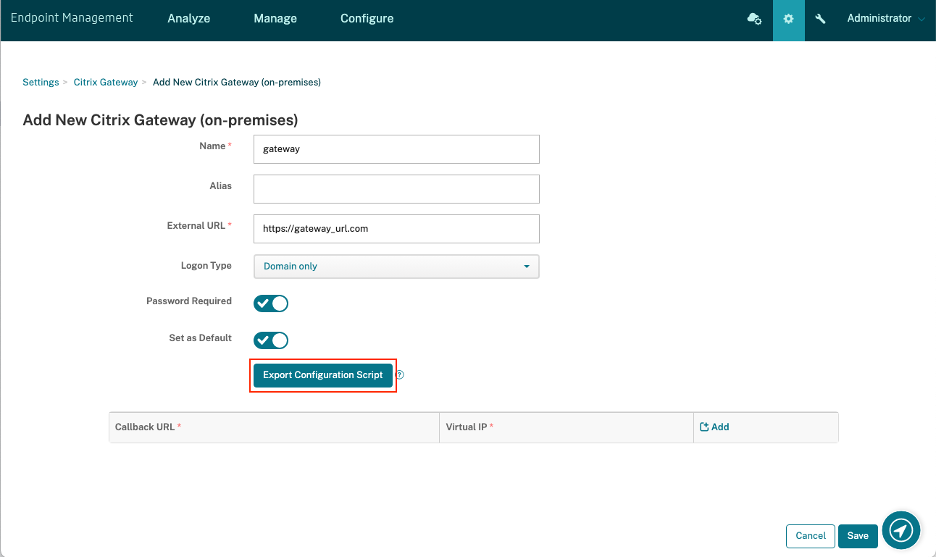 导出配置脚本已下载。
-
单击登录类型下拉菜单,然后选择身份提供程序。将登录类型更新为身份提供程序(/en-us/citrix-endpoint-management/media/logon-type-identity-provider.png)
-
点击 保存。
-
打开下载的 zip 文件并从中提取文件。
-
运行提取的 .txt 文件中的脚本,以准备本地 NetScaler Gateway。提取 zip 文件信息(/en-us/citrix-endpoint-management/media/export-configuration-script-zip-file.png)
-
-
登录 Citrix ADC 管理控制台,然后导航到 NetScaler Gateway > Virtual Servers。
-
单击与您的 Citrix Endpoint Management 设置相关的网关。
-
解除绑定本地 NetScaler Gateway 上的任何现有身份验证策略。
配置 Okta
-
以管理员身份登录 Okta。
-
单击 应用程序 > 应用程序 > 浏览应用目录。在 Okta 中浏览应用程序目录(/en-us/citrix-endpoint-management/media/browse-app-catalog.png)
-
在 Browse App Integration Catalog 下的搜索栏中键入 NetScaler Gateway,然后选择 NetScaler Gateway (SAML, SWA)。在“浏览应用程序集成目录”中搜索 NetScaler Gateway(/en-us/citrix-endpoint-management/media/browse-app-citrix-gateway.png)
-
单击 添加集成。NetScaler Gateway 添加集成(/en-us/citrix-endpoint-management/media/citrix-gateway-add-integration.png)
-
在 Application label 字段中输入相关名称。
-
在 Login URL 字段中输入网关虚拟服务器 URL,然后单击 Next。NetScaler Gateway 常规设置(/en-us/citrix-endpoint-management/media/add-citrix-gateway-general-settings.png)注意:在 Login URL 字段中输入的 URL 必须与 Citrix Endpoint Management 设置的 NetScaler Gateway URL 相同。
-
在 所需登录选项 > 登录方法 下,选择 SAML 2.0。NetScaler 网关 - SAML 2.0(/en-us/citrix-endpoint-management/media/citrix-gateway-add-saml.png)
-
单击 View Setup Instructions,并按照页面中提供的说明在 Citrix® 本地网关管理控制台中创建 SAML 策略。NetScaler Gateway SAML - 查看设置说明(/en-us/citrix-endpoint-management/media/saml-view-setup-instructions.png)注意:
-
在配置 NetScaler Gateway 11.1 或更高版本时安装 CA 证书后,创建 SAML 操作。要创建 SAML 操作,请导航到 Security > AAA - Application Traffic > Policies > Authentication > Advanced Policies > Actions > SAML Actions。单击 Add 并填写上一页中提供的信息。请勿遵循页面中提供的导航路径,即 Netscaler Gateway > Policies > Authentication > SAML > Servers。
-
此外,请勿遵循提供的创建 SAML 策略的步骤,因为这些步骤使用的是经典策略。我们现在使用的是高级策略。请执行以下步骤 9 以使用高级策略创建 SAML 策略。
-
-
为 SAML 操作创建相应的 SAML 策略,并按如下方式将策略绑定到身份验证虚拟服务器:
-
导航到 安全 > AAA-应用流量 > 策略 > 身份验证 > 高级策略,然后单击 添加。
-
在“创建身份验证策略”页面上,提供以下详细信息:
-
Name - 为 SAML 策略指定一个名称。
-
Action Type - 选择 SAML 作为身份验证操作类型。
-
操作 - 选择要绑定 SAML 策略的 SAML 服务器配置文件。
-
表达式 - 显示 SAML 策略用于确定用户是否必须使用 SAML 服务器进行身份验证的规则或表达式的名称。在文本框中,将值 rule =
true设置为使 SAML 策略生效并运行相应的 SAML 操作。
-
-
将 SAML 策略绑定到 VPN 虚拟服务器,并通过身份验证配置文件将 VPN 虚拟服务器链接到身份验证虚拟服务器。有关绑定过程的更多信息,请参阅 绑定身份验证策略。
-
-
使用 使用 GUI 设置身份验证虚拟服务器 创建 AAA 虚拟服务器。
-
使用 配置身份验证虚拟服务器 配置 AAA 虚拟服务器。
-
使用 身份验证配置文件 创建并配置身份验证配置文件。
-
将身份验证配置文件绑定到网关虚拟服务器并保存所有配置。
-
在 Citrix 本地网关管理控制台中创建 SAML 策略后,单击“完成”。现在,您可以看到两个用于 Citrix Endpoint Management 集成的应用程序,即用于 Citrix Cloud 的 Web 应用程序和用于 Citrix Endpoint Management MAM 身份验证的 SAML 应用程序。
-
将相关用户和组分配给您创建的 SAML 应用程序。
现在,Okta 已添加为已注册 MAM 的设备的身份提供程序,您可以使用 Okta 对其进行身份验证。
预期行为
以下示例使用 Android 设备:
-
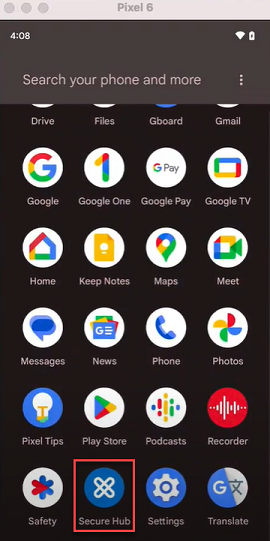
在您的移动设备上,打开 Citrix Secure Hub 应用程序。
-
提供所需的权限。
-
在登录页面上,输入您的组织提供的凭据,然后点击“下一步”。Citrix Secure Hub 登录页面(/en-us/citrix-endpoint-management/media/mam-authentication-microsoft-sign-in-username.png)您将被重定向到 Okta 登录页面。
-
在 Okta 登录页面上,输入您的凭据,然后点击“登录”。Okta 登录页面(/en-us/citrix-endpoint-management/media/mam-idp-okta-sign-in.png)
-
在“让我们设置您的工作配置文件”页面上,点击“接受并继续”。让我们设置您的工作配置文件页面(/en-us/citrix-endpoint-management/media/lets-setup-your-workprofile.png)
-
为 Citrix Secure Hub 应用程序创建 PIN 并确认。
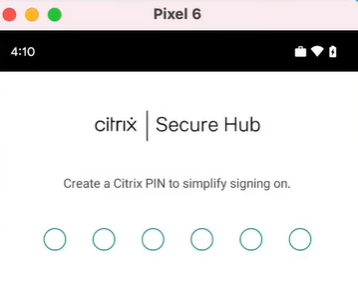 您已成功重定向到 Citrix Secure Hub 主页。