
分发 Android Enterprise 应用程序
Citrix Endpoint Management 管理部署到设备的应用程序。您可以组织和部署以下类型的 Android Enterprise 应用程序。
-
托管应用商店应用程序: 这些应用程序包括托管 Google Play 商店中提供的免费应用程序。例如,GoToMeeting。
-
MDX: 使用 MAM SDK 准备或使用 MDX Toolkit 封装的应用程序。这些应用程序包含 MDX 策略。您可以从内部源和公共商店获取 MDX 应用程序。将 Citrix 移动生产力应用程序部署为 MDX 应用程序。
-
企业: 您开发或从其他来源获取的私有应用程序。您通过托管 Google Play 商店向用户提供这些应用程序。托管 Google Play 商店是 Google 企业应用程序商店。
-
启用 MDX 的私有应用程序: 使用 MAM SDK 准备或使用 MDX Toolkit 封装的企业应用程序。
您可以通过两种不同的方式添加企业应用程序和启用 MDX 的私有应用程序。
-
将应用程序作为企业应用程序添加到 Citrix Endpoint Management 控制台,如本文中的企业应用程序和启用 MDX 的私有应用程序部分所述。
-
使用您的 Google 开发者帐户将应用程序直接发布到托管 Google Play 商店。然后将应用程序作为托管应用商店应用程序添加到 Citrix Endpoint Management 控制台。请参阅托管应用商店应用程序。
如果您使用 Google 开发者帐户发布应用程序,然后切换到使用 Citrix Endpoint Management 控制台,则应用程序的所有权会有所不同。在这种情况下,您需要在两个位置管理您的应用程序。Citrix 建议使用其中一种方法添加您的应用程序。
如果您需要从托管 Google Play 商店中移除自行管理的应用程序,请向 Google 提交工单。开发者可以禁用但不能删除托管 Google Play 商店中的应用程序。
以下部分提供了有关 Android Enterprise 应用程序配置的更深入信息。有关分发应用程序的信息,请参阅添加应用程序。该文章包括:
-
添加 Web 和 SaaS 应用程序或 Web 链接的通用工作流程
-
企业和公共商店应用程序所需的应用程序工作流程
-
如何从 Citrix 企业应用程序内容分发网络 (CDN) 交付企业应用程序
托管应用商店应用
您可以将托管 Google Play 商店中提供的免费应用添加到 Citrix Endpoint Management。
注意:
步骤 1:添加和配置应用
-
在 Citrix Endpoint Management 控制台中,导航到配置 > 应用。单击添加。
-
单击公共应用商店。
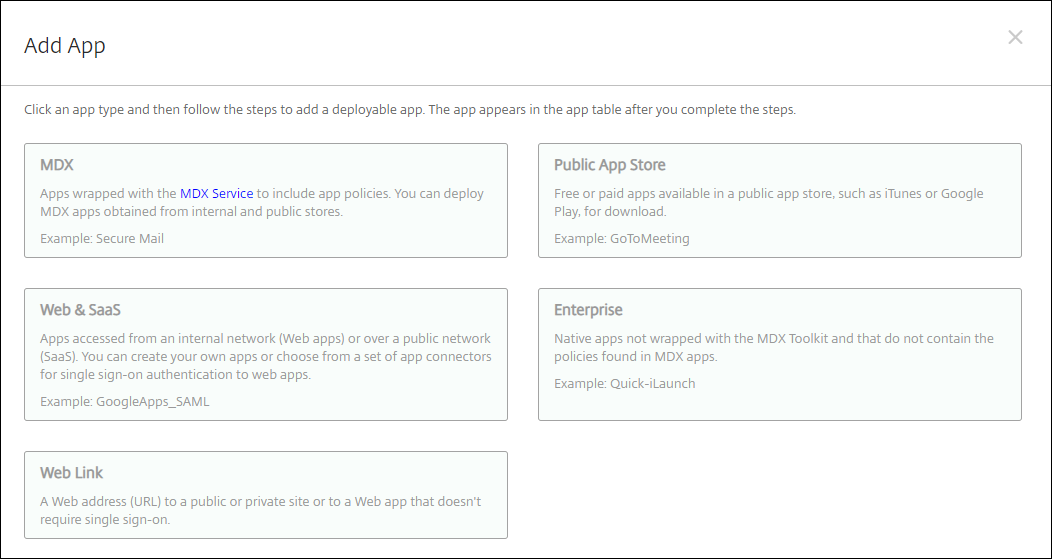
-
在应用信息窗格中,键入以下信息:
-
名称:键入应用的描述性名称。该名称显示在应用表中的应用名称下。
-
**描述:**键入应用的可选描述。
-
-
选择 Android Enterprise 作为平台。
-
在搜索框中键入应用名称或软件包 ID,然后单击搜索。您可以在 Google Play 商店中找到软件包 ID。该 ID 位于应用的 URL 中。例如,
com.Slack是https://play.google.com/store/apps/details?id=com.Slack&hl=en_US中的软件包 ID。 -
将显示与搜索条件匹配的应用。单击所需应用,然后单击选择。
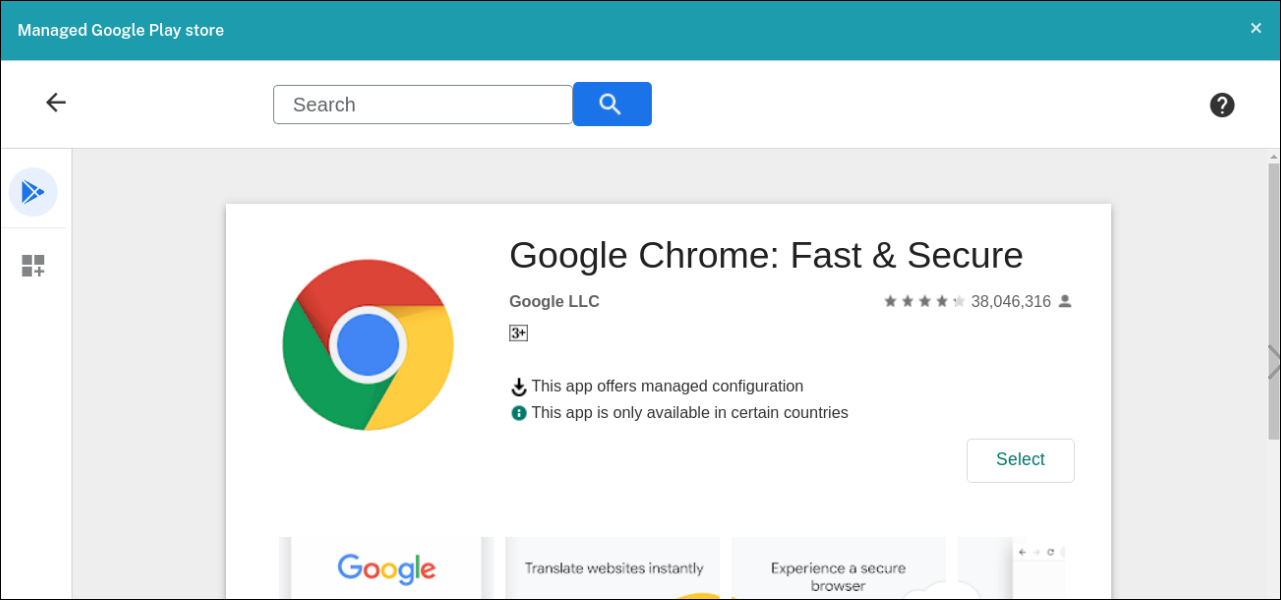
-
再次单击选择。
-
点击应用程序图标,然后配置应用程序的名称和描述。Android Enterprise 应用程序配置(/en-us/citrix-endpoint-management/media/android-enterprise-public-app-configure.png)
-
将任何交付组分配给应用程序,然后单击保存。有关信息,请参阅部署资源。
步骤 2:配置应用程序部署
-
导航到配置 > 交付组,然后选择您配置的交付组。单击编辑。
-
在应用程序部分,将所需的应用程序拖动到所需应用程序框中。 标记为必需的应用程序(/en-us/citrix-endpoint-management/media/required-app-delivery-group.png)
-
在摘要页面上,单击保存。
-
在交付组页面上,选择交付组,然后单击部署。
MDX 应用程序
将 MDX 文件添加到 Citrix Endpoint Management 并配置应用程序详细信息和策略设置。要为 Android Enterprise 配置 Citrix 移动生产力应用程序,请将其添加为 MDX 应用程序。有关适用于每种设备平台类型的应用程序策略的信息,请参阅:
-
MAM SDK 概述
步骤 1:添加和配置应用程序
-
对于 Citrix 移动生产力应用程序,请下载公共商店 MDX 文件:转到
<https://www.citrix.com/downloads>。导航到Citrix Endpoint Management (XenMobile) > Citrix Endpoint Management Productivity Apps。对于其他类型的 MDX 应用程序,请获取 MDX 文件。 -
在 Citrix Endpoint Management 控制台中,单击配置 > 应用程序。单击添加。将显示添加应用程序对话框。应用程序配置屏幕(/en-us/citrix-endpoint-management/media/configure-apps-add.png)
-
单击 MDX。将显示 MDX 应用程序信息页面。在应用程序信息窗格中,键入以下信息:
-
名称:键入应用程序的描述性名称。该名称将显示在应用程序表中的应用程序名称下。
-
**说明:**键入应用程序的可选说明。
-
-
选择 Android Enterprise 作为平台。
-
单击上载并导航到 MDX 文件。Android Enterprise 仅支持使用 MAM SDK 或 MDX Toolkit 准备的应用程序。
-
如果附加的应用程序需要托管 Google Play 商店的批准,UI 会通知您。要在不离开 Citrix Endpoint Management 控制台的情况下批准应用程序,请单击是。添加 MDX 应用程序(/en-us/citrix-endpoint-management/media/mdx-app-not-approved.png)托管 Google Play 商店打开后,按照说明批准并保存应用程序。批准 MDX 应用程序(/en-us/citrix-endpoint-management/media/mdx-approve-app.png)成功添加应用程序后,将显示应用程序详细信息页面。
-
-
配置以下设置:
-
**文件名:**键入与应用程序关联的文件名。
-
**应用程序说明:**键入应用程序的说明。
-
应用程序版本:(可选)键入应用程序版本号。
-
程序包 ID: 键入从托管 Google Play 商店获取的应用程序的程序包 ID。
-
最低操作系统版本:(可选)键入设备可运行以使用应用程序的最旧操作系统版本。
-
最高操作系统版本:(可选)键入设备必须运行以使用应用程序的最新操作系统。
-
排除的设备:(可选)键入无法运行应用程序的设备的制造商或型号。
-
-
配置 MDX 策略。MDX 策略因平台而异,包括身份验证、设备安全和应用程序限制等策略区域的选项。在控制台中,每个策略都有一个描述该策略的工具提示。有关适用于每种设备平台类型的应用程序策略的信息,请参阅:
-
MAM SDK 概述
-
-
配置部署规则和应用商店配置。
-
将任何交付组分配给应用程序,然后单击保存。有关信息,请参阅部署资源。
步骤 2:配置应用程序部署
-
导航到配置 > 交付组,然后选择您配置的交付组。单击编辑。
-
在应用程序部分中,将所需的应用程序拖动到所需应用程序框中。
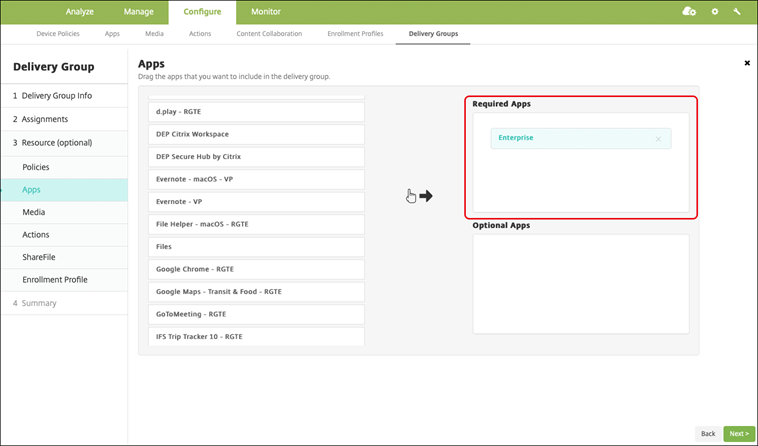
-
在摘要页面上,单击保存。
-
在交付组页面上,选择交付组并单击部署。
企业应用
企业应用是指未使用 MAM SDK 或 MDX Toolkit 准备的私有应用。您可以自行开发这些应用,也可以直接从其他来源获取。要添加企业应用,您需要与该应用关联的 APK 文件。请务必遵循 Google 的私有应用最佳实践。
观看此视频了解更多信息:

步骤 1:添加和配置应用
通过以下两种方式之一添加应用:
-
将应用直接发布到托管 Google Play 商店,并将其作为托管 Play 商店应用添加到 Citrix Endpoint Management 控制台。请按照 Google 文档中有关如何发布私有应用的说明进行操作,然后按照托管应用商店应用部分中的步骤进行操作。
-
将应用作为企业应用添加到 Citrix Endpoint Management 控制台。执行以下步骤:
-
在 Citrix Endpoint Management 控制台中,单击配置 > 应用。单击添加。将显示添加应用对话框。(/en-us/citrix-endpoint-management/media/configure-apps-add.png)
-
单击企业。在应用信息窗格中,键入以下信息:
-
**名称:**键入应用的描述性名称。此名称将列在“应用”表中的“应用名称”下。
-
**描述:**键入应用的可选描述。
-
-
选择 Android Enterprise 作为平台。
-
“上传”按钮将打开托管式 Google Play 商店。您无需注册开发者帐户即可发布私有应用。单击右下角的“加号”图标以继续。上传私有应用(/en-us/citrix-endpoint-management/media/upload-enterprise-app.png)
-
输入应用的名称并上传 .apk 文件。完成后,单击“创建”。您的私有应用可能需要长达 10 分钟才能发布。添加 apk 文件(/en-us/citrix-endpoint-management/media/add-apk-file.png)
-
输入电子邮件地址以获取有关应用的更新。添加电子邮件地址(/en-us/citrix-endpoint-management/media/add-email-address.png)
-
应用发布后,单击私有应用的图标。如果要添加应用说明、更改应用图标以及执行其他操作,请单击“进行高级编辑”。否则,单击“选择”以打开应用信息页面。发布企业应用(/en-us/citrix-endpoint-management/media/publish-enterprise-app.png)
-
-
单击“下一步”。将显示该平台的应用信息页面。
-
配置平台类型的设置,例如:
-
文件名:(可选)为应用键入新名称。
-
应用说明:(可选)为应用键入新说明。
-
**应用版本:**您无法更改此字段。
-
**程序包 ID:**您的应用的唯一标识符。
-
最低操作系统版本:(可选)键入设备可运行以使用该应用的最旧操作系统版本。
-
最高操作系统版本: (可选)键入设备必须运行的最新操作系统才能使用该应用程序。
-
排除的设备: (可选)键入无法运行该应用程序的设备制造商或型号。
-
-
配置部署规则和商店配置。
-
将任何交付组分配给应用程序,然后单击保存。有关信息,请参阅部署资源。
步骤 2:配置应用程序部署
-
导航到Configure > Delivery Groups(配置 > 交付组),然后选择您配置的交付组。单击Edit(编辑)。
-
在Apps(应用程序)部分中,将所需的应用程序拖动到Required Apps(所需应用程序)框中。
-
在Summary(摘要)页面上,单击Save(保存)。
-
在Delivery Groups(交付组)页面上,选择交付组,然后单击Deploy(部署)。
启用 MDX 的私有应用程序
要将 Android Enterprise 应用程序添加为启用 MDX 的企业应用程序,请执行以下操作:
-
创建私有 Android Enterprise 应用程序并启用该应用程序的 MDX 功能。
-
将应用程序添加到 Citrix Endpoint Management 控制台。
-
在托管的 Google Play 商店中托管和发布应用程序。
-
将应用作为企业应用添加到 Citrix Endpoint Management 控制台。
-
-
将 MDX 文件添加到 Citrix Endpoint Management。
有关通过 Google Play 管理中心发布专用应用的详细信息,请参阅 Google 文档中有关如何从 Play 管理中心发布专用应用的内容。
要通过 Citrix Endpoint Management 发布应用,请参阅以下各节。
准备 Android Enterprise 应用
创建 Android Enterprise 应用时,请务必遵循 Google 的专用应用最佳实践。
创建 Android Enterprise 应用后,将 MAM SDK 与应用集成,或使用 MDX Toolkit 打包应用。然后,将生成的文件添加到 XenMobile。
您可以通过上传更新的 .apk 文件来更新应用。以下步骤介绍了使用 MDX Toolkit 进行应用打包。
-
创建您的 Android Enterprise 应用并生成签名的 .apk 文件。
-
以下示例文件包含所有已知策略,其中某些策略可能不适用于您的环境。任何不可用的设置都将被忽略。使用以下参数创建 XML 文件:
<?xml version="1.0" encoding="UTF-8"?>
 <MobileAppPolicies>
     <PolicySchemaVersion>
         1.0
     </PolicySchemaVersion>
     <Policies>
         <DevicePasscode>false</DevicePasscode>
         <AppPasscode>false</AppPasscode>
         <MaxOfflinePeriod>72</MaxOfflinePeriod>
         <StepupAuthAddress/>
         <RequireUserEntropy>false</RequireUserEntropy>
         <BlockRootedDevices>true</BlockRootedDevices>
         <BlockDebuggerAccess>false</BlockDebuggerAccess>
         <RequireDeviceLock>false</RequireDeviceLock>
         <NonCompliantDeviceBehavior>AllowAppAfterWarning</NonCompliantDeviceBehavior>
         <WifiOnly>false</WifiOnly>
         <RequireInternalNetwork>false</RequireInternalNetwork>
         <InternalWifiNetworks/>
         <AllowedWifiNetworks/>
         <UpgradeGracePeriod>168</UpgradeGracePeriod>
         <WipeDataOnAppLock>false</WipeDataOnAppLock>
         <ActivePollPeriod>60</ActivePollPeriod>
         <PublicFileAccessLimitsList/>
         <CutAndCopy>Unrestricted</CutAndCopy>
         <Paste>Unrestricted</Paste>
         <DocumentExchange>Unrestricted</DocumentExchange>
         <OpenInExclusionList/>
         <InboundDocumentExchange>Unrestricted</InboundDocumentExchange>
         <InboundDocumentExchangeWhitelist/>
         <connectionSecurityLevel>TLS</connectionSecurityLevel>
         <DisableCamera>false</DisableCamera>
         <DisableGallery>false</DisableGallery>
         <DisableMicrophone>false</DisableMicrophone>
         <DisableLocation>false</DisableLocation>
         <DisableSms>false</DisableSms>
         <DisableScreenCapture>false</DisableScreenCapture>
         <DisableSensor>false</DisableSensor>
         <DisableNFC>false</DisableNFC>
         <BlockLogs>false</BlockLogs>
         <DisablePrinting>false</DisablePrinting>
         <MvpnNetworkAccess>MvpnNetworkAccessUnrestricted</MvpnNetworkAccess>
         <MvpnSessionRequired>False</MvpnSessionRequired>
         <NetworkAccess>NetworkAccessUnrestricted</NetworkAccess>
         <DisableLocalhostConnections>false</DisableLocalhostConnections>
         <CertificateLabel/>
         <DefaultLoggerOutput>file,console</DefaultLoggerOutput>
         <DefaultLoggerLevel>15</DefaultLoggerLevel>
         <MaxLogFiles>2</MaxLogFiles>
         <MaxLogFileSize>2</MaxLogFileSize>
         <RedirectSystemLogs>false</RedirectSystemLogs>
         <EncryptLogs>false</EncryptLogs>
         <GeofenceLongitude>0</GeofenceLongitude>
         <GeofenceLatitude>0</GeofenceLatitude>
         <GeofenceRadius>0</GeofenceRadius>
         <EnableGoogleAnalytics>false</EnableGoogleAnalytics>
         <Authentication>OfflineAccessOnly</Authentication>
         <ReauthenticationPeriod>480</ReauthenticationPeriod>
         <AuthFailuresBeforeLock>5</AuthFailuresBeforeLock>
     </Policies>
</MobileAppPolicies> -
使用 MDX Toolkit 打包应用。有关使用 MDX Toolkit 的信息,请参阅打包 Android 移动应用。将 apptype 参数设置为 Premium。在接下来描述的命令中使用上一步中的 XML 文件。如果您知道应用的商店 URL,请将 storeURL 参数设置为该商店 URL。发布应用后,用户将从商店 URL 下载应用。以下是用于打包名为 SampleAEapp 的应用的 MDX Toolkit 命令示例:
```
  java -Dfile.encoding=UTF-8 -Duser.country=US -Duser.language=en -Duser.variant
  -jar /Applications/Citrix/MDXToolkit/ManagedAppUtility.jar wrap
  -in ~/Desktop/AEAppFiles/SampleAEApp-input.apk
  -out ~/Desktop/AEAppFiles/SampleAEApp.mdx
  -MinPlatform 5.0
  -keystore /MyKeystore
  -storepass mystorepwd123
  -keyalias key0
  -keypass mykeypwd123
  -storeURL "https://play.google.com/store/apps/details?id=SampleAEappPackage"
  -appType Premium
  -premiumMdxPolicies <Path to Premium policy XML>
 ```
包装应用程序会生成一个已包装的 .apk 文件和一个 .mdx 文件。
添加已包装的 .apk 文件
通过以下两种方式之一添加应用程序:
-
将应用程序直接发布到托管 Google Play 商店,并将其作为托管 Play 商店应用程序添加到 Citrix Endpoint Management 控制台。按照 Google 文档中的说明发布专用应用程序,然后按照托管应用商店应用程序部分中的步骤操作。
-
将应用程序作为企业应用程序添加到 Citrix Endpoint Management 控制台。执行以下步骤:
-
在 Citrix Endpoint Management 控制台中,单击配置 > 应用程序。此时将打开应用程序页面。
-
单击添加。此时将显示添加应用程序对话框。
-
单击企业。在应用程序信息窗格中,键入以下信息:
-
名称: 键入应用程序的描述性名称。此名称将列在“应用程序”表中的“应用程序名称”下。
-
说明: 键入应用程序的可选说明。
-
-
选择 Android Enterprise 作为平台。
-
上载按钮将打开托管 Google Play 商店。您无需注册开发者帐户即可发布专用应用程序。单击右下角的加号图标以继续。
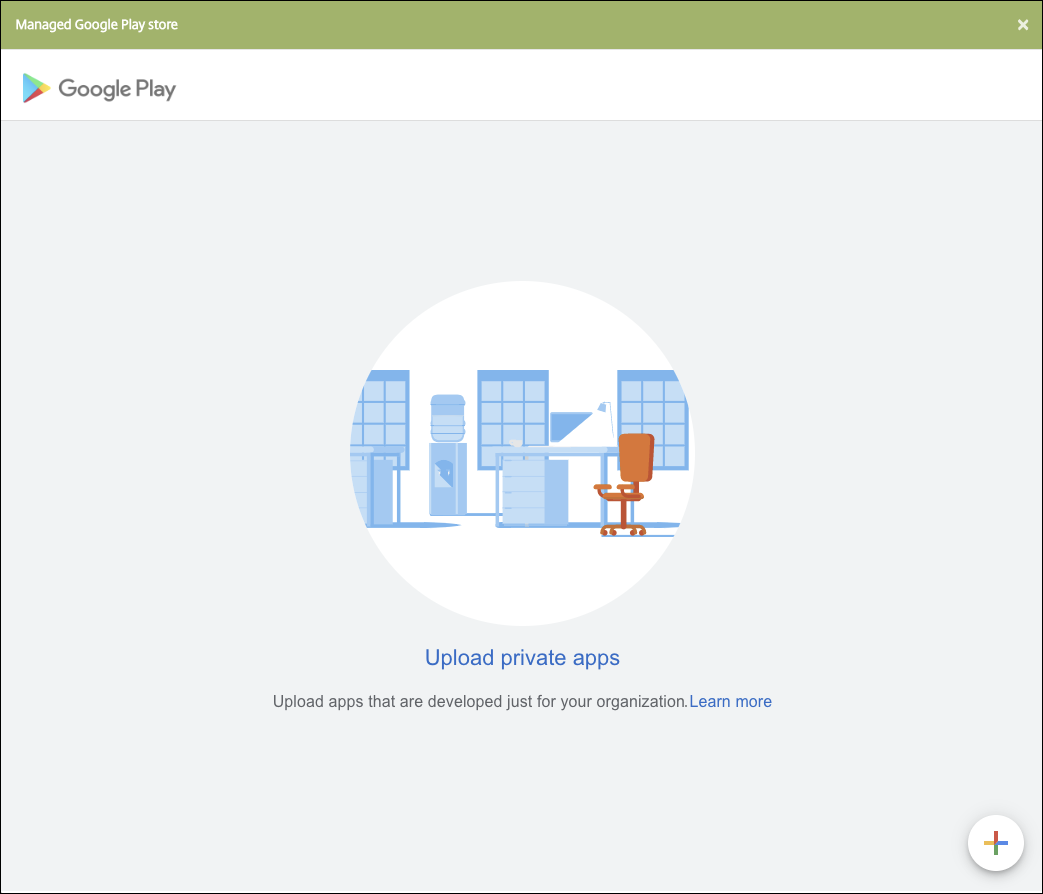
-
键入应用程序的名称并上载 .apk 文件。完成后,单击创建。您的专用应用程序可能需要长达 10 分钟才能发布。添加一个 apk 文件(/en-us/citrix-endpoint-management/media/add-apk-file.png)
-
输入电子邮件地址以获取有关您的应用程序的更新。添加电子邮件地址(/en-us/citrix-endpoint-management/media/add-email-address.png)
-
应用程序发布后,单击私有应用程序的图标,然后单击选择以打开应用程序信息页面。发布企业应用程序(/en-us/citrix-endpoint-management/media/publish-enterprise-app.png)
-
-
单击下一步。将显示该平台的应用程序信息页面。
-
配置平台类型的设置,例如:
-
文件名: (可选)为应用程序键入新名称。
-
应用程序描述: (可选)为应用程序键入新描述。
-
应用程序版本: 您无法更改此字段。
-
程序包 ID: 应用程序的唯一标识符。
-
最低操作系统版本: (可选)键入设备可运行的、用于使用此应用程序的最旧操作系统版本。
-
最高操作系统版本: (可选)键入设备必须运行的、用于使用此应用程序的最新操作系统版本。
-
排除的设备: (可选)键入无法运行此应用程序的设备的制造商或型号。
-
-
配置部署规则和应用商店配置。
-
在“企业应用”页面上,单击“下一步”。“审批”页面出现。要使用工作流在允许用户访问应用程序之前要求审批,请参阅应用工作流。如果不需要审批工作流,可以跳到步骤 13。
-
单击“下一步”。
-
“交付组分配”页面出现。此页面上无需执行任何操作。添加 .mdx 文件时,将为此应用程序配置交付组和部署计划。单击“保存”。
可选:添加或更改商店 URL
如果在打包应用程序时不知道商店 URL,请立即添加商店 URL。
-
在托管的 Google Play 商店中查看应用程序。选择应用程序时,商店 URL 会显示在浏览器地址栏中。从 URL 形式复制应用程序的包名称。例如:
https://play.google.com/store/apps/details?id=SampleAEappPackage。您复制的 URL 可能以https://play.google.com/work/开头。请务必将work更改为store。 -
使用 MDX Toolkit 将商店 URL 添加到 .mdx 文件:
java -jar /Applications/Citrix/MDXToolkit/ManagedAppUtility.jar \
 setinfo \
 -in ~/Desktop/SampleApps/Sample.mdx \
 -out ~/Desktop/SampleApps/wrapped/Sample.mdx \
 -storeURL "https://play.google.com/store/apps/details?id=SampleAEappPackage"
添加 .mdx 文件
-
在 Citrix Endpoint Management 控制台中,单击“配置 > 应用程序”。单击“添加”。“添加应用程序”对话框出现。
-
单击“MDX”。“MDX 应用程序信息”页面出现。在“应用程序信息”窗格中,键入以下信息:
-
名称: 键入应用程序的描述性名称。该名称显示在“应用程序”表中的“应用程序名称”下。
-
描述: 键入应用程序的可选描述。
-
-
选择 Android Enterprise 作为平台。
-
单击“上载”并导航到 MDX 文件。Android Enterprise 仅支持使用 MDX Toolkit 打包的应用程序。
-
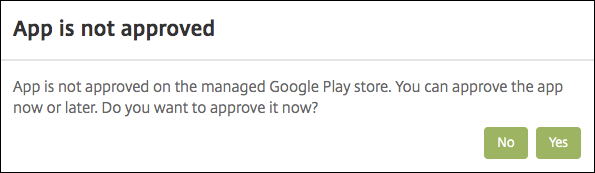
UI 会通知您附加的应用程序是否需要托管 Google Play 商店的批准。要在不离开 Citrix Endpoint Management 控制台的情况下批准应用程序,请单击“是”。
 托管 Google Play 商店打开后,按照说明批准并保存应用程序。
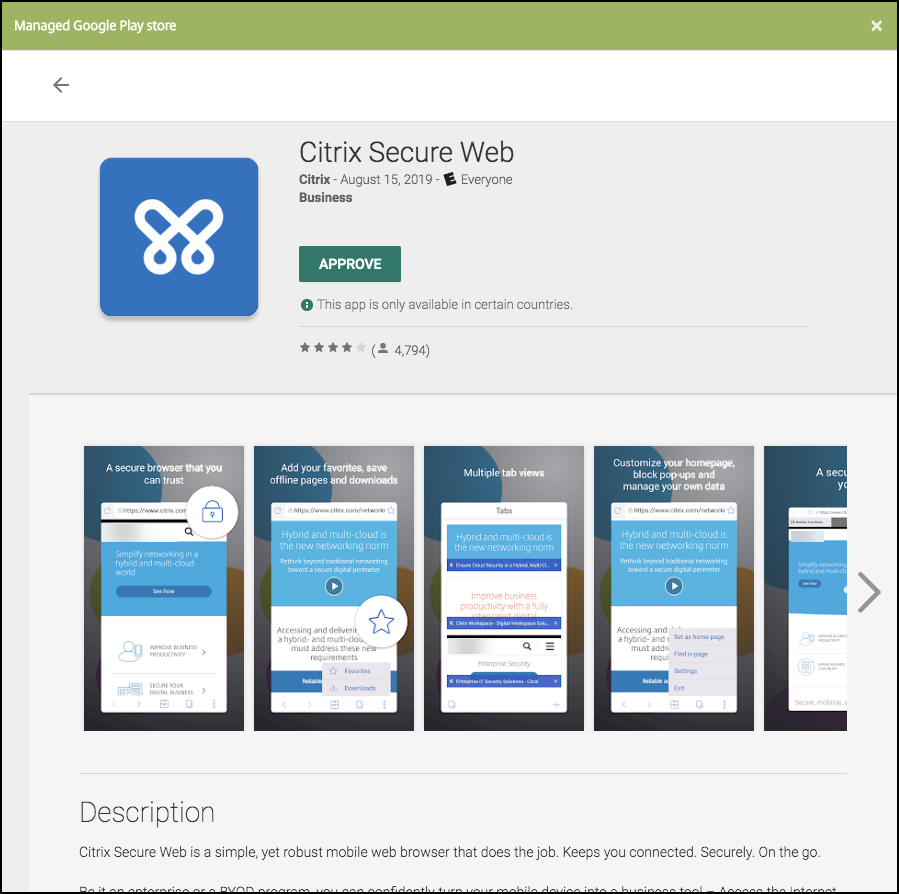 成功添加应用程序后,将显示“应用程序详细信息”页面。
-
-
配置以下设置:
-
文件名: 键入与应用程序关联的文件名。
-
应用程序说明: 键入应用程序的说明。
-
应用程序版本: (可选)键入应用程序版本号。
-
程序包 ID: 键入从托管 Google Play 商店获取的应用程序的程序包 ID。
-
最低操作系统版本: (可选)键入设备可运行以使用应用程序的最旧操作系统版本。
-
最高操作系统版本: (可选)键入设备必须运行才能使用应用程序的最新操作系统。
-
排除的设备: (可选)键入无法运行应用程序的设备制造商或型号。
-
-
配置 MDX 策略。MDX 策略因平台而异,包括身份验证、设备安全和应用程序限制等策略区域的选项。在控制台中,每个策略都有一个描述该策略的工具提示。有关适用于每种设备平台类型的应用程序策略的信息,请参阅:
-
MAM SDK 概述
-
-
配置部署规则和应用商店配置。当您在设置 > 服务器属性中配置了计划后台部署密钥时,部署以实现始终在线连接适用。始终在线选项:
-
不适用于 iOS 设备
-
不适用于在开始使用 Citrix Endpoint Management 时版本为 10.18.19 或更高版本的 Android 和 Android Enterprise 客户
-
不建议用于在开始使用 Citrix Endpoint Management 时版本低于 10.18.19 的 Android 和 Android Enterprise 客户
您配置的部署计划对所有平台都相同。您所做的任何更改都适用于所有平台,但部署以实现始终在线连接除外。 -
-
将任何交付组分配给此应用,然后单击保存。有关信息,请参阅部署资源。
更新应用
要更新 Android Enterprise 应用,请打包并上传更新的 .apk 文件:
-
使用 MAM SDK 或 MDX Toolkit 打包更新应用的 .apk 文件。
-
在 Citrix Endpoint Management 控制台中,单击配置 > 应用。应用页面随即打开。
-
单击添加。添加应用对话框随即出现。
-
点击“企业”。在“应用程序信息”窗格中,键入以下信息:
-
“名称:”键入应用程序的描述性名称。此名称将列在“应用程序”表中的“应用程序名称”下。
-
“描述:”键入应用程序的可选描述。
-
-
选择“Android Enterprise”作为平台。
-
点击“下一步”。此时将显示“企业应用程序”页面。
-
点击“上传”。
-
在托管的 Google Play 商店页面中,选择要更新的应用程序。
-
在应用程序信息页面中,点击 .apk 文件名旁边的“编辑”。编辑应用程序(/en-us/citrix-endpoint-management/media/publish-enterprise-app.png)
-
导航到新的 .apk 文件并上传它。
-
在托管的 Google Play 商店页面中,点击“保存”。