
部署资源
设备配置和管理通常涉及在 Citrix Endpoint Management 控制台中创建资源(策略、应用程序和媒体)和操作,然后使用交付组对其进行打包。交付组定义了用户类别,以便您可以将指定的策略、应用程序、媒体和操作部署到其设备。使用 Citrix Endpoint Management 控制台,您可以:
-
添加、管理和部署交付组。
-
更改 Citrix Endpoint Management 将交付组中的资源和操作推送到设备的顺序。此顺序称为 部署顺序。您可以在 Citrix Endpoint Management 控制台中指定部署顺序。但是,当用户位于具有重复或冲突策略的多个交付组中时,Citrix Endpoint Management 会确定部署顺序。请参阅 计算步骤。
关于交付组
包含在交付组中通常基于用户特征,例如公司、国家/地区、部门、办公地址和职称。交付组使您可以更好地控制谁获得哪些资源以及何时获得这些资源。您可以将交付组部署到所有用户或定义的用户组。
安装和配置 Citrix Endpoint Management 会创建默认交付组 AllUsers。此组包含所有本地用户和 Active Directory 用户。您不能删除 AllUsers 组,但当您不想将资源推送到所有用户时,可以禁用它。有关详细信息,请参阅 启用和禁用 AllUsers 交付组。
当您将资源部署到交付组时,您会向交付组中的所有用户发送推送通知。对于 Apple 设备,请使用 Apple 推送通知服务 (APNs) 发送通知。有关详细信息,请参阅 APNs 证书)。对于 Android 设备,请使用 Firebase Cloud Messaging (FCM)。有关详细信息,请参阅 Firebase Cloud Messaging。对于 Windows 设备,请使用 Windows 推送通知服务 (WNS)。
关于部署资源
在将资源推送到设备时,请考虑:
-
部署顺序: 部署顺序是 Citrix Endpoint Management 将资源(策略、应用程序和媒体)和操作推送到设备的顺序。部署顺序适用于交付组中配置了设备管理 (MDM) 或应用程序管理 (MAM) 和 MDM 组合的注册配置文件的设备。
-
部署规则: Citrix Endpoint Management 使用您为用户和设备属性指定的部署规则来筛选策略、应用程序、媒体、操作和交付组。例如,部署规则可能指定当域名与特定值匹配时推送部署包。在交付组中,您可以根据用户和设备属性指定接收资源的用户和设备的子集。交付组中的用户和设备属性筛选优先于资源上设置的部署规则。
-
部署计划: Citrix Endpoint Management 使用您为策略、应用程序、媒体和操作指定的部署计划来控制这些项目的部署。您可以指定部署立即发生、在设定的日期和时间发生,或者在满足部署条件时发生。您在创建规则时指定计划。请参阅 配置部署规则。
在添加交付组之前,请考虑部署顺序、规则和计划如何与您的部署目标相关联。
部署顺序
部署顺序是 Citrix Endpoint Management 将资源推送到设备的序列。当资源存在先决条件以及资源之间存在依赖关系时,部署顺序非常重要。资源包括策略、应用程序、操作和交付组。
例如,如果您要推送具有基于证书的身份验证的 Wi-Fi 策略,则必须在 Wi-Fi 策略之前推送证书策略。否则,会发生错误。相反,对于某些策略(例如条款和条件、软件清单和操作),部署顺序无关紧要。
添加交付组时,可以指定资源部署到设备的顺序。但是,Citrix Endpoint Management 始终会识别用户位于具有重复或冲突策略的多个交付组中的每种情况。在这些情况下,Citrix Endpoint Management 会计算交付给设备的各项对象以及其执行的操作的部署顺序。
在确定部署顺序时,Citrix Endpoint Management 会将筛选器和控制条件(例如部署规则和部署计划)应用于资源。下表显示了您可以应用于每种资源类型的条件。
| 资源 | 设备平台 | 部署规则 | 部署计划 | 用户/组 |
|---|---|---|---|---|
| 设备策略 | 是 | 是 | 是 | - |
| 应用程序 | 是 | 是 | 是 | - |
| 媒体 | 是 | 是 | 是 | - |
| 操作 | - | 是 | 是 | - |
| 交付组 | - | 是 | - | 是 |
计算步骤
当 Citrix Endpoint Management 需要计算部署顺序时,它会执行以下步骤。
注意:
设备平台不影响计算步骤。
-
根据用户、组和部署规则的筛选器,确定特定用户的所有交付组。
-
在选定的交付组中创建所有资源(策略、应用程序、媒体和操作)的有序列表。该列表基于设备平台、部署规则和部署计划的筛选器。排序算法如下:
-
将具有管理员定义的部署顺序的交付组中的资源置于没有部署顺序的交付组中的资源之前。有关详细信息,请参阅使用用户定义顺序进行计算的示例。
-
作为交付组之间的决胜因素,按交付组名称的逆字母顺序对交付组中的资源进行排序。例如,Citrix Endpoint Management 将交付组 B 中的资源置于交付组 A 中的资源之前。
-
排序时,如果为交付组的资源指定了管理员定义的部署顺序,则保持该顺序。否则,按资源名称的字母顺序对该交付组中的资源进行排序。
-
如果同一资源出现多次,请删除重复资源。仅交付这些资源中的第一个。
-
具有管理员定义顺序的资源在没有管理员定义顺序的资源之前部署。
使用管理员定义顺序进行计算的示例
假设您有两个交付组:
-
交付组客户经理 1:资源的顺序为 未指定。包含策略 网络 和 密码。
-
交付组客户经理 2:资源的顺序为 已指定。按顺序包含策略 连接计划、限制、密码 和 网络。
如果计算算法仅按名称对部署组进行排序,Citrix Endpoint Management 可能会按此顺序部署,从交付组客户经理 1 开始:网络、密码、连接计划 和 限制。Citrix Endpoint Management 可能会忽略来自客户经理 2 交付组的 密码 和 网络(两者都是重复项)。
但是,客户经理 2 组具有管理员指定的部署顺序。因此,计算算法将客户经理 2 交付组中的资源置于列表中的位置高于客户经理 1 交付组中的资源。结果,Citrix Endpoint Management 按此顺序部署策略:连接计划、限制、密码 和 网络。Citrix Endpoint Management 忽略来自客户经理 1 交付组的策略 网络 和 密码,因为它们是重复项。该算法遵循 Citrix Endpoint Management 管理员指定的顺序。
配置部署规则
配置部署规则以在满足特定条件时交付资源。您可以配置基本或高级部署规则。
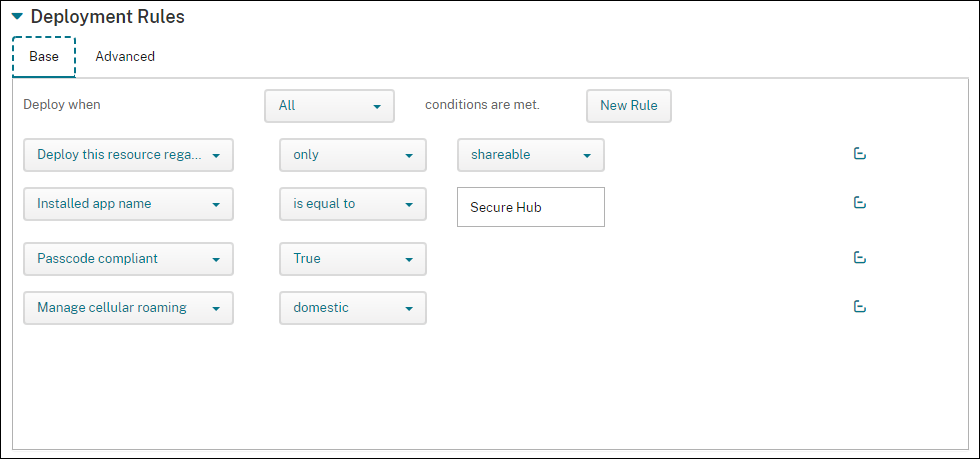
使用基本编辑器添加部署规则时,首先选择何时部署资源。
-
**全部:**当用户或设备满足您配置的所有条件时,交付资源。
-
**任意:**当用户或设备满足您配置的至少一个条件时,交付资源。
单击新建规则以从可用规则列表中选择要添加的规则。可用规则因部署的资源以及您配置资源的平台而异。每个规则中都包含条件。
您可以指定在以下情况下部署资源:
-
仅当选定属性存在时,或者除了选定属性存在时。
-
当属性与您键入的文本完全匹配时,属性包含您键入的文本,或者属性与您键入的文本不匹配时。
-
当设备或用户符合您选择的属性时,或者不符合您选择的属性时。
-
当设备或用户属性与您从预定义列表中选择的条件匹配时。
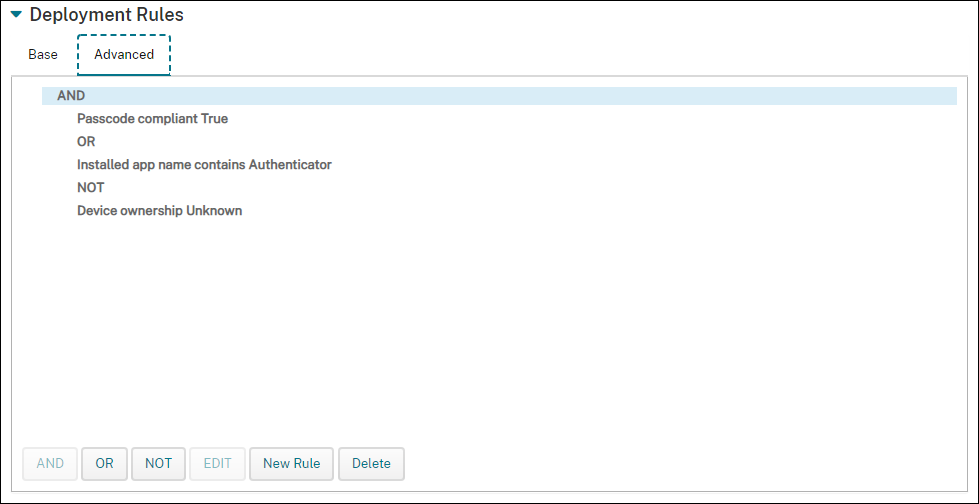
使用高级编辑器创建更复杂的部署规则。您可以从更多规则中进行选择,并且在创建高级规则时可以组合不同的布尔逻辑运算符。
使用交付组
您可以通过以下方式使用交付组:
添加交付组
创建交付组时,需要指定是在 Citrix Endpoint Management 中还是在 Citrix Cloud 中管理用户分配。创建交付组后,无法更改此规范。
如果您计划使用交付组来交付其他 Citrix Cloud 服务,请指定在 Citrix Cloud 中管理用户分配。其他 Citrix Cloud 服务包括 Citrix Virtual Apps and Desktops、ShareFile 或 Secure Browser Service。您只能将 Active Directory 用户添加到在 Citrix Cloud 中管理的交付组。
如果只需要对用户和应用程序交付组进行移动性管理,请将管理用户分配设置为在 Citrix Endpoint Management 中。您无法在 Citrix Cloud 中查看在 Citrix Endpoint Management 中管理用户的交付组。因此,您无法使用在 Citrix Endpoint Management 中管理的交付组来交付其他服务。
注意:
-
在 Citrix Endpoint Management 控制台中,单击配置 > 交付组。
-
在交付组页面中,单击添加。
-
在交付组信息页面中,键入交付组的名称和描述,然后单击下一步。
-
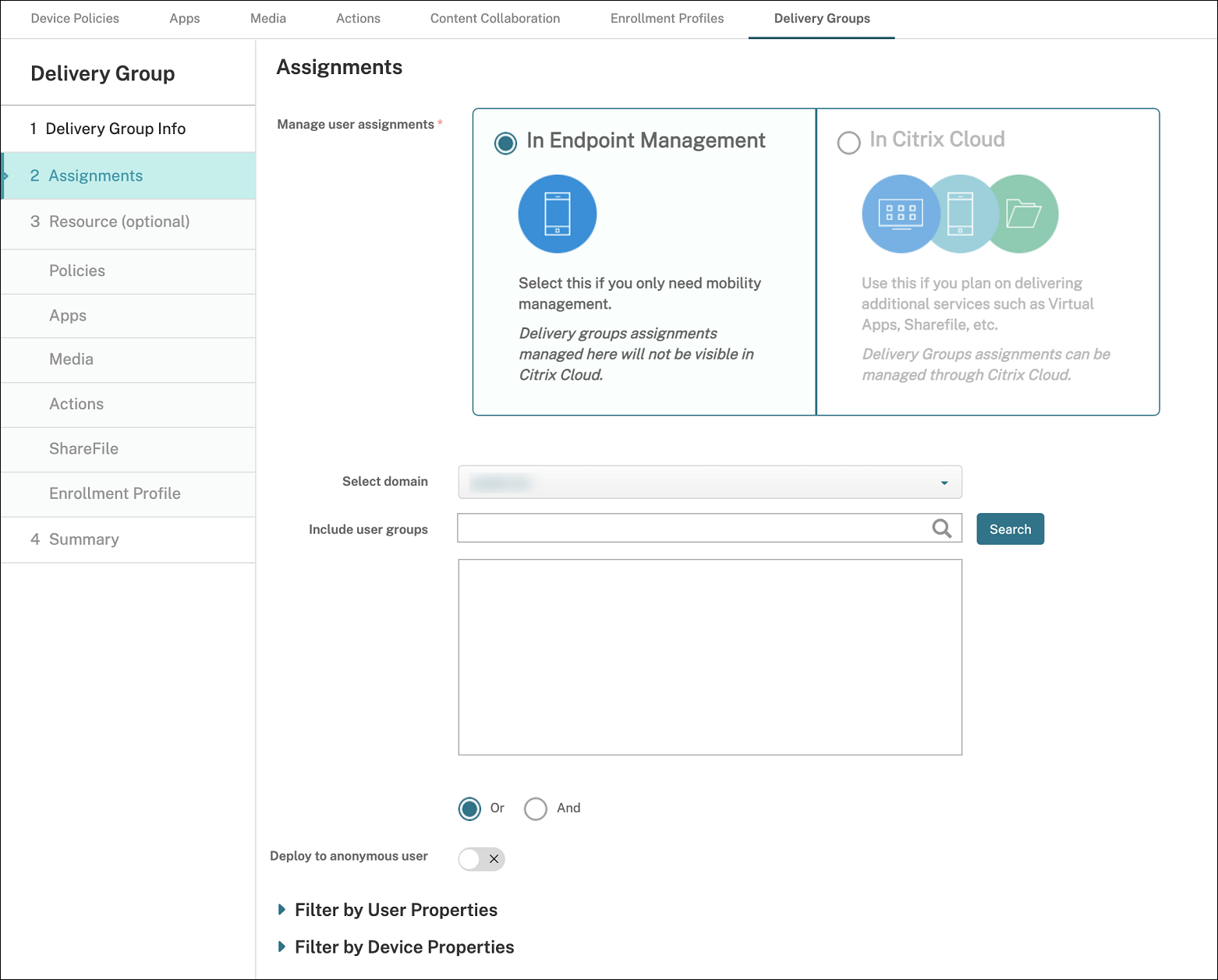
在分配页面上,指定如何管理交付组分配。
-
管理用户分配:
-
在 Citrix Endpoint Management 中: 如果您计划为仅需要移动性管理的用户和应用程序创建交付组,请选择此选项。您无法在 Citrix Cloud 中查看其用户分配在 Citrix Endpoint Management 中管理的交付组,也无法使用它们来交付其他服务。
-
在 Citrix Cloud 中: 如果您计划使用交付组来交付其他服务,请选择此选项。这些服务可能包括 Citrix Virtual Apps and Desktops 或 ShareFile。
-
-
-
将用户添加到交付组。重要提示:创建交付组后,无法更改“管理用户分配”设置。
-
选择域: 从列表中,选择要从中选择用户的域。
-
包括用户组: 执行以下操作之一:
-
在用户组列表中,单击要添加的组。所选组将显示在“选定的用户组”列表中。
-
单击“搜索”以查看所选域中所有用户组的列表。您还可以在搜索框中键入完整或部分组名称,然后单击“搜索”以缩小搜索范围。
要从“选定的用户组”列表中删除用户组,请执行以下操作之一:-
在“选定的用户组”列表中,单击要删除的每个组旁边的“X”。
-
单击“搜索”以查看所选域中所有用户组的列表。或者,在单击“搜索”以缩小搜索范围之前,键入完整或部分组名称。清除要删除的每个组的复选框。
-
-
或/和: 选择用户是属于任何组(或)还是必须属于所有组(和),以便将资源部署给他们。
-
部署到匿名用户: 选择是否部署到交付组中的未经身份验证的用户。未经身份验证的用户是您无法进行身份验证但仍允许其设备连接到 Citrix Endpoint Management 的用户。
-
-
展开“按用户属性筛选”或“按设备属性筛选”以指定交付组如何管理资源。
-
如果选择“按设备属性筛选”,请展开设备平台以配置部署规则:
-
设备属性 - Android(请参阅创建规则以将资源部署到 Android 设备)
-
设备属性 - iOS
-
设备属性 - 仅限 Windows 桌面/平板电脑
-
-
默认情况下显示“基本”选项卡。在“基本”选项卡下,指定何时部署策略。您可以选择在满足“所有”条件或满足“任何”条件时部署策略。默认选项设置为“所有”。
-
单击“新建规则”以定义条件。
-
在列表中,选择条件。例如,选择“设备所有权”和“BYOD”。
-
对于要添加的每个条件,单击“新建规则”。
-
-
单击“高级”选项卡以使用布尔选项组合规则。您在“基本”选项卡上选择的条件将显示。
-
单击“AND”、“OR”或“NOT”,然后单击“新建规则”。
-
在列表中,选择要添加到规则的条件,然后单击右侧的加号 (+)。您可以随时单击以选择一个条件,然后单击“编辑”以更改条件或单击“删除”以删除条件。
-
-
-
单击“下一步”以转到“策略”页面。您可以在此处选择性地为交付组添加策略、应用程序、媒体或操作。有关详细信息,请参阅:
-
将操作添加到交付组(#add-actions-to-a-delivery-group)
-
当您对交付组满意时,单击摘要以查看配置摘要。
-
单击保存。新的交付组将显示在交付组页面上。
将策略添加到交付组
-
在资源(可选)列表中,单击策略。
-
对于要添加的每个策略,请执行以下操作:
-
滚动浏览可用策略列表以查找要添加的策略。或者,在搜索框中键入完整或部分策略名称,然后单击搜索。
-
将要添加的策略拖动到右侧的框中。
要从框中删除策略,请单击策略名称旁边的X。 -
-
单击下一步以转到应用程序页面。
将应用程序添加到交付组
-
对于要添加的每个应用程序,请执行以下操作:
-
滚动浏览可用应用程序列表以查找要添加的应用程序。或者,在搜索框中键入完整或部分应用程序名称,然后单击搜索。
-
将应用程序拖动到“所需应用程序”框或“可选应用程序”框中。
对于标记为必需的应用程序,用户可以及时收到更新,例如在以下情况下:-
您上传了一个新应用并将其标记为必需。
-
您将现有应用标记为必需。
-
用户删除了一个必需应用。
-
Citrix Secure Hub 更新可用。
有关必需应用的强制部署信息(包括如何启用该功能),请参阅关于必需和可选应用。要从框中删除应用,请单击应用名称旁边的 X。 -
-
单击 Next 转到 Media 页面。
将媒体添加到交付组
-
对于要添加的每本书,请执行以下操作:
-
滚动浏览可用书籍列表以查找要添加的书籍。或者,在搜索框中键入完整或部分书籍名称,然后单击 Search。
-
将要添加的书籍拖到 Required Books 框中。
对于标记为必需的书籍,用户会在以下情况下及时收到更新:-
您上传了一本新书并将其标记为必需。
-
您将现有书籍标记为必需。
-
用户删除了一本必需书籍。
-
Citrix Secure Hub 更新可用。
要从框中删除项目,请单击项目名称旁边的 X。 -
-
单击“下一步”转到“操作”页面。
将操作添加到交付组
-
对于要添加的每个操作,请执行以下操作:
-
滚动可用操作列表以查找要添加的操作。或者,在搜索框中键入完整或部分操作名称,然后单击“搜索”。
-
将要添加的操作拖动到右侧的框中。
要从框中删除操作,请单击操作名称旁边的 X。 -
-
单击“下一步”转到“ShareFile”页面。
应用 ShareFile 配置
ShareFile 页面因您是为企业帐户还是为存储区域连接器配置了 Citrix Endpoint Management(配置 > ShareFile)而异。
-
如果您配置了企业帐户以与 Citrix Endpoint Management 结合使用,请将“启用 ShareFile”设置为“开”。此设置可为交付组提供对 ShareFile 内容和数据的单点登录访问。
-
如果您配置了存储区域连接器以与 Citrix Endpoint Management 结合使用,请将要包含在交付组中的存储区域连接器拖动到右侧的框中。
查看已配置的选项并更改部署顺序
在“摘要”页面上,您可以查看为交付组配置的选项并更改资源的部署顺序。“摘要”页面按类别显示您的资源。“摘要”页面不显示部署顺序。
注意:
单击“返回”以返回上一页更改配置。
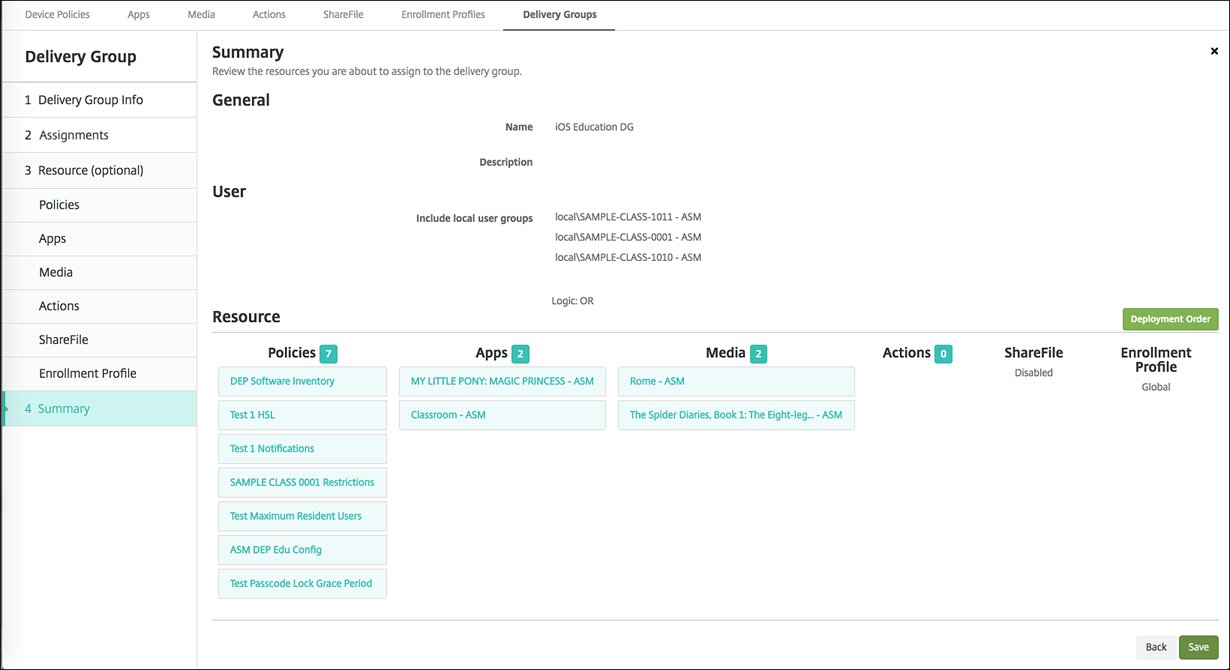
要查看或更改部署顺序:
-
单击“部署顺序”。
-
在“部署顺序”对话框中,将资源拖动到您要部署它的顺序位置。资源按从上到下的顺序部署。
-
单击“保存”以保存部署顺序。
完成交付组配置后,在“摘要”页面上,单击“保存”。
创建规则以将资源部署到 Android Enterprise
您可以使用 Android 设备属性规则来管理交付组到 Android Enterprise 设备的部署。如果您为同一用户注册多个设备,则可以根据设备注册模式或设备应用程序包 ID 为 Android Enterprise 创建高级筛选器。
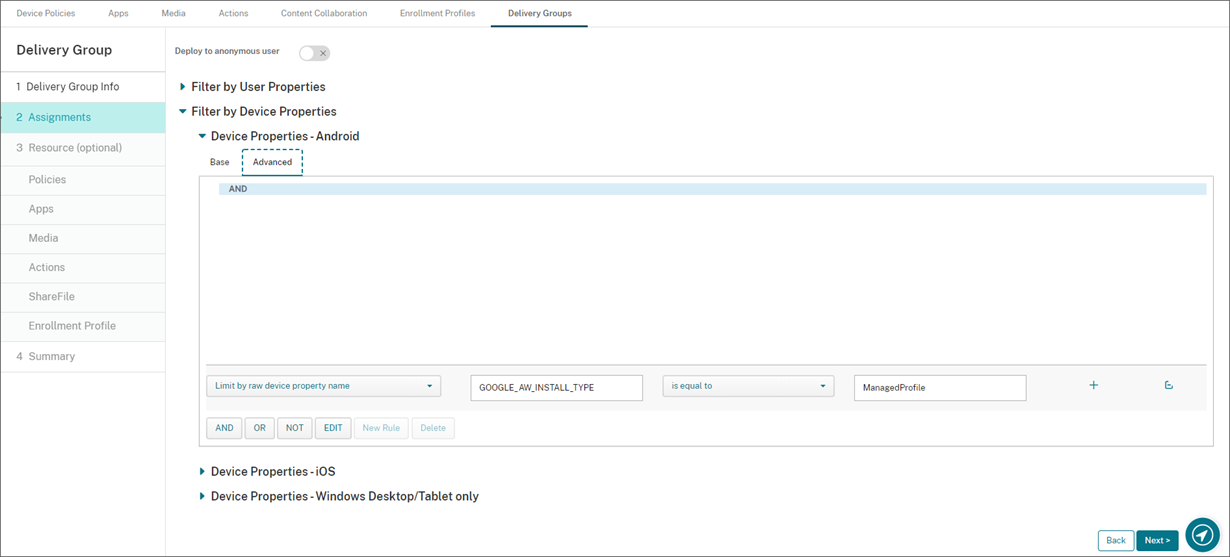
要使用设备注册模式将交付组部署到 Android Enterprise 设备:
-
创建交付组。
-
在“分配”页面上,展开“按设备属性筛选”。
-
在“设备属性 – Android”中,打开“高级”选项卡并单击“新建规则”。
-
在列表中,选择要添加到规则的条件:
-
对于新的 Android Enterprise 设备,选择“按原始设备属性名称限制”并在第一个值字段中键入 GOOGLE_AW_INSTALL_TYPE。然后,您必须将条件设置为等于其中一种注册模式。
-
对于现有 Android Enterprise 设备,选择 按已知设备属性名称限制,并在第一个值字段中选择 Android Enterprise 安装类型。然后,您必须将条件设置为等于其中一种注册模式。
-
-
在第二个字段中,键入您的 Android Enterprise 设备的注册模式:
-
设备管理员: 指定仅用于工作用途的公司自有设备(也称为设备所有者模式)
-
托管配置文件: 指定 BYOD — 注册了工作配置文件管理的个人设备(也称为配置文件所有者模式)
-
公司自有单用途: 指定专用设备(以前称为公司自有单用途设备)
-
公司自有个人启用: 指定具有工作配置文件的完全托管设备(以前称为公司自有个人启用设备)
-
-
按照 添加交付组 中所述完成交付组配置。有关详细信息,请参阅 设备部署方案和配置文件。
要使用设备应用程序包 ID 将交付组部署到 Android Enterprise 设备:
-
在 设备属性 – Android 中,打开 高级选项卡 并单击 新建规则。
-
在列表中,选择 已安装的应用程序名称 并输入应用程序包 ID。
编辑交付组
您无法更改现有交付组的名称。要更新其他设置,请转至 配置 > 交付组,选择要编辑的组,然后单击 编辑。
启用和禁用 AllUsers 交付组
AllUsers 是唯一可以启用或禁用的交付组。您无法像删除其他交付组一样删除 AllUsers。
在交付组页面上,通过选中 AllUsers 旁边的复选框或单击包含 AllUsers 的行来选择 AllUsers 交付组。然后执行以下操作之一:
-
单击禁用以禁用 AllUsers 交付组。此命令仅在 AllUsers 组已启用(默认)时可用。已禁用显示在交付组表中的已禁用标题下。
-
单击启用以启用 AllUsers 交付组。此命令仅在 AllUsers 组已禁用时可用。已禁用不再显示在交付组表中的已禁用标题下。
部署到交付组
部署到交付组意味着向所有拥有 Apple、Android 和 Windows 平板电脑设备的用户发送推送通知。
对于拥有其他平台设备的用户,如果这些设备已连接到 Citrix Endpoint Management,他们会立即收到资源。否则,根据其调度策略,他们会在下次连接时收到资源。
要使更新的应用程序显示在 Android 设备应用商店的“可用更新”列表中,请首先向用户设备部署应用程序清单策略。
-
在交付组页面上,执行以下操作之一:
-
要一次部署到多个交付组,请选中要部署的组旁边的复选框。
-
要部署到单个交付组,请选中其名称旁边的复选框或单击包含其名称的行。
-
-
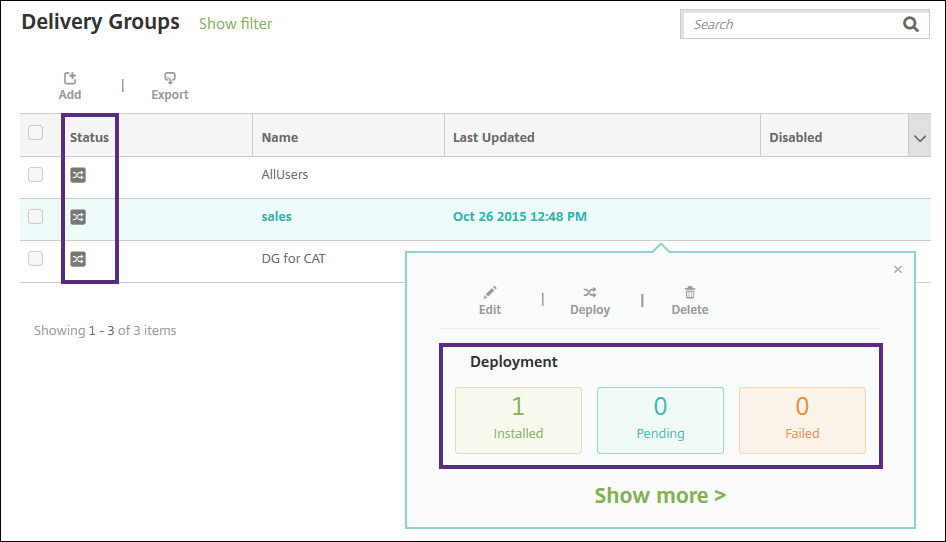
单击部署。根据您选择单个交付组的方式,部署命令会显示在交付组上方或右侧。验证您要部署应用程序、策略和操作的组是否已列出。然后单击部署。应用程序、策略和操作将根据设备平台和调度策略部署到所选组。您可以通过以下方式之一检查交付组页面上的部署状态:
-
查看交付组状态标题下的部署图标,该图标指示任何部署失败。
-
点击包含交付组的行以显示一个叠加层,其中显示已安装、待处理和失败的部署。
-
克隆交付组
当您想要创建与现有交付组类似的交付组时,请克隆交付组。使用克隆作为新交付组的起点。然后对克隆进行更改,例如添加注册配置文件或新的 AD 用户集。
-
在 Citrix Endpoint Management 控制台中,单击配置,然后选择交付组选项卡。
-
从交付组列表中,选择要用作新组基础的交付组。
-
选择克隆。
-
在“克隆交付组”对话框中,输入新组的名称,并(可选)输入说明。
-
选择克隆。
删除交付组
您无法删除 AllUsers 交付组,但当您不想向所有用户推送资源时,可以将其禁用。请参阅启用和禁用 AllUsers 交付组。
重要提示:
删除操作无法撤消。
-
在交付组页面上,执行以下操作之一:
-
要一次删除多个交付组,请选中要删除的组旁边的复选框。
-
要删除单个交付组,请选中其名称旁边的复选框或单击包含其名称的行。
-
-
单击 删除。根据您选择单个交付组的方式,删除命令会显示在交付组上方或右侧。
-
在删除对话框中,单击删除。
导出交付组表
-
单击交付组表上方的导出。Citrix Endpoint Management 会提取交付组表中的信息并将其转换为 .csv 文件。
-
按照浏览器的常规步骤打开或保存 .csv 文件。