分发 Apple 应用
Citrix Endpoint Management 管理部署到设备的应用。您可以组织和部署以下类型的 iOS/iPadOS 和 macOS 应用。
-
公共应用商店(仅限 iOS/iPadOS): 这些应用包括在公共应用商店(例如 Apple App Store 或 Google Play)中提供的免费或付费应用。例如,GoToMeeting。
-
企业(iOS/iPadOS/macOS): 未启用 MDX 且不具有与 MDX 应用关联的策略的本机应用。
-
MDX(仅限 iOS/iPadOS): 使用 MAM SDK 准备或使用 MDX Toolkit 封装的应用。这些应用包含 MDX 策略。您可以从内部源和公共商店获取 MDX 应用。
-
批量采购(iOS/iPadOS/macOS): 通过 Apple 批量采购计划管理许可证的应用。
-
iOS 自定义应用(仅限 iOS/iPadOS): 内部开发或由第三方开发的专有企业对企业应用。
有关不同类型应用的更多信息,请参阅 添加应用。
某些部署需要 Apple Business Management (ABM) 或 Apple School Management (ASM) 帐户。有关更多信息,请参阅以下部分。
对于每种应用类型和分发方法,Citrix 都推荐一套配置实践。有关分发其他平台应用的信息,请参阅 添加应用。以下部分提供了有关 iOS 应用配置的更深入信息。
应用分发的一般步骤
| 场景 | 步骤 1:关联帐户 | 步骤 2:添加和配置应用 | 步骤 3:配置交付组并部署应用 |
|---|---|---|---|
| 公共应用商店应用,包括 Citrix 移动应用 | 不适用 | 在 Citrix Endpoint Management 中: 配置 > 应用程序,添加适用于 iPhone 或 iPad 的公共应用商店应用程序。配置应用程序并将其分配给交付组。 | 在 Citrix Endpoint Management 中:使用交付组配置和部署应用程序。 |
| 通过 Apple Volume Purchase 交付的公共应用商店应用程序,包括 Citrix 移动应用程序 | 注册 Apple 部署计划。在 Citrix Endpoint Management 中:转到设置 > 批量购买以添加您的批量购买帐户。 | 在 ABM 或 ASM 中:从“应用和图书”购买并添加应用程序。在 Citrix Endpoint Management 中:转到配置 > 应用程序,配置应用程序并将其分配给交付组。 | 在 Citrix Endpoint Management 中:使用交付组配置和部署应用程序。 |
| 企业应用程序 | 不适用 | 在 Citrix Endpoint Management 中:转到配置 > 应用程序。单击添加,然后单击企业。上载 IPA 文件。配置应用程序并将其分配给交付组。 | 在 Citrix Endpoint Management 中:使用交付组配置和部署应用程序。 |
| MDX 应用程序 | 不适用 | 在 Citrix Endpoint Management 中:转到配置 > 应用程序。单击添加,然后单击 MDX。确保为平台选择 iPad/iPhone。上载 MDX 文件。配置应用程序并将其分配给交付组。 | 在 Citrix Endpoint Management 中:使用交付组配置和部署应用程序。 |
| 使用 Apple Volume Purchase 分发的 MDX 应用程序 | 注册 Apple 部署计划。在 Citrix Endpoint Management 中:转到设置 > 批量购买以添加您的批量购买帐户。 | 在 ABM 中:从“应用和图书”购买并添加 MDX 应用程序。将应用程序链接到您的 ABM 帐户。在 Citrix Endpoint Management 中:转到配置 > 应用程序,配置应用程序并将其分配给交付组。 | 在 Citrix Endpoint Management 中: 使用交付组配置和部署应用程序。 |
| 自定义应用程序 | 注册 Apple 部署计划。在 Citrix Endpoint Management 中:转到设置 > 批量购买以添加您的批量购买帐户。 | 在 ABM 中:将您的应用程序作为私人应用程序添加到 App Store。将应用程序链接到您的 ABM 帐户。在 Citrix Endpoint Management 中:转到配置 > 应用程序,配置应用程序,并将其分配给交付组。 | 在 Citrix Endpoint Management 中: 使用交付组配置和部署应用程序。 |
| 启用 MDX 的自定义应用程序 | 注册 Apple 部署计划。在 Citrix Endpoint Management 中:转到设置 > 批量购买以添加您的批量购买帐户。 | 在 ABM 中:将您的应用程序作为私人应用程序添加到应用商店。将应用程序链接到您的 ABM 帐户。在 Citrix Endpoint Management 中:转到配置 > 应用程序并上传 MDX 文件。配置应用程序并将其分配给交付组。 | 在 Citrix Endpoint Management 中: 使用交付组配置和部署应用程序。 |
公共应用商店应用程序
您可以将 App Store 上提供的免费和付费应用程序添加到 Citrix Endpoint Management。
| 功能可用性 | |
|---|---|
| 需要设备监管 | 否 |
| 适用于用户注册模式 | 否 |
| 适用于 | iOS/iPadOS |
步骤 1:添加和配置应用程序
-
在 Citrix Endpoint Management 控制台中,导航到“配置 > 应用程序”。单击“添加”。
-
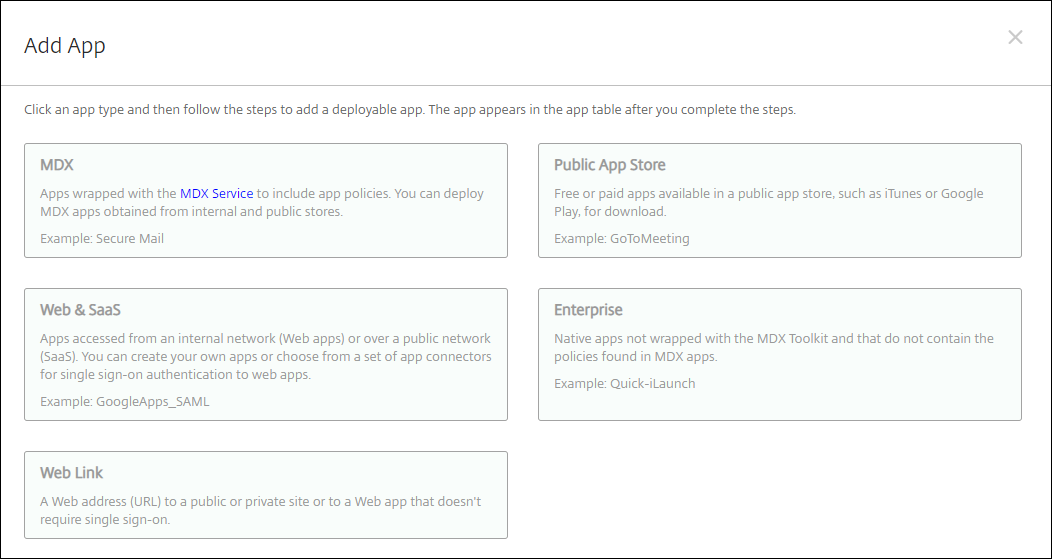
单击“公共应用商店”。
-
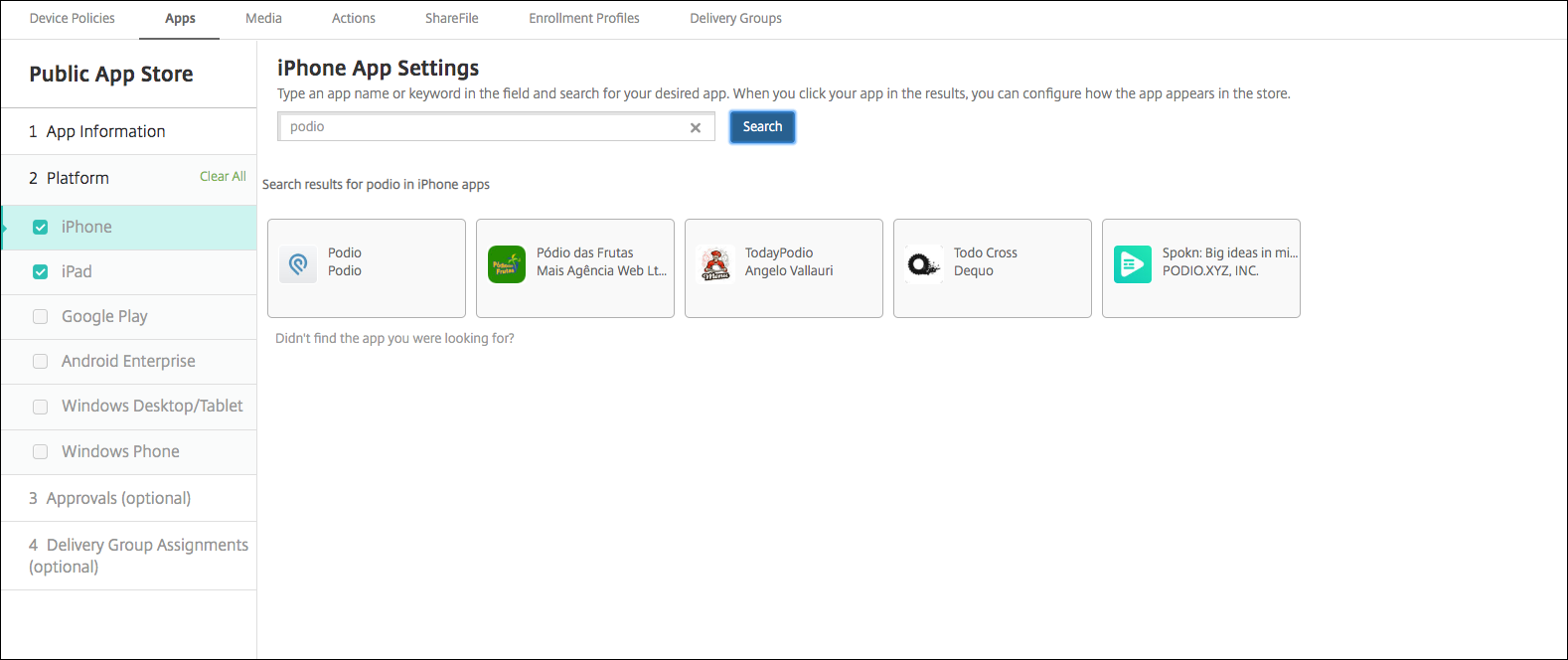
为平台选择“iPhone”或“iPad”
-
在搜索框中键入应用程序名称,然后单击“搜索”。
-
符合搜索条件的应用程序将显示。单击所需的应用程序。
-
将交付组分配给应用程序,然后单击“保存”。
步骤 2:配置应用程序部署
-
在 Citrix Endpoint Management 控制台中,导航到“配置 > 应用程序”。
-
选择要配置的应用程序,然后单击“编辑”。
-
Citrix® 建议启用“强制应用程序受管”功能。
-
分配任何交付组,然后单击“保存”。
-
导航到“配置 > 交付组”,然后单击“添加”。
-
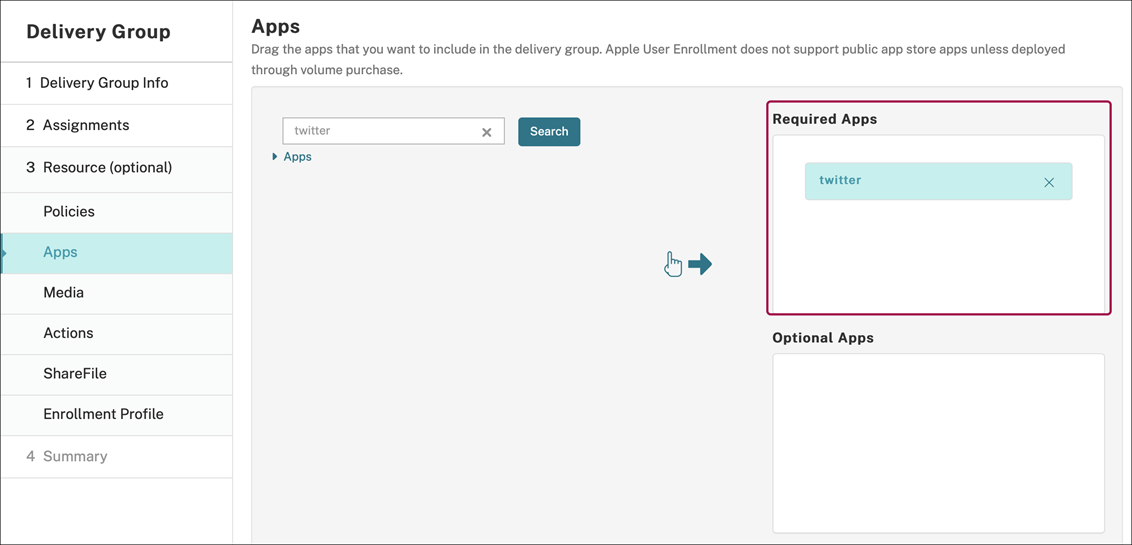
在“应用程序”部分中,将所需的应用程序拖动到“所需应用程序”框中。
-
返回到 配置 > 交付组。
-
选择交付组,然后单击 部署。
-
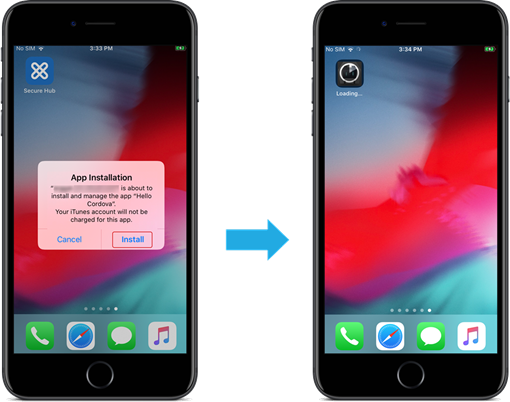
用户会收到安装应用程序的请求,接受后,应用程序会在后台安装。
通过 Apple 批量采购交付的公共应用商店应用程序
您可以通过 Apple 批量采购计划管理 iOS/iPadOS 应用程序许可证。请按照以下步骤将批量采购应用程序添加到 Citrix Endpoint Management。
| 功能可用性 | |
|---|---|
| 需要设备监督 | 否 |
| 适用于用户注册模式 | 是 |
| 适用于 | iOS/iPadOS/macOS |
步骤 1: 链接帐户
-
设置并注册 Apple Business Manager (ABM) 或 Apple School Manager (ASM)。有关这些程序的详细信息,请参阅 Apple 文档。
-
将您的 ABM/ASM 帐户与 Citrix Endpoint Management 链接。有关链接批量采购帐户的详细信息,请参阅 Apple 批量采购。
-
添加批量采购帐户时,请启用 应用程序自动更新。此设置可确保当 Apple Store 中出现更新时,用户设备上的应用程序会自动更新。如果应用程序启用了 强制应用程序受管 设置,则无需提示用户即可更新。无论应用程序是必需的还是可选的,都会进行更新。要使用 强制应用程序受管 和 应用程序自动更新 设置,请启用
apple.app.force.managed服务器属性。请参阅 服务器属性。
步骤 2:从 Apple 获取应用和许可证
在您的 ABM/ASM 帐户上购买应用。您可以在 Apple Books(仅适用于 iOS/iPadOS)和 Apple App Store 中进行购买。请记住,即使是免费应用,您也必须购买。在 ABM/ASM 上购买许可证后,Citrix Endpoint Management 会自动显示该应用。
有关如何使应用可供您的企业使用的信息,请参阅Apple 文档。
步骤 3:配置应用部署
-
在 Citrix Endpoint Management 控制台中,导航到 Configure > Apps。
-
选择要配置的批量购买应用,然后单击 Edit。
-
选择平台:iPhone、iPad 或 macOS。
-
Citrix 建议启用强制应用受管功能(仅限 iOS/iPadOS)。
-
分配任何交付组,然后单击 Save。
-
导航到 Configure > Delivery Groups,然后单击 Add。
-
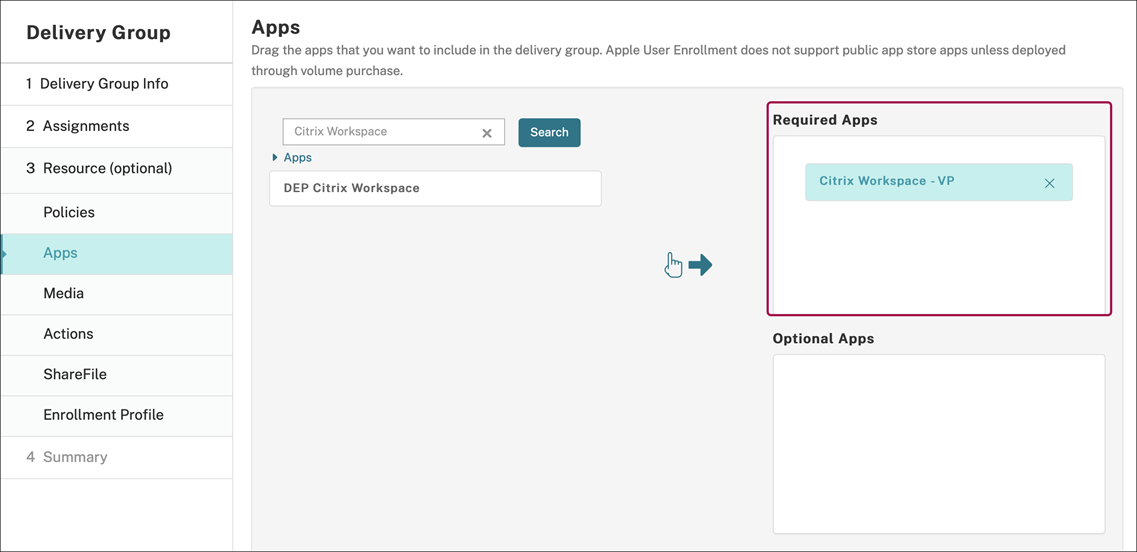
在 Apps 部分中,将所需应用拖动到 Required Apps 框中。
-
导航回 配置 > 交付组。
-
选择交付组,然后单击 Deploy。
-
用户会收到安装应用的请求,接受后应用会在后台安装。
企业应用
您还可以添加未关联任何 MDX 策略的本机应用程序。请按照以下步骤添加 App Store 中不存在的应用程序。
| 功能可用性 | |
|---|---|
| 需要设备监管 | 否 |
| 适用于用户注册模式 | 是 |
| 操作系统 | iOS/iPadOS/macOS |
步骤 1:添加和配置应用程序
-
在 Citrix Endpoint Management 控制台中,导航到配置 > 应用程序。单击添加。
-
单击企业。
-
在应用程序信息页面上,配置以下内容:
-
**名称:**键入应用程序的描述性名称。该名称将显示在“应用程序”表中的“应用程序名称”下。
-
**说明:**键入应用程序的可选说明。
-
应用程序类别:(可选)在列表中,单击要添加应用程序的类别。
-
-
单击下一步。此时将显示应用程序平台页面。
-
选择平台:iPhone、iPad或macOS。
-
上传 IPA 文件 (iOS/iPadOS) 或上传 PKG 文件 (macOS)
-
单击“下一步”。将显示“应用程序详细信息”页面。
-
配置以下设置:
-
文件名: (可选)为应用程序键入新名称。
-
应用程序描述: (可选)为应用程序键入新描述。
-
应用程序版本: 您无法更改此字段。
-
最低操作系统版本: (可选)键入设备可运行的、用于使用此应用程序的最旧操作系统版本。
-
最高操作系统版本: (可选)键入设备必须运行的、用于使用此应用程序的最新操作系统。
-
排除的设备: (可选)键入无法运行此应用程序的设备的制造商或型号。
-
如果 MDM 配置文件被删除,则删除应用程序: 选择当 MDM 配置文件被删除时是否从设备中删除应用程序。默认值为“开”。(仅限 iOS/iPadOS)
-
阻止应用程序数据备份: 选择是否阻止应用程序备份数据。默认值为“开”。(仅限 iOS/iPadOS)
-
强制应用程序受管理: 如果您安装了非托管应用程序,如果您希望非受监管设备上的用户看到允许管理应用程序的提示,请选择“开”。如果他们接受提示,则应用程序将受管理。如果应用程序启用了“强制应用程序受管理”设置,则它会在不提示用户的情况下进行更新。无论应用程序是必需的还是可选的,都会进行更新。(仅限 iOS/iPadOS)
要使用“强制应用程序受管理”和“应用程序自动更新”设置,请启用apple.app.force.managed服务器属性。请参阅服务器属性。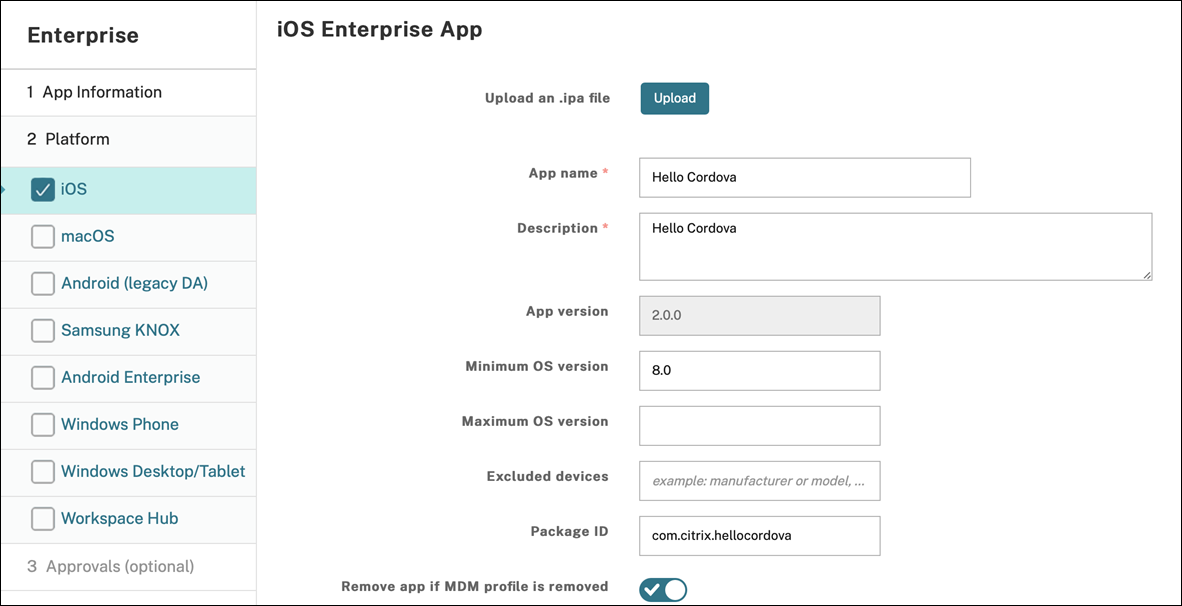
-
-
将交付组分配给应用程序,然后单击“保存”。
步骤 2: 配置应用部署
-
在 Citrix Endpoint Management 控制台中,导航到 配置 > 交付组。选择要配置的交付组,然后单击 应用程序 页面。
-
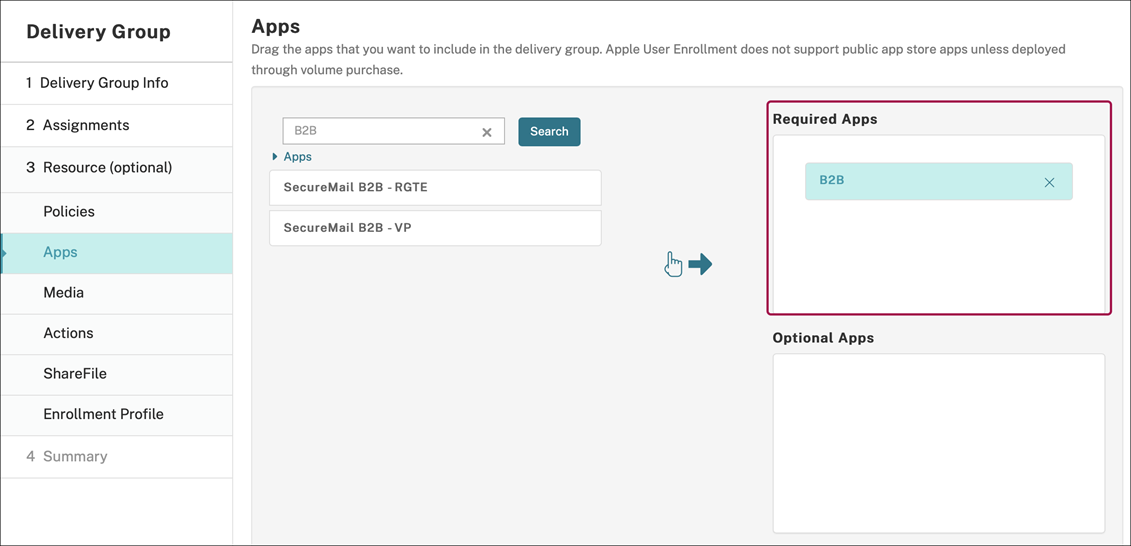
将所需应用程序拖动到 所需应用程序 框中。
-
导航到 配置 > 交付组。
-
选择交付组,然后单击 部署。
-
用户会收到安装应用程序的请求,接受后,应用程序会在后台安装。
MDX 应用程序
要使用 MDX 策略和安全功能,请添加已启用 MAM SDK 或已 MDX 封装的应用程序。您可以使用批量采购或不使用批量采购来部署 MDX 应用程序。
| 功能可用性 | |
|---|---|
| 需要设备监管 | 否 |
| 适用于用户注册模式 | 是 |
| 可用平台 | iOS/iPadOS |
要添加公共应用商店应用程序的 MDX 版本,请按照 公共应用商店应用程序 下的步骤操作,然后按照本节中的步骤操作。
步骤 1: 添加和配置应用程序
-
在 Citrix Endpoint Management 控制台中,导航到 配置 > 应用程序。单击 添加。
-
单击 MDX。
-
为平台选择 iPhone 或 iPad。
-
上传 MDX 文件。
-
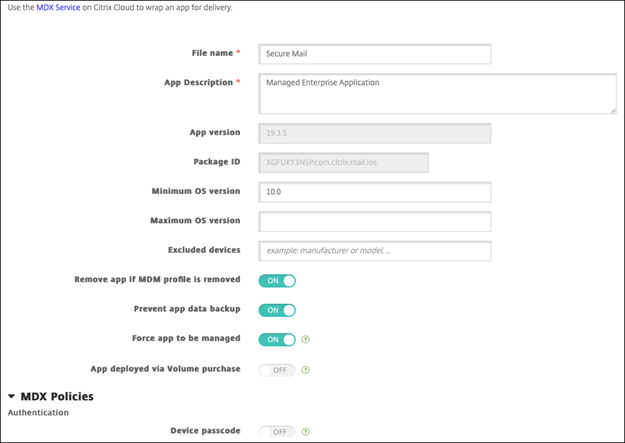
配置应用程序详细信息。将 通过批量采购部署的应用程序 设置为 关闭。Citrix 还建议启用 强制管理应用程序 功能。
-
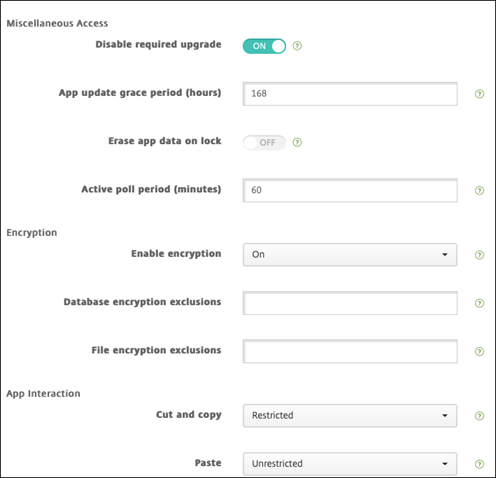
配置 MDX 策略。将 禁用强制升级 设置为 开。
-
将交付组分配给应用程序,然后单击 保存。
步骤 2:配置应用程序部署
-
在 Citrix Endpoint Management 控制台中,导航到 配置 > 交付组,然后单击 添加。
-
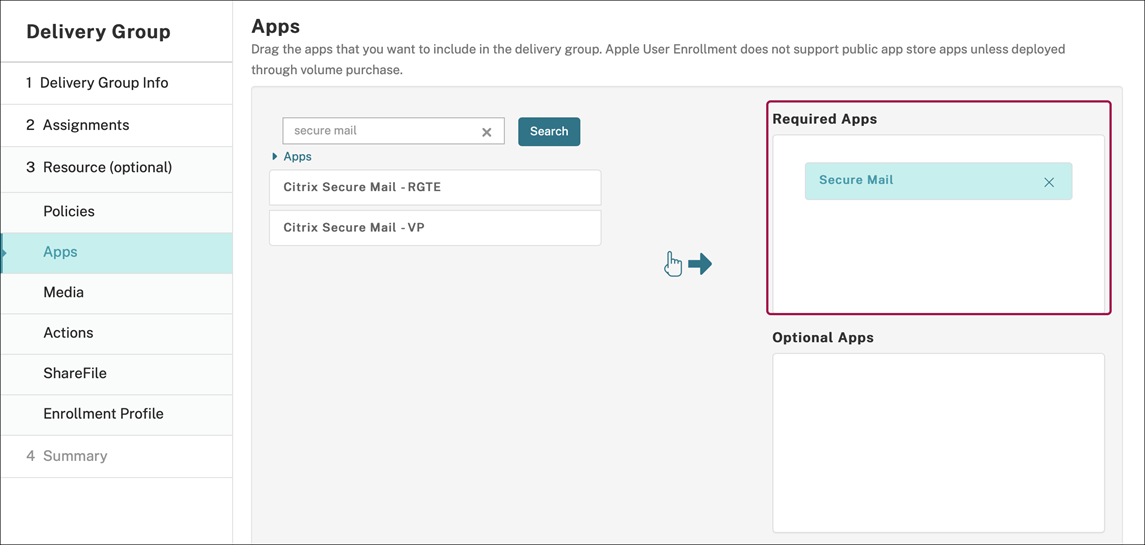
在 应用程序 部分,将所需的应用程序拖到 所需应用程序 框中。
-
导航到 配置 > 交付组。
-
选择交付组,然后单击 部署。
-
用户会收到安装应用程序的请求,接受后应用程序会在后台安装。
使用 Apple 批量采购分发的 MDX 应用程序
要使用 MDX 策略和安全功能,请添加已启用 MAM SDK 或已 MDX 封装的应用程序。要使用批量采购部署应用程序,这些应用程序必须存在于应用商店中。
| 功能可用性 | |
|---|---|
| 需要设备监管 | 否 |
| 适用于用户注册模式 | 是 |
| 适用于 | iOS/iPadOS |
步骤 1:链接帐户
-
设置并注册 Apple Business Manager (ABM) 或 Apple School Manager (ASM)。有关这些程序的更多信息,请参阅 Apple 文档。
-
将您的 ABM/ASM 帐户与 Citrix Endpoint Management 链接。有关链接批量采购帐户的更多信息,请参阅 Apple 批量采购。
-
添加批量采购帐户时,请启用应用程序自动更新。此设置可确保当 Apple Store 中出现更新时,用户设备上的应用程序会自动更新。如果应用程序启用了强制应用程序受管理设置,则无需提示用户即可更新。无论应用程序是必需的还是可选的,都会进行更新。要使用强制应用程序受管理和应用程序自动更新设置,请启用
apple.app.force.managed服务器属性。请参阅 服务器属性。
步骤 2:从 Apple 获取应用程序和许可证
在您的 ABM/ASM 帐户上购买应用程序。您可以在 Apple Books(仅适用于 iOS/iPadOS)和 Apple App Store 中进行购买。请记住,即使是免费应用程序,您也必须购买。在 ABM/ASM 上购买许可证后,Citrix Endpoint Management 会自动显示该应用程序。
有关如何使应用程序可供您的企业使用的信息,请参阅 Apple 文档。
步骤 3:添加和配置应用程序
-
在 Citrix Endpoint Management 控制台中,导航到配置 > 应用程序。单击添加。
-
单击 MDX。
-
选择 iPhone 或 iPad 作为平台。
-
上载 MDX 文件。
-
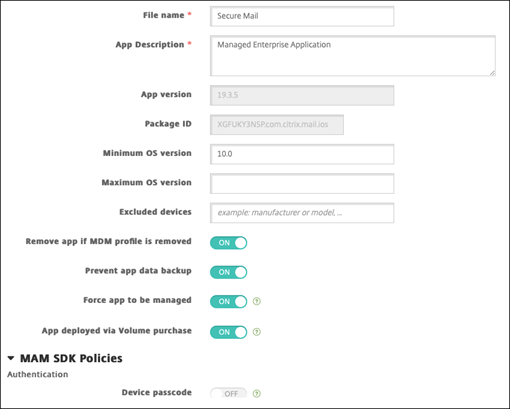
配置应用程序详细信息。将“通过批量购买部署的应用程序”设置为“开”。Citrix 还建议启用“强制管理应用程序”功能。
-
配置 MDX 策略。将“禁用强制升级”设置为“开”。
-
为应用程序针对每个平台分配交付组,然后单击“保存”。
此配置会导致应用程序列表中为此应用程序列出两个条目。选择要配置的应用程序时,请选择“类型”为“MDX”的应用程序。
步骤 4:配置应用程序部署
-
在 Citrix Endpoint Management 控制台中,导航到“配置 > 交付组”,然后单击“添加”。
-
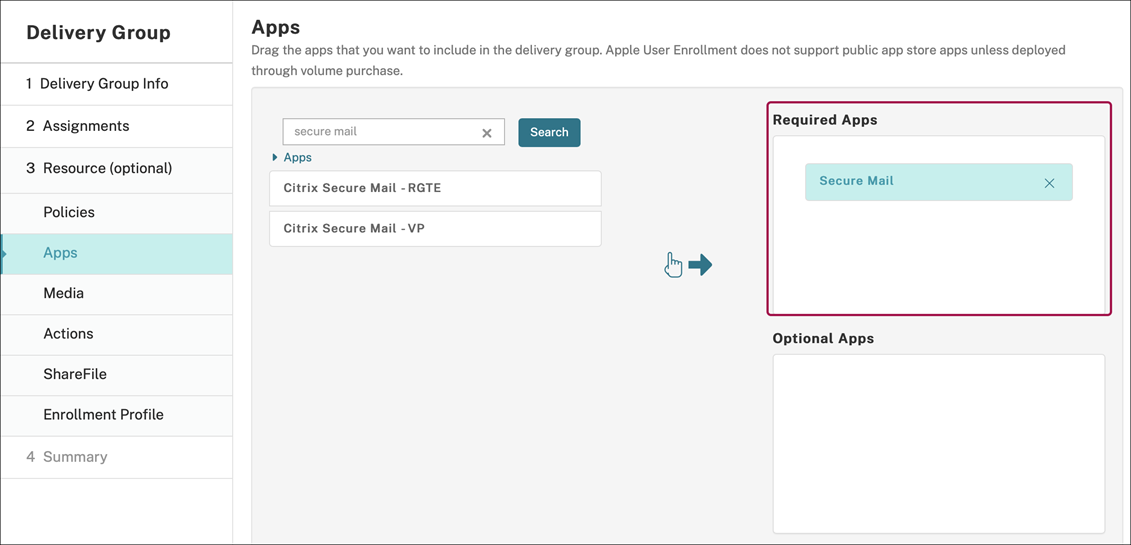
在“应用程序”部分中,将所需的 MDX 应用程序拖动到“所需应用程序”框中。
-
导航到“配置 > 交付组”。
-
选择交付组,然后单击“部署”。
-
用户会收到安装应用程序的请求,接受后,应用程序会在后台安装。
自定义应用程序
自定义应用程序是专有的企业对企业应用程序。您可以使用 Citrix Endpoint Management 和 Apple 批量购买来私密且安全地分发专有应用程序。您可以将应用程序分发给特定的合作伙伴、客户、特许经营商和内部员工。
| 功能可用性 | |
|---|---|
| 需要设备监督 | 否 |
| 适用于用户注册模式 | 是 |
| 适用于 | iOS/iPadOS |
自定义应用的要求
-
Apple 商务管理 或 Apple 校园教务管理 帐户
-
Apple Volume Purchase 帐户(需要 iOS 7 或更高版本的设备)
-
使用以下 Apple 注册模式之一,在 Citrix Endpoint Management 中注册设备:
-
自动化设备注册
-
设备注册
-
用户注册
-
步骤 1:链接帐户
要使用批量采购部署自定义应用,请将您的批量采购帐户链接到 Citrix Endpoint Management。
-
设置并注册 Apple Business Manager (ABM)。有关这些程序的更多信息,请参阅 Apple 文档。
-
将您的 ABM 帐户与 Citrix Endpoint Management 关联。有关关联批量购买帐户的更多信息,请参阅 Apple 批量购买。
-
添加批量购买帐户时,请启用 App Auto Update。此设置可确保当 Apple Store 中出现更新时,用户设备上的应用程序会自动更新。如果应用程序启用了 Force app to be managed 设置,则无需提示用户即可更新。无论应用程序是必需的还是可选的,都会进行更新。要使用 Force app to be managed 和 App Auto Update 设置,请启用
apple.app.force.managed服务器属性。请参阅 服务器属性。
步骤 2:在 ABM 上配置应用程序
在您的 ABM 帐户上添加应用程序。您可以上传和分发自己的自定义应用程序,或从其他组织购买自定义应用程序的许可证。有关在 ABM 上添加和启用自定义应用程序的更多信息,请参阅 Apple 文档。
步骤 3:在 Citrix Endpoint Management 中添加和配置应用程序
-
在 Citrix Endpoint Management 控制台中,导航到 Configure > Apps。批量购买应用程序将显示在应用程序列表中。
-
选择要配置的应用程序。单击 Edit。
-
选择平台:iPhone、iPad 或 macOS。
-
选择要分发应用程序的交付组。单击 Save。
步骤 4:配置应用程序部署
-
在 Citrix Endpoint Management 控制台中,导航到 Configure > Delivery Groups,然后单击 Add。
-
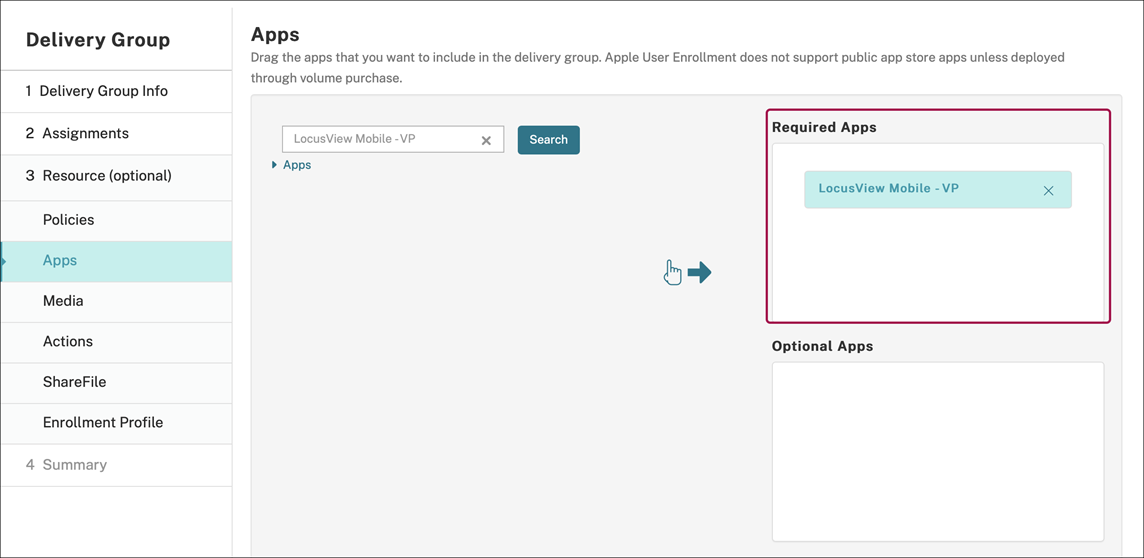
在 Apps 部分中,将所需的应用程序拖动到 Required Apps 框中。
-
导航回 配置 > 交付组。
-
选择要部署的交付组,然后单击 Deploy。
-
用户收到部署应用程序的请求。用户接受后,应用程序会在后台安装。
启用 MDX 的自定义应用程序
要使用 MDX 策略和安全功能,请添加已启用 MAM SDK 或已 MDX 封装的自定义应用程序。
| 功能可用性 | |
|---|---|
| 需要设备监管 | 否 |
| 适用于用户注册模式 | 是 |
| 适用于 | iOS/iPadOS |
步骤 1:链接帐户
要使用批量采购部署自定义应用程序,请将您的批量采购帐户链接到 Citrix Endpoint Management。
-
设置并注册 Apple Business Manager (ABM)。有关这些程序的更多信息,请参阅 Apple 文档。
-
将您的 ABM 帐户与 Citrix Endpoint Management 链接。有关链接批量采购帐户的更多信息,请参阅 Apple 批量采购。
-
添加批量采购帐户时,请启用应用程序自动更新。此设置可确保当 Apple Store 中出现更新时,用户设备上的应用程序会自动更新。如果应用程序启用了强制应用程序受管理设置,它会在不提示用户的情况下进行更新。无论应用程序是必需的还是可选的,都会进行更新。要使用强制应用程序受管理和应用程序自动更新设置,请启用
apple.app.force.managed服务器属性。请参阅 服务器属性。
步骤 2:在 ABM 上配置应用程序
在您的 ABM 帐户上添加应用程序。您可以上传和分发自己的自定义应用程序,也可以从其他组织购买自定义应用程序的许可证。有关在 ABM 上添加和启用自定义应用程序的更多信息,请参阅 Apple 文档。
步骤 3:在 Citrix Endpoint Management 中添加和配置应用程序
-
在 Citrix Endpoint Management 控制台中,导航到“配置 > 应用程序”。单击“添加”。
-
单击“MDX”。 (/en-us/citrix-endpoint-management/media/configure-apps-add.png)
-
选择“iPhone”或“iPad”平台。
-
上传要添加的应用程序的 MDX 文件。
-
配置应用程序详细信息。将“通过批量购买部署应用程序”设置为“开”。Citrix 还建议启用“强制管理应用程序”功能。 (/en-us/citrix-endpoint-management/media/mdx-app-volume-purchase-on.png)
-
配置 MDX 策略。将“禁用强制升级”设置为“开”。 (/en-us/citrix-endpoint-management/media/mdx-app-disable-required-upgrade.png)
-
将交付组分配给应用程序,然后单击“保存”。
此配置会导致此应用程序在应用程序列表中显示两个条目。配置应用程序时,请选择“类型”为“MDX”的应用程序。
步骤 4:配置应用程序部署
-
在 Citrix Endpoint Management 控制台中,导航到“配置 > 应用程序”。批量购买的应用程序将显示在应用程序列表中。
-
选择要配置的应用程序。单击“编辑”。
-
选择要在每个平台上分发应用程序的交付组。单击“保存”。
-
导航到“配置 > 交付组”,然后单击“添加”。
-
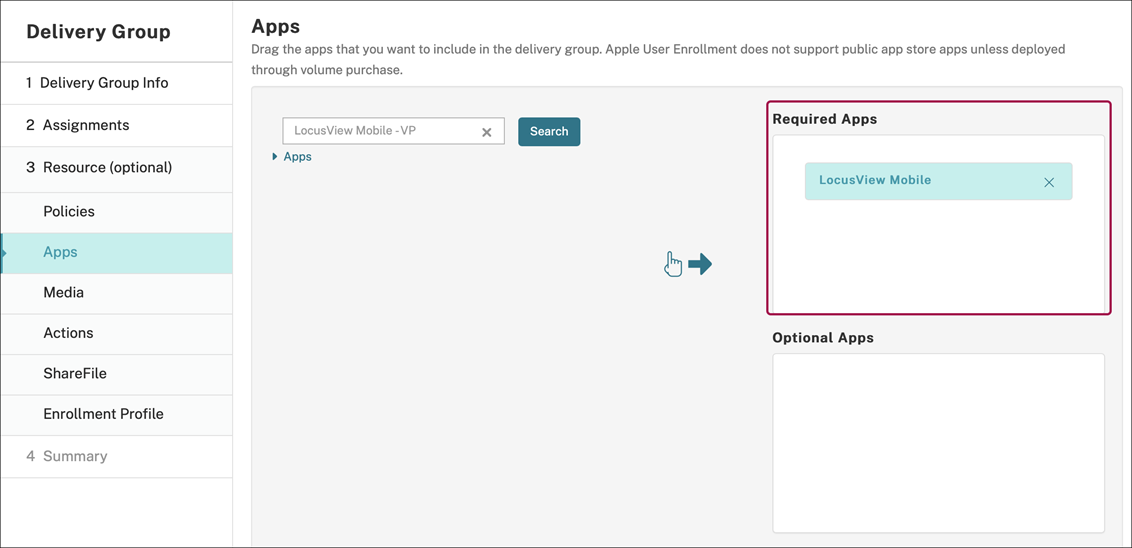
在“应用”部分中,将所需的 MDX 应用拖动到“所需应用”框中。
-
导航回“配置 > 交付组”。
-
选择要部署的交付组,然后单击“部署”。
-
用户会收到部署应用的请求。用户接受后,应用会在后台安装。
可选应用(仅限 iOS/iPadOS)
Citrix 建议将应用部署为“必需”。必需应用会在用户设备上静默安装,从而最大程度地减少交互。启用此功能后,应用还可以自动更新。
可选应用允许用户选择要安装的应用,但用户必须通过 Citrix Secure Hub 手动启动安装。
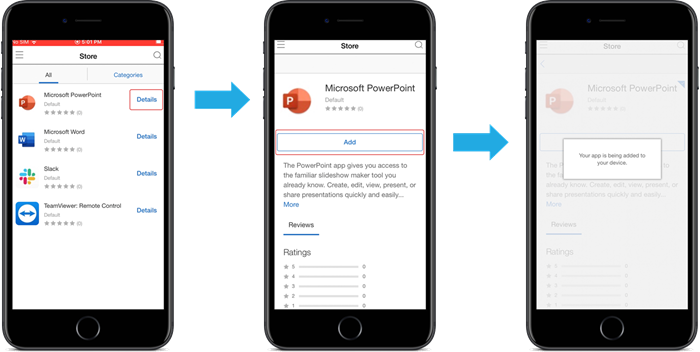
要安装可选应用,用户必须启动 Citrix Secure Hub,转到“商店”,选择所需应用的“详细信息”,然后单击“添加”。