
屏幕锁定管理设备策略
Android 屏幕锁定管理设备和工作挑战锁屏。此策略允许您管理 Android Enterprise 工作配置文件屏幕锁定和高级设备屏幕锁定的功能。您可以控制:
-
工作配置文件设备上的屏幕锁定管理。您可以指定用户在解锁设备屏幕锁定和工作挑战屏幕锁定之前可用的功能。例如,默认情况下,用户可以使用指纹解锁并在锁屏上查看未编辑的通知。
-
完全托管设备和专用设备上的屏幕锁定管理。您可以指定在解锁屏幕锁定屏幕之前可用的功能,例如信任代理和安全摄像头。或者,您可以选择禁用所有屏幕锁定功能。
-
具有工作配置文件的完全托管设备上的屏幕锁定管理。这些设备以前称为 COPE(公司拥有个人启用)设备。您可以使用一个屏幕锁定管理策略来对设备和工作配置文件应用单独的设置。
要添加或配置此策略,请转至配置 > 设备策略。有关详细信息,请参阅设备策略。
观看此视频了解更多信息:

安卓企业版设置
-
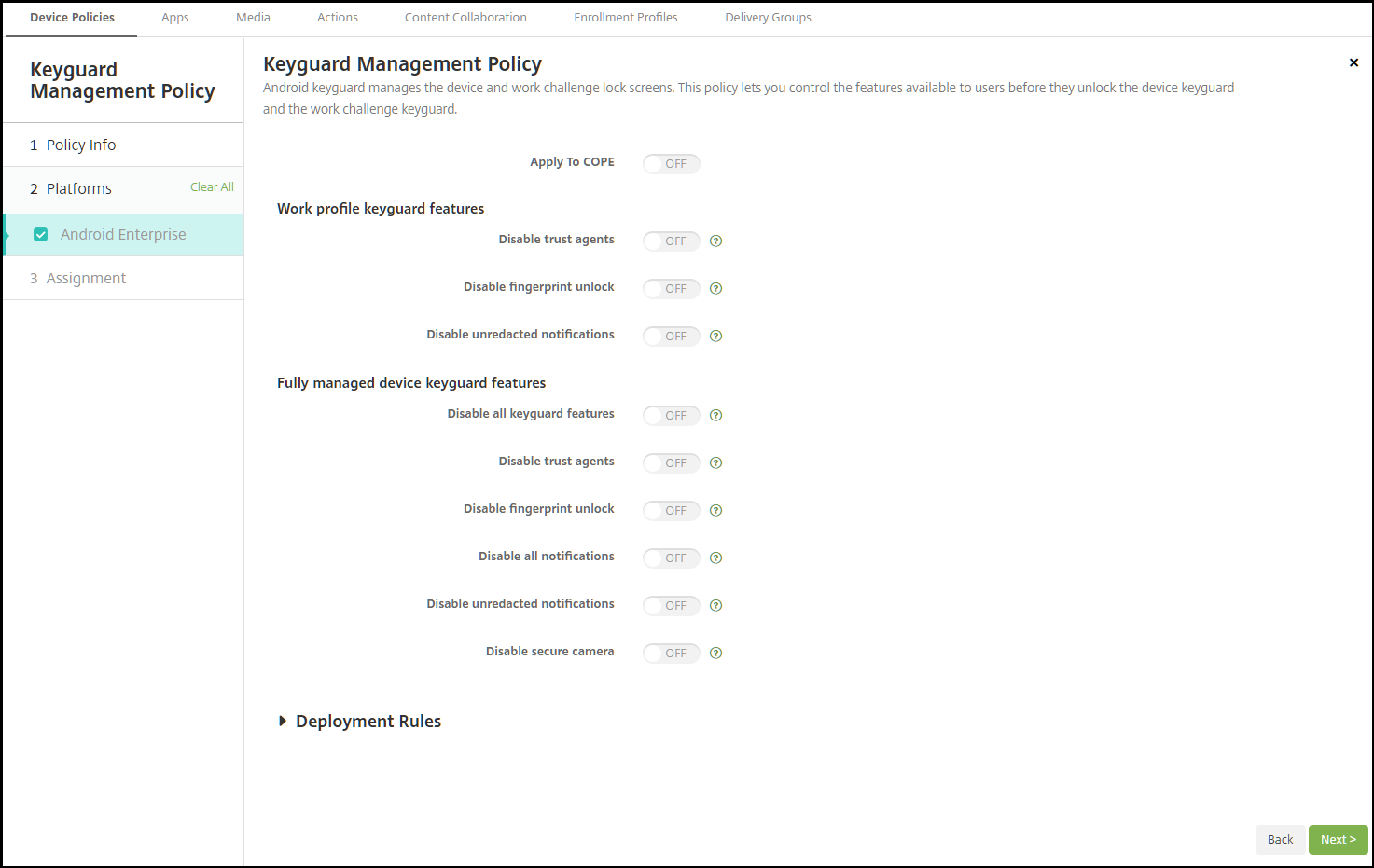
应用于 COPE: 允许您为具有工作配置文件的完全托管设备配置屏幕锁定管理设备策略设置。当此设置为开时,您可以对具有工作配置文件的完全托管设备上的设备和工作配置文件应用单独的设置。当此设置为关时,您可以将设置应用于工作配置文件设备或完全托管设备。您为工作配置文件配置的设置仅适用于工作配置文件设备。您为完全托管设备配置的设置仅适用于完全托管设备。默认值为关。
-
工作配置文件屏幕锁定功能: 控制用户在解锁工作配置文件屏幕锁定(锁屏)之前是否可以使用以下功能。
-
禁用信任代理:如果设置为“关”,则当工作资料上设置了质询时,信任代理可以在安全的锁屏界面上运行。设置为“开”以禁用工作资料上的所有信任代理。默认值为“关”。
-
禁用生物识别身份验证:如果设置为“关”,则当工作资料上设置了质询时,生物识别身份验证可在安全的锁屏界面上使用。设置为“开”以禁用工作资料上的生物识别身份验证。此设置会禁用指纹解锁、面部身份验证和虹膜身份验证。默认值为“关”。适用于 Android 9.0 及更高版本。
-
禁用指纹解锁:如果设置为“关”,则当工作资料上设置了质询时,指纹解锁可在安全的锁屏界面上使用。设置为“开”以禁用工作资料上的指纹解锁。默认值为“关”。
-
禁用面部身份验证:如果设置为“关”,则当工作资料上设置了质询时,面部身份验证可在安全的锁屏界面上使用。设置为“开”以禁用工作资料上的面部身份验证。默认值为“关”。适用于 Android 9.0 及更高版本。
-
禁用虹膜身份验证:如果设置为“关”,则当工作资料上设置了质询时,虹膜身份验证可在安全的锁屏界面上使用。设置为“开”以禁用工作资料上的虹膜身份验证。默认值为“关”。适用于 Android 9.0 及更高版本。
-
禁用未编辑的通知:如果设置为“关”,则编辑和未编辑的通知都会显示在安全的锁屏界面上。设置为“开”以禁用未编辑的通知,并且仅显示编辑的通知。默认值为“关”。
-
-
完全托管设备锁屏功能:控制用户解锁设备锁屏(锁定屏幕)之前是否可以使用以下功能。这些功能适用于完全托管设备或专用设备。
-
禁用所有锁屏功能:如果设置为“关”,则所有当前和未来的锁屏自定义项都可在安全的锁屏界面上使用。设置为“开”以禁用所有锁屏自定义项。默认值为“关”。
-
禁用信任代理:如果设置为“关”,则信任代理可以在安全的锁屏界面上运行。设置为“开”以禁用信任代理。默认值为“关”。
-
禁用生物识别身份验证:如果设置为“关”,则当设备上设置了质询时,生物识别身份验证可在安全的锁屏界面上使用。设置为“开”以禁用设备上的生物识别身份验证。禁用的生物识别身份验证功能包括指纹解锁、面部身份验证和虹膜身份验证。默认值为“关”。适用于 Android 9.0 及更高版本。
-
禁用指纹解锁:如果设置为“关”,则当设备上设置了质询时,指纹解锁可在安全的锁屏界面上使用。设置为“开”以禁用设备上的指纹解锁。默认值为“关”。
-
禁用面部身份验证:如果设置为“关”,则当设备上设置了质询时,面部身份验证可在安全的锁屏界面上使用。设置为“开”以禁用设备上的面部身份验证。默认值为“关”。适用于 Android 9.0 及更高版本。
-
禁用虹膜身份验证:如果设置为“关”,则当设备上设置了质询时,虹膜身份验证可在安全的锁屏界面上使用。设置为“开”以禁用设备上的虹膜身份验证。默认值为“关”。适用于 Android 9.0 及更高版本。
-
禁用所有通知:如果设置为“关”,则所有通知都会显示在安全的锁屏界面上。设置为“开”以显示所有通知。默认值为“关”。
-
禁用未编辑的通知:如果设置为“关”,则编辑和未编辑的通知都会显示在安全的锁屏界面上。设置为“开”以禁用未编辑的通知,并且仅显示编辑的通知。默认值为“关”。
-
禁用安全摄像头: 如果设置为关,安全摄像头可在安全锁屏界面上使用。设置为开可禁用安全摄像头。默认设置为关。
-