
设备管理
Citrix Endpoint Management 可以在单个管理控制台中预配、管理、保护和清点各种设备类型。
-
使用一组通用的设备策略来管理受支持的设备。要快速查看按平台提供的设备策略,请执行以下操作:
-
转到 Citrix Endpoint Management 控制台,然后导航到 Configure > Device Polices(配置 > 设备策略)。
-
单击 Add(添加),然后选择要查看的平台。有关详细信息,请参阅筛选已添加的设备策略列表。
-
-
通过对身份、公司拥有的设备和 BYO 设备、应用程序、数据和网络实施严格的安全措施来保护业务信息。指定用于对设备进行身份验证的用户身份。配置如何在设备上将企业数据和个人数据分开。
-
无论设备或操作系统如何,均可向最终用户交付任何应用程序。在应用程序级别保护您的信息,并提供企业级移动应用程序管理。
-
使用预配和配置控件来设置设备。这些控件包括设备注册、策略应用和访问权限。
-
使用安全和合规性控件创建具有可操作触发器的自定义安全基线。例如,锁定、擦除或通知违反定义的合规性标准的设备。
-
使用操作系统更新控件来阻止或强制执行操作系统更新。此功能对于防止针对操作系统漏洞的数据丢失至关重要。
要访问有关每个受支持平台的文章,请在内容列表中展开“设备管理”部分。这些文章提供了特定于每个设备平台的详细信息。本文的其余部分介绍了如何执行常规设备管理任务。
设备管理工作流程
本节中的工作流程图提供了设备管理任务的建议顺序。
-
添加设备和应用程序的推荐先决条件: 提前执行以下设置可让您不间断地配置设备和应用程序。添加设备和应用程序之前的推荐步骤(/en-us/citrix-endpoint-management/media/workflow-prereqs-for-adding-devices-apps.png)请参阅:
-
添加设备:添加设备工作流程(/en-us/citrix-endpoint-management/media/workflow-add-devices.png)请参阅:
-
准备注册邀请: 您可以向使用 iOS、iPadOS、macOS、Android Enterprise 和旧版 Android 设备的用户发送注册邀请。如果您计划使用注册邀请,请执行以下操作。准备注册邀请工作流程(/en-us/citrix-endpoint-management/media/workflow-enrollment-invitations.png)请参阅:
-
添加应用程序:
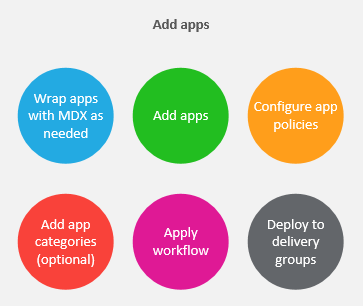 请参阅:
请参阅: -
执行持续的设备和应用程序管理: 除了使用 Citrix Endpoint Management 控制板之外,我们还建议您查看每个版本的新增功能内容。新增功能提供了有关任何所需操作的信息,例如配置新的设备策略。
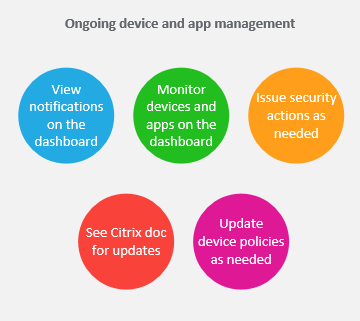 请参阅:
请参阅:
注册邀请
为了远程安全地管理用户设备,您需要在 Citrix Endpoint Management 中注册用户设备。Citrix Endpoint Management 客户端软件安装在用户设备上,并且用户身份经过身份验证。然后,安装 Citrix Endpoint Management 和用户配置文件。有关受支持设备平台的注册详细信息,请参阅本节中的设备文章。
在 Citrix Endpoint Management 控制台中:
-
您可以向使用 iOS、iPadOS、macOS、Android Enterprise 和旧版 Android 设备的用户发送注册邀请。注册邀请不适用于 Windows 设备。
-
您可以向使用 iOS、iPadOS、Android Enterprise 或旧版 Android 设备的用户发送邀请 URL。邀请 URL 不适用于 Windows 设备。
注册邀请的发送方式如下:
-
如果 Active Directory 用户在 Active Directory 中有电子邮件地址,他们会收到邀请。本地用户会在用户属性中指定的电子邮件地址收到邀请。
用户注册后,其设备将在 管理 > 设备 中显示为已管理。邀请 URL 的状态显示为 已兑换。
先决条件
-
已配置 LDAP
-
如果使用本地组和本地用户:
-
一个或多个本地组。
-
本地用户分配到本地组。
-
交付组与本地组关联。
-
-
如果使用 Active Directory:
-
交付组与 Active Directory 组关联。
-
创建注册邀请
-
在 Citrix Endpoint Management 控制台中,单击“管理 > 注册邀请”。将显示“注册邀请”页面。
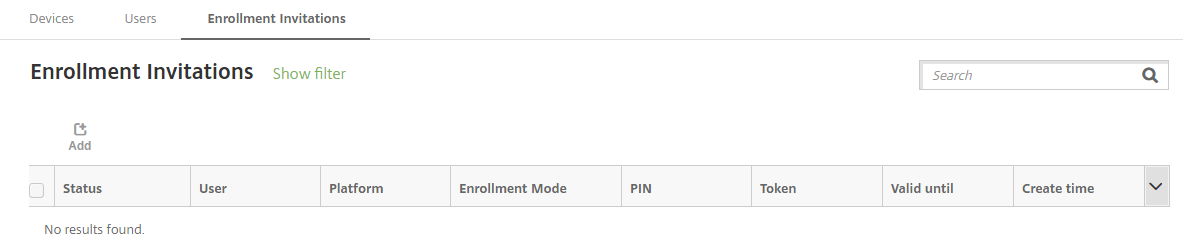
-
单击“添加”。将显示注册选项菜单。
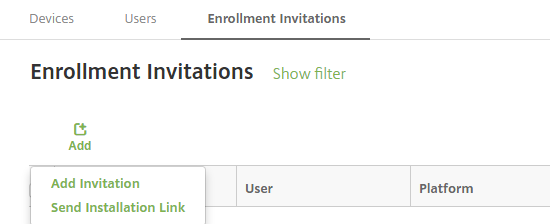
-
要向用户或组发送注册邀请,请单击“添加邀请”。
-
要通过 SMTP 向收件人列表发送注册安装链接,请单击“发送安装链接”。
这些步骤之后将介绍发送注册邀请和安装链接。 -
-
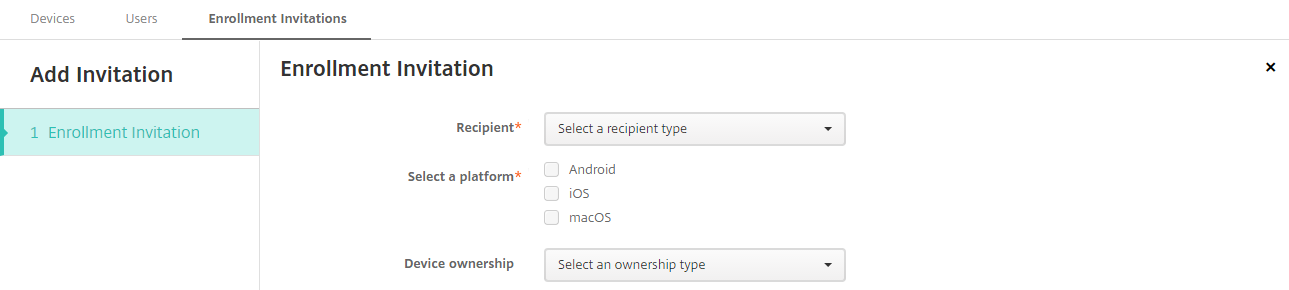
单击“添加邀请”。将显示“注册邀请”屏幕。
-
配置以下设置:
-
收件人:选择组或用户。
-
选择平台:如果收件人是组,则所有平台均已选择。您可以更改平台选择。如果收件人是用户,则未选择任何平台。选择一个平台。要为 Android Enterprise 设备创建注册邀请,请选择 Android。
-
设备所有权:选择公司或员工。
用户或组的设置将显示,如下面各节所述。 -
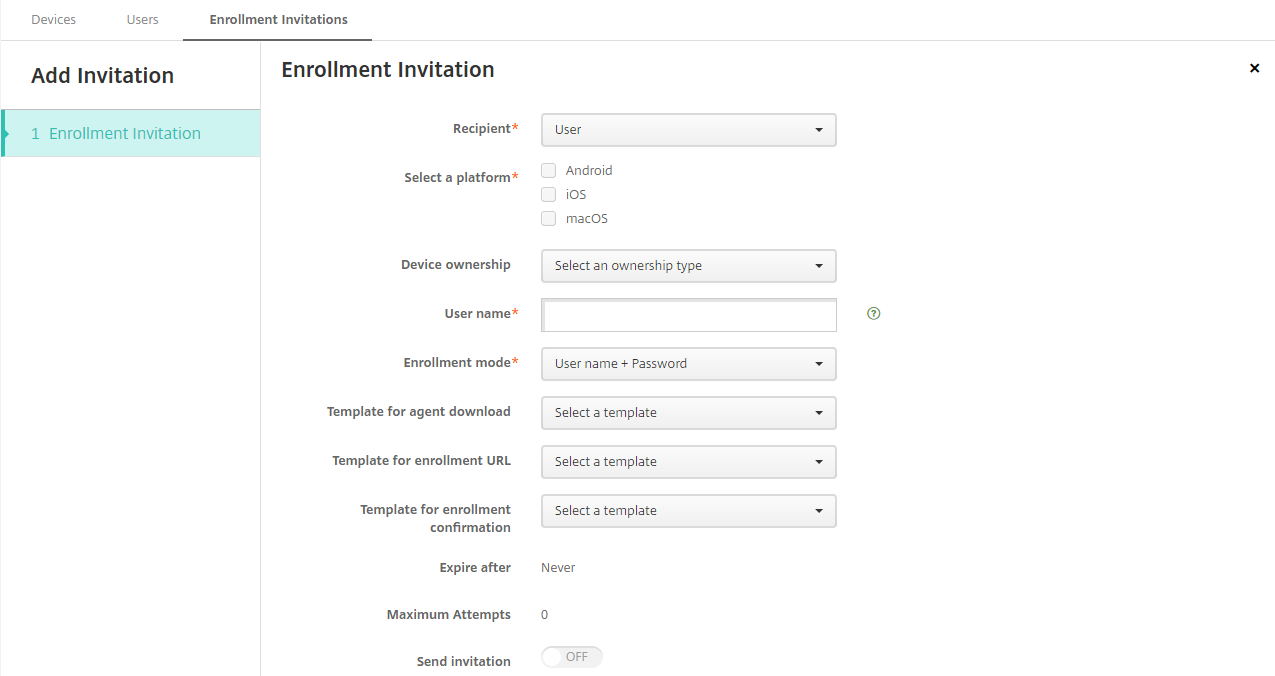
向用户发送注册邀请
-
配置以下用户设置:
-
**用户名:**键入用户名。该用户必须作为本地用户或 Active Directory 用户存在于 Citrix Endpoint Management 中。如果用户是本地用户,请设置该用户的电子邮件属性,以便您可以向该用户发送通知。如果用户在 Active Directory 中,则前提是已配置 LDAP。
-
**电话号码:**如果您选择多个平台或仅选择 macOS,则此设置不会显示。(可选)键入用户的电话号码。
-
**运营商:**如果您选择多个平台或仅选择 macOS,则此设置不会显示。选择一个运营商以与用户的电话号码关联。
-
注册模式:选择用户的注册安全模式。默认值为用户名 + 密码。以下某些选项并非适用于所有平台:
-
用户名 + 密码
-
邀请 URL
-
邀请 URL + PIN
-
邀请 URL + 密码
-
双因素
-
用户名 + PIN
-
我们已弃用对高安全性注册模式的支持。要发送注册邀请,您只能使用邀请 URL、邀请 URL + PIN 或邀请 URL + 密码注册安全模式。对于使用用户名 + 密码、双因素或用户名 + PIN 注册的设备,用户必须下载 Citrix Secure Hub 并手动输入其凭据。有关详细信息,请参阅按平台划分的注册安全模式。注册 PIN 也称为一次性 PIN。此类 PIN 仅在用户注册时有效。注意:当您选择任何包含 PIN 的注册安全模式时,将显示注册 PIN 模板字段。单击注册 PIN。-
代理下载模板: 选择名为下载链接的下载链接模板。该模板适用于所有受支持的平台。
-
注册 URL 模板: 选择注册邀请。
-
注册确认模板: 选择注册确认。
-
在此之后过期: 此字段在您配置注册安全模式时设置,并指示注册何时过期。有关配置注册安全模式的详细信息,请参阅配置注册安全模式。
-
最大尝试次数: 此字段在您配置注册安全模式时设置,并指示注册过程发生的最大次数。
-
发送邀请: 选择开可立即发送邀请。选择关可将邀请添加到注册邀请页面上的表格中,但不发送。
-
-
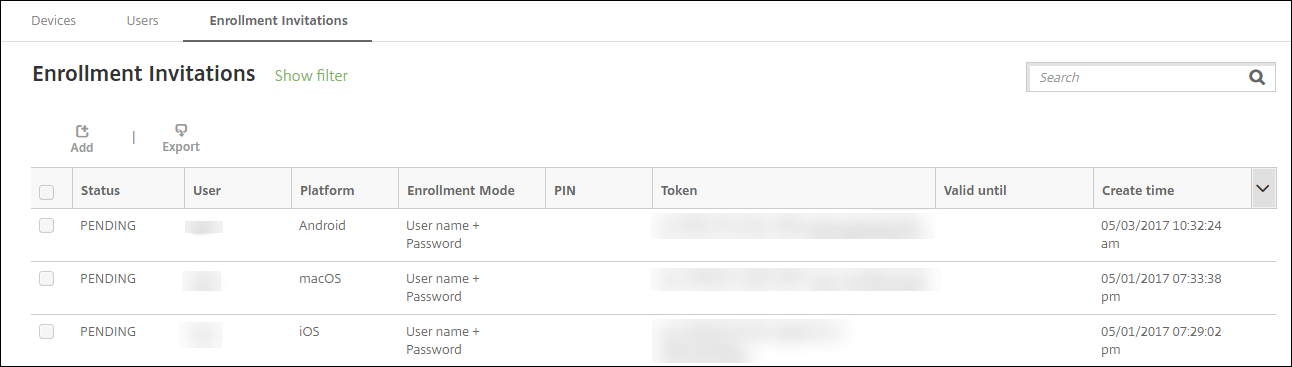
如果您启用了发送邀请,请单击保存并发送。否则,单击保存。邀请将显示在注册邀请页面上的表格中。
向组发送注册邀请
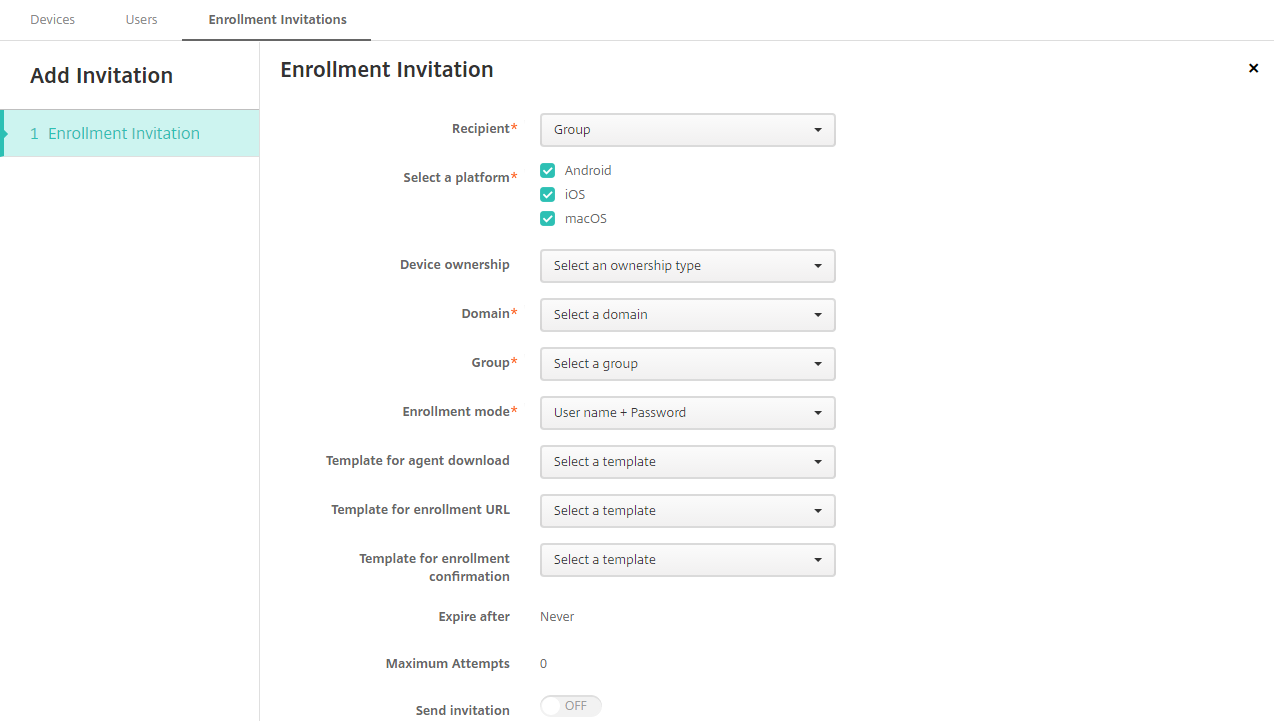
下图显示了为组配置注册邀请的设置。
-
配置以下设置:
-
域: 选择接收邀请的组的域。
-
组: 选择接收邀请的组。Citrix Endpoint Management 从 Active Directory 获取用户列表。该列表包括名称中包含特殊字符的用户。
-
注册模式: 选择您希望组中的用户如何注册。默认值为用户名 + 密码。以下某些选项并非适用于所有平台:
-
用户名 + 密码
-
邀请 URL
-
邀请 URL + PIN
-
邀请 URL + 密码
-
双因素
-
用户名 + PIN
-
我们已弃用对高安全性注册模式的支持。要发送注册邀请,您只能使用邀请 URL、邀请 URL + PIN 或邀请 URL + 密码注册安全模式。对于使用用户名 + 密码、双因素或用户名 + PIN 注册的设备,用户必须下载 Citrix Secure Hub 并手动输入其凭据。仅显示对每个选定平台有效的注册安全模式。有关详细信息,请参阅按平台划分的注册安全模式。注意:当您选择任何包含 PIN 的注册安全模式时,将显示注册 PIN 模板字段。单击注册 PIN。-
代理下载模板:选择名为“下载链接”的下载链接模板。该模板适用于所有受支持的平台。
-
注册 URL 模板:选择“注册邀请”。
-
注册确认模板:选择“注册确认”。
-
过期时间:此字段在配置注册安全模式时设置,指示注册何时过期。有关配置注册安全模式的详细信息,请参阅配置注册安全模式。
-
最大尝试次数:此字段在配置注册安全模式时设置,指示注册过程发生的最大次数。
-
发送邀请:选择“开”可立即发送邀请。选择“关”可将邀请添加到“注册邀请”页面上的表格中,但不发送。
-
-
如果您启用了“发送邀请”,请单击“保存并发送”。否则,单击“保存”。邀请将显示在“注册邀请”页面上的表格中。
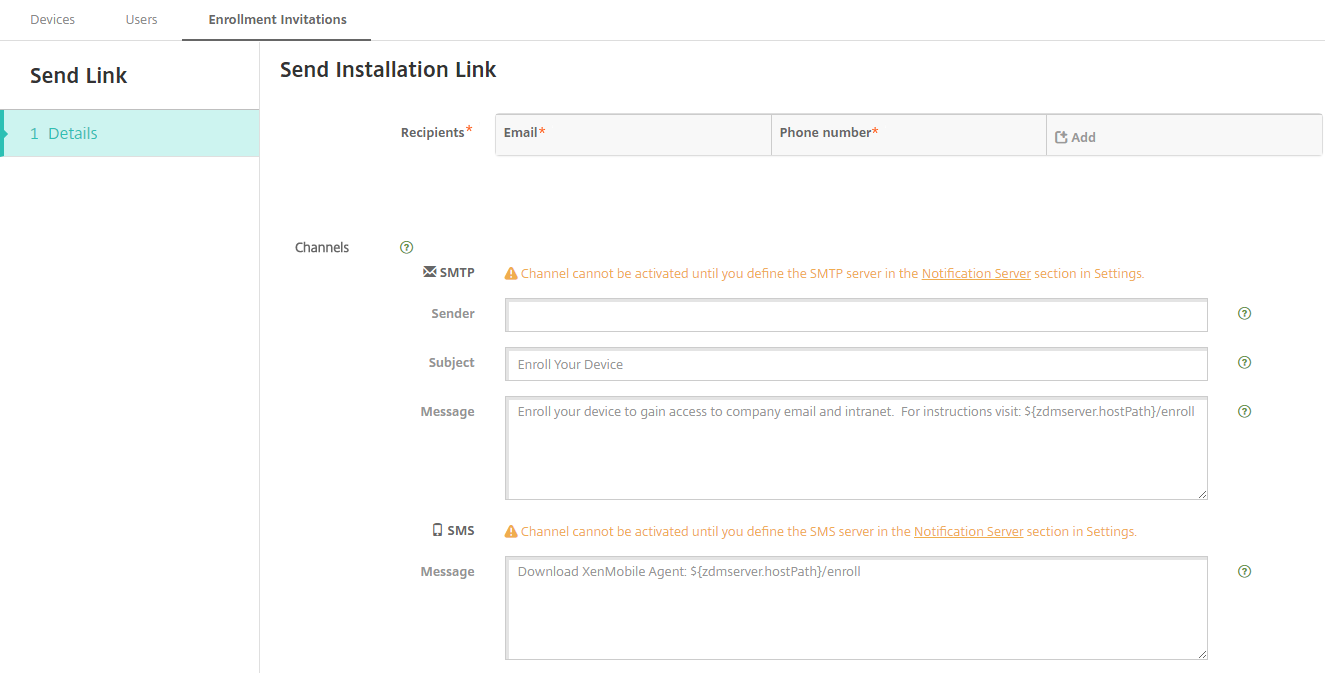
发送安装链接
在发送注册安装链接之前,必须从“设置”页面在通知服务器上配置通道 (SMTP)。有关详细信息,请参阅通知
-
配置这些设置,然后单击“保存”。
-
收件人:对于要添加的每个收件人,单击“添加”,然后执行以下操作:
-
电子邮件:键入收件人的电子邮件地址。此字段为必填项。
-
电话号码:键入收件人的电话号码。此字段为必填项。
注意:要删除收件人,请将鼠标悬停在包含该条目的行上,然后单击右侧的垃圾桶图标。此时将显示一个确认对话框。单击删除以删除该条目,或单击取消以保留该条目。要编辑收件人,请将鼠标悬停在包含该条目的行上。然后,单击右侧的笔形图标。更新该条目,然后单击保存以保存更改的条目,或单击取消以保持该条目不变。 -
-
通道: 选择用于发送注册安装链接的通道。您可以通过 SMTP 发送通知。在通知服务器的设置页面上配置服务器设置之前,这些通道无法激活。有关详细信息,请参阅通知。
-
SMTP: 配置这些可选设置。如果您未在这些字段中输入任何内容,则将使用为所选平台配置的通知模板中指定的默认值:
-
发件人: 键入可选的发件人。
-
主题: 键入邮件的可选主题。例如,“注册您的设备。”
-
消息: 键入要发送给收件人的可选消息。例如,“注册您的设备以访问组织应用程序和电子邮件。”
-
-
-
单击发送。注意:如果您的环境使用 sAMAccountName:用户收到邀请并单击链接后,必须编辑用户名才能完成身份验证。用户名以
sAMAccountName@domainname.com的形式显示。用户必须删除@domainname.com部分。
按平台划分的注册安全模式
下表显示了可用于注册用户设备的安全模式。在表中,是表示哪些设备平台支持具有不同注册配置文件的特定注册和管理模式。
| MDM 注册安全模式 | NetScaler Gateway 上的 MAM 注册安全模式 | 管理模式 | 支持不同的注册配置文件 | Android(旧版) | 安卓企业版 | iOS(用户注册模式) | iOS | macOS | 视窗 |
|---|---|---|---|---|---|---|---|---|---|
| 通过 Citrix Cloud 将 Azure AD 和 Okta 作为身份提供程序 | 客户端证书 | MDM+MAM 或 MDM | 是 | 是 | 是 | 是 | 是 | 否 | 否 |
| 用户名 + 密码 | LDAP、LDAP + 客户端证书和仅客户端证书 | MDM+MAM、MDM 或 MAM(仅 MAM 模式不支持 NetScaler Gateway 上的客户端证书) | 是 | 是 | 是 | 是 | 是 | 是 | 是 |
| 邀请 URL | 客户端证书 | MDM+MAM 或 MDM | 是 | 是 | 是 | 否 | 是 | 否 | 否 |
| 邀请 URL + PIN | 客户端证书 | MDM+MAM 或 MDM | 是 | 是 | 是 | 否 | 是 | 否 | 否 |
| 邀请 URL + 密码 | LDAP、LDAP + 客户端证书以及仅客户端证书 | MDM+MAM 或 MDM | 是 | 是 | 是 | 否 | 是 | 否 | 否 |
| 双因素身份验证(用户名 + 密码 + PIN) | LDAP、LDAP + 客户端证书以及仅客户端证书 | MDM+MAM 或 MDM | 是 | 是 | 是 | 否 | 是 | 是 | 否 |
| 用户名 + PIN | 客户端证书 | MDM+MAM 或 MDM | 是 | 是 | 是 | 否 | 是 | 是 | 否 |
以下描述了注册安全模式在 iOS、Android 和 Android Enterprise 设备上的行为:
-
用户名 + 密码(默认)
-
向用户发送一条包含注册 URL 的通知。当用户点击该 URL 时,Citrix Secure Hub 将打开。用户随后输入用户名和密码,以在 Citrix Endpoint Management 中注册设备。
-
-
邀请 URL
-
向用户发送一条包含注册 URL 的通知。当用户点击该 URL 时,Citrix Secure Hub 将打开。Citrix Endpoint Management 服务器名称和“是,注册”按钮将显示。用户点击“是,注册”以在 Citrix Endpoint Management 中注册设备。
-
-
邀请 URL + PIN
-
向用户发送以下电子邮件:
-
一封包含注册 URL 的电子邮件,用户可以通过该 URL 经由 Citrix Secure Hub 将设备注册到 Citrix Endpoint Management。
-
一封包含一次性 PIN 的电子邮件,用户在注册设备时必须输入该 PIN 以及用户的 Active Directory(或本地)密码。
-
-
在此模式下,用户只能通过通知中的注册 URL 进行注册。如果用户丢失了通知邀请,则无法注册。但是,您可以发送另一个邀请。
-
-
邀请 URL + 密码
-
向用户发送一个包含注册 URL 的通知。当用户单击该 URL 时,Citrix Secure Hub 将打开。Citrix Endpoint Management 服务器名称将显示,以及一个允许用户输入密码的字段。
-
-
双因素
-
向用户发送一个包含注册 URL 和一次性 PIN 的通知。当用户单击该 URL 时,Citrix Secure Hub 将打开。Citrix Endpoint Management 服务器名称将显示,以及两个允许用户输入密码和 PIN 的字段。
-
-
用户名 + PIN
-
向用户发送以下电子邮件:
-
一封包含注册 URL 的电子邮件,用户可以通过该 URL 下载并安装 Citrix Secure Hub。Citrix Secure Hub 打开后,系统会提示用户输入用户名和密码以将设备注册到 Citrix Endpoint Management。
-
一封包含一次性 PIN 的电子邮件,用户在注册设备时必须输入该 PIN 以及用户的 Active Directory(或本地)密码。
-
-
如果用户丢失了通知邀请,则无法注册。但是,您可以发送另一个邀请。
-
以下描述了注册安全模式在 macOS 设备上的行为方式:
-
用户名 + 密码
-
向用户发送包含注册 URL 的单个通知。当用户单击该 URL 时,Safari 浏览器将打开。此时将显示一个登录页面,提示用户键入用户名和密码以在 Citrix Endpoint Management 中注册设备。
-
-
双因素
-
向用户发送包含注册 URL 和一次性 PIN 的单个通知。当用户单击该 URL 时,Safari 浏览器将打开。此时将显示一个登录页面,其中包含两个字段,供用户键入密码和 PIN。
-
-
用户名 + PIN
-
向用户发送以下电子邮件:
-
一封包含注册 URL 的电子邮件。当用户单击该 URL 时,Safari 浏览器将打开。此时将显示一个登录页面,提示用户键入用户名和密码以在 Citrix Endpoint Management 中注册设备。
-
一封包含一次性 PIN 的电子邮件,用户在注册设备时必须键入该 PIN 以及用户的 Active Directory(或本地)密码。
-
-
如果用户丢失了通知邀请,则无法注册。但是,您可以发送另一个邀请。
-
您无法向 Windows 设备发送注册邀请。Windows 用户直接通过其设备注册。有关注册 Windows 设备的信息,请参阅Windows 设备。
安全操作
您可以从“管理 > 设备”页面执行设备和应用程序安全操作。设备操作包括吊销、锁定、解锁和擦除。应用程序安全操作包括应用程序锁定和应用程序擦除。
-
激活锁绕过: 在设备激活之前,从受监管的 iOS 设备中移除激活锁。此命令不需要用户的个人 Apple ID 或密码。
-
应用程序锁定: 拒绝访问设备上的所有应用程序。在 Android 上,应用程序锁定后,用户无法登录 Citrix Endpoint Management。在 iOS 上,用户可以登录,但无法访问任何应用程序。
-
应用程序擦除: 从 Citrix Secure Hub 中移除用户帐户并取消注册设备。在您使用“应用程序取消擦除”操作之前,用户无法重新注册。
-
ASM 部署计划激活锁: 为已注册到 Apple School Manager 的 iOS 设备创建激活锁绕过代码。
-
证书续订: 对于受支持的 iOS、macOS 和 Android 设备,“证书续订”安全操作会启动证书续订。设备下次重新连接到 Citrix Endpoint Management 时,Citrix Endpoint Management 服务器会根据新的证书颁发机构颁发新的设备证书。
-
清除限制: 在受监督的 iOS 设备上,此命令允许 Citrix Endpoint Management 清除用户配置的限制密码和限制设置。
-
启用/禁用丢失模式: 将受监督的 iOS 设备置于丢失模式,并向设备发送要显示的消息、电话号码和脚注。第二次发送此命令会将设备带出丢失模式。
-
启用跟踪: 在 Android 或 iOS 设备上,此命令允许 Citrix Endpoint Management 以您定义的频率轮询特定设备的位置。要在地图上查看设备坐标和位置,请转到“管理 > 设备”,选择一个设备,然后单击“编辑”。设备信息位于“安全”下的“常规”选项卡中。使用“启用跟踪”持续跟踪设备。Citrix Secure Hub 在设备运行时定期报告位置。
-
完全擦除: 立即擦除设备上的所有数据和应用程序,包括任何存储卡中的数据。已擦除的设备会保留在“管理 > 设备”页面上的设备列表中,以供审计。您可以从设备列表中删除已擦除的设备。
-
对于 Android 设备,此请求还可以包括擦除存储卡的选项。
-
对于具有工作配置文件(COPE 设备)的 Android Enterprise 完全托管设备,您可以在选择性擦除删除工作配置文件后执行完全擦除。
-
对于 iOS 和 macOS 设备,擦除会立即发生,即使设备已锁定。对于 iOS 11 设备和 iPadOS 12 设备(最低版本):当您确认完全擦除时,您可以选择保留设备上的蜂窝数据套餐。对于 iOS 11.3 设备(最低版本):当您确认完全擦除时,您可以阻止 iOS 设备进行近距离设置。设置新的 iOS 设备时,用户通常可以使用已配置的 iOS 设备来设置自己的设备。您可以阻止在由 Citrix Endpoint Management 管理且已擦除的设备上进行近距离设置。对于 iOS 17 设备(最低版本):当您确认完全擦除时,设备会自动擦除所有用户数据,连接到指定的 Wi-Fi 网络,并使用提供的注册配置文件重新注册到 MDM 服务器。
-
如果设备用户在存储卡内容被删除之前关闭设备,用户可能仍然可以访问设备数据。
-
您可以取消擦除请求,直到请求发送到设备。
-
-
定位: 定位设备并报告设备位置,包括地图,位于“管理 > 设备”页面上的“设备详细信息 > 常规”下。“定位”是一次性操作。使用“定位”在您执行操作时显示当前设备位置。要在一段时间内持续跟踪设备,请使用“启用跟踪”。
-
将此操作应用于 Android(Android Enterprise 除外)设备或 Android Enterprise(公司所有或 BYOD)设备时,请注意以下行为:
-
定位要求用户在注册期间授予位置权限。用户可以选择不授予位置权限。如果用户在注册期间未授予权限,Citrix Endpoint Management 会在发送定位命令时再次请求位置权限。
-
-
将此功能应用于 iOS 或 Android Enterprise 设备时,请注意以下限制:
-
对于 Android Enterprise 设备,除非 位置设备策略 已将设备的位置模式设置为高精度或省电,否则此请求将失败。
-
对于 iOS 设备,仅当设备处于 MDM 丢失模式时,该命令才会成功。
-
-
-
锁定: 远程锁定设备。如果设备被盗且必须锁定,则锁定功能很有用。Citrix Endpoint Management 会生成一个 PIN 码并将其设置到设备中。要访问设备,用户需要输入 PIN 码。使用取消锁定可从 Citrix Endpoint Management 控制台移除锁定。
-
锁定并重置密码: 远程锁定设备并重置密码。
-
不支持以下设备:
-
以工作配置文件模式注册到 Android Enterprise 的设备,以及
-
运行早于 Android 7.0 版本的 Android 设备
-
-
对于以工作配置文件模式注册到 Android Enterprise 且运行 Android 7.0 或更高版本的设备:
-
密码锁定工作配置文件。设备未锁定。
-
如果未发送密码,或者发送的密码不符合要求且工作配置文件没有密码:设备已锁定。
-
如果未发送密码,或者发送的密码不符合要求,但工作配置文件有密码:工作配置文件已锁定,但设备未锁定。
-
注意:密码重置功能仅支持 BYOD 三星设备,并且控制台管理员应具有DEVICE_ACTION_CONTAINER_PASSWORD_RESET权限。 -
-
通知(响铃): 在设备上播放声音。注意:此功能仅支持 iOS 设备。
-
重新启动: 重新启动 Windows 10 和 Windows 11 设备。对于 Windows 平板电脑和 PC,将显示一条有关待处理重新启动的消息。重新启动将在五分钟内发生。
-
请求/停止 AirPlay 镜像: 在受监管的 iOS 设备上启动和停止 AirPlay 镜像。
-
重新启动/关机: 立即重新启动或关闭受监管的设备。注意:此功能仅支持 iOS 设备。
-
吊销: 禁止设备连接到 Citrix Endpoint Management。
-
吊销/授权: 执行与选择性擦除相同的操作。吊销后,您可以重新授权设备以重新注册。
-
响铃: 如果设备处于丢失模式,响铃会在受监管的 iOS 设备上播放声音。声音会一直播放,直到您将设备从丢失模式中移除或用户禁用声音。
-
轮换个人恢复密钥: 如果您已启用 FileVault 设备策略,此操作将生成一个新的个人恢复密钥,并用此新密钥替换旧密钥。您可以在请求仍处于待处理状态时取消此请求。为此,请单击取消轮换个人恢复密钥。
-
选择性擦除: 从设备中擦除所有企业数据和应用程序,保留个人数据和应用程序。选择性擦除后,使用授权操作重新授权设备,以便用户可以重新注册。擦除的设备会保留在管理 > 设备页面上的设备列表中,以供审计。您可以从设备列表中移除已擦除的设备。
-
选择性擦除 Android 设备不会断开设备与设备管理器和企业网络的连接。要阻止设备访问设备管理器,您还必须吊销设备证书。
-
选择性擦除 Android 设备也会吊销该设备。您只能在重新授权或从控制台删除设备后才能重新注册它。
-
对于具有工作配置文件(COPE 设备)的 Android Enterprise 完全托管设备,您可以在选择性擦除移除工作配置文件后执行完全擦除。或者,您可以使用相同的用户名重新注册设备。重新注册设备会重新创建工作配置文件。
-
对于 iOS 和 macOS 设备,此命令会移除通过 MDM 安装的任何配置文件。
-
Windows 设备上的选择性擦除还会删除当前登录用户的配置文件文件夹内容。选择性擦除不会删除您通过配置交付给用户的任何 Web 剪辑。要删除 Web 剪辑,用户需要手动取消注册其设备。您无法重新注册已选择性擦除的设备。
-
-
解锁: 清除设备锁定时发送到设备的密码。此命令不会打开设备。
在 管理 > 设备 中,设备详细信息 页面还列出了设备安全属性。这些属性包括强 ID、锁定设备、激活锁绕过以及平台类型的其他信息。完全擦除设备 字段包含用户 PIN 码。设备擦除后,用户必须输入该代码。如果用户忘记了代码,您可以在此处查找。
您可以自动执行某些操作。有关详细信息,请参阅自动化操作。
从 Citrix Endpoint Management 控制台中删除设备
重要提示:
从 Citrix Endpoint Management 控制台中删除设备时,托管应用程序和数据会保留在设备上。要从设备中删除托管应用程序和数据,请参阅本文后面的“删除设备”。
要从 Citrix Endpoint Management 控制台中删除设备,请转至 管理 > 设备,选择一个托管设备,然后单击 删除。

选择性擦除设备
-
转至 管理 > 设备,选择一个托管设备,然后单击 安全。
-
在 安全操作 中,单击 选择性擦除。
-
仅适用于 Android 设备,将设备与公司网络断开连接:设备擦除后,在 安全操作 中,单击 撤销。要在擦除发生之前撤回选择性擦除请求,请在 安全操作 中,单击 取消选择性擦除。
删除设备
此过程将从设备中删除托管应用程序和数据,并从 Citrix Endpoint Management 控制台的设备列表中删除该设备。您可以使用 Citrix Endpoint Management 公共 REST API 批量删除设备。
-
转到“管理 > 设备”,选择一个托管设备,然后单击“保护”。
-
单击“选择性擦除”。出现提示时,单击“执行选择性擦除”。
-
要验证擦除命令是否成功,请刷新“管理 > 设备”。在“模式”列中,MDM 和 MAM 的琥珀色表示擦除命令成功。成功的擦除命令(/en-us/citrix-endpoint-management/media/manage-devices-check-wipe-status.png)
-
在“管理 > 设备”上,选择设备,然后单击“删除”。出现提示时,再次单击“删除”。
锁定、解锁、擦除或取消擦除应用程序
-
转到“管理 > 设备”,选择一个托管设备,然后单击“保护”。
-
在“安全操作”中,单击应用程序操作。您还可以使用“安全操作”框检查其帐户已禁用或从 Active Directory 中删除的用户的设备状态。“应用程序解锁”或“应用程序取消擦除”操作的存在表示应用程序已锁定或已擦除。
应用程序擦除和取消擦除
-
转到“管理 > 设备”。选择一个设备。
-
应用程序擦除
-
单击“保护 > 应用程序擦除”。将显示一个对话框,其中包含以下消息:“确定要擦除此设备上的应用程序吗?”单击“应用程序擦除”。
-
-
应用程序取消擦除
-
单击“保护 > 应用程序取消擦除”。将显示一个对话框,其中包含以下消息:“确定要取消擦除此设备上的应用程序吗?”单击“设备应用程序取消擦除”。
-
-
以同一用户身份,在同一模式下重新注册设备。
-
从“我的应用”页面启动 MDX 应用程序。
-
启动 思杰安全中心。
获取设备信息
Citrix Endpoint Management 数据库存储移动设备列表。要使用您的设备填充 Citrix Endpoint Management 控制台,您可以手动添加设备,也可以从文件中导入设备列表。有关设备预配文件格式的更多信息,请参阅本文后面的设备预配文件格式。
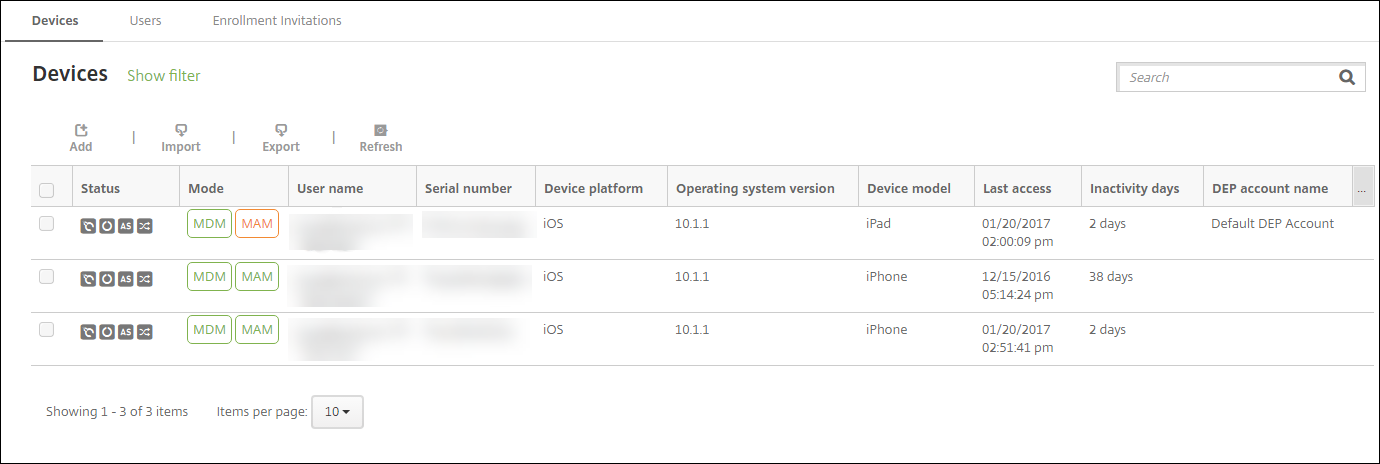
Citrix Endpoint Management 控制台中的“管理 > 设备”页面列出了每个设备以及以下信息:
-
状态:图标指示设备是否已越狱、是否受管理、ActiveSync Gateway 是否可用以及部署状态。
-
模式:指示设备模式,例如 MDM 或 MDM+MAM。
-
有关设备的其他信息,例如“用户名”、“设备平台”、“上次访问”和“非活动天数”。这些标题是默认显示的。
要自定义“设备”表,请单击最后一个标题上的向下箭头。然后,选择要在表中显示的其他标题,或清除任何标题以将其删除。
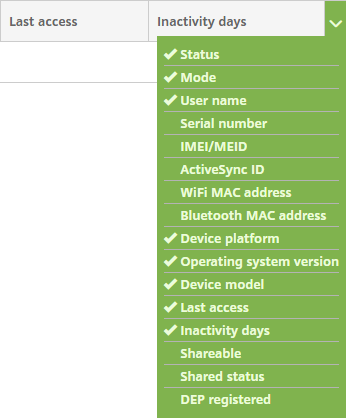
您可以手动添加设备、从设备预配文件导入设备、编辑设备详细信息、自定义 Active Directory 用户属性、执行安全操作以及向设备发送通知。您还可以将所有设备表数据导出到 .csv 文件以创建自定义报告。服务器会导出所有设备属性。如果应用筛选器,Citrix Endpoint Management 会在创建 .csv 文件时使用这些筛选器。
从预配文件导入设备
您可以导入移动运营商或设备制造商提供的文件,也可以创建自己的设备预配文件。有关详细信息,请参阅本文后面的设备预配文件格式。
-
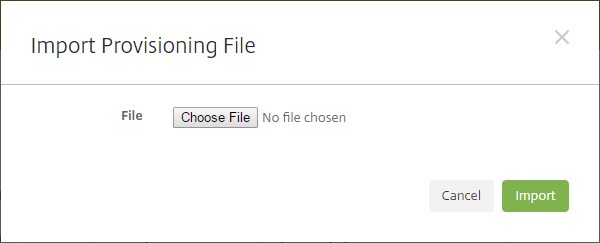
转到“管理 > 设备”,然后单击“导入”。此时将显示“导入预配文件”对话框。
-
单击“选择文件”,然后导航到要导入的文件。
-
单击“导入”。“设备”表列出了导入的文件。
-
要编辑设备信息,请选择该信息,然后单击“编辑”。有关“设备详细信息”页面的信息,请参阅获取设备信息。
部署到设备
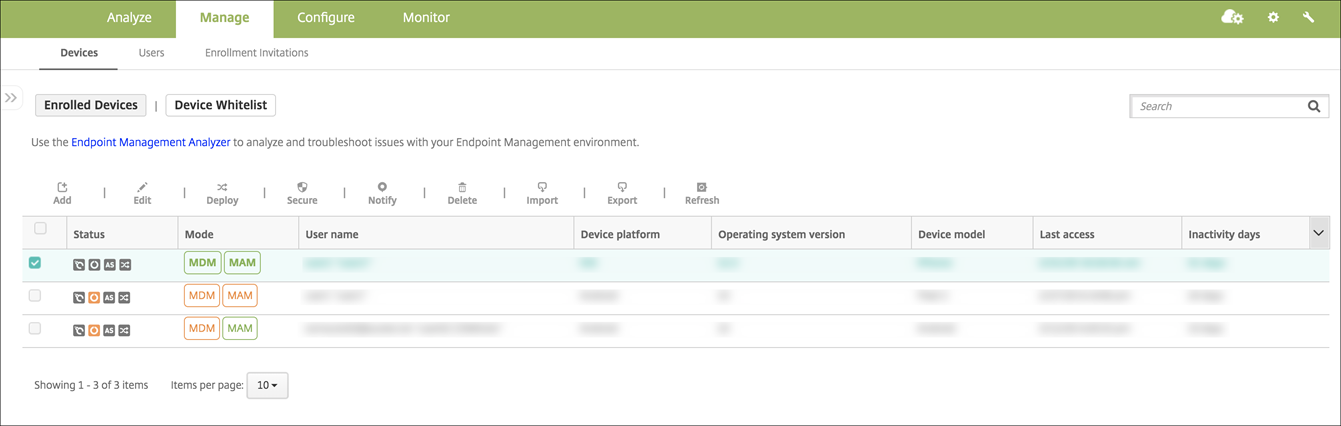
您可以强制一个或多个设备连接到 Citrix Endpoint Management。所选设备会立即接收资源,而无需等待下一次计划签入。
-
转至“管理 > 设备”,选择一个 MDM 或 MDM+MAM 托管设备,然后单击“部署”。
-
在对话框中,单击“部署”以确认您的操作。
向设备发送通知
您可以从“设备”页面向设备发送通知。有关通知的详细信息,请参阅通知。
-
在“管理 > 设备”页面上,选择要向其发送通知的一个或多个设备。
-
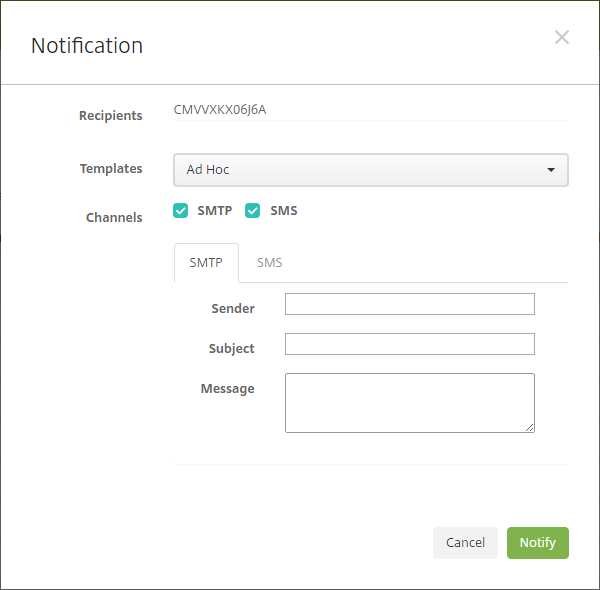
单击“通知”。“通知”对话框随即显示。“收件人”字段列出了所有将接收通知的设备。
-
配置以下设置:
-
模板:在下拉列表中单击要发送的通知类型。对于除 Ad Hoc 之外的每个模板,主题和消息字段显示为所选模板配置的文本。
-
通道:选择发送消息的方式。默认值为 SMTP。单击选项卡可查看每个通道的消息格式。
-
发件人:输入可选的发件人。
-
主题:为 Ad Hoc 消息输入主题。
-
消息:为 Ad Hoc 消息输入消息。
-
-
单击通知。
导出设备表
-
根据您希望在导出文件中显示的内容筛选设备表。
-
单击设备表上方的导出按钮。Citrix Endpoint Management 将提取筛选后的设备表中的信息并将其转换为 .csv 文件。
-
出现提示时,打开或保存 .csv 文件。
手动标记用户设备
您可以通过以下方式在 Citrix Endpoint Management 中手动标记设备:
-
在基于邀请的注册过程中。
-
在自助服务门户注册过程中。
-
通过将设备所有权添加为设备属性
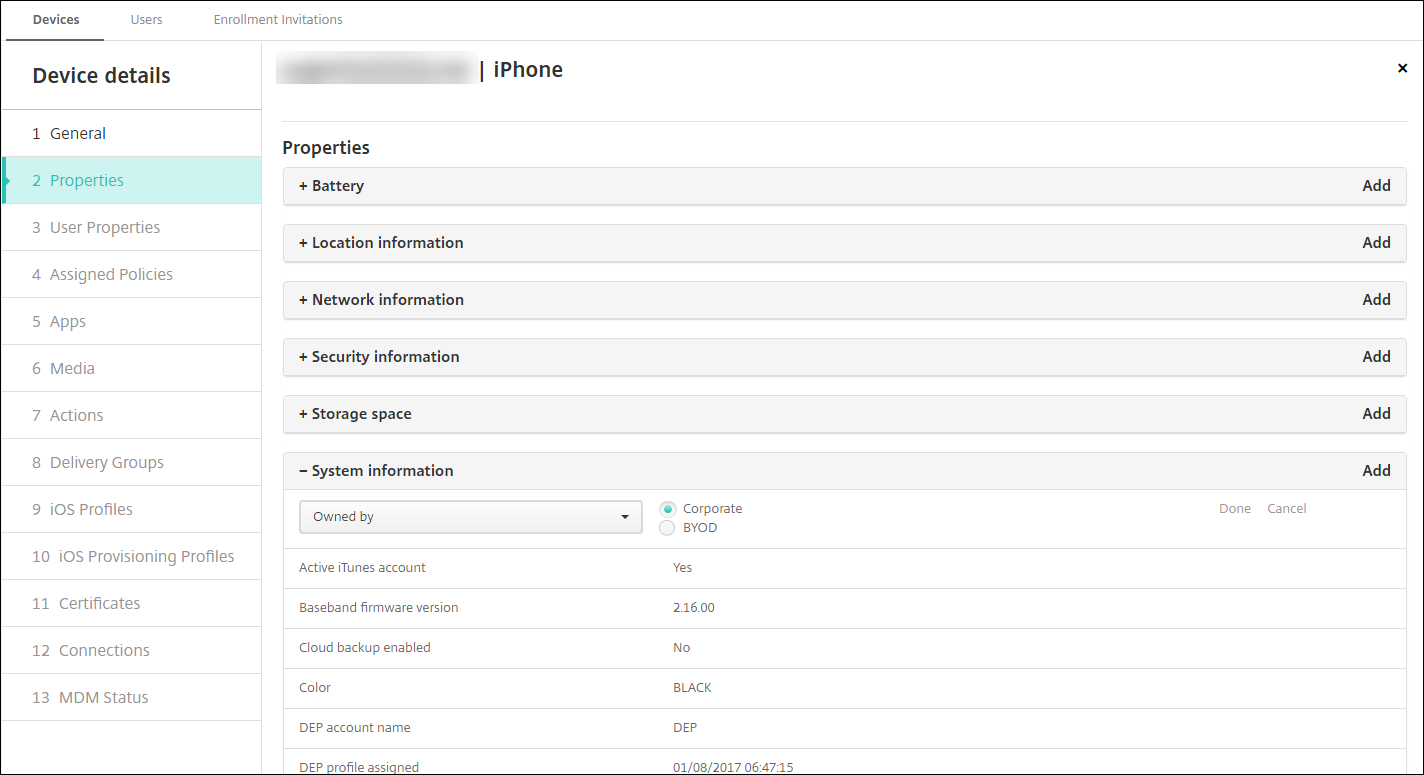
您可以选择将设备标记为公司所有或员工个人所有。使用自助服务门户自行注册设备时,您可以将设备标记为公司所有或员工个人所有。您还可以手动标记设备,如下所示。
-
在 Citrix Endpoint Management 控制台的“设备”选项卡中,向设备添加属性。
-
添加名为“所有者”的属性,然后选择“公司”或“BYOD”(员工个人所有)。
自定义 Active Directory 用户属性
您可以自定义某些 Active Directory 用户属性,以定义 Citrix Endpoint Management 可以访问哪些属性来创建用户帐户。
要查看属性列表,请在“设置 > 服务器属性”中将
optional.user.identity.attributes 服务器属性添加为自定义密钥。在“值”字段中,您可以删除并稍后恢复 Citrix Endpoint Management 默认提供的可选 Active Directory 用户属性。有关详细信息,请参阅服务器属性。
编辑默认值列表并保存更改后,您可以在“管理 > 设备 > 用户属性”中查看更新的 Active Directory 用户属性。Citrix Endpoint Management 会在用户登录设备后或在下一次计划的设备签入期间更新控制台。如果您出现拼写错误或添加了不受支持的值,Citrix Endpoint Management 将忽略您的更改。
删除可选的 Active Directory 用户属性可能会影响以下功能:
-
用户帐户预配: 如果您删除名字和姓氏值,Citrix Endpoint Management 无法为 ShareFile 和 Salesforce 预配用户帐户。
-
注册邀请: 如果您删除用户的电子邮件或手机详细信息,用户将无法收到注册邀请。
-
设备通知操作: 如果您删除用户的电子邮件详细信息,用户将无法通过 SMTP 接收通知。
-
Citrix Secure Mail 单点登录: 如果您删除显示名称值,用户将无法使用单点登录登录到 Citrix Secure Mail。
-
用户属性和部署规则: 如果您删除用于配置用户属性和部署规则的任何可选属性,可能会影响现有配置。
-
操作: 如果您删除用于在配置 > 操作中设置自动化操作的任何可选属性,可能会影响现有配置。
-
自定义报告: 如果您删除自定义报告中使用的任何可选属性,可能会影响现有配置。
搜索设备
为了快速搜索,默认搜索范围包括以下设备属性:
-
序列号
-
IMEI
-
Wi-Fi MAC 地址
-
蓝牙 MAC 地址
-
Active Sync 标识符
-
用户名
您可以通过服务器属性 include.device.properties.during.search 配置搜索范围,其默认值为 false。要在设备搜索中包含所有设备属性,请转至设置 > 服务器属性并将设置更改为 true。
设备预配文件格式
许多移动运营商或设备制造商提供授权移动设备列表。您可以使用这些列表,避免手动输入长串移动设备。Citrix Endpoint Management 支持一种导入文件格式,该格式适用于以下受支持的设备类型:Android、iOS 和 Windows。
您手动创建的预配文件必须采用以下格式:
SerialNumber;IMEI;OperatingSystemFamily;propertyName1;propertyValue1;propertyName2;propertyValue2; ... propertyNameN;propertyValueN
请记住以下几点:
-
有关每个属性的有效值,请参阅 PDF 设备属性名称和值
-
使用 UTF-8 字符集。
-
使用分号 (;) 分隔预配文件中的字段。如果字段的一部分包含分号,请使用反斜杠字符 (\\) 对其进行转义。例如,对于此属性:
propertyV;test;1;2按如下方式转义:propertyV\;test\;1\;2 -
iOS 设备需要序列号,因为序列号是 iOS 设备标识符。
-
对于其他设备平台,您必须包含序列号或 IMEI。
-
OperatingSystemFamily 的有效值为 WINDOWS、ANDROID 或 iOS。
设备预配文件示例:
`1050BF3F517301081610065510590391;15244201625379901;WINDOWS;propertyN;propertyV\;test\;1\;2;prop 2
 2050BF3F517301081610065510590392;25244201625379902;ANDROID;propertyN;propertyV$*&&ééétest
 3050BF3F517301081610065510590393;35244201625379903;iOS;test;
 4050BF3F517301081610065510590393;;iOS;test;
 ;55244201625379903;ANDROID;test.testé;value;`
文件中的每一行描述一个设备。该示例中的第一个条目表示以下内容:
-
SerialNumber:
1050BF3F517301081610065510590391 -
IMEI:
15244201625379901 -
OperatingSystemFamily:
WINDOWS -
ProertyName:
propertyN -
PropertyValue:
propertyV\;test\;1\;2;prop 2