
Android 操作系统
注意:
本文不适用于通过 Android Enterprise 管理的设备。有关这些设备的信息,请参阅本节中的其他文章。
Citrix Endpoint Management 还支持未通过 Android 或 Samsung 企业计划管理的 Android OS 设备。要控制 Android 设备连接到 Citrix Endpoint Management 服务的方式和时间,请使用 Firebase Cloud Messaging (FCM)。有关信息,请参阅 Firebase Cloud Messaging。
注册配置文件决定 Android 设备是注册到 MAM、MDM 还是 MDM+MAM,用户可以选择退出 MDM。Citrix Endpoint Management 支持 MDM+MAM 中 Android 设备的以下身份验证类型。有关信息,请参阅以下文章:
另一种不常用的身份验证方法是客户端证书加安全令牌。有关信息,请参阅
<https://support.citrix.com/article/CTX215200>。
启动 Android 设备管理的通用工作流程如下:
-
完成入门过程。请参阅 入门和资源设置 和 准备注册设备和交付资源。
-
选择并配置注册方法。请参阅 支持的注册方法。
-
设置设备和应用程序安全操作。请参阅安全操作。
有关支持的操作系统,请参阅支持的设备操作系统。
支持的注册方法
下表列出了 Citrix Endpoint Management 支持的 Android 设备注册方法:
| 方法 | 受支持 |
|---|---|
| 批量注册 | 否 |
| 手动注册 | 是 |
| 注册邀请 | 是 |
手动添加 Android 设备
如果要手动添加 Android 或 iOS 设备(例如用于测试目的),请按照以下步骤操作。
-
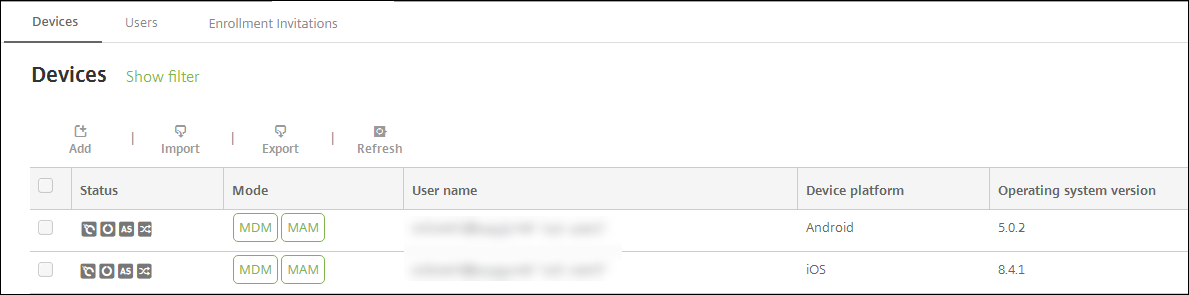
在 Citrix Endpoint Management 控制台中,单击 管理 > 设备。此时将显示 设备 页面。
-
单击 添加。此时将显示 添加设备 页面。

-
配置以下设置:
-
选择平台:点击 Android。
-
序列号:键入设备序列号。
-
IMEI/MEID:可选,键入设备 IMEI/MEID 信息。
-
-
点击 添加。设备 表将显示,其中设备已添加到列表底部。要查看并确认设备详细信息:选择您添加的设备,然后在出现的菜单中点击 编辑。注意:当您选中设备旁边的复选框时,选项菜单会出现在设备列表上方。当您点击列表中的其他任何位置时,选项菜单会出现在列表的右侧。
-
已配置 LDAP
-
如果使用本地组和本地用户:
-
一个或多个本地组。
-
分配给本地组的本地用户。
-
交付组与本地组关联。
-
-
如果使用 Active Directory:
-
交付组与 Active Directory 组关联。
-
-
-
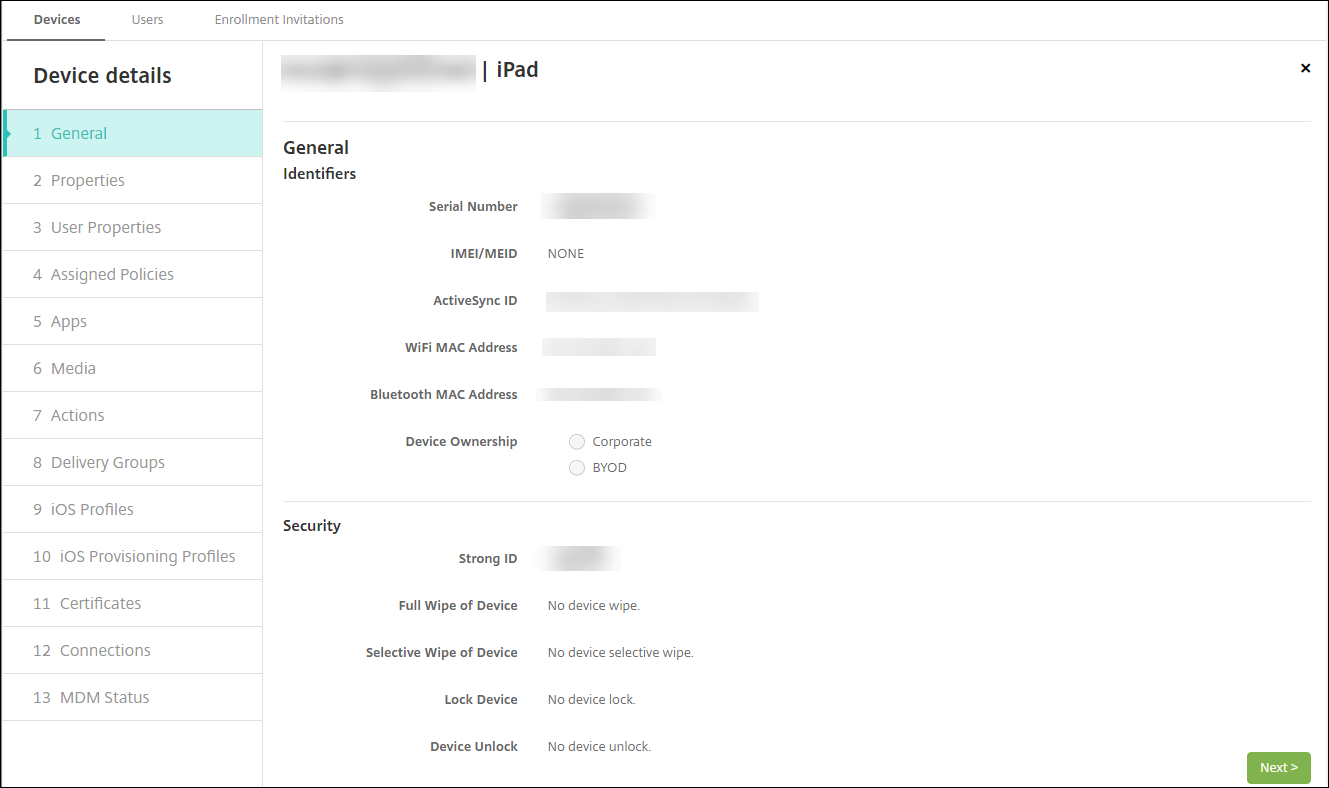
常规 页面列出了设备标识符,例如序列号和平台类型的其他信息。对于设备所有权,请选择公司或BYOD。“常规”页面还列出了设备安全属性,例如强 ID、锁定设备、激活锁绕过以及平台类型的其他信息。“完全擦除设备”字段包含用户 PIN 码。设备擦除后,用户必须输入该代码。如果用户忘记了代码,您可以在此处查找。
-
属性页面列出了 Citrix Endpoint Management 将要预配的设备属性。此列表显示了用于添加设备的预配文件中包含的任何设备属性。要添加属性,请单击添加,然后从列表中选择一个属性。有关每个属性的有效值,请参阅 PDF 设备属性名称和值。添加属性时,它最初会显示在您添加它的类别下。单击下一步并返回到属性页面后,该属性将显示在相应的列表中。要删除属性,请将鼠标悬停在列表项上,然后单击右侧的 X。Citrix Endpoint Management 会立即删除该项目。
-
其余的设备详细信息部分包含设备的摘要信息。
-
**用户属性:**显示 RBAC 角色、组成员身份、托管 Google Play 帐户以及用户的属性。您可以从此页面停用托管 Google Play 帐户。
-
**分配的策略:**显示已部署、待处理和失败的策略数量。提供每个策略的策略名称、类型和上次部署信息。允许您将部署状态重置为待处理,并重新部署用户已删除的策略。
-
**应用程序:**显示上次盘点中已安装、待处理和失败的应用程序部署数量。提供应用程序名称、标识符、类型和其他信息。有关 iOS 和 macOS 盘点键(例如 HasUpdateAvailable)的说明,请参阅 移动设备管理 (MDM) 协议。
-
**媒体:**显示上次盘点中已部署、待处理和失败的媒体部署数量。
-
**操作:**显示已部署、待处理和失败的操作数量。提供操作名称和上次部署时间。
-
**交付组:**显示成功、待处理和失败的交付组数量。对于每次部署,提供交付组名称和部署时间。选择一个交付组以查看更详细的信息,包括状态、操作以及渠道或用户。
-
**iOS 配置文件:**显示上次 iOS 配置文件盘点,包括名称、类型、组织和描述。
-
**iOS 预配配置文件:**显示企业分发预配配置文件信息,例如 UUID、过期日期和托管状态。
-
**证书:**显示有效、已过期或已吊销证书的信息,例如类型、提供商、颁发者、序列号以及过期前的剩余天数。
-
**连接:**显示首次连接状态和上次连接状态。为每个连接提供用户名、倒数第二次(上次)身份验证时间和上次身份验证时间。
-
**MDM 状态:**显示 MDM 状态、上次推送时间和上次设备回复时间等信息。
-
配置 Android 设备策略
使用这些策略配置 Citrix Endpoint Management 如何与运行 Android 的设备交互。此表列出了适用于 Android 设备的所有设备策略。
| APN | 应用访问 | 应用清单 |
| 应用锁定 | 应用卸载 | 凭据 |
| Citrix 端点管理选项 | Citrix 端点管理卸载 | 文件 |
| 启动器配置 | 位置 | 网络 |
| 密码 | 限制 | 计划 |
| 商店 | 条款和条件 | 隧道 |
| VPN | Web 剪辑 |
注册 Android 设备
-
在您的 Android 设备上前往 Google Play 商店,下载 Citrix Secure Hub 应用程序,然后点击该应用程序。
-
当系统提示安装应用程序时,点击下一步,然后点击安装。
-
Citrix Secure Hub 安装完成后,点击打开。
-
对于运行 Android 6.0 及更高版本的设备,请接受所需的权限:
-
允许 Citrix Secure Hub 拨打和管理电话?(必需)
-
允许 Citrix Secure Hub 访问您设备上的照片、媒体和文件?(必需)
-
允许 Citrix Secure Hub 访问此设备的位置?(可选)
-
-
输入您的企业凭据,例如 Citrix Endpoint Management 服务器名称、用户主体名称 (UPN) 或电子邮件地址。然后,单击 下一步。
-
选择如何注册您的设备:
-
要注册 MDM+MAM,请点击 是,注册。
-
要注册 MAM,请点击 否。
-
-
在 激活设备管理员 屏幕中,点击 激活。
-
输入您的企业密码,然后点击 登录。
-
根据 Citrix Endpoint Management 的配置方式,系统可能会要求您创建 Citrix PIN。您可以使用该 PIN 登录 Citrix Secure Hub 和其他支持 Citrix Endpoint Management 的应用程序,例如 Citrix Secure Mail 和 Citrix Files。您需要输入两次 Citrix PIN。在 创建 Citrix PIN 屏幕中,输入一个 PIN。
-
重新输入 PIN。Citrix Secure Hub 将打开。然后,您可以访问应用商店以查看可在 Android 设备上安装的应用。
-
如果您已将 Citrix Endpoint Management 配置为在注册后自动将应用程序推送到设备,则系统会提示用户安装这些应用程序。此外,您在 Citrix Endpoint Management 中配置的策略也会部署到设备。点击 安装 以安装应用程序。
注销并重新注册 Android 设备
用户可以从 Citrix Secure Hub 中注销。当用户使用以下过程注销时,设备仍会显示在 Citrix Endpoint Management 控制台的设备清单中。但是,您无法对设备执行操作。例如,您无法跟踪设备或监控设备合规性。
-
点击以打开 Citrix Secure Hub 应用程序。
-
根据您使用的是手机还是平板电脑,执行以下操作:在手机上:
-
从屏幕左侧滑动以打开设置窗格。
-
轻按首选项,轻按帐户,然后轻按删除帐户。
在平板电脑上:-
轻按右上角电子邮件地址旁边的箭头。
-
轻按首选项,轻按帐户,然后轻按删除帐户。
-
-
在删除帐户?窗口中,轻按是,删除。 Citrix Secure Hub 将取消注册您的设备。按照屏幕上的说明重新注册您的设备。
安全操作
Android 支持以下安全操作。有关每个安全操作的说明,请参阅安全操作。
| 应用程序锁定 | 应用程序擦除 | 证书续订 |
| 完全擦除 | 定位 | 锁定 |
| 锁定并重置密码 | 通知 | 撤销 |
| 选择性擦除 |
注意:
对于运行 Android 6.0 及更高版本的设备,“定位”安全操作要求用户在注册期间授予位置权限。用户可以选择不授予位置权限。如果用户在注册期间未授予该权限,Citrix Endpoint Management 会在发送“定位”命令时再次请求位置权限。