
Exchange 设备策略
您可以使用 Exchange ActiveSync 设备策略在用户设备上配置电子邮件客户端,以允许他们访问托管在 Exchange 上的公司电子邮件。每个平台都需要一组不同的值,这些值将在以下部分中详细介绍。
要创建此策略,您需要 Exchange Server 的主机名或 IP 地址。有关 ActiveSync 设置的信息,请参阅 Microsoft 文章 ActiveSync CSP。
要添加或配置此策略,请转至 配置 > 设备策略。有关详细信息,请参阅 设备策略。
iOS 设置
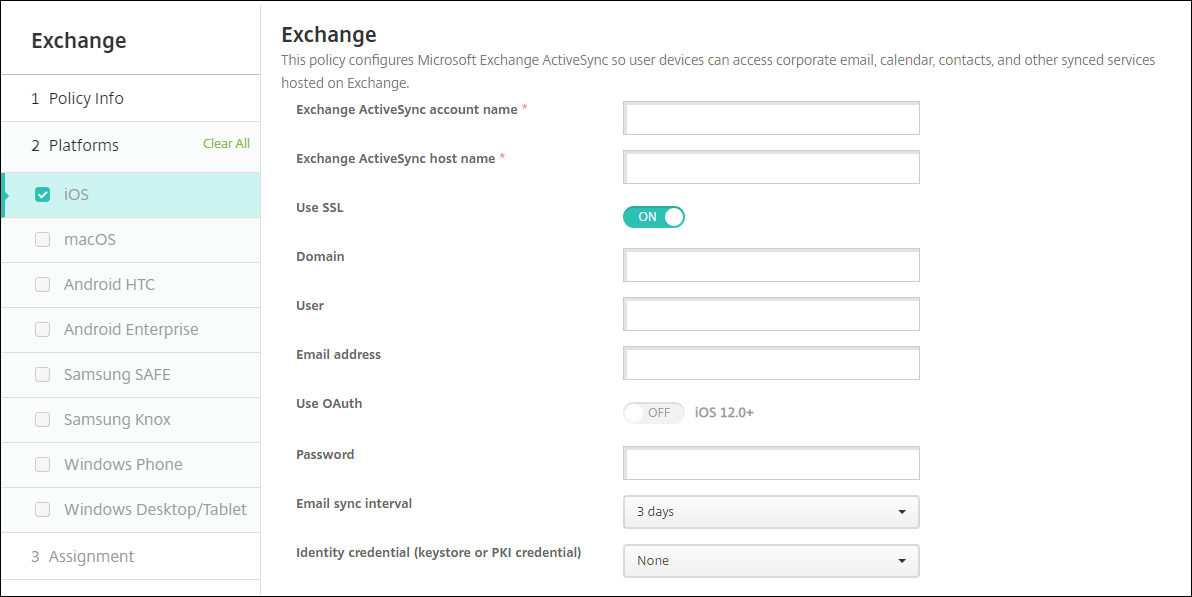
-
Exchange ActiveSync 帐户名称: 键入在用户设备上显示的电子邮件帐户的描述。
-
Exchange ActiveSync 主机名: 键入电子邮件服务器的地址。
-
使用 SSL: 选择是否保护用户设备与 Exchange Server 之间的连接。默认值为 开。
-
域: 输入 Exchange Server 所在的域。您可以在此字段中使用系统宏
$user.domainname自动查找用户域名。 -
用户: 指定 Exchange 用户帐户的用户名。您可以在此字段中使用系统宏
$user.username自动查找用户名。 -
电子邮件地址: 指定完整的电子邮件地址。您可以在此字段中使用系统宏
$user.mail自动查找用户电子邮件帐户。 -
使用 OAuth: 如果设置为 开,则连接使用 OAuth 进行身份验证。默认值为 关。此选项适用于 iOS 12.0 及更高版本。
-
密码: 输入 Exchange 用户帐户的可选密码。当 使用 OAuth 为 开 时,此设置不会显示。
-
电子邮件同步间隔: 在列表中,选择电子邮件与 Exchange Server 同步的频率。默认值为 3 天。
-
身份凭据(密钥库或 PKI): 如果您已为 Citrix Endpoint Management 配置身份提供程序,请在下拉列表中单击可选的身份凭据。仅当 Exchange 需要客户端证书身份验证时,才需要此字段。默认值为“无”。
-
授权在帐户之间移动电子邮件: 选择是否允许用户:
-
将电子邮件从此帐户移到另一个帐户
-
从其他帐户转发电子邮件
-
从其他帐户回复。
默认值为“关”。 -
-
仅从电子邮件应用发送电子邮件: 选择是否限制用户只能使用 iOS 邮件应用发送电子邮件。默认值为“关”。
-
阻止用户同步最近的地址: 选择是否阻止用户同步最近的地址。默认值为“关”。
-
允许 Mail Drop: 选择是否允许帐户使用 Mail Drop。默认值为“关”。
-
启用 S/MIME 签名: 选择此帐户是否支持 S/MIME 签名。默认值为“开”。当设置为“开”时,将显示以下字段。
-
签名身份凭据: 选择要使用的签名凭据。
-
用户可以覆盖 S/MIME 签名: 如果设置为“开”,用户可以在其设备的设置中打开和关闭 S/MIME 签名。默认值为“关”。此选项适用于 iOS 12.0 及更高版本。
-
用户可以覆盖 S/MIME 签名证书 UUID: 如果设置为“开”,用户可以在其设备的设置中选择要使用的签名凭据。默认值为“关”。此选项适用于 iOS 12.0 及更高版本。
-
-
启用 S/MIME 加密: 选择此帐户是否支持 S/MIME 加密。默认值为“关”。当设置为“开”时,将显示以下字段。
-
加密身份凭据: 选择要使用的加密凭据。
-
启用每条消息的 S/MIME 开关: 设置为 开 时,向用户显示一个选项,用于在他们撰写的每条消息中打开或关闭 S/MIME 加密。默认值为 关。
-
用户可以覆盖 S/MIME 加密: 如果设置为 开,用户可以在其设备设置中选择 S/MIME 是否默认开启。默认值为 关。此选项适用于 iOS 12.0 及更高版本。
-
用户可以覆盖 S/MIME 加密证书 UUID: 如果设置为 开,用户可以在其设备设置中打开或关闭 S/MIME 加密身份和加密。默认值为 关。此选项适用于 iOS 12.0 及更高版本。
-
-
策略设置
-
删除策略: 选择一种计划策略删除的方法。可用选项为 选择日期 和 删除前持续时间(小时)
-
选择日期: 单击日历以选择具体的删除日期。
-
删除前持续时间(小时): 键入一个数字(以小时为单位),直到策略删除发生。
-
-
同步的 Exchange 服务
同步的 Exchange 服务设置允许您选择是否同步以下功能:
-
日历
-
联系人
-
邮件
-
备忘录
-
提醒
macOS 设置
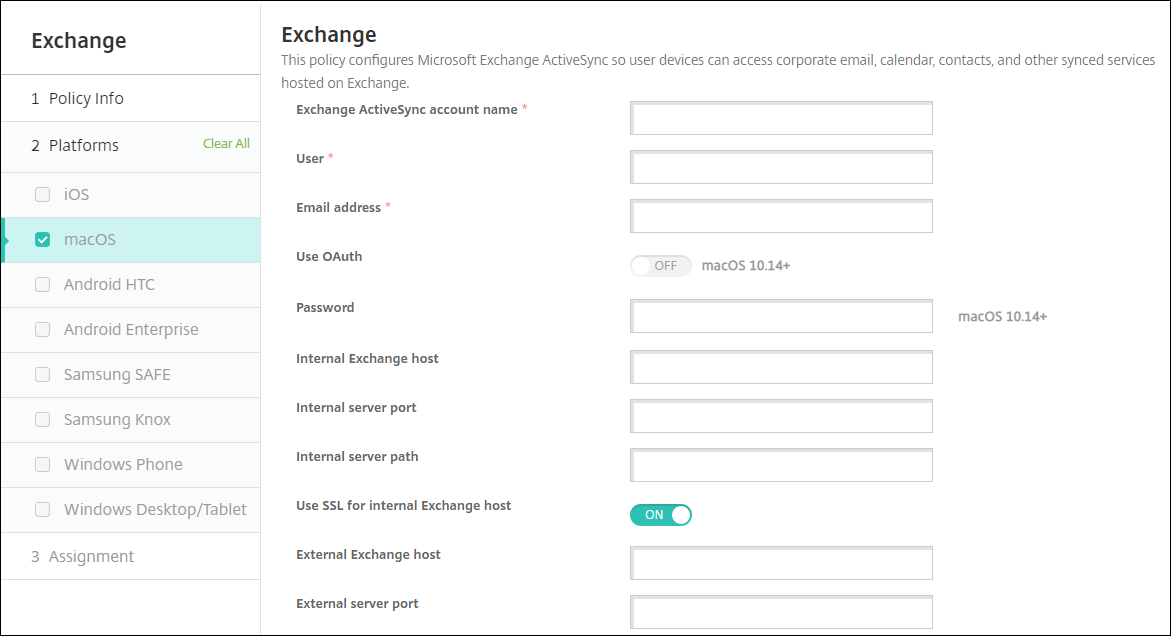
-
Exchange ActiveSync 帐户名称: 键入在用户设备上显示的电子邮件帐户的描述。
-
用户: 指定 Exchange 用户帐户的用户名。您可以在此字段中使用系统宏
$user.username自动查找用户名。 -
电子邮件地址: 指定完整的电子邮件地址。您可以在此字段中使用系统宏
$user.mail自动查找用户电子邮件帐户。 -
使用 OAuth: 如果设置为 On,则连接使用 OAuth 进行身份验证。默认值为 Off。此选项适用于 macOS 10.14 及更高版本。
-
OAuth 登录 URL: 指定在不使用 AutoDiscovery 服务时加载到 webview 中以使用 OAuth 进行身份验证的 URL。当 使用 OAuth 设置为 On 时,此字段显示。
-
密码: 输入 Exchange 用户帐户的可选密码。当 使用 OAuth 为 On 时,此设置不显示。
-
内部 Exchange 主机: 如果希望内部和外部 Exchange 主机名不同,请键入可选的内部 Exchange 主机名。
-
内部服务器端口: 如果希望内部和外部 Exchange 服务器端口不同,请键入可选的内部 Exchange 服务器端口号。
-
内部服务器路径: 如果希望内部和外部 Exchange 服务器路径不同,请键入可选的内部 Exchange 服务器路径。
-
对内部 Exchange 主机使用 SSL: 选择是否保护用户设备与内部 Exchange 主机之间的连接。默认值为 On。
-
外部 Exchange 主机: 如果希望内部和外部 Exchange 主机名不同,请键入可选的外部 Exchange 主机名。
-
外部服务器端口: 如果希望内部和外部 Exchange 服务器端口不同,请键入可选的外部 Exchange 服务器端口号。
-
外部服务器路径: 如果希望内部和外部 Exchange 服务器路径不同,请键入可选的外部 Exchange 服务器路径。
-
对外部 Exchange 主机使用 SSL: 选择是否保护用户设备与内部 Exchange 主机之间的连接。默认值为 On。
-
允许隔空投送: 选择是否允许用户在两台 Mac 之间无线共享文件,而无需连接到现有网络。默认值为“关闭”。
-
策略设置
-
删除策略: 选择策略删除的计划方法。可用选项为“选择日期”和“删除前持续时间(小时)”。
-
选择日期: 单击日历以选择具体的删除日期。
-
删除前持续时间(小时): 键入一个数字(以小时为单位),直到策略删除发生。
-
-
允许用户删除策略: 您可以选择用户何时可以从其设备中删除策略。从菜单中选择“始终”、“需要密码”或“从不”。如果选择“需要密码”,请在“删除密码”字段中键入密码。
-
配置文件范围: 选择此策略是应用于“用户”还是整个“系统”。默认值为“用户”。此选项仅适用于 macOS 10.7 及更高版本。
-
Windows 桌面和平板电脑设置
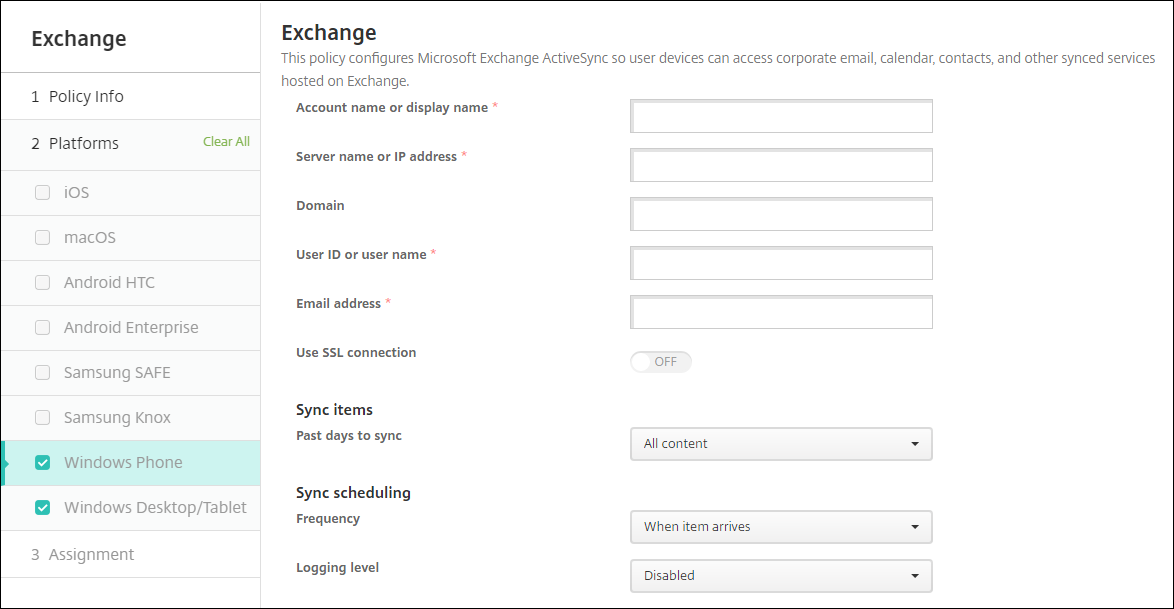
注意:
此策略不允许您设置用户密码。用户必须在您推送策略后从其设备设置该参数。
-
帐户名称或显示名称: 键入 Exchange ActiveSync 帐户名称。
-
服务器名称或 IP 地址: 键入 Exchange Server 主机名或 IP 地址。
-
域: 输入 Exchange Server 所在的域。您可以在此字段中使用系统宏
$user.domainname自动查找用户域名。 -
用户 ID 或用户名: 指定 Exchange 用户帐户的用户名。您可以在此字段中使用系统宏
$user.username自动查找用户名。 -
电子邮件地址: 指定完整的电子邮件地址。您可以在此字段中使用系统宏
$user.mail自动查找用户电子邮件帐户。 -
使用 SSL 连接: 选择是否保护用户设备与 Exchange Server 之间的连接。默认值为“关”。
-
同步过去的天数: 在列表中,单击要将设备上的所有内容与 Exchange Server 同步的过去天数。默认值为“所有内容”。
-
频率: 在下拉列表中单击要用于同步从 Exchange Server 发送到设备的数据的计划。默认值为“项目到达时”。
-
日志记录级别: 在下拉列表中单击“禁用”、“基本”或“高级”,以指定记录 Exchange 活动时的详细程度。默认值为“禁用”。