
位置设备策略
您可以在 Citrix Endpoint Management 中创建位置设备策略,以强制执行地理边界。当用户越过定义的边界(也称为地理围栏)时,Citrix Endpoint Management 可以执行某些操作。例如,您可以将策略配置为在用户越过定义的边界时向其发出警告消息。您还可以将策略配置为在用户越过边界时立即或延迟擦除其企业数据。有关安全操作(例如启用跟踪和定位设备)的信息,请参阅安全操作。
要添加或配置此策略,请转至配置 > 设备策略。有关详细信息,请参阅设备策略。
iOS 设置
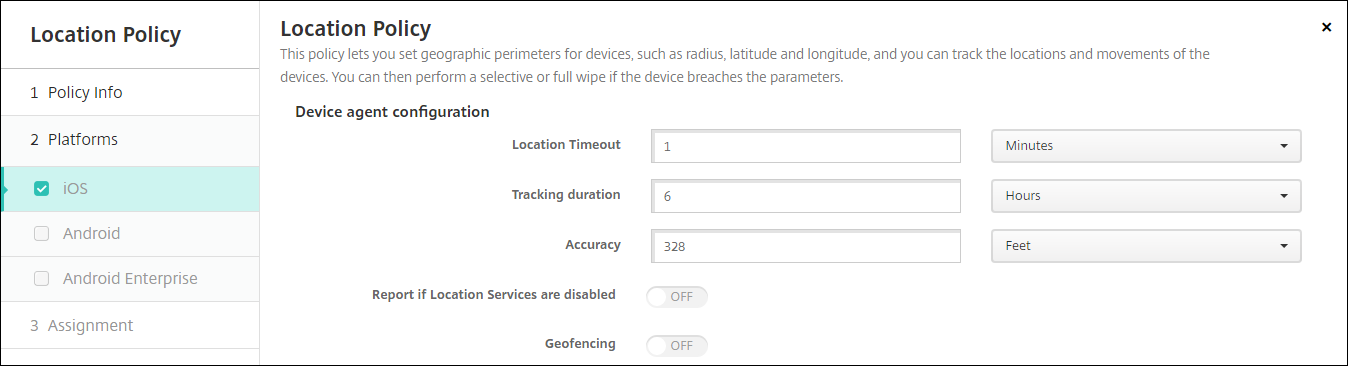
-
定位超时: 键入一个数字,然后单击秒或分钟以设置 Citrix Endpoint Management 尝试修复设备位置的频率。有效值为 60–900 秒或 1–15 分钟。默认值为1 分钟。
-
跟踪持续时间: 键入一个数字,然后单击小时或分钟以设置 Citrix Endpoint Management 跟踪设备的时长。有效值为 1–10 小时或 10–600 分钟。默认值为6 小时。
-
准确性: 键入一个数字,然后单击米、英尺或码以设置 Citrix Endpoint Management 跟踪设备时与设备的接近程度。有效值为 10–5000 码、30–15000 英尺或 10–5000 米。默认值为328 英尺(100 米)。
-
如果定位服务已禁用,则报告: 选择当用户关闭 GPS 时设备是否向 Citrix Endpoint Management 发送报告。默认值为关。
-
地理围栏
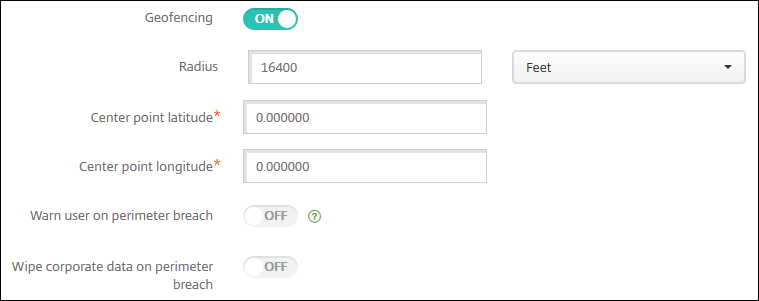 启用地理围栏时,请配置以下设置:
 -
半径: 键入一个数字,然后单击用于测量半径的单位。默认值为16400 英尺(5000 米)。半径的有效值为:
-
164–16400 英尺
-
50–50000 米
-
54–54680 码
-
1–31 英里
-
-
中心点纬度: 输入纬度(例如 37.787454)以定义地理围栏中心点的纬度。
-
中心点经度: 输入经度(例如 122.402952)以定义地理围栏中心点的经度。
-
在越过边界时警告用户: 选择当用户越过定义的边界时是否发出警告消息。默认值为“关”。显示警告消息不需要连接到 Citrix Endpoint Management。
-
在越过边界时擦除公司数据: 选择当用户越过边界时是否擦除其设备。默认值为“关”。启用此选项后,“本地擦除延迟”字段将显示。
-
键入一个数字,然后单击“秒”或“分钟”以设置在从用户设备擦除公司数据之前延迟的时间长度。此延迟使用户有机会在 Citrix Endpoint Management 选择性擦除其设备之前返回到允许的位置。默认值为“0 秒”。
-
Android(旧版 DA)设置
Android 位置跟踪需要 Android 9 或更高版本。
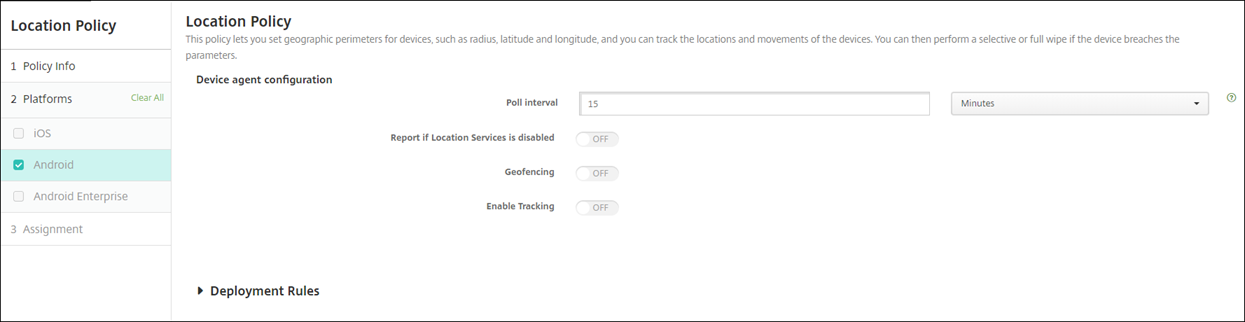
-
轮询间隔: 键入一个数字,然后单击“分钟”、“小时”或“天”以设置 Citrix Endpoint Management 尝试修复设备位置的频率。有效值为 15–1440 分钟、1–24 小时或任意天数。默认值为“15 分钟”。
-
在位置服务禁用时报告: 选择当用户关闭 GPS 时设备是否向 Citrix Endpoint Management 发送报告。默认值为“关”。
-
地理围栏
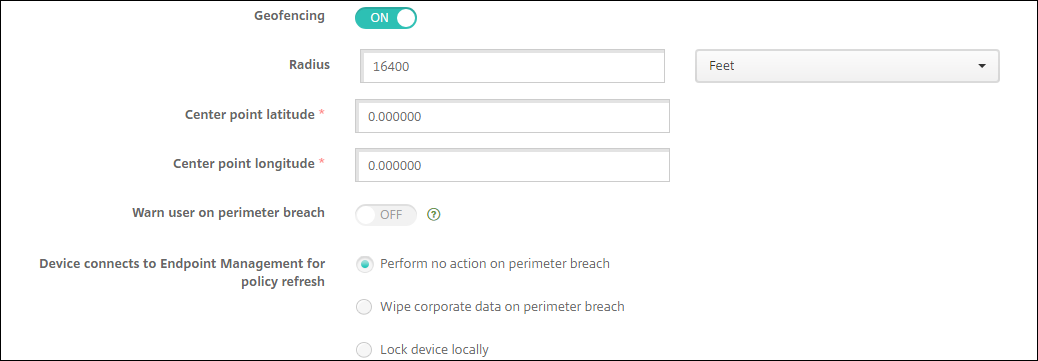 启用地理围栏后,请配置以下设置:
 -
**半径:**键入一个数字,然后单击用于测量半径的单位。默认值为 16400 英尺(5000 米)。半径的有效值包括:
-
164–164000 英尺
-
1–50 公里
-
50–50000 米
-
54–54680 码
-
1–31 英里
-
-
**中心点纬度:**键入一个纬度(例如 37.787454)以定义地理围栏中心点的纬度。
-
**中心点经度:**键入一个经度(例如 122.402952)以定义地理围栏中心点的经度。
-
在突破边界时警告用户:选择当用户突破定义的边界时是否发出警告消息。默认值为关。显示警告消息不需要连接到 Citrix Endpoint Management。
-
**设备连接到 Citrix Endpoint Management 以刷新策略:**当用户突破边界时,选择以下选项之一:
-
**在突破边界时执行任何操作:**不执行任何操作。这是默认设置。
-
**在突破边界时擦除公司数据:**在指定时间长度后擦除公司数据。启用此选项时,将显示“本地擦除延迟”字段。
-
键入一个数字,然后单击“秒”或“分钟”以设置在从用户设备擦除公司数据之前延迟的时间长度。此延迟使用户有机会返回到允许的位置,然后 Citrix Endpoint Management 才会选择性地擦除其设备。默认值为 0 秒。
-
-
**本地锁定设备:**在指定时间长度后锁定用户设备。启用此选项时,将显示“锁定延迟”字段。
-
键入一个数字,然后单击“秒”或“分钟”以设置在锁定用户设备之前延迟的时间长度。此延迟使用户有机会返回到允许的位置,然后 Citrix Endpoint Management 才会锁定其设备。默认值为 0 秒。
-
-
-
启用跟踪: 选择设备是否跟踪用户位置。默认值为“关闭”。
安卓企业版设置
要使 Android 位置跟踪正常工作,请确保满足以下要求:
-
Android 9 或更高版本
-
在 Android Enterprise 的“限制”设备策略中启用“允许位置共享”设置
-
连接计划(建议使用 Firebase Cloud Messaging)
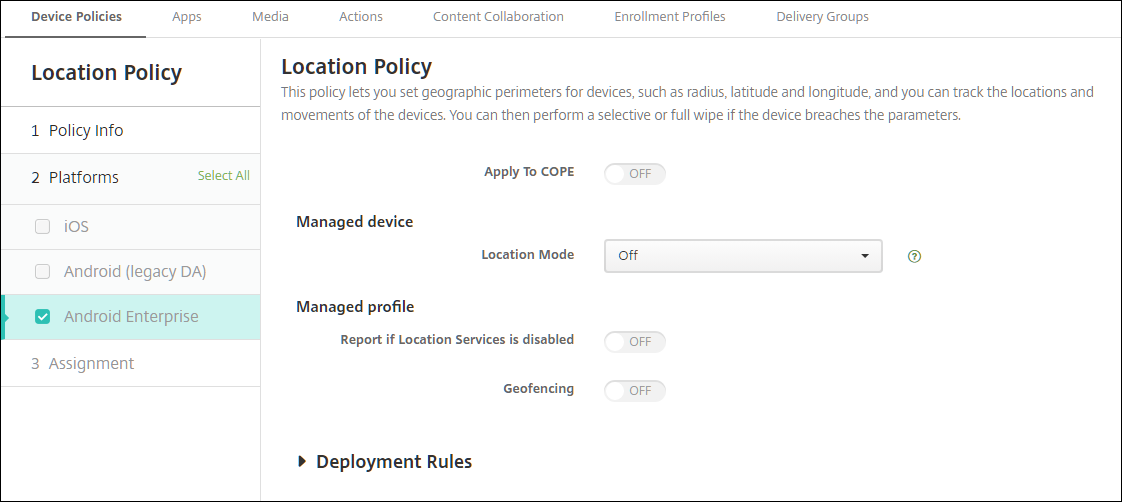
应用于具有工作资料的完全托管设备
对于具有工作资料的完全托管设备(以前称为 COPE 设备),仅位置模式设置可用。
-
应用于具有工作资料的完全托管设备/公司拥有的设备上的工作资料: 允许您为具有工作资料的完全托管设备配置位置模式。启用此设置后,请配置工作资料的设置:
-
如果位置服务已禁用则报告: 选择当用户关闭 GPS 时设备是否向 Citrix Endpoint Management 发送报告。默认值为“关闭”。
-
地理围栏: 请参阅本文中托管设备下的设置。
-
当“应用于具有工作资料的完全托管设备/公司拥有的设备上的工作资料”关闭时,设置将应用于托管设备和工作资料,如以下各节所示。默认值为“关闭”。
托管设备
-
位置模式: 指定要启用的位置检测程度。仅当位置模式设置为“高精度”或“省电”时,才能使用“定位”安全操作。默认值为“高精度”。
-
高精度: 启用所有位置检测方法,包括 GPS、网络和其他传感器。
-
仅限传感器: 仅启用 GPS 和其他传感器。
-
省电: 仅启用网络位置提供程序。
-
关闭: 禁用位置检测。
-
-
地理围栏:
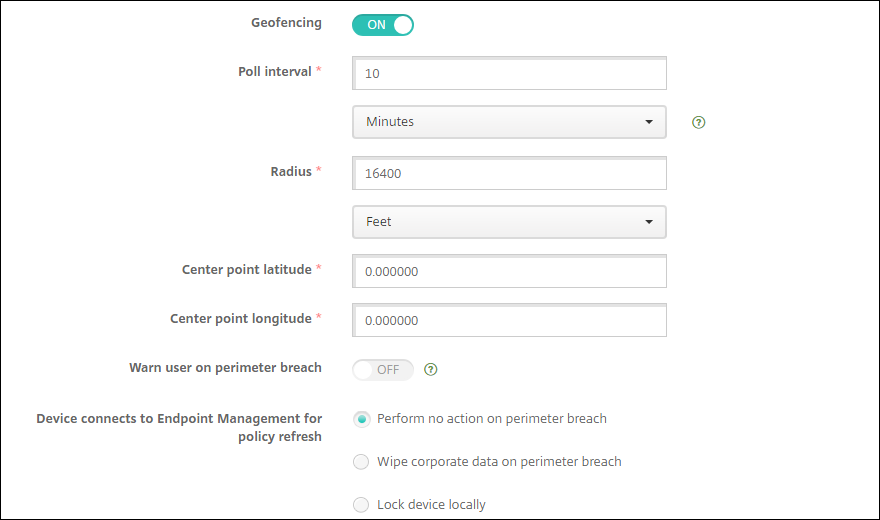 启用地理围栏时,请配置以下设置:
 -
轮询间隔: 键入一个数字,然后单击分钟、小时或天以设置 Citrix Endpoint Management 尝试确定设备位置的频率。有效值为 1–1440 分钟、1–24 小时或任意天数。默认值为10 分钟。将此值设置为小于 10 分钟可能会对设备的电池续航时间产生不利影响。
-
半径: 键入一个数字,然后单击用于测量半径的单位。默认值为16400 英尺(5000 米)。半径的有效值为:
-
164–164000 英尺
-
1–50 公里
-
50–50000 米
-
54–54680 码
-
1–31 英里
-
-
中心点纬度: 键入纬度(例如 37.787454)以定义地理围栏中心点的纬度。要查找该值,请转至管理 > 设备,选择设备,单击安全,然后单击定位。定位设备后,Citrix Endpoint Management 会在设备详细信息 > 常规页面中的安全下报告设备位置。
-
中心点经度: 输入经度,例如 122.402952,以定义地理围栏中心点的经度。
-
在突破边界时警告用户: 选择当用户突破定义的边界时是否发出警告消息。默认值为“关”。显示警告消息不需要连接到 Citrix Endpoint Management。
-
设备连接到 Citrix Endpoint Management 以刷新策略: 当用户突破边界时,选择以下选项之一:
-
在突破边界时执行无操作: 不执行任何操作。此设置为默认值。
-
在突破边界时擦除公司数据: 在指定时间长度后擦除公司数据。启用此选项时,“本地擦除延迟”字段将显示。
-
键入一个数字,然后单击“秒”或“分钟”以设置在从用户设备擦除公司数据之前延迟的时间长度。此延迟使用户有机会返回到允许的位置,然后 Citrix Endpoint Management 才会选择性地擦除其设备。默认值为“0 秒”。
-
-
本地锁定设备: 在指定时间长度后锁定用户设备。启用此选项时,“锁定延迟字段”将显示。
-
键入一个数字,然后单击“秒”或“分钟”以设置在锁定用户设备之前延迟的时间长度。此延迟使用户有机会返回到允许的位置,然后 Citrix Endpoint Management 才会锁定其设备。默认值为“0 秒”。
-
-
工作配置文件
-
如果位置服务已禁用则报告: 选择当用户关闭 GPS 时设备是否向 Citrix Endpoint Management 发送报告。默认值为“关”。
-
地理围栏: 请参阅本文中 托管设备 下的设置。