
将 ShareFile 与 Citrix Endpoint Management 结合使用
免责声明:
如果 ShareFile(现为 Progress)停止支持,此功能将被弃用。
Citrix Endpoint Management 提供了两种与 ShareFile 集成的方法:Citrix Files 和存储区域连接器。
思杰文件
您可以将 Citrix Endpoint Management 配置为提供对您的 ShareFile 帐户的访问。该配置:
-
为移动用户提供对完整 ShareFile 功能集的访问,例如文件共享、文件同步和存储区域连接器。
-
可以为 Citrix Files 提供移动生产力应用程序用户的单点登录身份验证和全面的访问控制策略。
-
通过 Citrix Endpoint Management 控制台提供 ShareFile 配置、服务级别监控和许可证使用情况监控。
有关为企业帐户配置 Citrix Endpoint Management 的更多信息,请参阅 SAML for single sign-on with Citrix Files。
存储区域连接器
您可以将 Citrix Endpoint Management 配置为仅提供对通过 Citrix Endpoint Management 控制台创建的存储区域连接器的访问。该配置:
-
提供对现有本地存储库(例如 SharePoint 站点和网络文件共享)的安全移动访问。
-
不需要您设置 ShareFile 子域或托管 Citrix Files 数据。
-
通过适用于 iOS 和 Android 的 Citrix Files 的 Citrix 移动生产力应用程序,为用户提供对数据的移动访问。用户可以编辑 Microsoft Office 文档。用户还可以从移动设备预览和批注 Adobe PDF 文件。
-
遵守安全限制,防止用户信息泄露到公司网络之外。
-
通过 Citrix Endpoint Management 控制台提供存储区域连接器的简单设置。如果您以后决定将完整的 Citrix Files 功能与 Citrix Endpoint Management 结合使用,可以在 Citrix Endpoint Management 控制台中更改配置。
对于仅与存储区域连接器集成的 Citrix Endpoint Management:
-
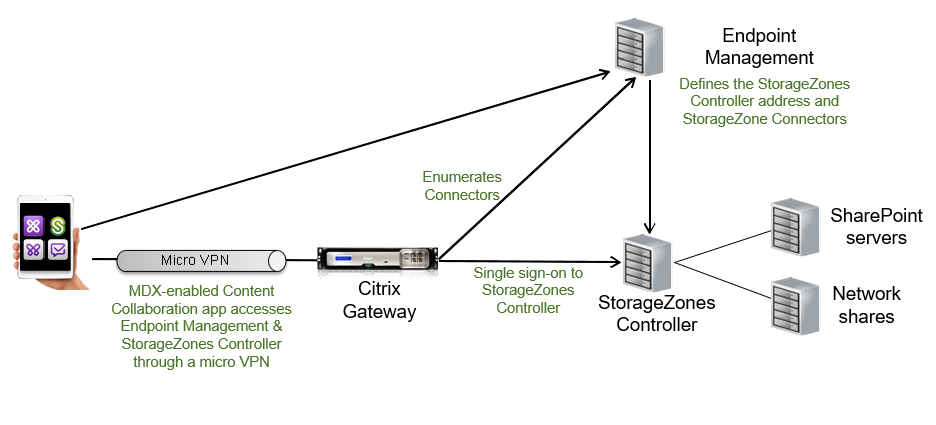
ShareFile 使用您的单点登录配置到 NetScaler Gateway,以通过存储区域控制器进行身份验证。
-
Citrix Endpoint Management 不通过 SAML 进行身份验证,因为未使用 Citrix Files 控制平面。
下图显示了 Citrix Endpoint Management 与存储区域连接器配合使用的高级架构。
要求
-
最低组件版本:
-
适用于 iOS 的 ShareFile (MDX) 5.3
-
适用于 Android 的 ShareFile (MDX) 5.3
-
存储区域控制器 5.11.20 本文包含有关如何配置存储区域控制器 5.0 的说明
-
-
确保运行存储区域控制器的服务器满足系统要求。有关要求,请参阅系统要求。
适用于 Citrix Files Data 的存储区域和受限存储区域的要求不适用于仅与存储区域连接器集成的 Citrix Endpoint Management。
Citrix Endpoint Management 不支持 Documentum 连接器。
-
要运行 PowerShell 脚本:
-
在 32 位 (x86) 版本的 PowerShell 中运行脚本。
-
安装任务
按照所示顺序完成以下任务,以安装和设置存储区域控制器。这些步骤仅适用于 Citrix Endpoint Management 与存储区域连接器的集成。其中一些文章位于存储区域控制器文档中。
-
您可以将 NetScaler Gateway 用作存储区域控制器的 DMZ 代理。
-
托管标准区域的存储区域控制器需要 SSL 证书。托管受限区域并使用内部地址的存储区域控制器不需要 SSL 证书。
-
存储区域连接器需要 IIS 和 ASP.NET 设置。
-
存储区域控制器控制台允许您为存储区域控制器指定代理服务器。您还可以使用其他方法指定代理服务器。
-
配置域控制器以支持网络共享或 SharePoint 站点上的 NTLM 或 Kerberos 身份验证。
-
要为高可用性配置存储区域,请至少连接两个存储区域控制器。
安装存储区域控制器
-
下载并安装存储区域控制器软件:
-
从 ShareFile 工具/应用程序下载,登录并下载最新的存储区域控制器安装程序。
-
安装存储区域控制器会将服务器上的默认网站更改为控制器的安装路径。在默认网站上启用 匿名身份验证。
-
-
在要安装存储区域控制器的服务器上,运行 StorageCenter.msi。存储区域控制器安装向导启动。
-
响应提示:
-
在 目标文件夹 页面中,如果 Internet Information Services (IIS) 安装在默认位置,请保留默认设置。否则,请浏览到 IIS 安装位置。
-
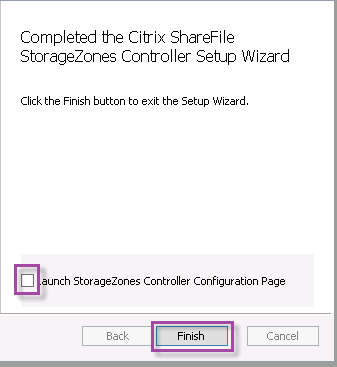
安装完成后,清除 启动存储区域控制器配置页面 复选框,然后单击 完成。
-
-
出现提示时,重新启动存储区域控制器。
-
要测试安装是否成功,请导航到
https://localhost/。(如果出现证书错误,请考虑改用 HTTP 连接。)如果安装成功,将显示 Citrix Files 徽标。如果未显示 Citrix Files 徽标,请清除浏览器缓存,然后重试。重要:如果计划克隆存储区域控制器,请在继续配置存储区域控制器之前捕获磁盘映像。
准备存储区域控制器以仅与存储区域连接器配合使用
对于仅与存储区域连接器集成的部署,您无需使用存储区域控制器管理控制台。该界面需要 Citrix Files 管理员帐户,而此解决方案不需要该帐户。因此,您需要运行 PowerShell 脚本来准备存储区域控制器,使其在没有 Citrix Files 控制平面的情况下使用。该脚本执行以下操作:
-
将当前存储区域控制器注册为主存储区域控制器。您以后可以将辅助存储区域控制器加入主控制器。
-
创建区域并为其设置密码短语。
-
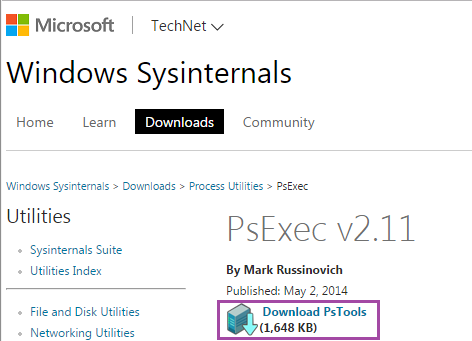
从存储区域控制器服务器下载 PsExec 工具:导航到 Microsoft Windows Sysinternals,然后单击下载 PsTools。将该工具解压到 C 盘的根目录。
-
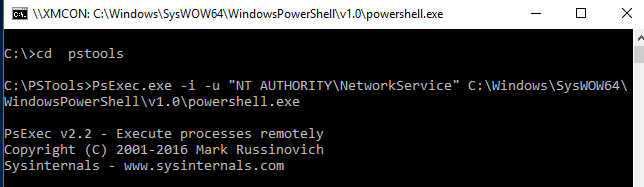
运行 PsExec 工具:以管理员用户身份打开命令提示符,然后键入以下内容:
```
 cd c:\pstools
 PsExec.exe -i -u "NT AUTHORITY\NetworkService" C:\Windows\SysWOW64\WindowsPowerShell\v1.0\powershell.exe
 ```
-
出现提示时,单击同意以运行 Sysinternals 工具。
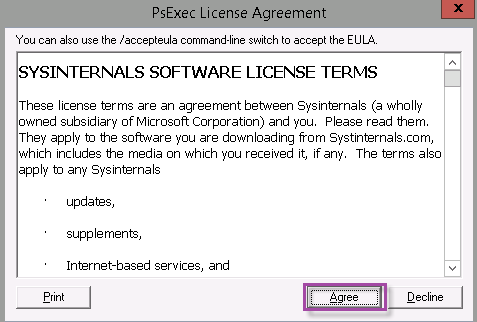 将打开一个 PowerShell 窗口。
 -
在 PowerShell 窗口中,键入以下内容:
```
 Import-Module "C:\inetpub\wwwroot\Citrix\StorageCenter\Tools\SfConfig\SfConfig.dll"
 New-Zone -Passphrase passphrase -ExternalAddress https://szcfqdn.com
```其中:密码短语: 是您要分配给站点的密码短语。请记下它。您无法从控制器恢复密码短语。如果您丢失了密码短语,则无法重新安装存储区域、将更多存储区域控制器加入存储区域,或者在服务器发生故障时恢复存储区域。外部地址: 是存储区域控制器服务器的外部完全限定域名。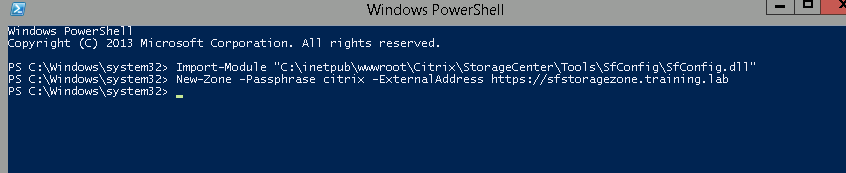 您的主存储区域控制器现已就绪。在登录 Citrix Endpoint Management 以创建存储区域连接器之前:请完成以下配置(如果适用):要创建存储区域连接器,请参阅在 Citrix Endpoint Management 中定义存储区域控制器连接。
将辅助存储区域控制器加入存储区域
要配置高可用性存储区域,请至少连接两个存储区域控制器。要将辅助存储区域控制器加入某个区域,请在第二台服务器上安装存储区域控制器。然后将该控制器加入主控制器的区域。
-
在要加入主服务器的存储区域控制器服务器上打开 PowerShell 窗口。
-
在 PowerShell 窗口中,键入以下内容:
Join-Zone -Passphrase \<passphrase\> -PrimaryController \<HostnameOrIP>例如:Join-Zone -Passphrase secret123 -PrimaryController 10.10.110.210
在 Citrix Endpoint Management 中定义存储区域控制器连接
在添加存储区域连接器之前,您需要为每个已启用存储区域连接器的存储区域控制器配置连接信息。您可以按照本节所述定义存储区域控制器,也可以在添加连接器时定义。
首次访问 Configure > ShareFile 页面时,该页面会总结使用 Citrix Endpoint Management 处理企业帐户和存储区域连接器之间的区别。
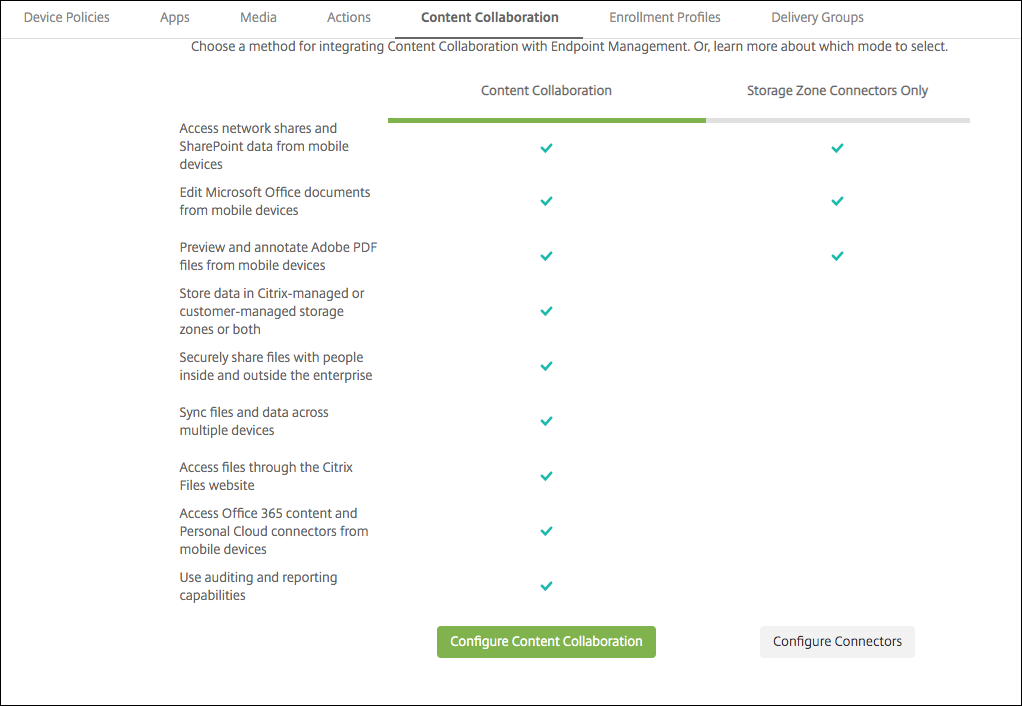
单击 Configure Connectors 以继续本文中的配置步骤。

-
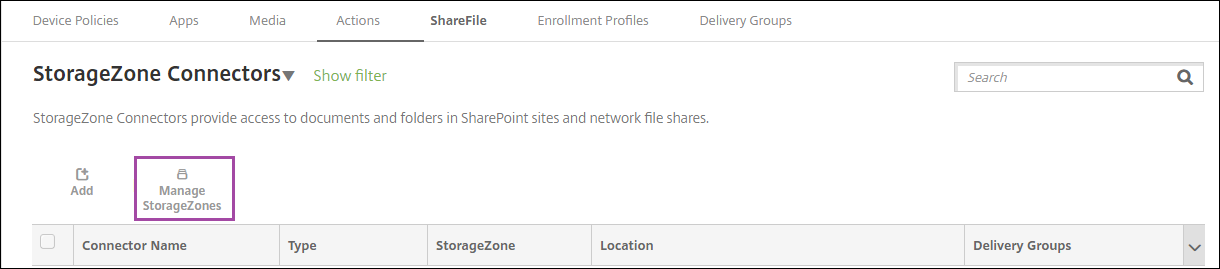
在 配置 > ShareFile 中,单击 管理存储区域。
-
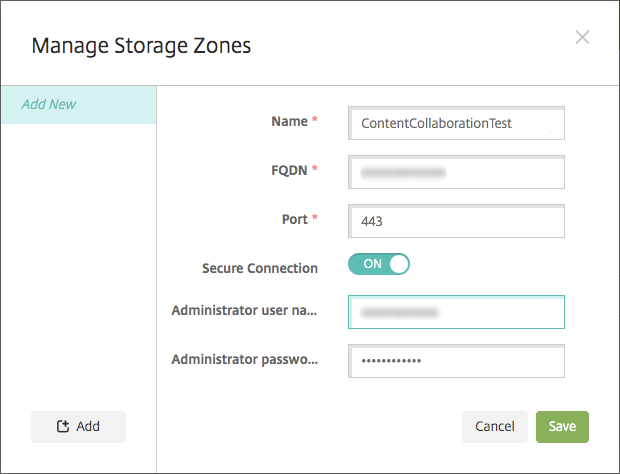
在 Manage Storage Zones 中,添加连接信息。
-
名称: 存储区域的描述性名称,用于在 Citrix Endpoint Management 中标识存储区域。名称中不要包含空格或特殊字符。
-
FQDN 和端口: 可从 Citrix Endpoint Management 服务器访问的存储区域控制器的完全限定域名和端口号。
-
安全连接: 如果您使用 SSL 连接到存储区域控制器,请使用默认设置“开”。如果您不使用 SSL 连接,请将此设置更改为“关”。
-
管理员用户名和管理员密码:管理员服务帐户用户名(格式为 domain\\admin)和密码。或者,一个对存储区域控制器具有读写权限的用户帐户。
-
-
单击保存。
-
要测试连接,请验证 Citrix Endpoint Management 服务器能否通过端口 443 访问存储区域控制器的完全限定域名。
-
要定义另一个存储区域控制器连接,请单击管理存储区域中的添加按钮。要编辑或删除存储区域控制器连接的信息,请在管理存储区域中选择连接名称。然后,单击编辑或删除。
在 Citrix Endpoint Management 中添加存储区域连接器
-
转至配置 > ShareFile,然后单击添加。
-
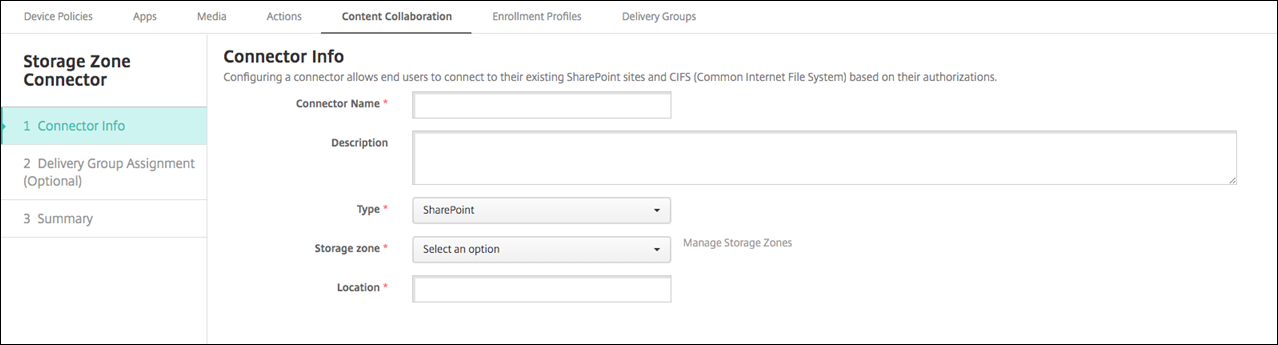
在连接器信息页面上,配置以下设置:
-
连接器名称:在 Citrix Endpoint Management 中标识存储区域连接器的名称。
-
说明:有关此连接器的可选备注。
-
类型:选择 SharePoint 或网络。
-
存储区域:选择与连接器关联的存储区域。如果未列出存储区域,请单击管理存储区域以定义存储区域控制器。
-
位置:对于 SharePoint,请指定 SharePoint 根级别站点、站点集或文档库的 URL,格式为
https://sharepoint.company.com。对于网络共享,请指定统一命名约定 (UNC) 路径的完全限定域名,格式为 \\\\server\\share。
-
-
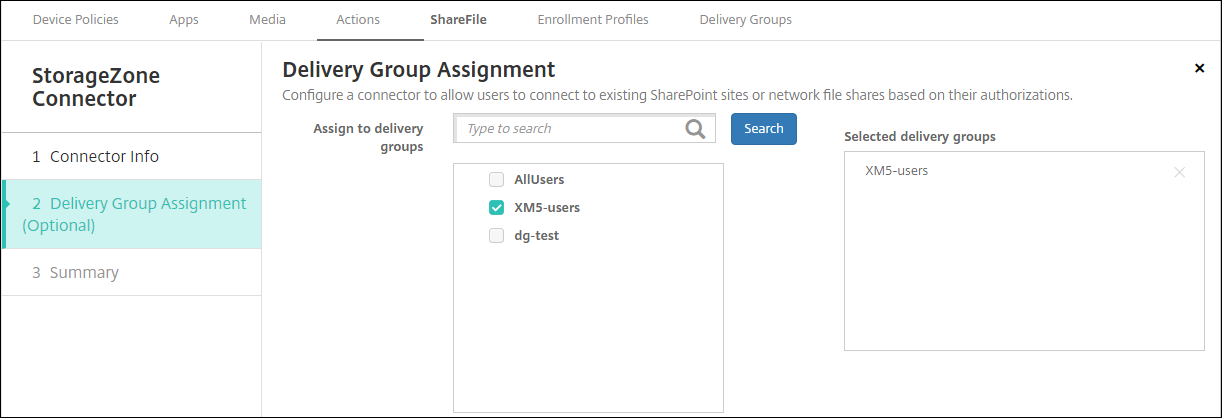
在交付组分配页面上,可以选择将连接器分配给交付组。否则,您可以使用配置 > 交付组将连接器与交付组关联。
-
在摘要页面上,您可以查看已配置的选项。要调整配置,请单击返回。
-
单击保存以保存连接器。
-
测试连接器:
-
封装 Citrix Files 客户端时,将网络访问策略设置为隧道 - Web SSO。在此隧道模式下,MDX 框架会终止来自 MDX 应用程序的 SSL/HTTP 流量。然后,MDX 会为用户启动到内部连接的新连接。此策略设置使 MDX 框架能够检测并响应 Web 服务器发出的身份验证质询。
-
将 Citrix Files 客户端添加到 Citrix Endpoint Management。有关详细信息,请参阅将 Citrix Files 客户端添加到 Citrix Endpoint Management。
-
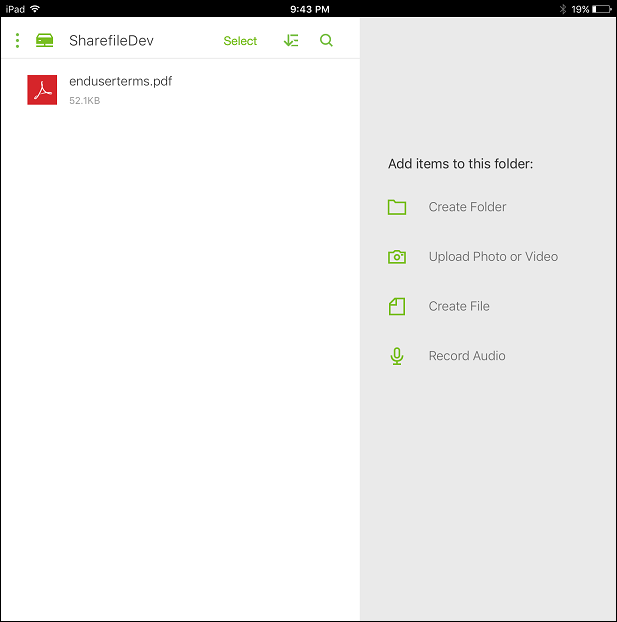
从受支持的设备,验证到 Citrix Files 和连接器的单点登录。
在以下示例中,SharefileDev 是连接器的名称。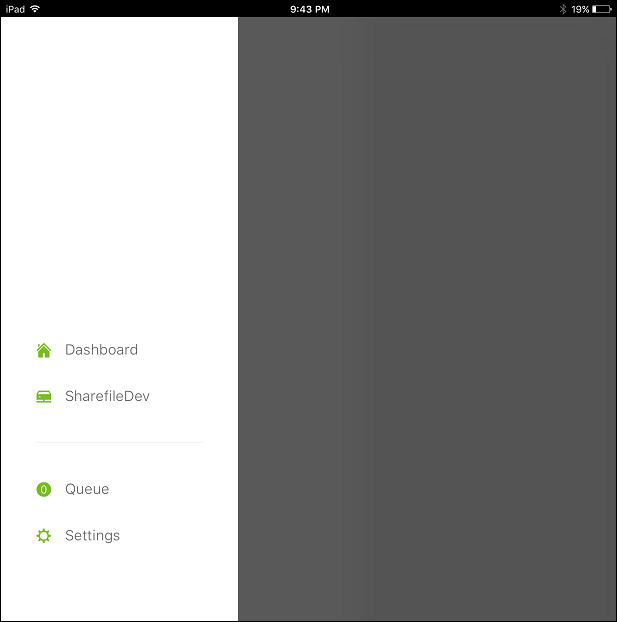
-
筛选存储区域连接器列表
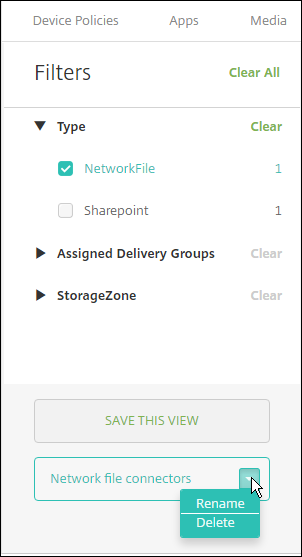
您可以按连接器类型、分配的交付组和存储区域筛选存储区域连接器列表。
-
转到配置 > ShareFile,然后单击显示筛选器。

-
展开筛选器标题以进行选择。要保存筛选器,请单击“保存此视图”,键入筛选器名称,然后单击“保存”。

-
要重命名或删除筛选器,请单击筛选器名称旁边的箭头图标。
切换到企业帐户
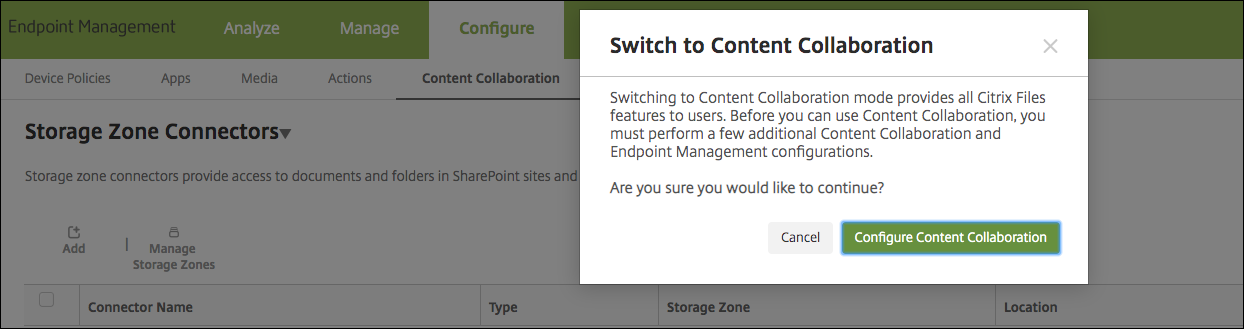
将存储区域连接器与 Citrix Endpoint Management 集成后,您可以稍后切换到完整的企业功能集。Citrix Endpoint Management 会保留您现有的存储区域连接器集成设置。
转到“配置 > ShareFile”,单击“存储区域连接器”下拉菜单,然后单击“配置 ShareFile”。
有关配置企业帐户的信息,请参阅 使用 Citrix Files 进行单点登录的 SAML。