
批量注册 Apple 设备
您可以通过两种方式在 Citrix Endpoint Management 中批量注册 iOS、iPadOS 和 macOS 设备:
-
使用 Apple 部署计划 (ADP) 注册您直接从 Apple 或从参与的 Apple 授权经销商或运营商处购买的 Apple 设备。有关部署启用 ADP 的设备的详细信息,请参阅通过 Apple 部署计划部署设备。本文介绍了用户如何注册启用 ADP 的设备以及如何重新注册设备。
-
使用 Apple Configurator 2 注册 iOS 设备,无论您是否直接从 Apple 购买。
本文介绍了如何使用 Apple Configurator 2 批量部署设备。
关于批量注册
ADP 包括面向企业的 Apple Business Manager (ABM) 和面向教育的 Apple School Manager (ASM)。通过 ADP 进行批量注册具有以下特点:
-
您无需接触或准备设备。
-
在 Citrix Endpoint Management 中完成部署设置后,您可以将设备提供给用户,用户可以立即开始使用这些设备。
-
您可以通过消除部分设置助理步骤来简化用户的设置过程。
-
有关设置 ABM 和 ASM 的详细信息,请参阅 Apple Business Manager 和 Apple School Manager 提供的文档。
通过 Apple Configurator 2 进行批量注册具有以下特点:
-
您将 iOS 设备连接到运行 macOS 10.7.2 或更高版本以及 Apple Configurator 2 应用程序的 Mac。您通过 Apple Configurator 2 准备 iOS 设备并配置策略。
-
设备在设置过程中会自动注册到 Citrix Endpoint Management。设置完成后,Citrix Endpoint Management 会将策略、应用程序和其他资源推送到设备。然后,您可以开始管理这些设备。
-
有关使用 Apple Configurator 2 的更多信息,请参阅 Apple Configurator 帮助。
用户如何注册启用 ADP 的设备
用户按以下步骤在 Citrix Endpoint Management 中注册其设备:
-
用户启动其设备。
-
Citrix Endpoint Management 将您在 设置 > Apple 部署计划 页面上配置的 ADP 设置传送到设备。
-
用户在其设备上配置初始设置。
-
设备自动启动 Citrix Endpoint Management 设备注册过程。
-
用户继续在其设备上配置其他初始设置。
-
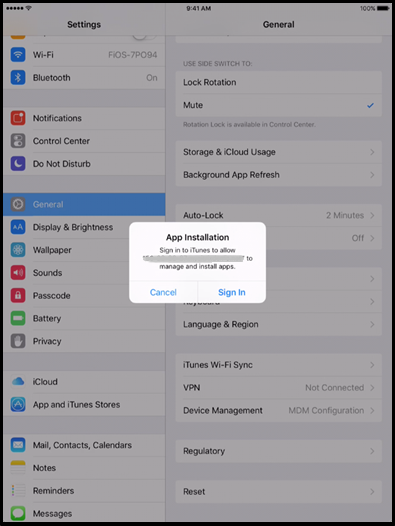
在主屏幕中,系统可能会提示用户登录 Apple App Store,以便他们可以下载 Citrix Secure Hub。注意:如果您将 Citrix Endpoint Management 配置为使用基于设备的批量购买应用程序分配来部署 Citrix Secure Hub 应用程序,则此步骤是可选的。在这种情况下,您无需创建 Apple App Store 帐户或使用现有帐户。
-
用户打开 Citrix Secure Hub 并键入其凭据。如果策略要求,系统可能会提示用户创建并验证 Citrix PIN。Citrix Endpoint Management 将所有剩余的所需应用程序部署到设备。
重新注册启用 ADP 的设备
启用 ADP 的设备从出厂重置状态注册。要重新注册启用 ADP 的设备,您必须首先完成完全擦除以取消注册设备。详细步骤如下:
-
在 管理 > 设备 页面上,选择设备。
-
单击 安全性。
-
单击 完全擦除 以取消注册设备并将其恢复到出厂设置状态。
-
启动设备。
重要提示:
请勿使用 选择性擦除 来取消注册已启用 ADP 的设备,因为 ADP 注册要求设备处于出厂重置状态。
使用 Apple Configurator 2 部署设备
您可以使用 Apple Configurator 2 部署大量设备,并配置其设置、应用程序和数据,然后将这些设备注册到 Citrix Endpoint Management 中。
步骤 1:在 Citrix Endpoint Management 中配置设置
-
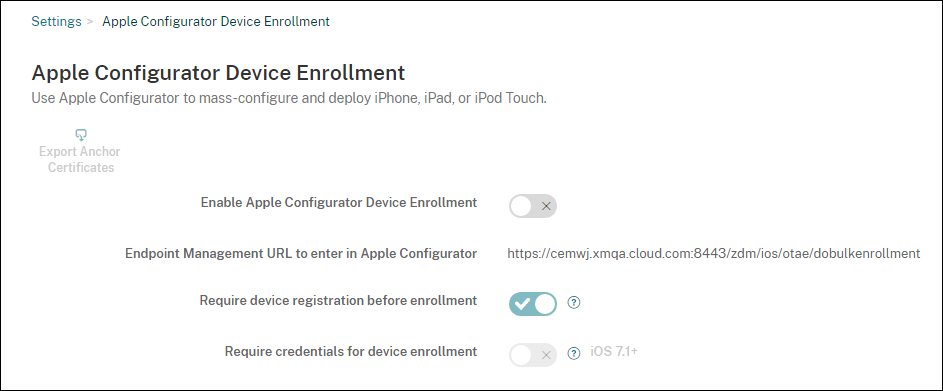
在 Citrix Endpoint Management 控制台中,转至 设置 > Apple Configurator 设备注册。
-
将 启用 Apple Configurator 设备注册 设置为 是。
-
复制 要在 Apple Configurator 中输入的注册 URL 设置,并在 Apple Configurator 2 中配置设置时粘贴此 URL。此设置提供与 Apple 通信的 Citrix Endpoint Management 服务器的 URL。注册 URL 是 Citrix Endpoint Management 服务器的完全限定域名 (FQDN),例如
mdm.server.url.com,或 IP 地址。 -
为防止未知设备注册,请将 注册前需要设备注册 设置为 是。注意:如果此设置设为 是,则必须在注册前手动或通过 CSV 文件将配置的设备添加到 Citrix Endpoint Management 中的 管理 > 设备。
-
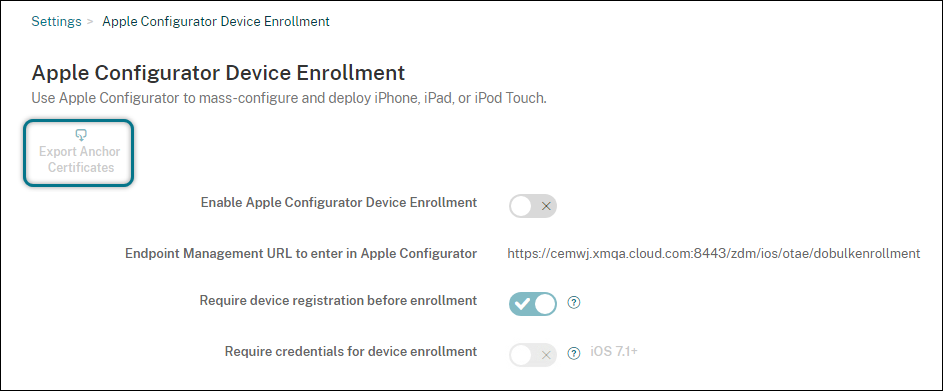
要要求 iOS 设备用户在注册时输入其凭据,请将 设备注册需要凭据 设置为 是。默认值为 否。注意:如果 Citrix Endpoint Management 服务器正在使用受信任的 SSL 证书,请跳过此步骤。单击 导出锚点证书 并将 certchain.pem 文件保存到 macOS 钥匙串(登录或系统)中。
步骤 2:在 Apple Configurator 2 中配置设置
-
准备一台运行 macOS 10.7.2 或更高版本并安装了 Apple Configurator 2 的 Mac。
-
使用 Dock 连接器转 USB 连接线将 Apple 设备连接到 Mac。您可以同时配置多达 30 台连接的设备。如果没有 Dock 连接器,请使用一个或多个有源 USB 2.0 高速集线器连接设备。
-
启动 Apple Configurator 2。配置器会显示您可以准备进行监督的任何设备。
-
要准备设备进行监督:
-
如果您打算通过定期重新应用配置来保持对设备的控制,请选择监督设备。单击下一步。重要提示:将设备置于监督模式会在设备上安装所选版本的 iOS,并完全擦除设备上以前存储的任何用户数据或应用程序。
-
在 iOS 中,单击最新以获取要安装的最新版本 iOS。
-
-
在注册 MDM 服务器中,选择一个 MDM 服务器。要添加服务器,请单击下一步。
-
在定义 MDM 服务器中,为服务器提供一个名称,并从 Citrix Endpoint Management 控制台粘贴 MDM 服务器 URL。
-
在分配给组织中,选择一个组织来监督设备。有关使用 Apple Configurator 2 准备设备的更多信息,请参阅 Apple Configurator 帮助页面,准备设备。
-
准备好每台设备后,将其打开以启动 iOS 设置助理,该助理会为设备首次使用做好准备。
使用 Apple Configurator 2 将设备添加到 ABM 或 ASM
无论设备购自何处,您都可以使用 Apple Configurator 2 将 iPhone、iPad 和 Apple TV 设备添加到您的 ABM 或 ASM 帐户。 添加设备后,它们将出现在“设备”部分。这些设备不再包含通过 Apple Configurator 2 分配的注册设置。有关详细信息,请参阅 Apple Business Manager 用户指南 或 Apple School Manager 用户指南。
续订 ADP 令牌
当您的 ADP 令牌过期时,Citrix Endpoint Management 会显示许可证过期警告。从 ASM 或 ABM 替换令牌。
步骤 1:从 Citrix Endpoint Management 服务器下载公钥
-
在 Citrix Endpoint Management 控制台中,转到“设置 > Apple 部署计划”以下载新的公钥。
步骤 2:从您的 Apple 帐户创建并下载服务器令牌文件
-
登录 ABM 以下载令牌。
-
打开“设置”并选择需要令牌的服务器。单击“编辑”。
-
在“MDM 服务器设置”下,上传从 Citrix Endpoint Management 下载的新公钥并保存更改。
-
单击“下载令牌”以下载新令牌。
步骤 3:在 Citrix Endpoint Management 中上传服务器令牌文件
-
在 Citrix Endpoint Management 中,转到“设置 > Apple 部署计划”。
-
选择部署计划帐户,单击“编辑”,然后上传您的服务器令牌文件。
-
单击“下一步”并保存更改。