
Studio を使用したバックアップと復元
オンデマンドバックアップの作成
バックアップをピン留めする
Citrix® は最新のバックアップ30個を保存します。30個を超えるバックアップを作成すると、システムは作成された順に古いバックアップを削除します。30個のバックアップ制限を超えて新しいバックアップが作成されるたびに、システムは最初に作成されたバックアップを削除します。バックアップのピン留めは、特定のバックアップが自動的に削除されるのを防ぐために使用されます。最大5個のバックアップをピン留めできます。ピン留めされたバックアップがある場合、30個のバックアップに加えてすべてのピン留めされたバックアップが保持されます。つまり、最大35個のバックアップ(ピン留めされていない30個とピン留めされた5個)を保持できます。
-
バックアップをピン留めするには右クリックします。
スケジュールされたバックアップを作成する
組織の要件に合わせたバックアップスケジュールを作成し、バックアップと復元プロセスを自動化します。バックアップは、選択した頻度(毎日、毎週、毎月、またはその他の適切な頻度)でバックグラウンドで実行されます。
-
スケジュールタブに移動し、「スケジュールを作成」を選択します。
-
「スケジュールを作成」ページで、以下を入力します。
-
「このスケジュールを有効にする」。このバックアップスケジュールを有効にするには、「はい」を選択します。
-
「名前」。バックアップスケジュールの名前を入力します。
-
「説明」。説明を入力します。
-
「タイムゾーン」。任意のタイムゾーンを選択します。
-
「頻度」。バックアップを実行する頻度を選択します。
-
「繰り返し間隔」。スケジュールを繰り返す日数間隔を入力します。
-
「開始日」。開始日を入力します。
-
「バックアップ開始時刻」。バックアップを開始する時刻を24時間形式で入力します。
-
-
「完了」を選択します。
スケジュールされたバックアップを制限する
スケジュールされたバックアップを1日1回に制限して、同一のバックアップを回避できます。
-
Backup and RestoreノードのSettingsタブに移動します。
-
Scheduled backupsボックスでChangeをクリックします。
-
トグルを切り替えて、スケジュールされたバックアップを1日1回に制限する機能を有効にします。
スケジュールされたバックアップの自動ピン留め
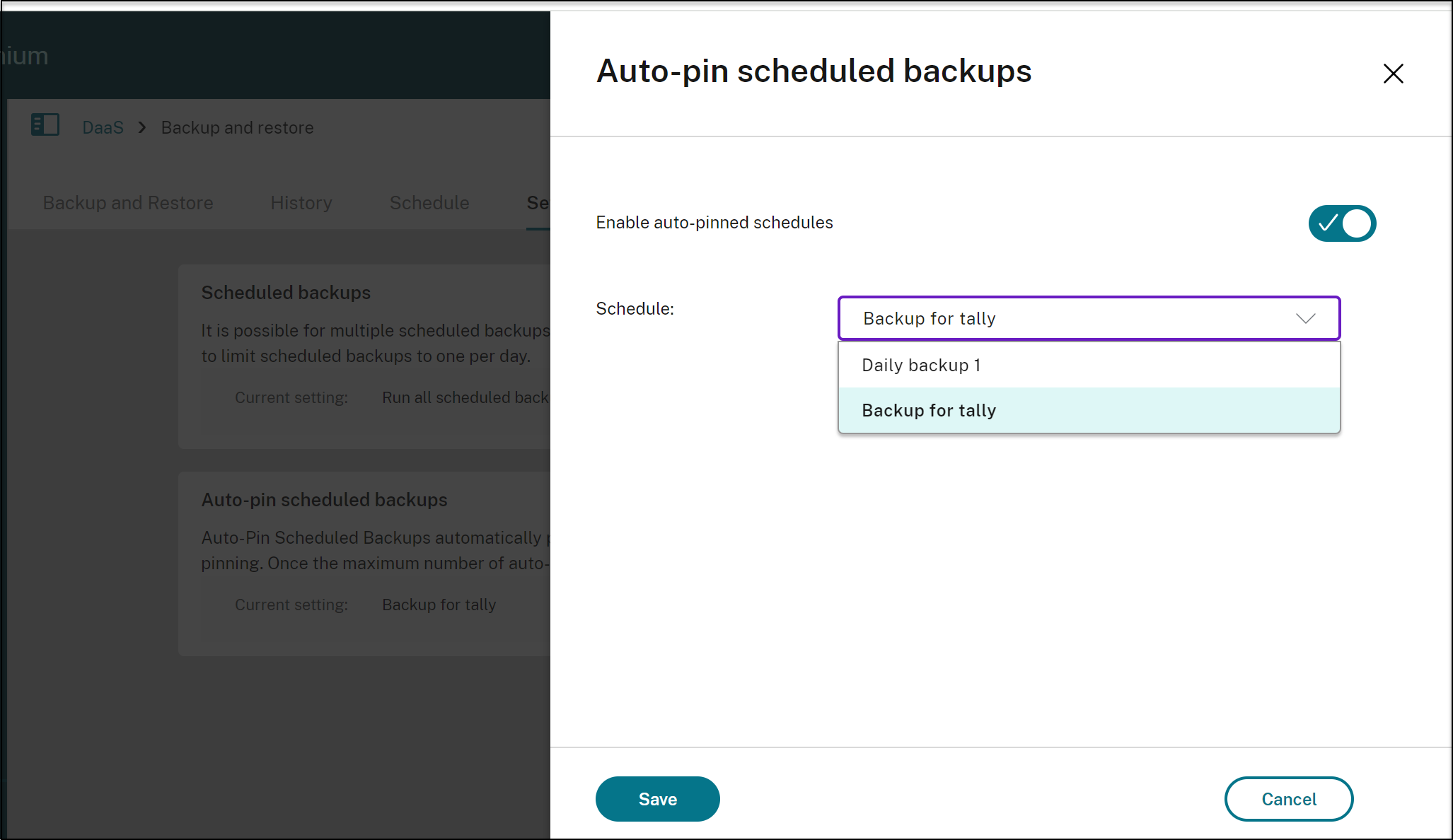
スケジュールされたバックアップの自動ピン留めは、選択したスケジュールによって作成されたバックアップを自動的にピン留めします。自動ピン留めには1つのスケジュールのみを選択できます。
スケジュールされたバックアップの自動ピン留めを使用すると、最大6つのスケジュールされたバックアップを保持できます。最大制限に達すると、最も古い自動ピン留めされたバックアップが削除されます。
注:
Citrixは最大6つの自動ピン留めされたバックアップを保存します。システムは、6番目のバックアップ以降に作成された古いバックアップを、作成された順序で削除します。6つのバックアップ制限に加えて新しく作成されるバックアップごとに、システムは最初に作成されたバックアップを削除します。
-
Backup and RestoreノードのSettingsタブに移動します。
-
自動ピン留めするスケジュールされたバックアップを選択します。
-
トグルを切り替えて、自動ピン留めされたスケジュールを有効にします。
-
スケジュールを選択し、Saveをクリックします。
復元
この機能により、管理者はバックアップからサイト構成を復元できます。一度に1つのコンポーネントのみを復元できます。
注:
-
一度に1つのコンポーネントのみを復元することで、コンポーネント間の依存関係による復元中の競合を防ぎます。
-
ホスト接続を復元するワークフローは、ホスト接続を復元しようとするたびにシークレットを入力する必要があるため、他のコンポーネントとは異なります。バックアップの復元をクリックすると、シークレットを入力するダイアログが表示されます。たとえば、Azure の場合は、接続の作成に使用した英数字のアプリケーションシークレットを入力します。
-
リストから特定のバックアップを右クリックし、バックアップの復元をクリックします。
-
バックアップの復元ウィンドウで、以下を入力します。
-
コンポーネント: 復元するコンポーネントを選択します。
-
フィルター: 復元するメンバー名をコンマ区切りのリストで指定します。たとえば、chrome という単語でフィルターすると、chrome という名前のオブジェクトのみが復元されます。同様に、
chrというフレーズは、chrで始まるオブジェクトを復元します。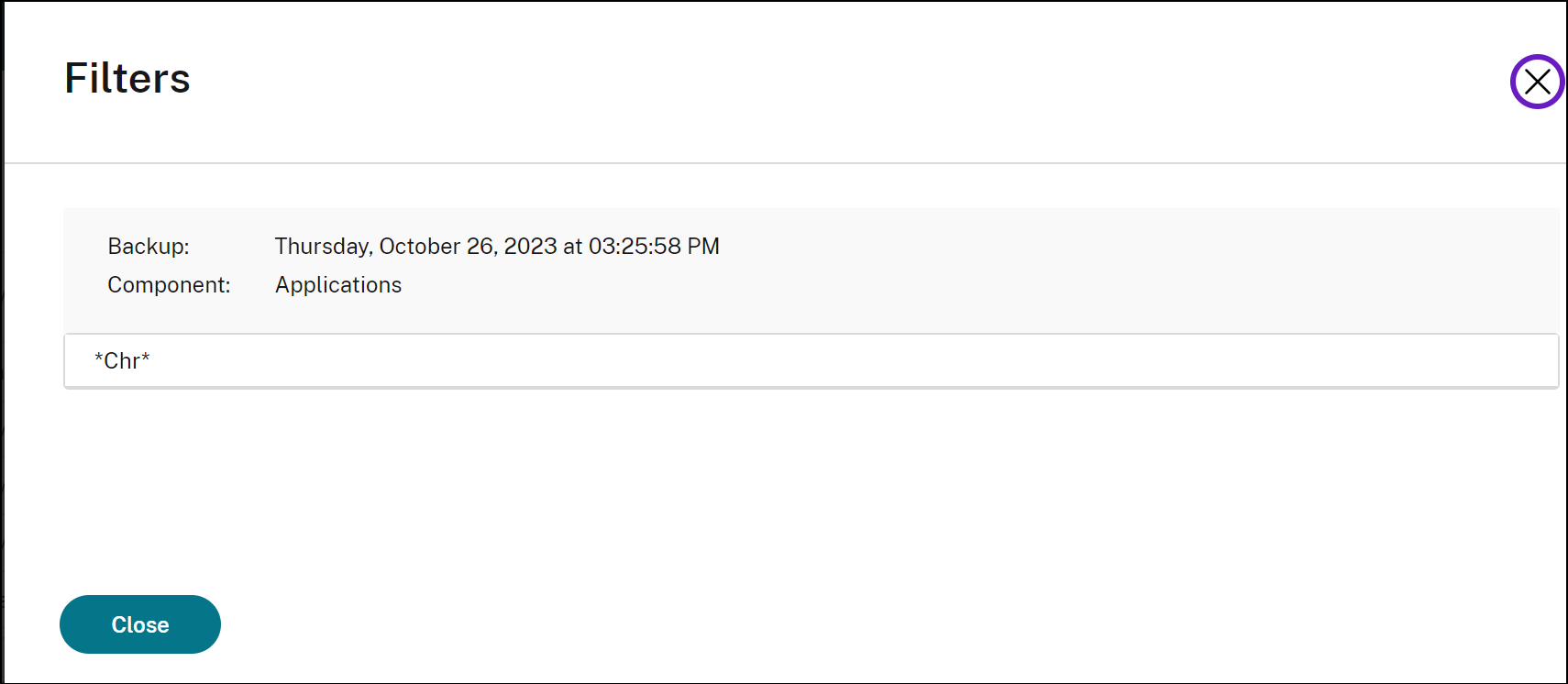 コンポーネントメンバーを表示するには、バックアップを選択し、詳細 > コンポーネントに移動します。コンポーネントを選択し、コンポーネントメンバーの表示をクリックします。
 -
チェックモード: 実際の復元操作が実行されたときに復元する必要があるものを確認するには、はいを選択します。このオプションは、実際に復元をトリガーすることなく、復元に必要なすべてを事前に評価します。たとえば、アプリケーションコンポーネントの復元プロセスが実行されたときに復元されるアプリケーションのリストが表示されます。注:チェックモードでは、実際の復元は実行されません。このオプションは、コンポーネント間の依存関係もチェックしません。最適な結果を得るには、一度に1つのコンポーネントでチェックモードを使用することをお勧めします。
-
復元タイプ: いずれかを選択します。
-
不足のみ: この復元タイプを使用して、コンポーネントとメンバーをサイトに追加します。このオプションは、復元されるバックアップの構成が異なっていても、既存のコンポーネントとメンバーを変更しません。
-
不足しているものと既存のものを更新: この復元タイプを使用して、サイトにコンポーネントを追加および更新します。このオプションは、既存のコンポーネントとメンバーが異なる構成を持っている場合、バックアップの構成でそれらを更新します。
-
-
メモ: メモを入力します。
-
-
「復元」を選択します。
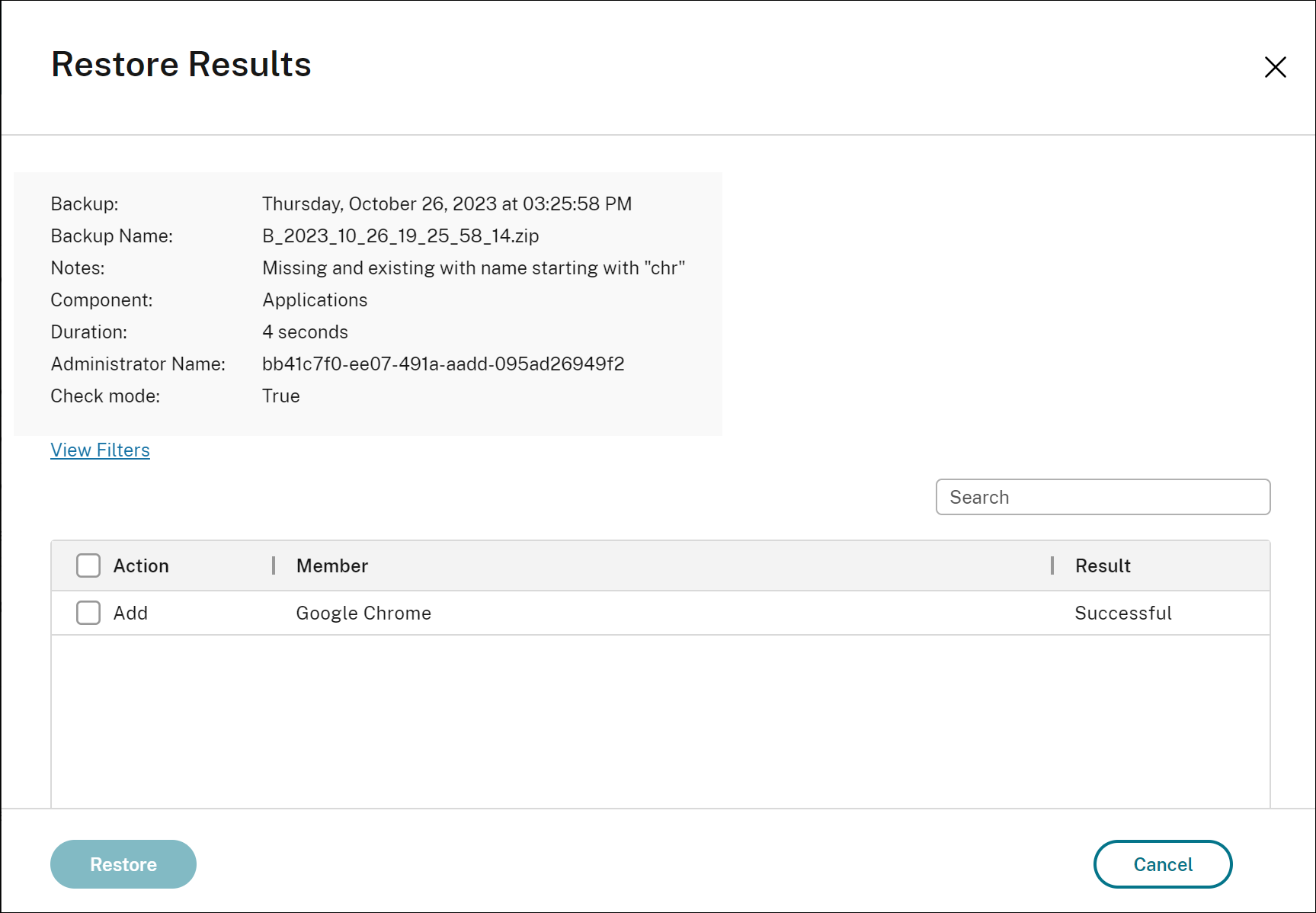
復元アクションが完了すると、復元結果が「復元」ウィンドウに表示されます。すべての復元アクションは「履歴」タブに表示されます。
履歴
「履歴」タブで、すべてのバックアップおよび復元アクションを追跡できます。
「アクション」の下に、削除されたすべてのバックアップとバックアップ履歴が表示されます。
バックアップの詳細を表示するには:
-
「履歴」タブに移動します。
-
バックアップアクションを選択し、「詳細を表示」をクリックします。
バックアップ結果には、次の詳細が表示されます。
-
期間
-
メモ
-
管理者名
-
バックアップされたコンポーネント
履歴ページの右上隅にある検索バーを使用して、特定のバックアップを検索します。例えば、特定の管理者によって取得されたバックアップや、特定の日付に取得されたバックアップを検索できます。