
モバイルデバイスとタッチスクリーンデバイス
Citrix Virtual Apps and Desktops™ を使用すると、ユーザーは公開されたアプリケーションやデスクトップにモバイルおよびタッチスクリーンクライアントデバイスからアクセスできます。
要件
Citrix® コントロールプレーン
-
シトリックス バーチャル アプリケーションズ アンド デスクトップ 7.15 以降
-
シトリックス ダーズ™
セッションホスト
-
オペレーティングシステム
-
Windows 10 1903 以降
-
ウィンドウズ サーバー 2016 以降
-
-
VDA
-
Windows: バージョン 7.15 以降
-
クライアントデバイス
-
オペレーティングシステム
-
Windows 10 1809 以降
-
-
Windows版 Citrix Workspace™ アプリ バージョン1808以降
Windows Continuumを使用するタッチスクリーンデバイス向けタブレットモード
Continuumは、クライアントデバイスの使用方法に適応するWindows 10の機能です。VDAがタッチ対応クライアントでキーボードまたはマウスの存在を検出すると、クライアントはデスクトップモードになります。キーボードまたはマウスが存在しない場合、VDAはクライアントをタブレット/モバイルモードにします。この検出は、セッションの接続時および再接続時、ならびにキーボードまたはマウスが接続または切断されたセッション内でも行われます。
この機能はデフォルトで有効になっています。この機能を無効にするには、ポリシー設定タブレットモード切り替えポリシー設定を構成します。
上記のタッチスクリーンデバイスの要件に加えて、Windows Continuumには以下が必要です。
XenServer®
-
シトリックス ハイパーバイザー 8.2 以降
-
ラップトップ/タブレットの切り替えを許可するには、XenServer CLIコマンドを実行します。 xe vm-param-set uuid=\<VM\_UUID\> platform:acpi_laptop_slate=1
重要:
メタデータ設定を変更した後に既存のマシンカタログのベースイメージを更新しても、以前にプロビジョニングされたVMには影響しません。XenServer VMのベースイメージを変更した後、カタログを作成し、ベースイメージを選択して、新しいMachine Creation Services™ (MCS) マシンをプロビジョニングします。
セッションホスト
-
オペレーティングシステム
-
Windows 10 1903以降
-
ウィンドウズ 11
-
-
VDA
-
Windows: バージョン 7.16 以降
-
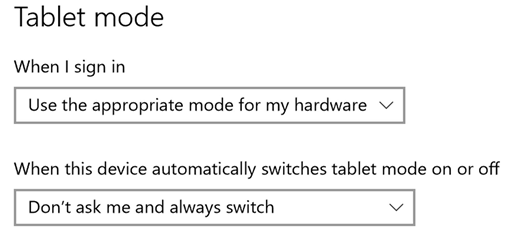
現在のオペレーティングシステム構成の制限により、ユーザーは最初のICA®セッションを開始してVDAを再起動した後、ドロップダウンメニューから以下のオプションを設定する必要があります。
-
設定 > システム > タブレットモード
-
ハードウェアに適したモードを使用する
-
常に切り替える(確認しない)
-
-
-
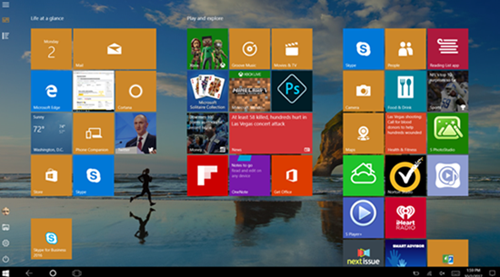
タブレットモードは、タッチスクリーンにより適したユーザーインターフェイスを提供します。
-
やや大きめのボタン
-
スタート画面と起動したアプリはすべて全画面で開く
-
タスクバーに「戻る」ボタンが含まれる
-
タスクバーからアイコンが削除される
ファイルエクスプローラーにアクセスできます。
Windows 10 は、この更新された BIOS に基づいて、ターゲット仮想マシンに GPIO ドライバーをロードします。これは、仮想マシン内でタブレットモードとデスクトップモードを切り替えるために使用されます。
HTML5 用 Citrix Workspace アプリは、Windows Continuum 機能をサポートしていません。
デスクトップモードは、PCとキーボード、マウスを使用するのと同じ方法で操作する従来のユーザーインターフェイスを提供します。
マイクロソフト Surface Pro および Surface Book ペン
Windows Inkベースのアプリケーションで標準のペン機能をサポートしています。サポートには、ポインティング、消去、ペン圧、Bluetooth信号、およびオペレーティングシステムのファームウェアとペンモデルに応じたその他の機能が含まれます。例えば、ペン圧は最大4096レベルまで可能です。この機能はデフォルトで有効になっています。
ペン機能のサポートに関する要件は次のとおりです。
Citrixコントロールプレーン
-
Citrix Virtual Apps and Desktops のバージョン1903以降
-
シトリックス DaaS
セッションホスト
-
オペレーティングシステム
-
Windows 10 1809以降
-
Windows Server 2016 またはそれ以降
-
Windows 11 オペレーティングシステム
-
-
VDA
-
Windows: バージョン1903以降
-
クライアントデバイス
-
オペレーティングシステム
-
Windows 10 1809 以降
-
-
Windows 用 Citrix Workspace アプリ バージョン 1902 以降
Windows Ink とペンの機能のデモンストレーションについては、このグラフィックをクリックしてください。

この機能を無効または有効にするには、レジストリを介して管理される機能のリストにある Microsoft Surface Pro および Surface Book のペン を参照してください。
既知の問題
ペンサポートに関する既知の問題は次のとおりです。
-
Windows Server 2k22 の OS 制限により、ユーザーは 2k22 サーバーアプリケーションまたはデスクトップに接続している場合、コントロールパネルでペンのショートカットを設定したり、ペン/インクの設定を調整したりすることはできません。
-
OS の制限により、ペン対応の Windows 11 クライアントからのペンのショートカットは認識されません。