
WindowsシングルセッションOS向けGPUアクセラレーション
HDX 3D Proを使用すると、グラフィックを多用するアプリケーションを、ホストされたデスクトップまたはシングルセッションOSマシン上のアプリケーションとして配信できます。HDX 3D Proは、物理ホストコンピューター(デスクトップ、ブレード、ラックワークステーションを含む)と、XenServer®、vSphere、Nutanix、Hyper-V(パススルーのみ)ハイパーバイザーが提供するGPUパススルーおよびGPU仮想化テクノロジーをサポートします。
HDX™ 3D Proは以下の機能を提供します。
-
WANおよびワイヤレスパフォーマンスを最適化するための、適応型H.264ベースまたはH.265ベースのディープ圧縮。HDX 3D Proは、エンコードのデフォルト圧縮技術としてCPUベースの全画面H.264圧縮を使用します。H.264によるハードウェアエンコードは、NVENCをサポートするNVIDIA、Intel、およびAMDのカードで使用されます。H.265によるハードウェアエンコードは、NVENCをサポートするNVIDIAのカードで使用されます。
-
特殊なユースケース向けのロスレス圧縮オプション。HDX 3D Proは、医療画像処理など、ピクセルパーフェクトなグラフィックが必要なアプリケーションをサポートするために、CPUベースのロスレスコーデックも提供します。真のロスレス圧縮は、より多くのネットワークリソースと処理リソースを消費するため、特殊なユースケースでのみ推奨されます。ロスレス圧縮を使用する場合:
-
通知領域アイコンであるロスレスインジケーターは、表示されている画面がロッシーフレームかロスレスフレームかをユーザーに通知します。このアイコンは、Visual Qualityポリシー設定でBuild to losslessが指定されている場合に役立ちます。送信されるフレームがロスレスの場合、ロスレスインジケーターは緑色に変わります。
-
ロスレススイッチを使用すると、ユーザーはセッション中にいつでも常にロスレスモードに変更できます。セッション中にいつでもロスレスを選択または選択解除するには、アイコンを右クリックしてSwitch to pixel perfectをクリックするか、ショートカットALT+SHIFT+1を使用します。ロスレス圧縮の場合:HDX 3D Proは、ポリシーで選択されたコーデックに関係なく、ロスレスコーデックを圧縮に使用します。ロッシー圧縮の場合:HDX 3D Proは、デフォルトまたはポリシーで選択された元のコーデックを使用します。ロスレススイッチの設定は、以降のセッションでは保持されません。すべての接続でロスレスコーデックを使用するには、Visual qualityポリシー設定でAlways losslessを選択します。
-
-
セッション内でロスレスを選択または選択解除するためのデフォルトのショートカットALT+SHIFT+1を上書きできます。
HKEY_LOCAL_MACHINE\SOFTWARE\Citrix\HDX3D\LLIndicatorで新しいレジストリ設定を構成します。-
名前:HKLM_Hotkey、種類:String
-
ショートカットの組み合わせを構成する形式は、C=0
|1、A=0|1、S=0|1、W=0|1、K=valです。キーはコンマ「,」で区切る必要があります。キーの順序は関係ありません。 -
A、C、S、W、Kはキーであり、C=Control、A=ALT、S=SHIFT、W=Win、K=有効なキーです。Kに許可される値は、0~9、a~z、および任意の仮想キーコードです。
-
例:
-
F10の場合、K=0x79を設定
-
Ctrl + F10の場合、C=1、K=0x79を設定
-
Alt + Aの場合、A=1、K=aまたはA=1、K=AまたはK=A、A=1を設定
-
Ctrl + Alt + 5の場合、C=1、A=1、K=5またはA=1、K=5、C=1を設定
-
Ctrl + Shift + F5の場合、A=1、S=1、K=0x74を設定
-
-
注意:
レジストリを誤って編集すると、オペレーティングシステムの再インストールが必要になるような深刻な問題が発生する可能性があります。Citrix®は、レジストリエディターの誤った使用によって生じる問題が解決されることを保証できません。レジストリエディターの使用は、お客様ご自身の責任において行ってください。編集する前に、必ずレジストリをバックアップしてください。
-
複数および高解像度モニターのサポート。シングルセッションOSマシンでは、HDX 3D Proは最大4台のモニターを備えたユーザーデバイスをサポートします。ユーザーはモニターを任意の構成で配置でき、異なる解像度や向きのモニターを混在させることもできます。モニターの数は、ホストコンピューターのGPU、ユーザーデバイス、および利用可能な帯域幅の機能によって制限されます。HDX 3D Proはすべてのモニター解像度をサポートしており、ホストコンピューターのGPUの機能によってのみ制限されます。
-
動的解像度。仮想デスクトップまたはアプリケーションウィンドウを任意の解像度にサイズ変更できます。注: 解像度を変更する唯一のサポートされている方法は、VDAセッションウィンドウのサイズを変更することです。VDAセッション内から解像度を変更すること(コントロールパネル > デザインと個人設定 > ディスプレイ > 画面の解像度を使用)はサポートされていません。
-
NVIDIA vGPUアーキテクチャのサポート。HDX 3D ProはNVIDIA vGPUカードをサポートしています。詳細については、GPUパススルーおよびGPU共有に関するNVIDIA vGPUを参照してください。NVIDIA vGPUを使用すると、複数のVMが単一の物理GPUに同時に直接アクセスできるようになり、非仮想化オペレーティングシステムに展開されているものと同じNVIDIAグラフィックドライバーが使用されます。
-
Virtual Direct Graphics Acceleration (vDGA) を使用したVMware vSphereおよびVMware ESXのサポート - HDX 3D ProをvDGAと組み合わせて、RDSおよびVDIワークロードの両方で使用できます。
-
NVIDIA vGPUおよびAMD MxGPUを使用したVMware vSphere/ESXのサポート。
-
Windows Server 2016のDiscrete Device Assignmentを使用したMicrosoft HyperVのサポート。
-
Intel Xeon Processor E3ファミリーによるデータセンターグラフィックスのサポート。HDX 3D Proは、サポートされているIntelプロセッサーファミリーで、マルチモニター(最大3台)、コンソールブランキング、カスタム解像度、および高フレームレートをサポートします。詳細については、
<http://www.citrix.com/intel>を参照してください。 -
AMD FirePro SシリーズサーバーカードでのAMD RapidFireのサポート。HDX 3D Proは、マルチモニター(最大6台)、コンソールブランキング、カスタム解像度、高フレームレートをサポートします。注:AMD MxGPU(GPU仮想化)のHDX 3D Proサポートは、VMware vSphere vGPUでのみ機能します。XenServerとHyper-VはGPUパススルーでサポートされます。詳細については、AMD仮想化ソリューションを参照してください。
-
NVIDIA GPU、AMD GPU、Intel Iris Proグラフィックプロセッサ用の高性能ビデオエンコーダーへのアクセス。ポリシー設定(デフォルトで有効)がこの機能を制御します。この機能により、H.264エンコーディングにハードウェアエンコーディング(利用可能な場合)を使用できます。このようなハードウェアが利用できない場合、VDAはソフトウェアビデオコーデックを使用したCPUベースのエンコーディングにフォールバックします。詳細については、「グラフィックポリシー設定」(/ja-jp/citrix-virtual-apps-desktops/policies/reference/ica-policy-settings/graphics-policy-settings.html)を参照してください。
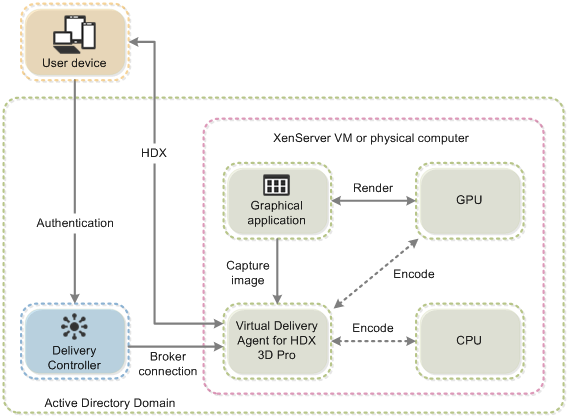
次の図に示すように:
-
ユーザーがCitrix Workspace™アプリにログオンし、仮想アプリケーションまたはデスクトップにアクセスすると、Controllerがユーザーを認証します。その後、ControllerはHDX 3D Pro用VDAに接続し、グラフィックアプリケーションをホストするコンピューターへの接続を仲介します。
HDX 3D Pro用VDAは、ホスト上の適切なハードウェアを使用して、デスクトップ全体またはグラフィックアプリケーションのみのビューを圧縮します。
-
デスクトップまたはアプリケーションのビューと、それらに対するユーザーの操作は、ホストコンピューターとユーザーデバイス間で送信されます。この送信は、Citrix WorkspaceアプリとHDX 3D Pro用VDA間の直接HDX接続を介して行われます。
HDX 3D Proのユーザーエクスペリエンスを最適化する
複数のモニターでHDX 3D Proを使用するには、ホストコンピューターがユーザーデバイスに接続されているモニターと同じ数以上のモニターで構成されていることを確認してください。ホストコンピューターに接続されているモニターは、物理モニターでも仮想モニターでもかまいません。
ユーザーがグラフィックアプリケーションを提供する仮想デスクトップまたはアプリケーションに接続している間は、モニター(物理または仮想のいずれか)をホストコンピューターに接続しないでください。これにより、ユーザーセッション中に不安定性が発生する可能性があります。
グラフィックアプリケーションセッションの実行中に、デスクトップ解像度の変更(ユーザーまたはアプリケーションによる)はサポートされていないことをユーザーに知らせてください。アプリケーションセッションを閉じた後、ユーザーはCitrix WorkspaceアプリのDesktop Viewer設定でDesktop Viewerウィンドウの解像度を変更できます。
複数のユーザーが帯域幅が制限された接続(たとえば、支店など)を共有している場合、各ユーザーが利用できる帯域幅を制限するために、セッション全体の帯域幅制限ポリシー設定を使用することをお勧めします。この設定を使用すると、ユーザーがログオンおよびログオフしても、利用可能な帯域幅が大きく変動しないようにできます。HDX 3D Proは利用可能なすべての帯域幅を使用するように自動的に調整するため、ユーザーセッション中に利用可能な帯域幅が大きく変動すると、パフォーマンスに悪影響を及ぼす可能性があります。
たとえば、20人のユーザーが60 Mbpsの接続を共有している場合、各ユーザーが利用できる帯域幅は、同時ユーザー数に応じて3 Mbpsから60 Mbpsの間で変動する可能性があります。このシナリオでユーザーエクスペリエンスを最適化するには、ピーク時のユーザーあたりの必要な帯域幅を決定し、常にこの量にユーザーを制限します。
3Dマウスのユーザーの場合、汎用USBリダイレクト仮想チャネルの優先度を0に上げることをお勧めします。仮想チャネルの優先度を変更する方法については、Knowledge Centerの記事CTX128190を参照してください。