
Autoscale™ の使用を開始する
Autoscale は、構成されたスケジュールまたは負荷の要求に基づいてデリバリーグループをプロアクティブにスケーリングするための、一貫性のある高性能な電源管理ソリューションを提供する機能です。
Autoscale は、すべての種類のデリバリーグループに適用されます。
-
シングルセッション静的OS
-
シングルセッションランダムOS
-
マルチセッションランダムOS
この記事では、Autoscale に関連する基本的な概念について説明し、デリバリーグループで Autoscale を有効にして構成する方法に関するガイダンスを提供します。
基本的な概念
開始する前に、Autoscale の次の基本的な概念について学習してください。
容量とマシンの登録
Autoscaleは、容量を決定する際に、サイトに登録されているマシンのみを含めます。登録されていない電源オンのマシンはセッション要求を受け入れることができません。その結果、それらはデリバリーグループの全体的な容量には含まれません。
複数のマシンカタログにわたるスケール
一部のサイトでは、複数のマシンカタログが単一のデリバリーグループに関連付けられている場合があります。Autoscaleは、スケジュールまたはセッションの需要要件を満たすために、各カタログからマシンをランダムに電源オンにします。
たとえば、あるデリバリーグループには2つのマシンカタログがあります。カタログAには3台のマシンが電源オンになっており、カタログBには1台のマシンが電源オンになっています。Autoscaleが追加のマシンを電源オンにする必要がある場合、カタログAまたはカタログBのいずれかのマシンを電源オンにする可能性があります。
マシンのプロビジョニングとセッションの需要
デリバリーグループに関連付けられているマシンカタログには、需要の増減に応じて電源をオン/オフするのに十分なマシンが必要です。セッション需要がデリバリーグループ内の登録済みマシンの総数を超えた場合、Autoscaleはすべての登録済みマシンの電源がオンになっていることを保証します。ただし、Autoscaleは追加のマシンをプロビジョニングしません。
注:
デリバリーグループに63台のマシンがあり、営業時間外に10%のバッファ容量が設定されている場合、Autoscaleの計算によると、営業時間外には6.3台のマシンがオンになっている必要があります。小数点以下の値を処理するために、以下のルールが適用されます。
-
最も近い値に丸める:たとえば、値が6.4の場合、6台のマシンがオンになります。値が6.7の場合、7台のマシンがオンになります。
-
1未満のゼロ以外の値はすべて1に丸める:たとえば、値が0.2または0.9の場合、1台のマシンがオンになります。
このボトルネックを克服するには、PowerShellスクリプトを使用してマシンを動的に作成および削除できます。詳細については、「マシンの動的プロビジョニング」を参照してください。
インスタンスサイズの考慮事項
パブリッククラウドでインスタンスを適切にサイジングすると、コストを最適化できます。ワークロードのパフォーマンスと容量要件に合致する限り、より小さなインスタンスをプロビジョニングすることをお勧めします。
小さいインスタンスは、大きいインスタンスよりも少ないユーザーセッションをホストします。そのため、最後のユーザーセッションがログオフされるまでの時間が短いため、Autoscaleはマシンをより速くドレイン状態にします。結果として、Autoscaleは小さいインスタンスの電源をより早くオフにし、コストを削減します。
スケジュール
Autoscaleは、設定したスケジュールに基づいて、デリバリーグループ内のマシンの電源をオン/オフします。
スケジュールには、各タイムスロットのアクティブなマシンの数と、ピーク時およびオフピーク時が定義されています。
スケジュールの設定は、デリバリーグループの種類によって異なります。詳細については、以下を参照してください。
ピーク時とオフピーク時
ピーク時とオフピーク時は、1日の特定の期間にどの容量バッファ値を使用するかを示すために使用されます。ピーク時間を定義し、残りの未定義の時間をオフピーク時間として残すことができます。
電源オフ遅延
電源オフ遅延とは、Autoscaleがマシンを電源オフにする前に、マシンが電源オンになってから経過しなければならない最小分数です。これにより、セッション需要が不安定なときにマシンが頻繁にオン/オフを繰り返すのを防ぎます。デフォルトでは、電源オフ遅延は30分です。0~60分の範囲で設定できます。
プールサイズ
プールサイズとは、1日の特定の期間に電源オンの状態を維持する必要があるマシンの数です。
容量バッファ
容量バッファは、動的な負荷増加に対応するために、現在の需要に予備容量を追加するために使用されます。注意すべき2つのシナリオがあります。
-
マルチセッションOSデリバリーグループの場合、容量バッファは、ロードインデックスの観点から、デリバリーグループの総容量のパーセンテージとして定義されます。
-
シングルセッションOSデリバリーグループの場合、容量バッファは、デリバリーグループ内のマシンの総数のパーセンテージとして定義されます。
容量バッファはローリングバッファであり、構成されたプールサイズに加えて計算および適用されるのではなく、現在の使用状況に基づいて計算および適用されます。
たとえば、10台のマシンを持つデリバリーグループがあり、現在の期間のプールサイズが1台のマシンで、容量バッファが10%であるとします。スケジュールで定義された1台の電源オンのマシンが、10%の容量バッファが満たされなくなるまでロードされたときに、追加のマシンが電源オンになります。2台目のマシンの電源をオンにした後で負荷が減少し、10%の容量バッファを満たすのに十分すぎるほどの空き負荷容量がある場合、Autoscaleは1台のマシンの電源オフを準備します。
ロードインデックス
重要:
ロードインデックスは、マルチセッションデリバリーグループにのみ適用されます。
ロードインデックスメトリックは、マシンがユーザーログオン要求を受信する可能性を決定します。これは、同時ログオン、セッション、CPU、ディスク、メモリの使用量に対して構成されたCitrix Load Management policy設定を使用して計算されます。
ロードインデックスは0から10,000の範囲です。デフォルトでは、マシンが250セッションをホストしている場合、完全にロードされていると見なされます。
-
「0」はアンロードされたマシンを示します。ロードインデックス値が0のマシンは、ベースライン負荷状態です。
-
「10,000」は、これ以上セッションを実行できない完全にロードされたマシンを示します。
Autoscaleとメンテナンスモード
メンテナンスモードのマシンは、その可用性ステータスに関係なく、全体のプールサイズの計算の一部として考慮されます。したがって、プール内のすべてのマシンがメンテナンスモードになる可能性があります。ただし、これらのマシンは容量バッファの計算から除外され、即座に利用可能であることが保証されます。ユーザー接続のために特定の割合のマシンがアクセス可能であることを保証するには、プールサイズとバッファ値をそれに応じて調整してください。
マシンコスト
マシンインスタンスの1時間あたりのコストは、使用されているコンピューティング容量の1時間あたりのコスト(米ドル)です。この設定は、Autoscale設定のコスト削減を計算するために使用されます。削減額を表示するには、Monitor > Cost Optimization > Cost savingsに移動します。
デリバリーグループのスケールアップ
Autoscaleは、Autoscaleが有効なデリバリーグループで、次の場合に追加のマシンの電源をオンにします。
-
デリバリーグループのAutoscaleスケジュールが、現在の期間により多くのマシンの電源をオンにする必要があることを示している場合。
-
デリバリーグループの現在の負荷が容量バッファを超えている場合。
マシンの電源をオンにする条件:
-
メンテナンスモードではないこと。
-
ハイパーバイザーはメンテナンスモードではありません。
-
電源がオフで、登録されていません。
-
スケールアップが必要なデリバリーグループに属している
-
保留中の電源操作はありません。
デリバリーグループをスケールダウンする
Autoscale は、Autoscale が有効なデリバリーグループ内のマシンの電源を、次の場合にオフにします。
-
Autoscale スケジュールで、現在の期間に設定されたマシン数に合わせるために、マシンの電源をオフにする必要があると指定されている場合。
-
デリバリーグループの現在の負荷が減少し、プールサイズと容量バッファを満たすために必要な数よりも多くの電源オン状態のマシンが存在する場合。
Autoscale は、プールサイズと容量バッファを満たすために必要な数を超える余分なマシンの電源をオフにすることで、デリバリーグループをスケールダウンします。
スケールダウンプロセスには、次の2つのステップがあります。
-
必要な数のマシンをドレイン状態にします。
-
ドレイン状態のすべてのマシンを電源オフのために選択します。
電源オフの対象となるマシンは、次の条件を満たしている必要があります。
-
メンテナンスモードではない
-
ハイパーバイザーがメンテナンスモードではない
-
現在電源オンの状態である
-
利用可能として登録されているか、起動後に登録を待機している
-
ドレイン状態であり、アクティブなセッションがない
-
保留中の電源操作がない
-
電源オフ遅延を満たしている
ドレイン状態
Autoscale は、デリバリーグループ内の電源オン状態のマシンの数を、構成されたプールサイズと容量バッファにまでスケールダウンしようとします。
この目標を達成するために、Autoscale はセッション数が最も少ない余分なマシンを「ドレイン状態」にし、すべてのセッションがログオフされたときにそれらの電源をオフにします。この動作は、セッションの需要が減少し、スケジュールで電源オンになっているマシンよりも少ないマシンが必要な場合に発生します。
マシンがドレイン状態になる条件:
-
電源オンである
-
メンテナンスモードではない
-
ハイパーバイザーがメンテナンスモードではない
-
スケールダウンが必要なデリバリーグループに属している
-
現在のアクティブセッション数が最も少ない
注:
-
電源オフ遅延で指定された時間以上電源がオンになっているマシンが、ドレインの対象として優先されます。
-
ドレイン状態のマシンは、新しいセッションの起動をホストしなくなり、既存のセッションがログオフされるのを待ちます。マシンは、すべてのセッションがログオフされた場合にのみシャットダウンされます。ただし、セッション起動にすぐに利用できるマシンがない場合、Autoscale は、マシンの電源をオンにするよりも、ドレイン状態のマシンにセッション起動を誘導することを優先します。
Autoscale は、余分なマシンを「ドレイン状態」に1台ずつ移行します。
-
2台以上のマシンが同じ数のアクティブセッションを持っている場合、Autoscale は、指定された電源オフ遅延の間電源がオンになっていたマシンをドレインします。そうすることで、最近電源がオンになったマシンがドレイン状態になるのを避けることができます。なぜなら、それらのマシンはセッション数が最も少ない可能性が高いからです。
-
2台以上のマシンが指定された電源オフ遅延の間電源がオンになっていた場合、Autoscale はそれらのマシンをランダムに1台ずつドレインします。
ドレイン状態のマシンは、新しいセッションの起動をホストしなくなり、既存のセッションがログオフされるのを待っています。マシンは、すべてのセッションがログオフされた場合にのみシャットダウンの候補になります。ただし、セッション起動にすぐに利用できるマシンがない場合、Autoscale は、マシンの電源をオンにするよりも、ドレイン状態のマシンにセッション起動を誘導することを優先します。
次のいずれかの条件が満たされると、マシンはドレイン状態から解除されます。
-
マシンの電源がオフになる。
-
マシンが属するデリバリーグループで Autoscale が無効になっている。
-
Autoscale は、スケジュールまたは負荷需要の要件を満たすためにマシンを使用します。このケースは、スケジュール(スケジュールベースのスケーリング)または現在の需要(負荷ベースのスケーリング)が、現在電源がオンになっているマシンの数よりも多くのマシンを必要とする場合に発生します。
重要:
セッション起動にすぐに利用できるマシンがない場合、Autoscale は、マシンの電源をオンにするよりも、ドレイン状態のマシンにセッション起動を誘導することを優先します。セッション起動をホストするドレイン状態のマシンは、ドレイン状態のままになります。
どのマシンがドレイン状態にあるかを確認するには、
Get-BrokerMachine PowerShell コマンドを使用します。例: Get-BrokerMachine -DrainingUntilShutdown $true。または、Studio を使用することもできます。「ドレイン状態のマシンを表示する」を参照してください。
ドレイン状態のマシンを表示する
注:
この機能は、マルチセッションマシンにのみ適用されます。
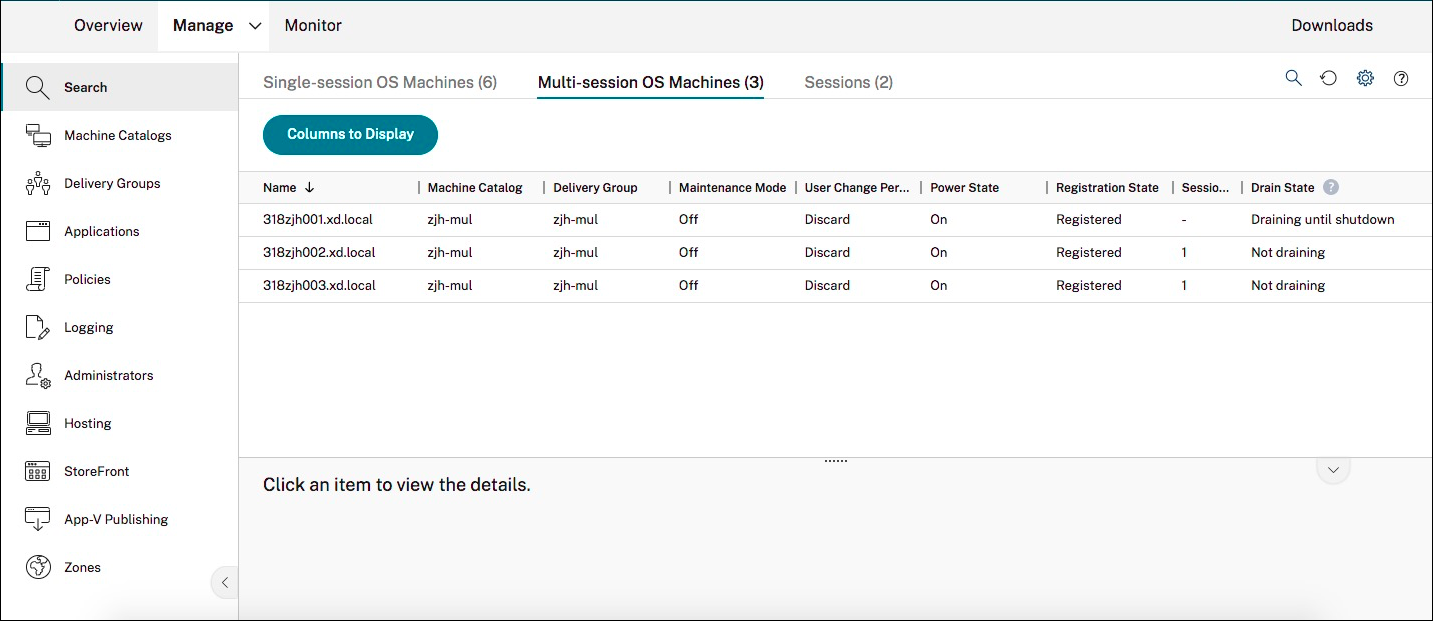
Studioでは、ドレイン状態のマシンを表示して、どのマシンがシャットダウンしようとしているかを知ることができます。次の手順を実行します。
-
検索ノードに移動し、表示する列をクリックします。
-
表示する列ウィンドウで、ドレイン状態の横にあるチェックボックスをオンにします。
-
保存をクリックして、表示する列ウィンドウを終了します。
ドレイン状態列には、次の情報が表示されます。
-
シャットダウンまでドレイン中。 マシンがシャットダウンされるまでドレイン状態にある場合に表示されます。
-
ドレイン中ではありません。 マシンがまだドレイン状態にない場合に表示されます。
デリバリーグループのAutoscaleを有効にする
デリバリーグループを作成すると、Autoscaleはデフォルトで無効になっています。Studioを使用してデリバリーグループのAutoscaleを有効にして構成するには、次の手順に従います。
PowerShellコマンドを使用して、デリバリーグループのAutoscaleを有効にして構成することもできます。詳細については、Broker PowerShell SDKコマンドを参照してください。
-
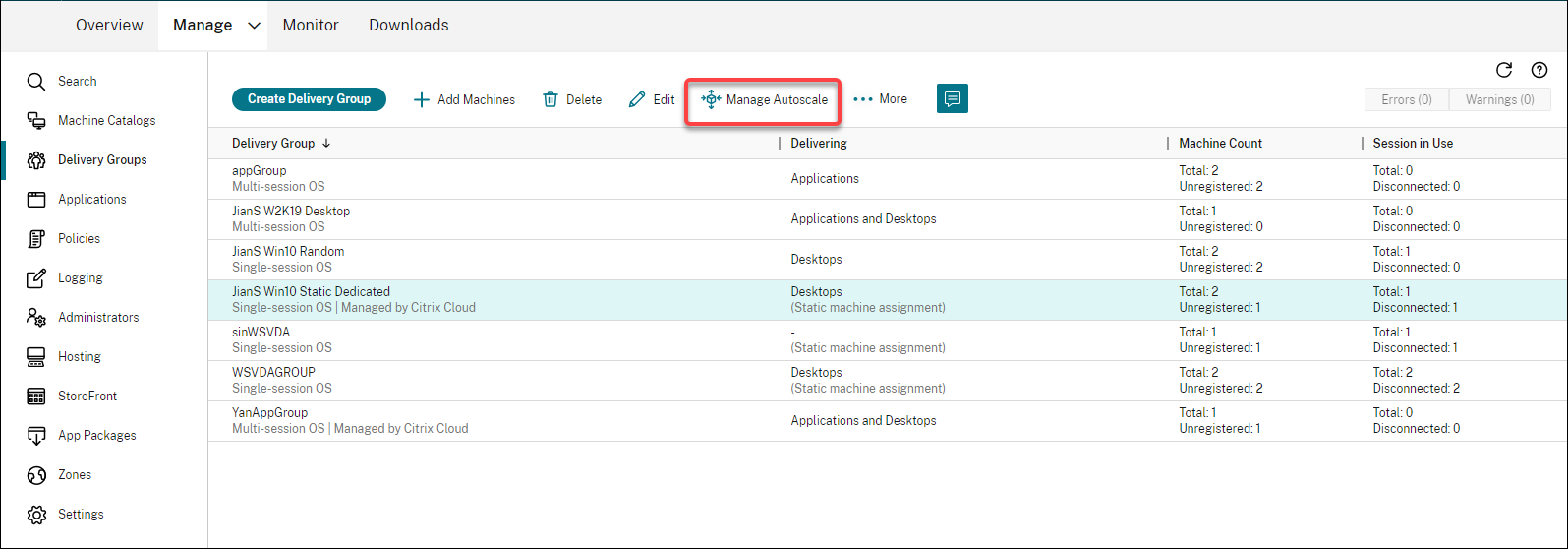
Studioから、左側のペインでデリバリーグループを選択します。
-
管理するデリバリーグループを選択し、Autoscaleの管理をクリックします。
-
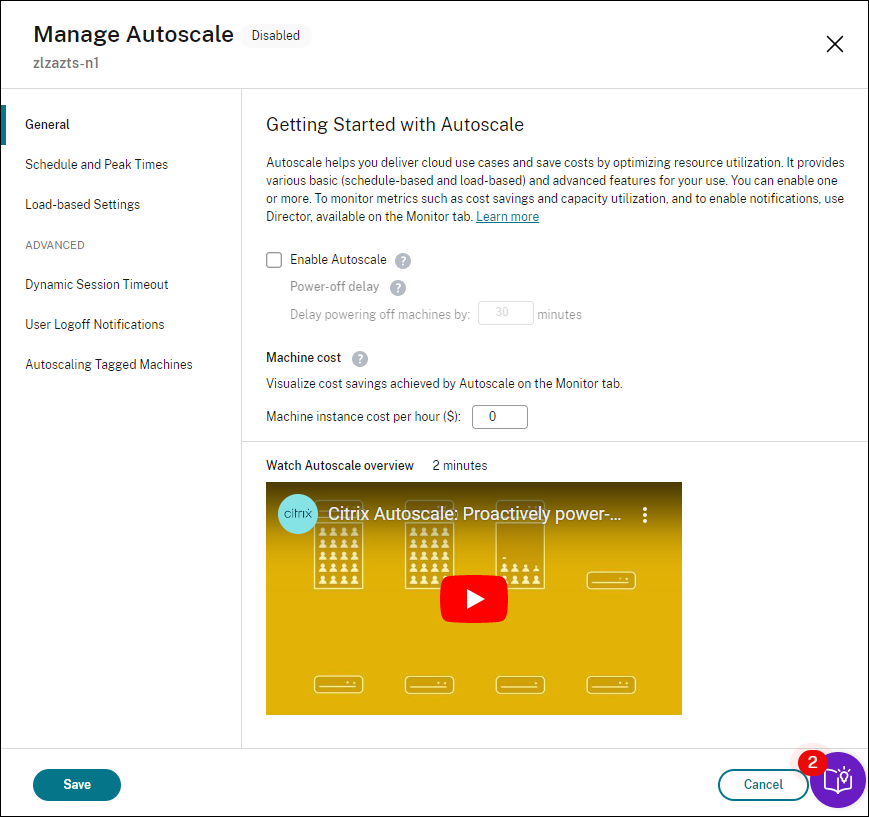
Autoscaleの管理ページで、Autoscaleを有効にするチェックボックスをオンにしてAutoscaleを有効にします。Autoscaleを有効にすると、ページ上のオプションが有効になります。
-
組織のニーズに基づいてデフォルト設定を変更するには、次の設定を完了します。
-
非アクティブなマシンをより効率的に電源オフにするには、動的セッションタイムアウトとユーザーログオフ通知を使用します。
-
デリバリーグループ内のマシンの一部を電源管理するには、タグ付きマシンのAutoscaleを使用します。
Autoscaleを無効にするには、Autoscaleチェックボックスをオフにします。ページ上のオプションがグレー表示になり、選択したデリバリーグループでAutoscaleが無効になっていることを示します。
重要:
-
Autoscaleを無効にすると、Autoscaleによって管理されているすべてのマシンは、無効化時の状態のままになります。
-
Autoscaleを無効にすると、ドレイン状態のマシンはドレイン状態から解除されます。ドレイン状態の詳細については、ドレイン状態を参照してください。
-
負荷ベースの設定ページにあるシングルセッションOS静的デリバリーグループおよびシングルセッションOSランダムデリバリーグループの電源ポリシーアクションは、Autoscaleの設定(有効または無効)とは独立しています。
PowerShellスクリプトを使用して、グループのマシンを動的にプロビジョニングできます。詳細については、動的マシンプロビジョニングを参照してください。
ユーザーセッションを持つVMのAutoscaleオプション
Autoscaleは、割り当て済みマシンとプールされたマシンの両方を管理し、それらの電源と可用性を最適化できます。以下のコンテンツでは、割り当て済みマシンとプールされたマシン向けに、ピーク時とオフピーク時、およびユーザーセッションに基づいてマシンの電源状態を制御するためのPowerShellコマンドとUI設定を提供します。
割り当てられたマシンは単一ユーザー専用ですが、プールされたマシンは複数のユーザー間で共有されます。
注:
-
Citrix Studioのセッション制限ポリシー、特に切断されたセッションタイマーとセッションアイドルタイマーは、Citrix Autoscaleが有効になっていない場合でもユーザーセッションを管理するために不可欠です。これらのポリシーは、セッションが終了するまでに切断またはアイドル状態を維持できる期間を定義し、リソースの利用を確保し、ロックアウトされたセッションを防ぎます。このポリシー設定は、割り当てられたマシンとプールされたマシンの両方、特にマルチセッションVDAを実行しているマシンで使用できます。詳細については、セッション制限ポリシー設定を参照してください。
-
Get-BrokerMachinePowerShellコマンドは非推奨です。代わりにGet-BrokerMachineV2を使用してください。
割り当てられたマシンについて
-
ピーク時間の開始時に、静的デリバリーグループ内の割り当てられたシングルセッションマシンを自動的に電源オンにするには、PowerShellコマンドを使用します。
Set-BrokerDesktopGroup "Desktop Group Name" -AutomaticPowerOnForAssigned $True -
ピーク時間中にオフになっていることが判明した割り当てられたマシンが再起動されるようにするには、
AutomaticPowerOnForAssignedDuringPeakも有効にします。Set-BrokerDesktopGroup "Desktop Group Name" -AutomaticPowerOnForAssigned $True -AutomaticPowerOnForAssignedDuringPeak $True -
ユーザーがセッションを起動したときにのみVMをオンにしたい場合は、次のいずれかを実行します。
-
AutomaticPowerOnForAssignedとAutomaticPowerOnForAssignedDuringPeakをFalseに設定します。 -
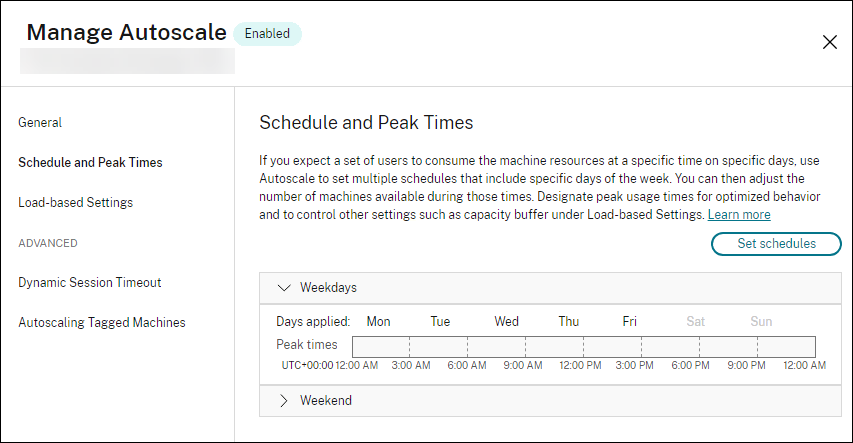
UIインターフェースを使用して、すべての時間をピーク時間なしのオフピークとして定義します。スケジュールベースの設定を参照してください。オフピーク時には、Autoscaleで管理されている割り当てられたマシンは、ユーザーセッションがない場合にシャットダウンされます。
-
-
ピーク時にすべてのマシンがAutoscaleによって電源オンにされる場合、UIインターフェースを使用して、待機時間(分)と、Autoscaleによってマシンが電源オンになった後にユーザーがログオンしない場合の「アクションなし」、「一時停止」、「シャットダウン」などのアクションを設定します。電源ポリシーを参照してください。
プールされたマシンについて
セッションログオフ後にプールされたマシンを自動的にシャットダウンするには、デリバリーグループに対してPowerShellコマンド
ShutdownAfterUseをTrueに設定します。例:
Set-BrokerDesktopGroup -Name “DesktopGroupName” -ShutdownDesktopsAfterUse $true
メトリックの監視
デリバリーグループでAutoscaleを有効にすると、MonitorコンソールからAutoscaleで管理されるマシンの次のメトリックを監視できます。
-
マシンの使用状況
-
推定節約額
-
マシンとセッションのアラート通知
-
マシンのステータス
-
負荷評価の傾向
注:
デリバリーグループでAutoscaleを最初に有効にした後、そのデリバリーグループの監視データが表示されるまでに数分かかる場合があります。 Autoscaleが有効になり、その後デリバリーグループで無効になった場合でも、監視データは引き続き利用可能です。Autoscaleは5分間隔で監視データを収集します。
メトリックの詳細については、「Autoscaleで管理されるマシンの監視」を参照してください。
休止状態のVMでのAutoscale
構成可能なAutoscale設定を通じてVMを休止状態にすることができます。PowerShellコマンド
Get-BrokerDesktopGroups、New-BrokerDesktopGroups、またはSet-BrokerDesktopGroupsを使用して、パラメータAutoscaleScaleDownActionDuringPeak(ピーク時)またはAutoscaleScaleDownActionDuringOffPeak(オフピーク時)に次の正の値を設定し、電源アクションを定義します。
-
0:スケールダウン時にVMをシャットダウンする
-
1:スケールダウン時に一時停止(VMを休止状態にする)
休止状態にできないVMはシャットダウンされます。
デリバリーグループで休止状態が有効になっている場合、休止状態のVMの再起動スケジュールを構成できます。再起動サイクルでは、VMは再開され、その後シャットダウンされます。再起動スケジュールは、週次、日次、月次、および1回に設定できます。複数のスケジュールを構成できます。ただし、休止状態から再開するVMには数分かかる場合があります。
Autoscaleは、ピーク時にセッションがない休止状態のマルチセッションRemote Desktop Services (RDS)および共有シングルセッションVMを起動することもできます。これらのVMは、MCSおよび非MCSのマシンカタログに属することができます。
詳細情報
Autoscaleの詳細については、Tech ZoneのCitrix Autoscaleを参照してください。