
マシンとセッション (Search > デフォルトビュー)
この記事では、Searchノード内のデフォルトビューを使用して、マシンとセッションを監視および管理する方法について説明します。以下のトピックが含まれています。
デフォルトビューについて
Searchノード内のデフォルトビューは、マシンとユーザーセッションを監視および管理するための一元的な場所を提供します。
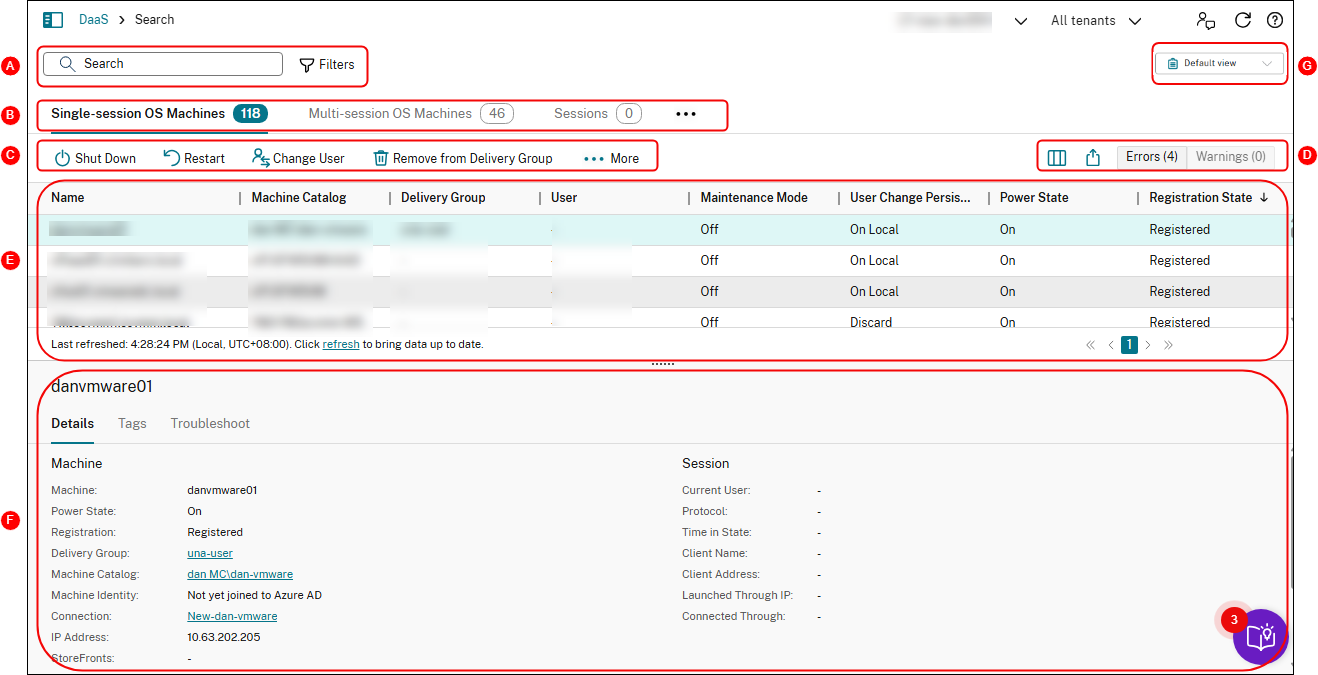
| コールアウト | 領域 | 説明 |
|---|---|---|
| A | 検索バー | 複雑な検索条件を定義できるクイック検索とフィルターベースの検索を提供します。詳細については、「インスタンスの検索」を参照してください。 |
| B | タイプタブ | マシンをタイプ別に一覧表示したり、すべてのセッションを一覧表示したりするためのタブを表示します。インスタンス数はタブ名に表示されます。 |
| C | インスタンスレベルのアクション | 選択した*インスタンス*(マシンまたはセッション)に対して実行できるアクションを表示します。詳細については、「マシンアクション」および「セッションアクション」を参照してください。 |
| D | リストレベルのアクション |
現在の*リスト*に対して実行できるアクションを表示します。
|
| E | メインビュー | インスタンスとそのプロパティを表示します。表示する列アイコンを選択して、メインビューをカスタマイズできます。利用可能な列の詳細については、マシン列およびセッション列を参照してください。 |
| F | 詳細ペイン |
次の詳細が表示されます:
|
| G | ハードウェアビューに切り替える | デフォルトビューからハードウェアビューに切り替えるには、クリックします。 |
インスタンスの検索
検索機能を使用して、特定のマシンとセッションを見つけます。
フィルターを使用した検索
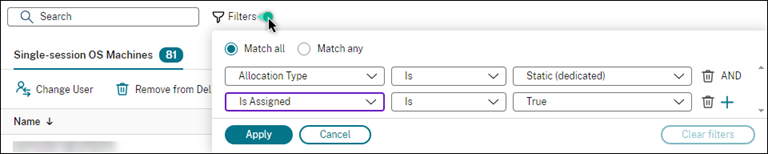
たとえば、静的でユーザーに割り当てられているすべてのシングルセッションOSマシンを見つけるには、次の手順に従います。
-
シングルセッションOSマシンタブで、フィルターアイコンをクリックします。フィルターパネルが表示されます。
-
必要なフィルター条件を追加します。
-
すべてのフィルター条件に一致する結果を検索で返す場合は、すべて一致(AND演算子)を選択します。いずれかのフィルター条件に一致する結果を検索で返す場合は、いずれか一致(OR演算子)を選択します。
-
適用をクリックします。フィルターされたリストには、静的でユーザーに割り当てられているすべてのシングルセッションOSマシンが表示されます。

クイック検索のために現在のフィルターセットを保存する
たとえば、静的でユーザーに割り当てられているシングルセッションOSマシンのフィルターセットを将来使用するために保存するには、次の手順に従います。
-
フィルターベースの検索を実行した後、前の図に示すように、検索バーの星アイコンをクリックします。
-
表示されるページで、このフィルターセットの名前を入力します(例:静的および割り当て済みマシン)。
-
保存をクリックします。検索ボックスをクリックすると、保存されたフィルターセットが検索履歴リストに表示されます。検索フィルターセット(/en-us/citrix-daas/media/search-filter-set.png)
注:
フィルターセットはユーザーアカウントごとに保存されます。保存されたフィルターセットを管理するには、管理を選択します。
検索バーにフィルターフィールドをピン留めする
頻繁に使用するフィルターフィールドを検索バーにピン留めすると、簡単にアクセスできます。たとえば、フィルターベースの検索を実行した後、割り当てタイプを検索バーにピン留めしたいとします。次の手順に従います。
-
検索バーのフィルター設定をクリックします。
-
表示されるパネルで、検索バーにフィルターフィールド(この例では割り当てタイプ)をピン留めするには、ピンアイコンをクリックします。 検索フィルターのピン(/en-us/citrix-daas/media/search-filter-pin.png)
クイック検索ボックスを使用して検索する
クイック検索ボックスを使用すると、名前関連のプロパティまたは保存されたフィルターセットに基づいてインスタンスを検索する便利な方法が提供されます。詳細な手順は次のとおりです。
-
検索ボックスをクリックします。最近の検索と保存されたフィルターセットがドロップダウンリストに表示されます。以前の検索またはフィルターセットをクリックして、クイック検索を実行できます。
-
新しい検索を開始するには、次のオプションから完全または部分的な名前を入力します。
-
マシン名またはDNS名
-
マシンカタログ名
-
デリバリーグループ名
-
セッションユーザー名
-
セッションクライアント名
-
セッションをホストしているVMのフレンドリ名(ハイパーバイザーで使用されるもの)
-
ホストサーバー名
-
検索を強化するためのヒント
検索機能を使用する際は、以下のヒントを考慮してください。
-
検索ノードで、任意の列を選択して項目を並べ替えます。
-
検索および並べ替えが可能な表示に含める特性を増やすには、表示する列を選択するか、任意の列をクリックして表示する列を選択します。表示する列ウィンドウで、表示したい項目の横にあるチェックボックスをオンにし、保存を選択して終了します。注:パフォーマンスを低下させる列には、パフォーマンスを低下させるというラベルが付けられています。
-
マシンに接続されているユーザーデバイスを見つけるには、クライアント (IP) と Is を使用し、デバイスのIPアドレスを入力します。
-
アクティブなセッションを見つけるには、セッション状態、Is、および 接続済み を使用します。
-
配信グループ内のすべてのマシンを一覧表示するには、左ペインで配信グループを選択します。グループを選択し、アクションバーまたはコンテキストメニューからマシンの表示を選択します。
-
特定のプロパティでMCSプロビジョニングされたマシンをすばやく絞り込むには、ハードウェアビューで利用可能な検索バーを使用します。
並べ替え操作を実行する際は、以下の点を考慮してください。
-
項目の数が5,000を超えない限り、任意の列をクリックして項目を並べ替えることができます。数が5,000を超えると、名前または現在のユーザー(現在表示しているタブによる)でのみ並べ替えることができます。並べ替えを有効にするには、フィルターを使用して項目の数を5,000以下に減らしてください。
-
アイテム数が500より多く、5,000以下の場合:
-
ソートパフォーマンスを向上させるため、すべてのデータをローカルにキャッシュします。シングルセッションOSマシンタブとマルチセッションOSマシンタブでは、ソートのために列(名前列を除く任意の列)を初めてクリックしたときにデータをキャッシュします。セッションタブでは、ソートのために列(現在のユーザー列を除く任意の列)を初めてクリックしたときにデータをキャッシュします。その結果、ソートの完了に時間がかかります。パフォーマンスを向上させるには、名前または現在のユーザーでソートするか、フィルターを使用してアイテム数を減らしてください。
-
テーブルの下に表示される次のメッセージは、データがキャッシュされていることを示します: 最終更新:
<the time when you refreshed the table>。この場合、ソート操作は以前にロードされたアイテムに基づいています。これらのアイテムは最新ではない可能性があります。最新の状態にするには、更新アイコンをクリックしてください。
-
表示する列をカスタマイズする
日々の運用に不可欠なプロパティとステータスを表示するパーソナライズされたメインビューを作成します。詳細な手順は次のとおりです。
列を選択する際、パフォーマンスを低下させるというラベルが付いた列が表示されることがあります。これらの列を選択すると、コンソールのパフォーマンスが低下する可能性があります。以下の考慮事項に留意してください:
-
カスタマイズが完了すると、選択した列を表示するためにテーブルが更新されます。これらの列が存在すると、テーブルの更新時に遅延が発生する可能性があります。
-
ブラウザを更新するか、コンソールからサインアウトして再度サインインすると、それらの列を保持するかどうかを尋ねるメッセージが表示されます。保持することを選択した場合、最適なコンソールパフォーマンスのために、テーブルの更新は1分間に1回までに制限されます。より頻繁に更新するには、パフォーマンスを低下させる列をすべて削除してください。
マシンとセッションの管理
検索ノードのアクションを使用して、マシンとセッションの問題をトラブルシューティングしたり、ユーザー要求を処理したりします。
知っておくと良いこと
マシンはさまざまなレベルで管理できます:
-
個々のマシンレベルで。検索ノードを使用して、ターゲットマシンを特定し、アクションを実行します。
-
マシンカタログレベルで、カタログのマスターイメージの変更、カタログからのマシンの削除、カタログへのマシンの追加などを行います。詳細については、「マシンカタログの管理」を参照してください。
-
デリバリーグループレベルで、グループ内のマシンのメンテナンスモードのオン/オフを切り替えるなどを行います。詳細については、「デリバリーグループの管理」を参照してください。
個々のセッションレベルに加えて、デリバリーグループレベルでセッションを管理することもできます。たとえば、デリバリーグループのセッションの事前起動と残存を構成できます。詳細については、「デリバリーグループの管理」を参照してください。
マシンまたはセッションでアクションを実行する
個々のインスタンスレベルでマシンまたはセッションを管理するには、次の手順に従います。
-
検索ノードで、マルチセッションOSマシン、シングルセッションOSマシン、またはセッションタブを選択します。
-
必要に応じて、1つ以上のインスタンスを選択します。
-
アクションバーまたは右クリックメニューから、それらのインスタンスで発生した問題やユーザー要求に基づいてアクションを選択します。利用可能なアクションとその説明の詳細については、「マシンアクション」および「セッションアクション」を参照してください。
注:
2つ以上のインスタンスを選択した場合、それらすべてに適用されるアクションのみが利用可能です。
マシンまたはセッションデータをCSVファイルにエクスポートする
タブに表示されているインスタンス(マシンまたはセッション)のリスト(最大30,000項目)をCSVファイルにエクスポートします。詳細な手順は次のとおりです。
-
検索ノードで、必要に応じてマルチセッションOSマシン、シングルセッションOSマシン、またはセッションタブを選択します。
-
右上隅にある「エクスポート」アイコンをクリックします。
-
表示されるダイアログボックスで、「続行」をクリックします。エクスポートが完了するまでに数分かかる場合があります。ファイルはブラウザのデフォルトのダウンロードフォルダにあります。
注:
検索ノードの各タブでは、エクスポートの実行中に別のエクスポートを実行することはできません。