アプリケーションのパフォーマンスの問題を診断する
Citrix Director (uberAgentと統合) におけるアプリケーションパフォーマンス監視は、公開されているアプリケーションとローカルアプリケーションの両方を含む個々のアプリケーションがどのように動作しているかについて、管理者に詳細な洞察を提供します。このデータは、問題がアプリケーションのリソース消費、ネットワーク依存関係、またはUIの応答性の低さによって引き起こされているかどうかを特定するのに役立ちます。
前提条件
-
VDA Windowsのバージョンは2603以上である必要があります
-
uberAgentはVDAにインストールされている必要があります
-
ポリシー「アプリケーションパフォーマンスのためにuberAgentデータでDirectorを強化」はStudioで有効にする必要があります。
| ポリシー名 | ポリシーの説明 | UIメトリック | デフォルト値 | 値のオプション | VDA Windowsのバージョン | VDA (リナックス、マック) |
|---|---|---|---|---|---|---|
| アプリケーションパフォーマンスのためにuberAgentデータでDirectorを強化 | アプリケーションパフォーマンスのためにuberAgentが提供するマシンメトリックデータを使用するようにDirectorを有効にする | アプリケーション名, 公開済み, プロセス名, CPU使用率 %, メモリ使用率 %, ワーキングセットメモリ (MB), ディスクIOPS, ディスク待機時間 (ms), ネットワーク待機時間 (ms), 入力遅延 (ms), CPU使用率 % (P95), メモリ使用率 % (P95), 入力遅延 (P95) (ms), 1秒あたりのページフォールト | 有効 | 有効または無効 | 2603以降 | 利用不可 |
概要と主要機能
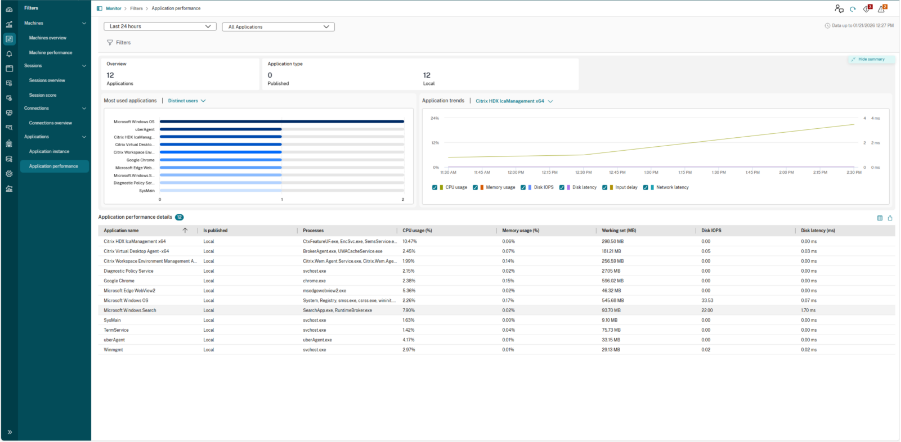
このページでは、公開済みアプリケーションとローカルアプリケーションの両方のリアルタイムおよび履歴監視に焦点を当てた、新しいアプリケーションパフォーマンスタブのドキュメントについて詳しく説明します。
主要機能は次のとおりです。
-
時間範囲フィルター: 時間範囲オプションにより監視精度が向上しました。
-
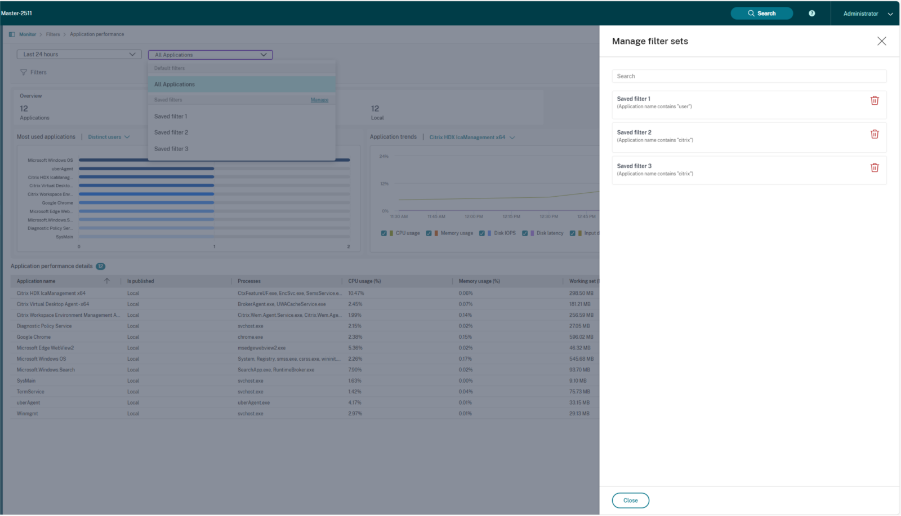
効率化されたフィルター管理: フィルター管理のための直感的なドロップダウン。
-
直感的なフィルター作成: メインページで直接フィルターを作成および変更するための柔軟なワークフロー。
-
視覚化: アプリケーションのパフォーマンス傾向を即座に把握するためのアプリケーション分布チャートと経時的パフォーマンスチャートの導入。
データのフィルタリング
ページ上部で、表示されるデータの範囲を定義できます。
-
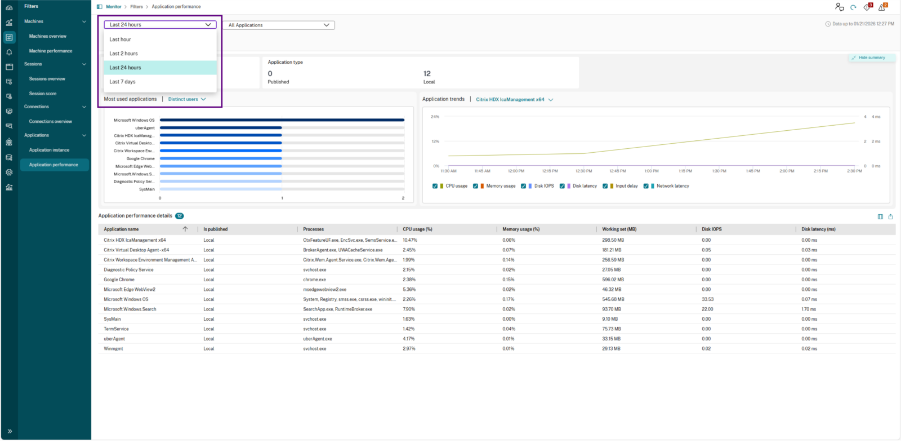
期間: 時間範囲を選択します。時間範囲フィルターには、1時間、2時間、1日、または7日が含まれます。
-
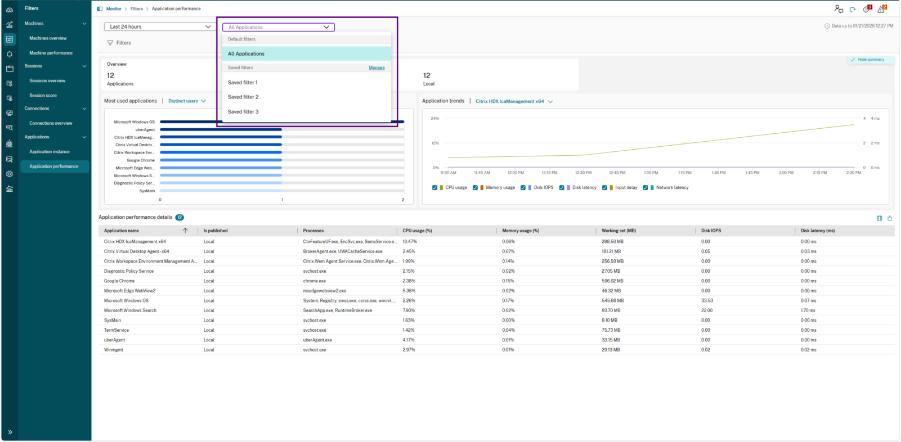
アプリケーションスコープ: アプリケーションドロップダウンを使用して、ダッシュボード全体を特定のフィルターで絞り込むか、すべてのアプリケーションを表示します。
フィルターの作成と適用
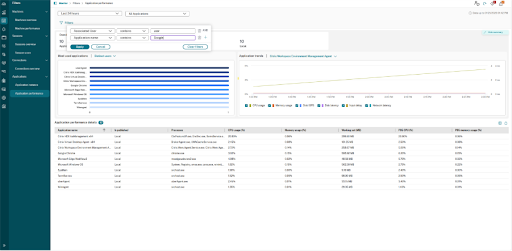
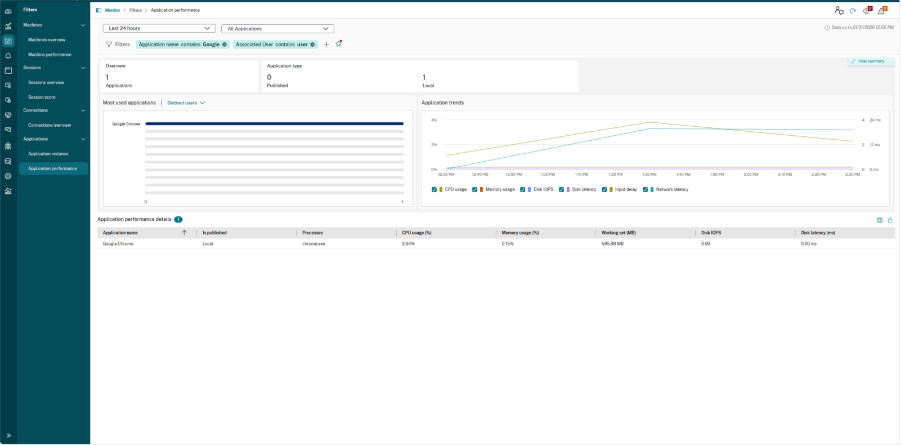
アプリケーションの概要ページで、複雑なフィルターセットを直接作成できるようになりました。
-
フィルターアイコンまたは既存のフィルターの横にある + ボタンをクリックします。
-
条件(例: アプリケーション名)、演算子(例: 含む)、および値(例: Google)を選択します。
フィルターの保存ステータスとワークフロー
アクティブなフィルターの横にある星のアイコン (⋆) は、現在のフィルターセットのステータスを視覚的に示します。これにより、管理者はカスタムフィルターの保存、適用、管理を行うことができます。
| フィルターステータス | アイコンの外観 | 意味 | 必要な操作 |
|---|---|---|---|
| 未保存のフィルター |  |
現在のフィルター条件の組み合わせは保存されていません。 | 空の星をクリックしてダイアログボックスを開き、フィルターセットに名前を付けて保存します。 |
| (赤い点が付いた空のアウトライン) | |||
| 保存済みフィルター |  |
現在アクティブなフィルターセットは、以前に保存されたフィルターと完全に一致しています。 | アクションは不要です。定義済みのテンプレートに基づいてデータを表示しています。 |
| (塗りつぶし / 実線) | |||
| 変更が加えられた保存済みフィルター |  |
保存済みフィルターを使用しているときに、他のフィルターが追加または削除された場合、あるいは列がソートされた場合、変更がまだ保存されていないことを示す赤い点が表示されます。 | 既存の保存済みフィルターを更新するには赤い点が付いた星をクリックするか、ドロップダウンを使用してフィルターセットとして保存を選択して新しいものを作成します。 |
| (赤い点で塗りつぶし) |
フィルターアクションボタン
新しいフィルターを追加したり、保存済みのフィルターを変更したりすると、以下のコントロールとステータスインジケーターが利用可能になります。
| ボタン | 意味と操作 |
|---|---|
| 更新 | 現在アクティブなすべてのフィルター条件をグラフとアプリケーションパフォーマンスデータテーブルに適用します。 |
| キャンセル | 現在のフィルターセットに加えられた変更を破棄し、最後に適用されたフィルターに戻します。 |
| フィルターをクリア | 新しく追加されたすべてのフィルター条件を削除します。 |
 アイコン アイコン |
このアイコンがクリックされた、選択されたフィルター条件を削除します。 |
視覚化
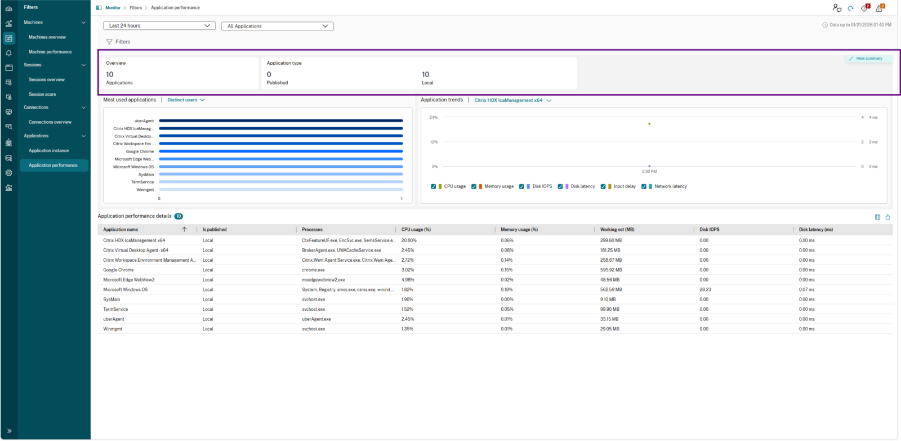
概要サマリー
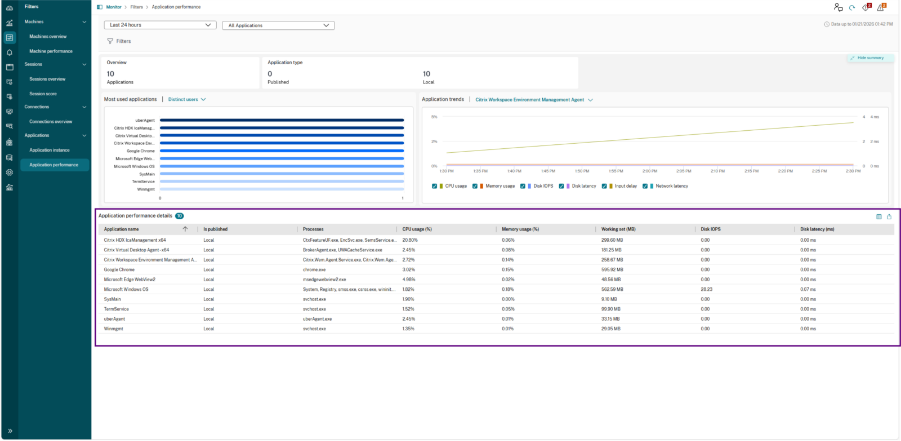
サマリーペインには、現在監視されているアプリケーションの即時カウントが表示されます。
-
アプリケーション: 環境内で検出された一意のアプリケーション名の総数。
-
アプリケーションの種類: VDAで実行されている公開アプリケーションとローカルアプリケーションの数の内訳。
分布グラフ
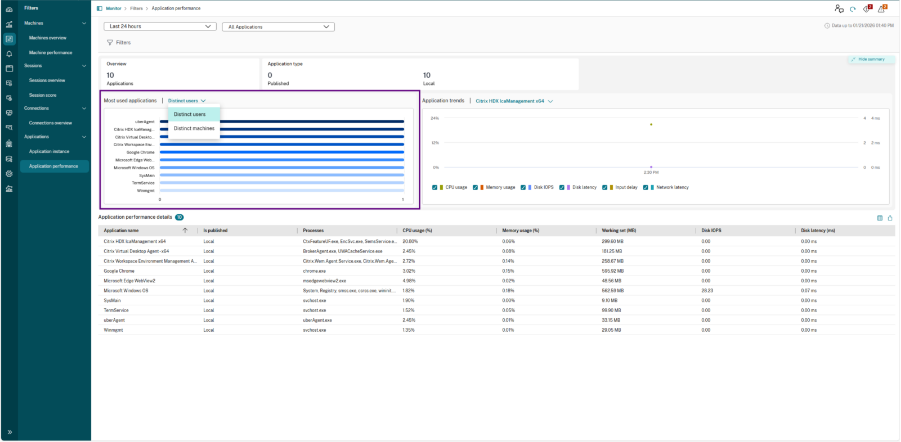
分布グラフは、特定のパフォーマンスバケットに基づいてアプリケーションインスタンスの数を分類するヒストグラムとして機能します。これは、環境全体でのユーザーエクスペリエンスの「広がり」を理解するのに役立つように設計されています。
-
メトリックのグループ化: X軸は選択されたメトリック(UI遅延や起動時間など)の範囲を表し、Y軸はそれらの範囲内での発生回数を表します。
-
表示の視点: ドロップダウンメニューを使用すると、2つのビュー間でデータの表示を切り替えることができます。
-
個別ユーザー: ユニークユーザー数に基づいたパフォーマンスの分布を表示します
-
個別マシン: VDAの数に基づいた分布を表示します。
-
パフォーマンスグラフ
パフォーマンスグラフは、選択した期間にわたるアプリケーションの健全性を追跡する時系列の視覚化です。これにより、パフォーマンスの変化と特定の時間間隔およびリソース消費を関連付けることができます。
-
アプリケーションの選択: グラフ上部のドロップダウンメニューを使用して、分析する特定のアプリケーションを選択します。
-
複数メトリックの相関関係: このグラフでは、複数の主要業績評価指標(KPI)を同時に重ねて表示し、応答性とリソース使用量の相関関係を見つけることができます。
-
CPUとメモリの使用量: アプリケーションによるリソース消費の割合を表示します。
-
ディスクIOPSとディスク遅延: ストレージのボトルネックがアプリケーションのパフォーマンスに影響を与えているかどうかを特定します。
-
入力遅延: ユーザーのアクションとアプリケーションの応答の間の時間を測定します。
-
ネットワーク遅延: アプリケーションの通信に関連するネットワーク遅延を追跡します。
-
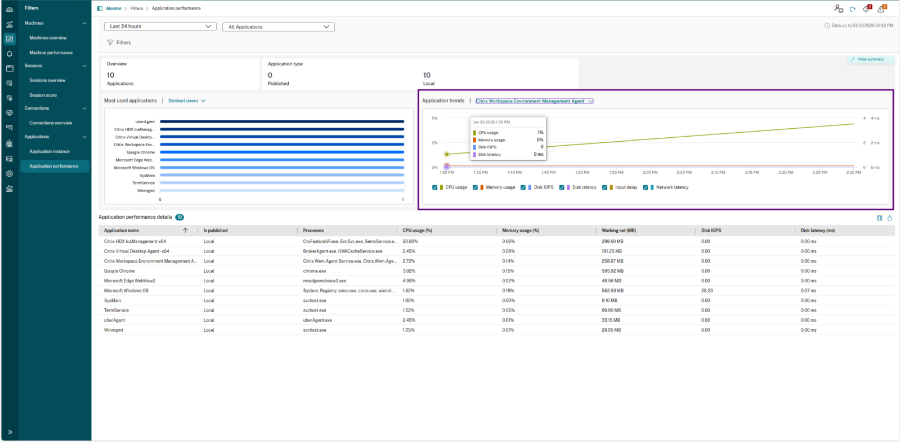
アプリケーションパフォーマンスの詳細(表)
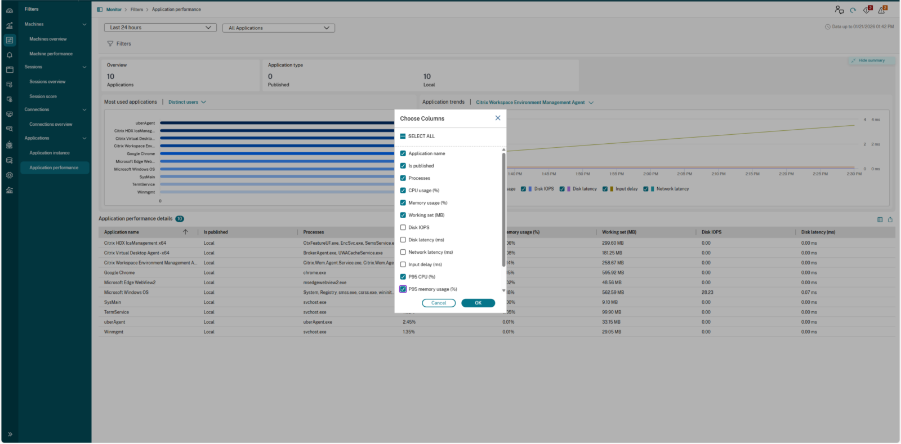
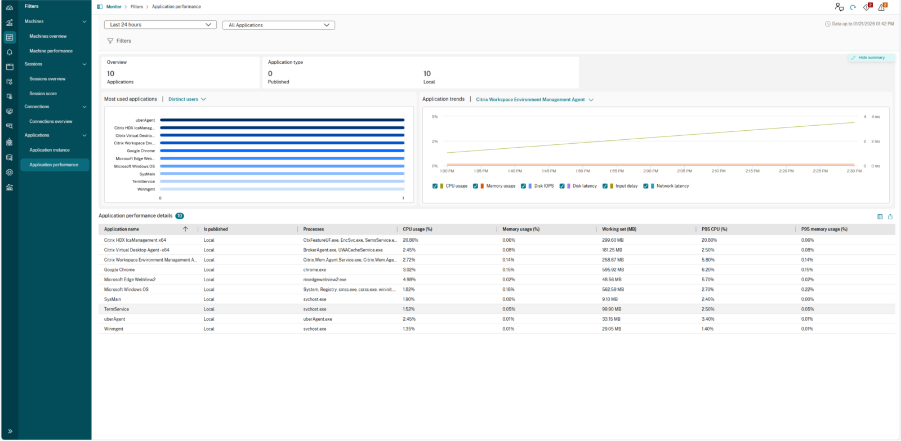
下部のペインには、すべてのアプリケーションインスタンスの生データと実用的なデータが表示されます。データはエクスポートでき、表示する列を選択できます。