
ブラウザコンテンツリダイレクト
はじめに
ブラウザコンテンツリダイレクト (BCR) は、Citrix Virtual Apps and Desktops™環境でのWebブラウジングのユーザーエクスペリエンスを向上させます。Webページのレンダリングをユーザーのローカルマシンにオフロードすることで、BCRはサーバーの負荷を軽減し、特に複雑なWebサイトやリソースを大量に消費するWebサイトでパフォーマンスを向上させます。
仕組み
BCRはCitrix Workspace™アプリを利用して、ユーザーデバイス上に安全なブラウジング環境を作成します。ユーザーが許可されたWebページにアクセスすると、ブラウザウィンドウのビューポートがクライアントにリダイレクトされます。クライアント側のブラウザエンジンは、ローカルマシンのリソースを活用してページをレンダリングし、読み込み時間の短縮とよりスムーズな操作を実現します。
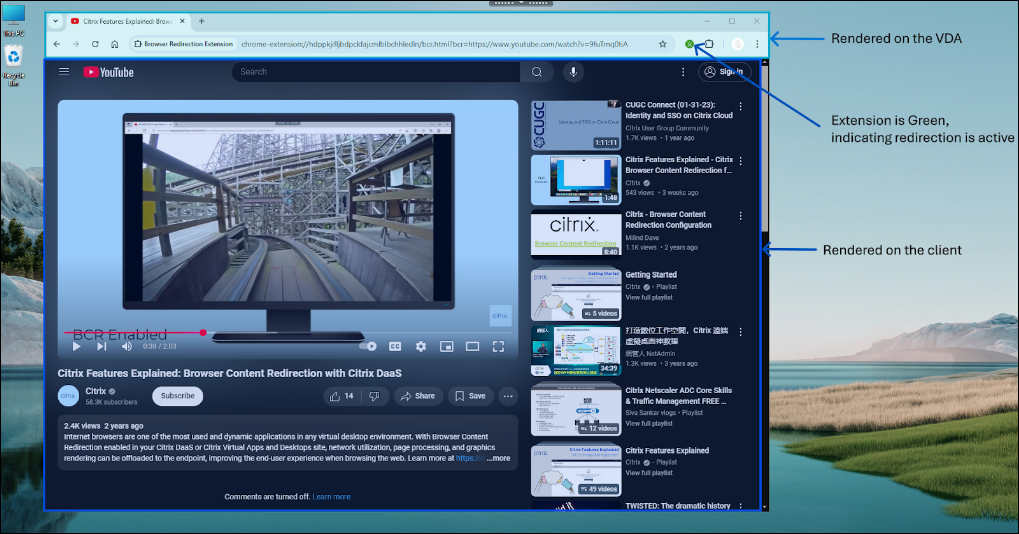
ブラウザのビューポートのみがリダイレクトされることに注意してください。ビューポートとは、ブラウザでコンテンツが表示される長方形の領域です。ビューポートには、アドレスバー、お気に入りツールバー、ステータスバーなどは含まれません。これらの項目はユーザーインターフェイスにあり、VDAのブラウザで引き続き実行されています。
主な利点
ブラウザコンテンツリダイレクトは、Webトラフィックをインテリジェントに管理し、インフラストラクチャへの負担を軽減しながら、ユーザーに優れたエクスペリエンスを提供します。
組織に利益をもたらす方法は次のとおりです。
-
コスト削減: リソースを大量に消費するWebページをユーザーデバイスにオフロードし、貴重なサーバーリソースを解放し、帯域幅の消費を削減します。これにより、ハードウェアとネットワークのコストが削減されます。
-
ユーザーエクスペリエンスの向上: グラフィックを多用するWebサイトでも、ユーザーに、よりスムーズで応答性の高いブラウジングエクスペリエンスを提供します。ネイティブのようなパフォーマンスを提供し、遅延をなくし、生産性を向上させます。
-
セキュリティの向上: 内部リソースと外部リソースの両方へのアクセスを許可しながら、安全な環境を維持します。
-
柔軟性の向上: 基本的なWebブラウジングから、プロキシトラバーサルやSSO認証を必要とする複雑なWebアプリケーションまで、幅広いユースケースをサポートします。Citrix Web Studio™のきめ細かなポリシーコントロールでリダイレクト設定を簡単に管理できます。
システム要件
サーバー側コンポーネント
シトリックス バーチャル アプリケーションズ アンド デスクトップ
-
長期サービスリリース
-
最小要件 - サポート終了していないLTSR Citrix Virtual Apps and Desktopsリリース
-
推奨 - シトリックス バーチャル アプリケーションズ アンド デスクトップ 2402以降
-
-
現在のリリース
-
最小要件 - サポート終了していないCR Citrix Virtual Apps and Desktopsリリース
-
推奨 - 最新のCitrix Virtual Apps and Desktopsリリース
-
ブラウザコンポーネント
-
ブラウザ
-
ブラウザリダイレクト拡張機能: ChromeおよびEdgeのウェブストアで公開されています
-
最高の体験を得るために、ブラウザの最新バージョンを使用することをお勧めします
クライアント側コンポーネント
ウィンドウズ
-
Windows 10 または 11
-
Citrix Workspace アプリ
-
最小要件 - サポート終了 (EOL) ではないCitrix Workspace アプリ
-
推奨
-
長期サービスリリース - Citrix Workspace アプリ 2402 最新 CU
-
現在のリリース - Citrix Workspace アプリ 2405 以降
-
注:-
ブラウザコンテンツリダイレクトは、Citrix Workspace アプリ Windows LTSR リリース 1912 および 2203.1 ではサポートされていません。
-
ブラウザコンテンツリダイレクトに必要なクライアント側ブラウザエンジンは、Citrix Workspace アプリの現在のリリースにデフォルトでインストールされています。
-
ブラウザコンテンツリダイレクトに必要なクライアント側ブラウザエンジンは、Citrix Workspace アプリ 2402 LTSR リリースにはデフォルトでインストールされていません。管理者は、ADDLOCAL スイッチを利用して、Citrix Workspace アプリに BCR ブラウザコンポーネントをインストールできます。
-
詳細については、Citrix Workspace アプリ Windows ドキュメントを参照してください。
リナックス
-
Citrix Workspace アプリ
-
最小要件 - サポート終了 (EOL) ではないCitrix Workspace アプリ
-
推奨 - Citrix Workspaceアプリ 2408以降 詳細については、Citrix Workspace App Linuxのドキュメントを参照してください。
-
ChromeOS
-
Citrix Workspaceアプリ
-
Chromeウェブストアからの最新バージョン
-
macOS
-
Citrix Workspaceアプリ
-
最小要件 - Citrix Workspaceアプリ 2411以降
-
注:
-
macOSの場合、ブラウザコンテンツリダイレクトパッケージはCitrix Workspaceアプリとは独立しており、常に最新バージョンです。したがって、このパッケージは指定された最小バージョンより新しい複数のCWAバージョンと互換性があります。
-
Citrix Workspaceアプリ Macへの依存関係がないため、ブラウザコンテンツリダイレクトのバージョン番号はCitrix Workspaceアプリ Macのバージョンと一致しません。
-
クライアント側ブラウザエンジンはCitrix Workspaceアプリ Macにはパッケージ化されていません。Mac用のクライアント側はCitrix Downloadsからダウンロードしてインストールしてください。
-
IntelおよびARMパッケージは別々です。したがって、macOSエンドポイントに適したバージョンをインストールする必要があります。
設定手順
-
システム要件に従って、クライアント側およびサーバー側コンポーネントをインストールします
-
拡張機能の展開の詳細については、「拡張機能の展開」セクションを参照してください。
-
-
スタジオポリシーを構成する
-
Web Studioポリシーは、さまざまなユースケースに合わせてBrowser content redirectionを構成するためのきめ細かな方法を提供します。
-
基本ポリシーにより、管理者はBrowser content redirectionで許可/不許可にする必要があるURLを構成できます。
-
URLはワイルドカードで構成できます。
-
-
サポートされているWebブラウザを開き、許可されているURLに移動します。
-
許可リストで一致が見つかった場合、Webサイトはクライアントにリダイレクトされます。
-
Citrix Workspaceアプリは、シームレスなエクスペリエンスのために、ビューポートをVDA側のブラウザにブレンドします。
-
-
拡張機能のロゴの色は、コンテンツリダイレクトのステータスを示します。
-
緑:アクティブで接続済み
-
灰色:現在のアクティブなタブで非アクティブ/アイドル状態
-
赤:破損/動作していません
-
注:
-
HTML5ビデオリダイレクトとブラウザコンテンツリダイレクトは独立した機能です。この機能が動作するためにHTML5ビデオリダイレクトポリシーは必要ありません。ただし、Citrix HDX™ HTML5 Video Redirection Serviceはブラウザコンテンツリダイレクトに使用されます。
-
すべての設定はレジストリキーではなくWeb Studioを介して行うことをお勧めします。
構成オプション
ブラウザコンテンツリダイレクトは、さまざまな顧客環境のユースケースに合わせて構成するためのさまざまな方法を提供します。ポリシー設定の詳細については、ブラウザコンテンツリダイレクトポリシー設定を参照してください。
リダイレクトメカニズム
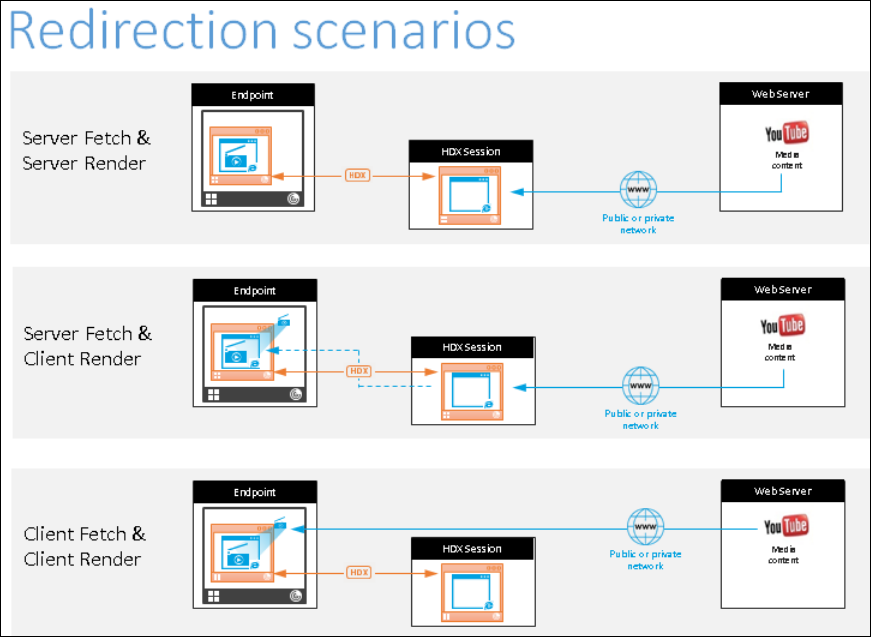
クライアントフェッチクライアントレンダー
デフォルトでは、ブラウザコンテンツリダイレクトはこのモードで動作します。つまり、クライアント側のブラウザエンジンがWebページに直接アクセスします。これには、クライアントネットワークからWebページへの必要なアクセスが必要です。クライアントフェッチクライアントレンダーシナリオは、Citrix VDAからクライアントへのネットワーク、CPU、RAMの使用量をすべてオフロードし、ブラウザコンテンツリダイレクトを構成する最も最適な方法です。
ポリシー構成オプション
-
ブラウザコンテンツリダイレクト: 許可
-
ブラウザコンテンツリダイレクトACL構成
-
リダイレクトする必要があるURLを指定します。デフォルトでは、YouTubeのみがリダイレクト用に構成されているWebサイトです。
-
-
ブラウザコンテンツリダイレクトブロックリスト構成
-
特定URL/サブURLのリダイレクトをブロックするためのオプションの構成オプション。最大限のカスタマイズを実現するには、上記のオプションと組み合わせてこのオプションを活用してください。
-
サーバーフェッチクライアントレンダー
この場合、クライアント側のブラウザエンジンは、仮想チャネルを使用してVDAを介してWebサーバーからコンテンツにアクセスし、フェッチします。このオプションは、クライアントがインターネットアクセスを持たない場合(シンクライアントなど)に役立ちます。VDAでのCPUとRAMの消費は低いですが、ICA®仮想チャネルで帯域幅が消費されます。
このシナリオには3つの動作モードがあります。「プロキシ」という用語は、VDAがインターネットアクセスを得るためにアクセスするプロキシデバイスを指します。
ポリシー構成オプション
-
「クライアントフェッチクライアントレンダー」セクションで指定されたポリシーに加えて、以下を構成します。
-
ブラウザコンテンツリダイレクトプロキシ構成
-
直接または透過: サーバーフェッチクライアントレンダーを活用したい場合で、VDAからウェブページへの直接アクセスまたは透過プロキシアクセスがある場合にこれを構成します。ポリシーには「DIRECT」というキーワードを設定する必要があります。
-
明示的プロキシ: サーバーフェッチクライアントレンダーを活用したい場合で、VDAからウェブページへの明示的プロキシアクセスがある場合にこれを構成します。
-
PACファイル: PACファイルに依存している場合にこれを構成します。VDA内のブラウザは、指定されたURLを取得するために適切なプロキシサーバーを自動的に選択できます。
-
フォールバックモード
クライアントリダイレクトが失敗する場合があります。たとえば、クライアントマシンが直接インターネットにアクセスできない場合、エラー応答がVDAに戻されることがあります。そのような場合、VDA上のブラウザはページを再読み込みし、サーバー上でレンダリングできます。
既存のWindows Mediaフォールバック防止ポリシーを使用することで、ビデオ要素のサーバーレンダリングを抑制できます。このポリシーを「Play all content only on client」または「Play only client-accessible content on client」に設定します。これらの設定は、クライアントリダイレクトに失敗があった場合、サーバー上でビデオ要素が再生されるのをブロックします。このポリシーは、ブラウザコンテンツリダイレクトを有効にし、アクセス制御リストポリシーにフォールバックするURLが含まれている場合にのみ有効になります。URLはブロックリストポリシーに含まれていてはいけません。
認証処理
認証サイト
現在のブラウザコンテンツリダイレクトの実装では、リダイレクトメカニズムに関わらず、ブラウザコンテンツリダイレクトがウェブサイトへのログインを処理できるように、認証サイトを構成する必要があります。
例:
-
ブラウザコンテンツリダイレクトACL構成で
<https://www.youtube.com/>*のみが構成されており、認証サイトが構成されていない場合、ウェブサイトにサインインする際にBCRはサーバーサイドレンダリングにフォールバックし、そこで処理が続行されます。 -
この場合、BCRが認証サイトを処理できるようにするには、
<https://www.accounts.google.com/>* および必要に応じてIdPウェブサイトなどの他の認証サイトを構成します。各ウェブサイトのサインインは異なる動作をするため、必ずリストアップしてください。 -
設定すると、BCRが認証を処理します。例えば、クライアントフェッチクライアントレンダーの場合、シームレスなサインインエクスペリエンスのために、認証もクライアント側のブラウザエンジンから行われます。
ポリシー構成オプション
リダイレクトメカニズムのセクションで述べられているポリシーに加えて、ブラウザコンテンツリダイレクト認証サイトポリシーを構成します。
注:
-
BCRクライアント側ブラウザは、リダイレクトされたウィンドウが閉じられた後、クッキー(認証を含む)を保持しません。これは、BCRウィンドウが完全に閉じられて再度開かれたときに、ウェブサイトに再ログインする必要があるという形で現れます。
-
BCRクライアント側ブラウザは、VDA側ブラウザからクッキーを読み取りません。したがって、ユーザーのパーソナライゼーションと設定はVDAブラウザと同期しません。
統合Windows認証
ブラウザコンテンツリダイレクトは、VDAと同じドメイン内で統合Windows認証 (IWA) とともに構成されている場合、ウェブサイトへのシームレスな認証方法を提供できます。
ポリシー構成オプション
-
ブラウザコンテンツリダイレクト統合Windows認証サポートポリシーを構成します。
シングルサインオンを有効にする前に、以下を完了してください。
-
ホスト名から構築されたサービスプリンシパル名 (SPN) のチケットを発行するようにKerberosインフラストラクチャを構成します。例: HTTP/serverhostname.com。
-
サーバーフェッチクライアントレンダーの場合: サーバーフェッチモードでブラウザコンテンツリダイレクトを使用する場合、VDAでDNSが適切に構成されていることを確認してください。
-
クライアントフェッチクライアントレンダーの場合: クライアントフェッチモードでブラウザコンテンツリダイレクトを使用する場合、クライアントデバイスでDNSが適切に構成されており、オーバーレイからWebサーバーのIPアドレスへのTCP接続を許可していることを確認してください。
プロキシ認証
ブラウザコンテンツリダイレクトは、サーバーからコンテンツを取得する際に、Webプロキシへのシームレスな認証方法を提供できます。有効にすると、ブラウザコンテンツリダイレクトはKerberosサービスチケットを自動的に取得して使用し、プロキシで認証します。
ポリシー構成オプション
-
ブラウザコンテンツリダイレクトのサーバーフェッチプロキシ認証ポリシーを構成する
サーバーフェッチプロキシ認証ポリシーを有効にする前に、以下を完了してください。
-
PACファイルを構成して、ダウンストリームWebプロキシを介してトラフィックをルーティングし、プロキシがKerberos認証を使用するように設定する必要があります
ユースケース
ブラウザコンテンツリダイレクト (BCR) は、幅広いWebサイトで利用できます。特に、リソースを大量に消費し、企業で頻繁にアクセスされるWebサイトで有効です。これには、YouTubeのようなビデオストリーミングプラットフォームが含まれ、エンドポイントデバイスへのレンダリングのオフロードから大きな恩恵を受けることができ、これによりサーバーの負荷が軽減され、コストが削減されます。さらに、BCRは、ビデオ会議やコラボレーションツール (Google Meet、Teams Web、Zoom Web)、コンタクトセンターアプリケーション (Genesys Cloud) などのユニファイドコミュニケーションアプリケーションに最適であり、スムーズなパフォーマンスと強化されたユーザーエクスペリエンスを保証します。BCRを活用することで、企業はリソースを最適化し、さまざまなWebベースのアプリケーションで効率を向上させることができます。特定のWebサイトを構成する方法については、CTX238236を参照してください。
拡張機能の展開
手動で展開する
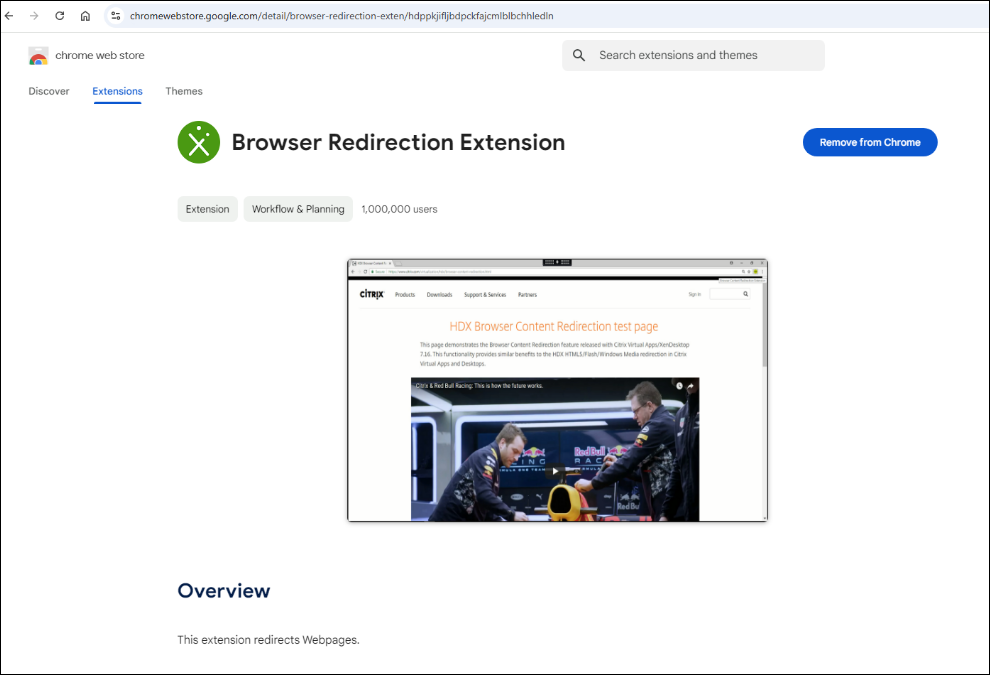
ブラウザリダイレクト拡張機能は、ChromeおよびEdgeのWebストアで公開されています。この拡張機能は、VDA上のブラウザでのみ必要であり、クライアント側では必要ありません。拡張機能をインストールするには、Chrome / Edge Webストアに移動し、「Browser redirection extension」を検索して、それぞれのブラウザに追加します。この方法は、個々のユーザーに有効です。大規模なユーザーグループに拡張機能を展開するには、グループポリシーを使用して拡張機能を展開します。
グループポリシーを使用して展開する
前提条件
-
アクセス: グループポリシーを構成するマシンまたはActive Directory環境で管理者権限が必要です。
-
ADMXファイル: お使いのChromeのバージョンに対応するGoogle Chrome ADMXファイル (管理用テンプレート) をダウンロードしてください。これらはGoogle Chrome Enterprise Helpページで入手できます。
-
Edge テンプレート: 「Microsoft Edge Enterprise ランディング(https://learn.microsoft.com/ja-jp/deployedge/configure-microsoft-edge#1-download-and-install-the-microsoft-edge-administrative-template)ページ」からMicrosoft Edge管理用テンプレート(ADMXファイル)をダウンロードします。
-
拡張機能IDと更新URL: Citrix Browser Content Redirection拡張機能の拡張機能IDと更新URL。
Google Chromeの手順
-
ADMXファイルのインポート:
-
Chrome ADMX ファイルを管理用テンプレートの中央ストアにコピーします。これは通常、ドメインコントローラー上の %SystemRoot%\PolicyDefinitions です。
-
-
グループポリシー管理を開く:
-
グループポリシー管理コンソール(gpmc.msc)を起動します。
-
-
GPOの作成または編集:
-
新しいグループポリシーオブジェクト(GPO)を作成するか、拡張機能を展開するユーザーまたはコンピューターに適用される既存のGPOを編集します。
-
-
拡張機能設定に移動:
-
GPOエディターで、以下に移動します。
-
ユーザーの構成 > 管理用テンプレート > 従来の管理用テンプレート (ADM) > Google > Google Chrome > 拡張機能
-
-
-
「強制インストールするアプリと拡張機能のリストを構成する」を有効にする:
-
このポリシー設定をダブルクリックし、「有効」を選択します。
-
「強制インストールするアプリと拡張機能のリストを構成する」設定が無効になっている場合、拡張機能はすべてのユーザーに対してChromeから自動的に削除されます。
-
-
拡張機能IDと更新URLを追加します:
-
「表示」ボタンをクリックします。
-
拡張機能IDと更新URLを次の形式で入力します: <extension_id>;<update_url>
-
値: hdppkjifljbdpckfajcmlblbchhledln; https://clients2.google.com/service/update2/crx (更新URL)
-
-
GPOを適用します:
-
Active Directory構造内の適切な組織単位 (OU) にGPOをリンクします。
-
-
グループポリシーを更新します:
-
ターゲットマシンで、gpupdate /force を実行してポリシーをすぐに適用するか、ポリシーが自動的に更新されるのを待ちます。
-
Microsoft Edgeの手順
-
ADMXファイルをインポートします:
-
Edge ADMXファイルを、管理用テンプレートの中央ストア (%SystemRoot%\PolicyDefinitions) にコピーします。
-
-
グループポリシー管理を開きます:
-
グループポリシー管理コンソール (gpmc.msc) を起動します。
-
-
GPOを作成または編集します:
-
新しいGPOを作成するか、既存のGPOを編集します。
-
-
拡張機能の設定に移動します:
-
GPOエディターで、以下に移動します:
-
コンピューターの構成 > ポリシー > 管理用テンプレート > Microsoft Edge > 拡張機能
-
-
-
「サイレントインストールされる拡張機能を制御する」を有効にします:
-
このポリシー設定をダブルクリックし、「有効」を選択します。
-
-
拡張機能IDと更新URLを追加します:
-
「表示」ボタンをクリックします。
-
拡張機能IDと更新URLを次の形式で入力します: <extension_id>;<update_url>
-
値: hdppkjifljbdpckfajcmlblbchhledln; https://clients2.google.com/service/update2/crx (更新URL)
-
-
GPOを適用します:
-
Active Directory構造内の適切な組織単位(OU)にGPOをリンクします。
-
-
グループポリシーを更新します:
-
ターゲットマシンで gpupdate /force を実行するか、自動更新を待ちます。
-
強制アプリを構成する(/en-us/citrix-daas/media/configure-force-apps.png)
強制インストールされたアプリ(/en-us/citrix-daas/media/force-installed-apps-bcr.png)
トラブルシューティング
トラブルシューティング情報については、「ブラウザコンテンツリダイレクトのトラブルシューティング方法」(https://support.citrix.com/s/article/CTX230052-how-to-troubleshoot-browser-content-redirection?language=en_US)のナレッジセンター記事を参照してください。
ブラウザコンテンツリダイレクトの制限事項
サーバー側の制限事項 (VDA)
ブラウザコンテンツリダイレクトは、以下のユースケースをサポートしていません。記載されているシナリオまたは新しいシナリオで機能強化が必要な場合は、Citrix製品チームにお問い合わせください。
-
ブラウザコンテンツリダイレクトでは、ポップアップウィンドウはサポートされていません。
-
セッションクッキーの永続性はサポートされていません。
-
ブラウザコンテンツリダイレクトが使用されている場合、HTML5ビデオのリダイレクトポリシーは無効にする必要があります。
-
セッションの切断/再接続のシナリオでは、BCRが再度機能するようにVDAブラウザウィンドウを更新する必要があります。
-
BCRでリダイレクトされたウィンドウからの印刷とファイルのダウンロードはサポートされていません。
-
シークレットモードまたはプライベートブラウジングモードは、ブラウザコンテンツリダイレクトではサポートされていません。
クライアント側の制限事項 (CWA)
-
ブラウザコンテンツリダイレクトはARMhfフレームワークではサポートされていません
-
BCRは、1つのブラウザで最大25個のリダイレクトされたタブをサポートし、2つのブラウザで合計30個のリダイレクトされたタブをサポートします。