
Citrix Endpoint Management で ShareFile を使用する
免責事項:
ShareFile (現 Progress) がサポートを中止した場合、この機能は非推奨になります。
Citrix Endpoint Management には、ShareFile と統合するための2つのオプションがあります。それらは Citrix Files とストレージゾーンコネクタです。
シトリックス ファイル
Citrix Endpoint Management を構成して、ShareFile アカウントへのアクセスを提供できます。その構成では、次のことが可能です。
-
ファイル共有、ファイル同期、ストレージゾーンコネクタなど、ShareFile の全機能セットにモバイルユーザーがアクセスできるようにします。
-
モバイル生産性アプリユーザーの Citrix Files へのシングルサインオン認証と、包括的なアクセス制御ポリシーを提供できます。
-
Citrix Endpoint Management コンソールを通じて、ShareFile の構成、サービスレベル監視、およびライセンス使用状況監視を提供します。
Enterprise アカウント向け Citrix Endpoint Management の構成の詳細については、「Citrix Files でのシングルサインオンのための SAML」を参照してください。
ストレージゾーンコネクタ
Citrix Endpoint Management を構成して、Citrix Endpoint Management コンソールを通じて作成したストレージゾーンコネクタにのみアクセスを提供できます。その構成では、次のことが可能です。
-
SharePoint サイトやネットワークファイル共有など、既存のオンプレミスストレージリポジトリへの安全なモバイルアクセスを提供します。
-
ShareFile サブドメインの設定や Citrix Files データのホストは不要です。
-
iOS および Android 用 Citrix Files 向けの Citrix モバイル生産性アプリを通じて、ユーザーにデータへのモバイルアクセスを提供します。ユーザーは Microsoft Office ドキュメントを編集できます。また、モバイルデバイスから Adobe PDF ファイルをプレビューおよび注釈付けすることもできます。
-
企業ネットワーク外へのユーザー情報漏洩に対するセキュリティ制限に準拠します。
-
Citrix Endpoint Managementコンソールを通じて、ストレージゾーンコネクタの簡単なセットアップを提供します。後でCitrix Endpoint ManagementでCitrix Filesの全機能を使用することにした場合、Citrix Endpoint Managementコンソールで構成を変更できます。
ストレージゾーンコネクタのみを使用するCitrix Endpoint Management統合の場合:
-
ShareFileは、NetScaler Gatewayへのシングルサインオン構成を使用して、ストレージゾーンコントローラーで認証します。
-
Citrix Filesコントロールプレーンが使用されないため、Citrix Endpoint ManagementはSAMLを介して認証しません。
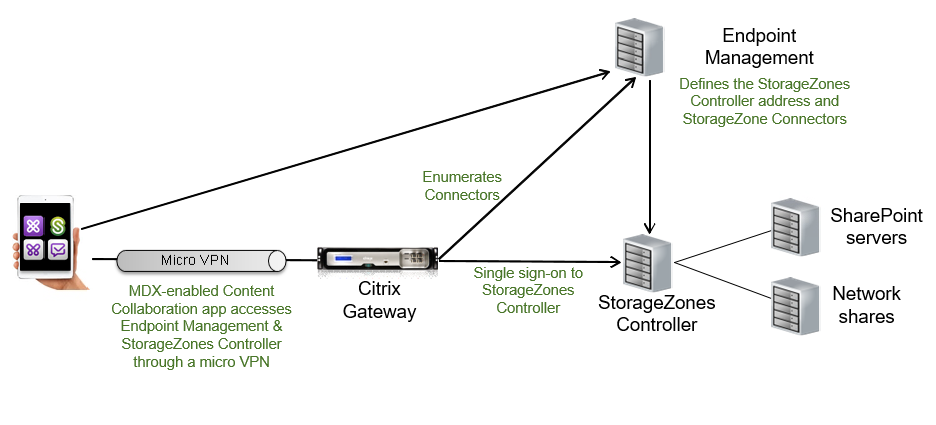
次の図は、ストレージゾーンコネクタと連携したCitrix Endpoint Managementの使用に関する高レベルのアーキテクチャを示しています。
要件
-
最小コンポーネントバージョン:
-
iOS版シェアファイル (MDX) 5.3
-
Android版シェアファイル (MDX) 5.3
-
ストレージゾーンコントローラー 5.11.20 この記事には、ストレージゾーンコントローラー 5.0 の構成方法に関する手順が記載されています。
-
-
ストレージゾーンコントローラーを実行するサーバーがシステム要件を満たしていることを確認してください。要件については、システム要件を参照してください。
Citrix Files Data用ストレージゾーンおよび制限付きストレージゾーンの要件は、ストレージゾーンコネクタのみを使用するCitrix Endpoint Management統合には適用されません。
Citrix Endpoint ManagementはDocumentumコネクタをサポートしていません。
-
PowerShellスクリプトを実行するには:
-
PowerShellの32ビット (x86) バージョンでスクリプトを実行します。
-
インストールタスク
ストレージゾーンコントローラーをインストールしてセットアップするには、以下のタスクを提示された順序で完了してください。これらの手順は、Citrix Endpoint Managementとストレージゾーンコネクタの統合にのみ特化しています。これらの記事の一部は、ストレージゾーンコントローラーのドキュメントに記載されています。
-
NetScaler GatewayをストレージゾーンコントローラーのDMZプロキシとして使用できます。
-
標準ゾーンをホストするストレージゾーンコントローラーにはSSL証明書が必要です。制限付きゾーンをホストし、内部アドレスを使用するストレージゾーンコントローラーにはSSL証明書は必要ありません。
-
ストレージゾーンコネクタには、IISとASP.NETのセットアップが必要です。
-
ストレージゾーンコントローラーコンソールを使用すると、ストレージゾーンコントローラーのプロキシサーバーを指定できます。他の方法でプロキシサーバーを指定することもできます。
-
ドメインコントローラーを構成して、ネットワーク共有またはSharePointサイトでのNTLMまたはKerberos認証をサポートするようにします。
-
セカンダリのストレージゾーンコントローラーをストレージゾーンに参加させる(#join-a-secondary-storage-zones-controller-to-a-storage-zone)高可用性のためにストレージゾーンを構成するには、少なくとも2つのストレージゾーンコントローラーを接続します。
ストレージゾーンコントローラーをインストールする
-
ストレージゾーンコントローラーソフトウェアをダウンロードしてインストールします。
-
ShareFile Tool/App Downloadsからログオンし、最新のストレージゾーンコントローラーインストーラーをダウンロードします。
-
ストレージゾーンコントローラーをインストールすると、サーバー上のデフォルトのWebサイトがコントローラーのインストールパスに変更されます。デフォルトのWebサイトで匿名認証を有効にします。
-
-
ストレージゾーンコントローラーをインストールするサーバーで、StorageCenter.msiを実行します。ストレージゾーンコントローラーのセットアップウィザードが起動します。
-
プロンプトに応答します。
-
Destination Folderページで、Internet Information Services (IIS)がデフォルトの場所にインストールされている場合は、デフォルトのままにします。そうでない場合は、IISのインストール場所に移動します。
-
インストールが完了したら、Launch Storage Zones Controller Configuration Pageのチェックボックスをオフにして、Finishをクリックします。
セットアップウィザード(/en-us/citrix-endpoint-management/media/setup-wizard-clear-launch.png) -
-
プロンプトが表示されたら、ストレージゾーンコントローラーを再起動します。
-
インストールが成功したことをテストするには、
https://localhost/に移動します。(証明書エラーが発生した場合は、代わりにHTTPで接続することを検討してください。)インストールが成功すると、Citrix Filesのロゴが表示されます。Citrix Files のロゴが表示されない場合は、ブラウザのキャッシュをクリアして再試行してください。重要:ストレージゾーンコントローラーをクローンする予定がある場合は、ストレージゾーンコントローラーの構成を続行する前にディスクイメージをキャプチャしてください。
ストレージゾーンコネクタのみで使用するためのストレージゾーンコントローラーの準備
ストレージゾーンコネクタのみとの統合の場合、ストレージゾーンコントローラーの管理コンソールは使用しません。そのインターフェイスには Citrix Files 管理者アカウントが必要ですが、このソリューションでは不要です。そのため、Citrix Files コントロールプレーンなしで使用できるようにストレージゾーンコントローラーを準備するために PowerShell スクリプトを実行します。スクリプトは次のことを行います。
-
現在のストレージゾーンコントローラーをプライマリストレージゾーンコントローラーとして登録します。後でセカンダリストレージゾーンコントローラーをプライマリコントローラーに参加させることができます。
-
ゾーンを作成し、そのパスフレーズを設定します。
-
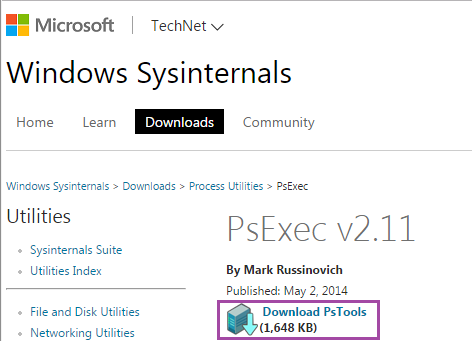
ストレージゾーンコントローラーサーバーから PsExec ツールをダウンロードします。Microsoft Windows Sysinternals に移動し、Download PsTools をクリックします。ツールを C ドライブのルートに展開します。
-
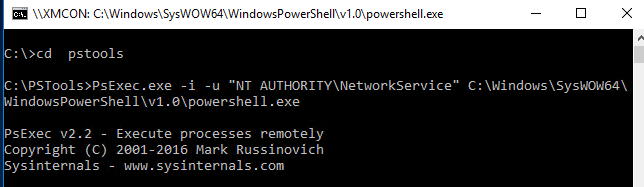
PsExec ツールを実行します。コマンドプロンプトを管理者ユーザーとして開き、次のように入力します。
```
 cd c:\pstools
 PsExec.exe -i -u "NT AUTHORITY\NetworkService" C:\Windows\SysWOW64\WindowsPowerShell\v1.0\powershell.exe
 ```
-
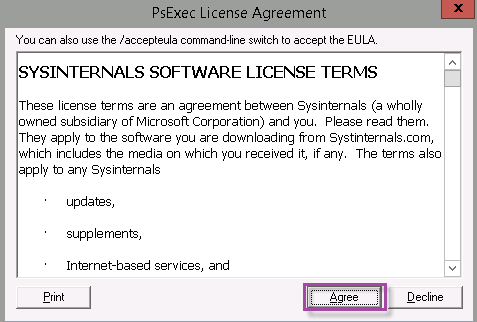
プロンプトが表示されたら、Agree をクリックして Sysinternals ツールを実行します。
 PowerShell ウィンドウが開きます。
-
PowerShell ウィンドウで、次のように入力します。
```
 Import-Module "C:\inetpub\wwwroot\Citrix\StorageCenter\Tools\SfConfig\SfConfig.dll"
 New-Zone -Passphrase passphrase -ExternalAddress https://szcfqdn.com
```場所:パスフレーズ: サイトに割り当てるパスフレーズです。メモしておいてください。コントローラーからパスフレーズを回復することはできません。パスフレーズを紛失した場合、ストレージゾーンを再インストールしたり、ストレージゾーンにストレージゾーンコントローラーを追加したり、サーバー障害時にストレージゾーンを回復したりすることはできません。ExternalAddress: ストレージゾーンコントローラーサーバーの外部完全修飾ドメイン名です。PowerShellコマンド(/en-us/citrix-endpoint-management/media/powershell-commands-create-primary-zone.png)プライマリストレージゾーンコントローラーの準備ができました。Citrix Endpoint Managementにログインしてストレージゾーンコネクタを作成する前に、必要に応じて以下の構成を完了してください。ストレージゾーンコネクタを作成するには、「Citrix Endpoint Managementでストレージゾーンコントローラー接続を定義する」を参照してください。
セカンダリストレージゾーンコントローラーをストレージゾーンに参加させる
高可用性のためにストレージゾーンを構成するには、少なくとも2つのストレージゾーンコントローラーを接続します。セカンダリストレージゾーンコントローラーをゾーンに参加させるには、2台目のサーバーにストレージゾーンコントローラーをインストールします。次に、そのコントローラーをプライマリコントローラーのゾーンに参加させます。
-
プライマリサーバーに参加させたいストレージゾーンコントローラーサーバーでPowerShellウィンドウを開きます。
-
PowerShellウィンドウで、次のように入力します。
Join-Zone -Passphrase \<passphrase\> -PrimaryController \<HostnameOrIP>例:Join-Zone -Passphrase secret123 -PrimaryController 10.10.110.210
Citrix Endpoint Management でストレージゾーンコントローラー接続を定義する
ストレージゾーンコネクタを追加する前に、ストレージゾーンコネクタに対して有効になっている各ストレージゾーンコントローラーの接続情報を構成します。ストレージゾーンコントローラーは、このセクションで説明するように定義することも、コネクタを追加するときに定義することもできます。
構成 > ShareFile ページに初めてアクセスすると、エンタープライズアカウントに Citrix Endpoint Management を使用する場合とストレージゾーンコネクタを使用する場合の違いがページに要約されます。
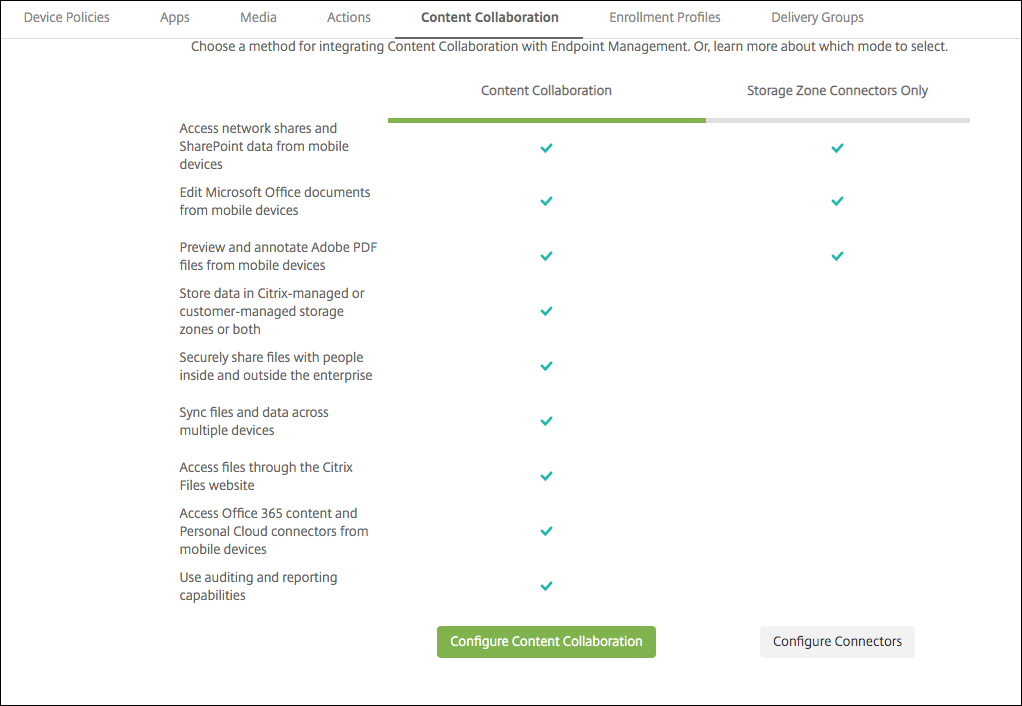
コネクタの構成をクリックして、この記事の構成手順を続行します。

-
構成 > ShareFile で、ストレージゾーンの管理をクリックします。
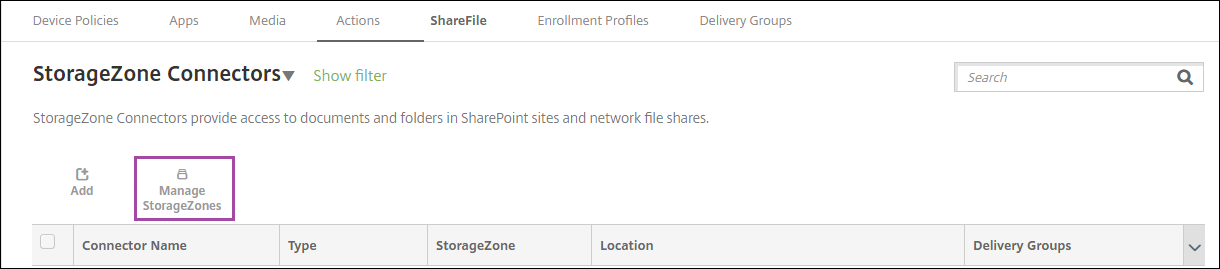
-
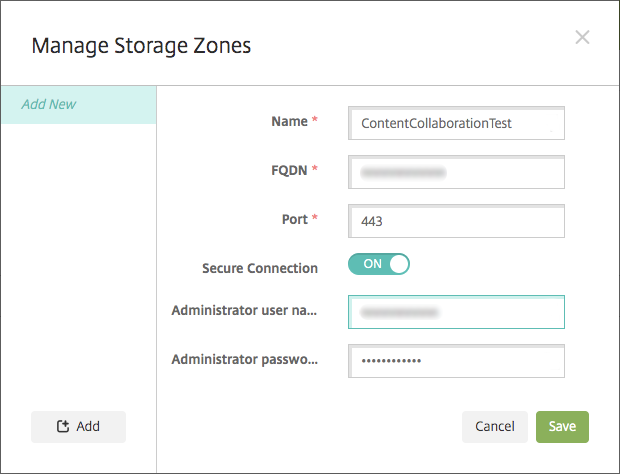
ストレージゾーンの管理で、接続情報を追加します。
-
名前: Citrix Endpoint Management でストレージゾーンを識別するために使用される、ストレージゾーンのわかりやすい名前。名前にスペースや特殊文字を含めないでください。
-
FQDNとポート: Citrix Endpoint Management サーバーから到達可能なストレージゾーンコントローラーの完全修飾ドメイン名とポート番号。
-
セキュア接続: ストレージゾーンコントローラーへの接続にSSLを使用する場合は、デフォルト設定の「オン」を使用します。接続にSSLを使用しない場合は、この設定を「オフ」に変更します。
-
管理者ユーザー名と管理者パスワード: 管理者サービスアカウントのユーザー名(domain\\adminの形式)とパスワード。または、ストレージゾーンコントローラーに対する読み取りおよび書き込み権限を持つユーザーアカウント。
-
-
「保存」をクリックします。
-
接続をテストするには、Citrix Endpoint Managementサーバーがポート443でストレージゾーンコントローラーの完全修飾ドメイン名に到達できることを確認します。
-
別のストレージゾーンコントローラー接続を定義するには、「ストレージゾーンの管理」で「追加」ボタンをクリックします。ストレージゾーンコントローラー接続の情報を編集または削除するには、「ストレージゾーンの管理」で接続名を選択します。次に、「編集」または「削除」をクリックします。
Citrix Endpoint Managementでストレージゾーンコネクタを追加する
-
「構成 > ShareFile」に移動し、「追加」をクリックします。「ShareFile構成」(/en-us/citrix-endpoint-management/media/configure-sharefile-storagezone-connectors-no-list.png)
-
「コネクタ情報」ページで、次の設定を構成します。「ShareFile構成」(/en-us/citrix-endpoint-management/media/configure-sharefile-add-storagezone-connector.png)
-
コネクタ名: Citrix Endpoint Managementでストレージゾーンコネクタを識別する名前。
-
説明: このコネクタに関するオプションのメモ。
-
種類: 「SharePoint」または「ネットワーク」のいずれかを選択します。
-
ストレージゾーン: コネクタに関連付けられているストレージゾーンを選択します。ストレージゾーンが一覧にない場合は、「ストレージゾーンの管理」をクリックしてストレージゾーンコントローラーを定義します。
-
場所: SharePointの場合、SharePointのルートレベルサイト、サイトコレクション、またはドキュメントライブラリのURLを
https://sharepoint.company.comの形式で指定します。ネットワーク共有の場合、Uniform Naming Convention (UNC) パスの完全修飾ドメイン名を\\server\\shareの形式で指定します。
-
-
「デリバリーグループの割り当て」ページで、必要に応じてコネクタをデリバリーグループに割り当てます。または、「構成 > デリバリーグループ」を使用してコネクタをデリバリーグループに関連付けることもできます。
ShareFile構成(/en-us/citrix-endpoint-management/media/configure-sharefile-edit-storagezone-connector-delivery-group.png)
-
「概要」ページで、構成したオプションを確認できます。構成を調整するには、「戻る」をクリックします。
-
コネクタを保存するには、「保存」をクリックします。
-
コネクタをテストします。
-
Citrix Filesクライアントをラップする場合、ネットワークアクセスポリシーをトンネル化 - Web SSOに設定します。このトンネルモードでは、MDXフレームワークがMDXアプリからのSSL/HTTPトラフィックを終端します。その後、MDXはユーザーの内部接続への新しい接続を開始します。このポリシー設定により、MDXフレームワークはWebサーバーによって発行された認証チャレンジを検出して応答できるようになります。
-
Citrix FilesクライアントをCitrix Endpoint Managementに追加します。詳細については、「Citrix FilesクライアントをCitrix Endpoint Managementに追加するには」を参照してください。
-
サポートされているデバイスから、Citrix Filesおよびコネクタへのシングルサインオンを確認します。
次のサンプルでは、SharefileDevはコネクタの名前です。ShareFile構成(/en-us/citrix-endpoint-management/media/connector-app-1.png)ShareFile構成(/en-us/citrix-endpoint-management/media/connector-app-2.png) -
ストレージゾーンコネクタリストをフィルターする
ストレージゾーンコネクタのリストは、コネクタの種類、割り当てられたデリバリーグループ、およびストレージゾーンでフィルターできます。
-
「構成 > ShareFile」に移動し、「フィルターの表示」をクリックします。「ShareFile構成」(/en-us/citrix-endpoint-management/media/configure-sharefile-storagezone-connectors-show-filter.png)
-
選択を行うには、フィルターの見出しを展開します。フィルターを保存するには、Save This View をクリックし、フィルター名を入力して、Save をクリックします。「ShareFile構成」(/en-us/citrix-endpoint-management/media/configure-sharefile-filter-storagezone-connectors.png)
-
フィルターの名前を変更または削除するには、フィルター名の横にある矢印アイコンをクリックします。「ShareFile構成」(/en-us/citrix-endpoint-management/media/configure-sharefile-save-filter.png)
Enterpriseアカウントに切り替える
Citrix Endpoint Managementとストレージゾーンコネクタを統合した後、後で完全なEnterprise機能セットに切り替えることができます。Citrix Endpoint Managementは、既存のストレージゾーンコネクタ統合設定を保持します。
Configure > ShareFile に移動し、Storage Zone Connectors ドロップダウンメニューをクリックし、次に Configure ShareFile をクリックします。
「ShareFile構成」(/en-us/citrix-endpoint-management/media/configure-sharefile-switch-to-enterprise.png)
Enterpriseアカウントの構成については、Citrix FilesでのシングルサインオンのためのSAML を参照してください。