
APNs証明書
Citrix Endpoint ManagementでAppleデバイスを登録および管理するには、AppleからApple Push Notification service (APNs) 証明書を設定します。この証明書により、Apple Push Networkを介したモバイルデバイス管理が可能になります。
ワークフローの概要:
ステップ1: 証明書署名要求 (CSR) をいずれかの方法で作成します:
ステップ2: Citrix Endpoint Management ToolsでCSRに署名する
ステップ4: ステップ1で使用したのと同じコンピューターを使用して、CSRを完了し、PKCS #12ファイルをエクスポートする:
ステップ6: APNs証明書を更新する
証明書署名要求を作成する
macOS のキーチェーンアクセスを使用して CSR を作成することをお勧めします。Microsoft IIS または OpenSSL を使用して CSR を作成することもできます。
重要:
-
証明書の作成に使用する Apple ID について:
-
Apple ID は個人用 ID ではなく、企業用 ID である必要があります。
-
証明書の作成に使用する Apple ID を記録してください。
-
証明書を更新するには、同じ組織名と Apple ID を使用してください。異なる Apple ID を使用して証明書を更新すると、デバイスの再登録が必要になります。
-
-
誤って、または意図的に証明書を失効させた場合、デバイスを管理する機能が失われます。
-
iOS Developer Enterprise Program を使用してモバイルデバイスマネージャープッシュ証明書を作成した場合は、Apple Push Certificates Portal で移行された証明書に対するすべてのアクションを必ず処理してください。
macOS のキーチェーンアクセスを使用して CSR を作成する
-
macOS を実行しているコンピューターで、アプリケーション > ユーティリティ の下にあるキーチェーンアクセスアプリを起動します。
-
キーチェーンアクセス メニューを開き、証明書アシスタント > 認証局に証明書を要求 をクリックします。
-
証明書アシスタントは、次の情報の入力を求めます。
-
メールアドレス: 証明書を管理する個人またはロールアカウントのメールアドレス。
-
コモンネーム: 証明書を管理する個人またはロールアカウントのコモンネーム。
-
CAメールアドレス: 認証局のメールアドレス。
-
-
ディスクに保存とキーペア情報を指定するオプションを選択し、続行をクリックします。
-
CSRファイルの名前を入力し、ファイルをコンピューターに保存してから、保存をクリックします。
-
キーペア情報を指定します。キーサイズで2048ビットを、RSAアルゴリズムを選択し、続行をクリックします。これで、APNs証明書プロセスの一部としてアップロードするCSRファイルの準備ができました。
-
証明書アシスタントがCSRプロセスを完了したら、完了をクリックします。
-
続行するには、CSRに署名します。
Microsoft IISを使用してCSRを作成する
APNs証明書要求を生成する最初のステップは、証明書署名要求(CSR)を作成することです。Windowsの場合、Microsoft IISを使用してCSRを生成します。
-
Microsoft IISを開きます。
-
IISのサーバー証明書アイコンをダブルクリックします。
-
サーバー証明書ウィンドウで、証明書要求の作成をクリックします。
-
適切な識別名(DN)情報を入力します。たとえば、Citrix Endpoint Managementサーバーの完全修飾ドメイン名(FQDN)を
www.domain.comのように入力できます。次に、次へをクリックします。 -
暗号化サービスプロバイダーとしてMicrosoft RSA SChannel Cryptographic Providerを、ビット長として2048を選択し、次へをクリックします。
-
ファイル名を入力し、CSRを保存する場所を指定してから、完了をクリックします。
-
続行するには、CSRに署名します。
OpenSSL を使用して CSR を作成する
macOS デバイスまたは Microsoft IIS を使用して CSR を生成できない場合は、OpenSSL を使用します。OpenSSL は、OpenSSL の Web サイトからダウンロードしてインストールできます。
-
OpenSSL をインストールしたコンピューターで、コマンドプロンプトまたはシェルから次のコマンドを実行します。
openssl req -new -keyout Customer.key.pem -out CompanyAPNScertificate.csr -newkey rsa:2048 -
証明書の命名情報に関する次のメッセージが表示されます。要求された情報を入力します。
You are about to be asked to enter information that will be incorporated into your certificate request.
 What you are about to enter is what is called a Distinguished Name or a DN.
 There are quite a few fields but you can leave some blank
 For some fields there will be a default value,
 If you enter '.', the field will be left blank.
 -----
 Country Name (2 letter code) [AU]:US
 State or Province Name (full name) [Some-State]:CA
 Locality Name (eg, city) []:RWC
 Organization Name (eg, company) [Internet Widgits Pty Ltd]:Customer
 Organizational Unit Name (eg, section) [:Marketing
 Common Name (eg, YOUR name) []:John Doe
Email Address []:john.doe@customer.com -
次のメッセージで、CSR プライベートキーのパスワードを入力します。
Please enter the following 'extra' attributes
 to be sent with your certificate request
 A challenge password []:
An optional company name []: -
続行するには、次のセクションで説明されているように CSR に署名します。
CSR に署名する
Citrix Endpoint Management で証明書を使用するには、署名のために Citrix に提出する必要があります。Citrix は、Mobile Device Management 署名証明書で CSR に署名し、署名済みファイルを
.plist 形式で返します。
-
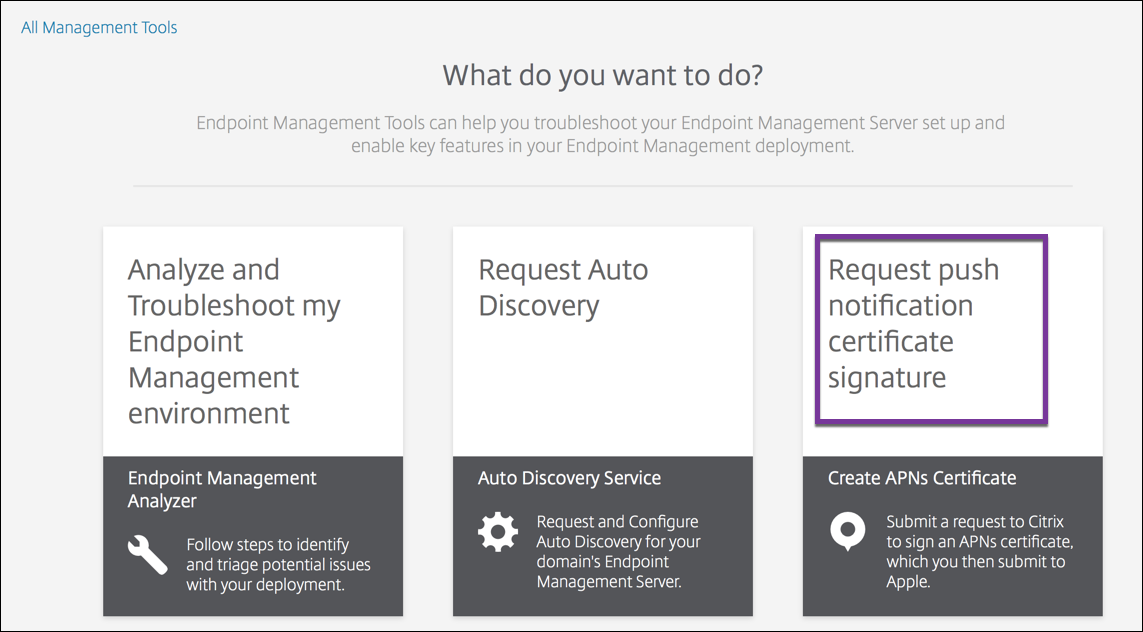
ブラウザーで Citrix Endpoint Management Tools Web サイトにアクセスし、Request push notification certificate signature をクリックします。
-
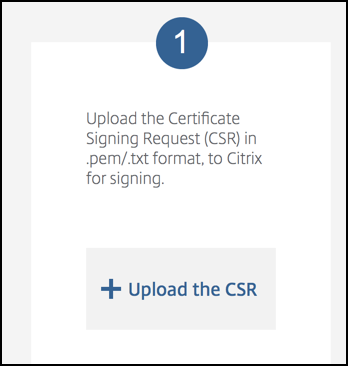
Creating a new certificate page で、Upload the CSR をクリックします。
-
証明書を参照して選択します。重要:証明書は.pem/.txt形式である必要があります。必要に応じて、ファイルを右クリックして名前を変更し、証明書のファイル名拡張子を.pemまたは.txtに変更してください。
-
Citrix Endpoint Management APNs CSR署名ページで、署名をクリックします。CSRが署名され、設定済みのダウンロードフォルダーに自動的に保存されます。
-
続行するには、次のセクションで説明されているように、署名済みのCSRを提出します。
署名済みのCSRをAppleに提出してAPNs証明書を取得する
Citrixから署名済みの証明書署名要求 (CSR) を受け取ったら、そのCSRをAppleに提出して、Citrix Endpoint Managementにインポートするために必要なAPNs証明書を取得します。
注:
一部のユーザーは、Apple Push Portalへのログインで問題を報告しています。代替手段として、Apple Developer Portalにログオンできます。その後、次の手順に従うことができます。
-
ブラウザーで、Apple Push Certificates Portalにアクセスします。
-
証明書の作成をクリックします。
-
Appleで証明書を初めて作成する場合: これらの利用規約を読み、同意しますチェックボックスを選択し、同意をクリックします。
-
ファイルの選択をクリックし、コンピューター上の署名済みCSRを参照して、アップロードをクリックします。確認メッセージが表示され、アップロードが成功したことを示します。
-
ダウンロードをクリックして、.pem証明書を取得します。
-
続行するには、次のセクションで説明されているように、CSRを完了し、PKCS #12ファイルをエクスポートします。
CSRを完了し、PKCS #12ファイルをエクスポートする
AppleからAPNs証明書を受け取ったら、キーチェーンアクセス、Microsoft IIS、またはOpenSSLに戻り、証明書をPCKS #12ファイルにエクスポートします。
PKCS #12 ファイルには、APNS 証明書ファイルと秘密鍵が含まれています。PFX ファイルの拡張子は通常 .pfx または .p12 です。.pfx ファイルと .p12 ファイルは相互に利用できます。
重要:
Citrix では、個人キーと公開キーをローカルシステムから保存またはエクスポートすることをお勧めします。これらのキーは、APNs 証明書を再利用するために必要です。同じキーがない場合、証明書は無効になり、CSR および APNs プロセス全体を繰り返す必要があります。
macOS のキーチェーンアクセスを使用して PKCS #12 ファイルを作成する
重要:
このタスクには、CSR の生成に使用したのと同じ macOS デバイスを使用してください。
-
デバイスで、Apple から受け取った本番 ID (.pem) 証明書を見つけます。
-
キーチェーンアクセスアプリケーションを起動し、ログイン > 自分の証明書タブに移動します。製品 ID 証明書を開いているウィンドウにドラッグアンドドロップします。
-
証明書をクリックし、左矢印を展開して、証明書に関連付けられた秘密鍵が含まれていることを確認します。
-
証明書を PCKS #12 (.pfx) 証明書としてエクスポートするには、証明書と秘密鍵を選択し、右クリックして2 項目を書き出すを選択します。
-
Citrix Endpoint Management で使用する証明書ファイルに一意の名前を付けます。名前にスペースを含めないでください。次に、保存する証明書のフォルダーの場所を選択し、.pfx ファイル形式を選択して、保存をクリックします。
-
証明書をエクスポートするためのパスワードを入力します。Citrix では、一意の強力なパスワードを使用することをお勧めします。また、後で使用および参照できるように、証明書とパスワードを安全に保管してください。
-
キーチェーンアクセスアプリは、ログインパスワードまたは選択したキーチェーンのパスワードを要求します。パスワードを入力し、OKをクリックします。保存された証明書は、Citrix Endpoint Management サーバーで使用する準備ができました。
-
続行するには、「Citrix Endpoint Management への APNs 証明書のインポート」を参照してください。
Microsoft IIS を使用して PKCS #12 ファイルを作成する
重要:
このタスクには、CSRの生成に使用したのと同じIISサーバーを使用してください。
-
Microsoft IISを開きます。
-
サーバー証明書アイコンをクリックします。
-
サーバー証明書ウィンドウで、証明書要求の完了をクリックします。
-
Appleから提供されたCertificate.pemファイルを参照します。次に、フレンドリ名または証明書名を入力し、OKをクリックします。名前にスペースを含めないでください。
-
手順4で特定した証明書を選択し、エクスポートをクリックします。
-
.pfx証明書の場所とファイル名、およびパスワードを指定し、OKをクリックします。Citrix Endpoint Managementに証明書をインポートするには、そのパスワードが必要です。
-
.pfx証明書を、Citrix Endpoint Managementをインストールする予定のサーバーにコピーします。
-
続行するには、Citrix Endpoint ManagementへのAPNs証明書のインポートを参照してください。
OpenSSLを使用してPKCS #12ファイルを作成する
OpenSSLを使用してCSRを作成した場合、OpenSSLを使用して.pfx APNs証明書を作成することもできます。
-
コマンドプロンプトまたはシェルで、次のコマンドを実行します。
Customer.privatekey.pemはCSRからの秘密鍵です。APNs_Certificate.pemはAppleから受け取ったばかりの証明書です。openssl pkcs12 -export -in APNs_Certificate.pem -inkey Customer.privatekey.pem -out apns_identity.pfx -
.pfx 証明書ファイルのパスワードを入力します。このパスワードは、Citrix Endpoint Management に証明書をアップロードする際に再度使用するため、覚えておいてください。
-
.pfx 証明書ファイルの場所をメモします。その後、コンソールを使用してファイルをアップロードできるように、Citrix Endpoint Management サーバーにファイルをコピーします。
-
続行するには、次のセクションで説明されているように、APNs 証明書を Citrix Endpoint Management にインポートします。
APNs 証明書を Citrix Endpoint Management にインポートする
新しい APNs 証明書を受け取ったら、APNs 証明書を Citrix Endpoint Management にインポートして、初めて証明書を追加するか、既存の証明書を置き換えます。
-
Citrix Endpoint Management コンソールで、Settings > Certificates に移動します。
-
Import > Keystore をクリックします。
-
Use as から APNs を選択します。
-
コンピューター上の .pfx または .p12 ファイルを参照します。
-
パスワードを入力し、Import をクリックします。
Citrix Endpoint Management の証明書の詳細については、証明書と認証 を参照してください。
APNs 証明書を更新する
重要:
更新プロセスで別の Apple ID を使用する場合、ユーザーデバイスを再登録する必要があります。
APNs 証明書を更新するには、証明書を作成する手順を実行し、Apple Push Certificates Portal にアクセスします。そのポータルを使用して新しい証明書をアップロードします。ログイン後、既存の証明書または以前の Apple Developers アカウントからインポートされた証明書が表示されます。
Certificates Portal で、証明書を更新する際の唯一の違いは、Renew をクリックすることです。サイトにアクセスするには、Certificates Portal の開発者アカウントが必要です。証明書を更新するには、同じ組織名と Apple ID を使用してください。
APNs 証明書の有効期限を確認するには、Citrix Endpoint Management コンソールで、Settings > Certificates に移動します。証明書の有効期限が切れても、失効させないでください。
-
Microsoft IIS、キーチェーンアクセス (macOS)、または OpenSSL を使用して CSR を生成します。CSR の生成の詳細については、「証明書署名要求の作成」を参照してください。
-
ブラウザで Citrix Endpoint Management Tools にアクセスします。次に、Request push notification certificate signature をクリックします。
-
+ Upload the CSR をクリックします。
-
ダイアログボックスで CSR に移動し、Open をクリックしてから Sign をクリックします。
-
.plistファイルを受け取ったら、保存します。 -
ステップ 3 のタイトルで、Apple Push Certificates Portal をクリックしてサインオンします。
-
更新する証明書を選択し、Renew をクリックします。
-
.plistファイルをアップロードします。出力として .pem ファイルが生成されます。.pem ファイルを保存します。 -
その .pem ファイルを使用して、CSR を完了します (ステップ 1 で CSR を作成した方法に従って)。
-
証明書を .pfx ファイルとしてエクスポートします。
Citrix Endpoint Management コンソールで、.pfx ファイルをインポートし、次のように構成を完了します。
-
Settings > Certificates > Import に移動します。
-
Import menu から、Keystore を選択します。
-
「キーストアタイプ」メニューから「PKCS #12」を選択します。
-
「用途」から「APNs」を選択します。証明書のインポートダイアログボックス(/en-us/citrix-endpoint-management/media/import-apns-certificate.png)
-
「キーストアファイル」については、「参照」をクリックしてファイルに移動します。
-
「パスワード」に証明書のパスワードを入力します。
-
オプションの「説明」を入力します。
-
「インポート」をクリックします。
Citrix Endpoint Managementにより、「証明書」ページに戻ります。「名前」、「ステータス」、「有効期間開始」、および「有効期間終了」の各フィールドが更新されます。