
MAM登録のためのNetScaler Gateway経由のAzure Active Directory認証
Citrix Endpoint Management は、NetScaler Gateway を介した Azure Active Directory (Azure AD) 資格情報による認証をサポートしています。この認証方法は、Citrix Secure Hub を介して MAM に登録するユーザーのみが利用できます。
前提条件
MAM に登録されたデバイスの ID プロバイダー (IdP) として、NetScaler Gateway を介して Azure AD を使用するように Citrix Endpoint Management を構成するには、次の前提条件が満たされていることを確認してください。
-
MDM に登録されたデバイスの IdP として、Citrix Cloud を介して Azure AD を使用するように Citrix Endpoint Management を構成します。MDM 用の Azure AD の構成の詳細については、「Citrix Cloud を介した Azure Active Directory 認証」を参照してください。
-
Azure AD を Citrix Cloud に接続します。詳細については、「Azure Active Directory を Citrix Cloud に接続する」を参照してください。
-
プラットフォームに応じて、次の関連する機能フラグをそれぞれ有効にします。
-
iOS:
-
iOS-V3フォーム-MAM
-
iOS-SAML認証-MAM
-
-
アンドロイド:
-
アンドロイド-V3Form-MAM
-
アンドロイド-SAML認証-MAM
-
注:この機能を有効にするには、サポートチームにお問い合わせください。 -
-
Androidの場合、Android Enterpriseを有効にします。注:この機能は、従来のAndroidデバイス管理者(DA)モードではテストまたは検証されていません。このモードはサポートされていません。
MAMのIdPとしてAzure ADを構成する
-
Citrix Endpoint ManagementでNetScaler Gatewayを次のように構成します。
-
Citrix Endpoint Managementコンソールにサインインし、設定
 アイコンをクリックします。
-
サーバーの下にあるNetScaler Gatewayをクリックします。
-
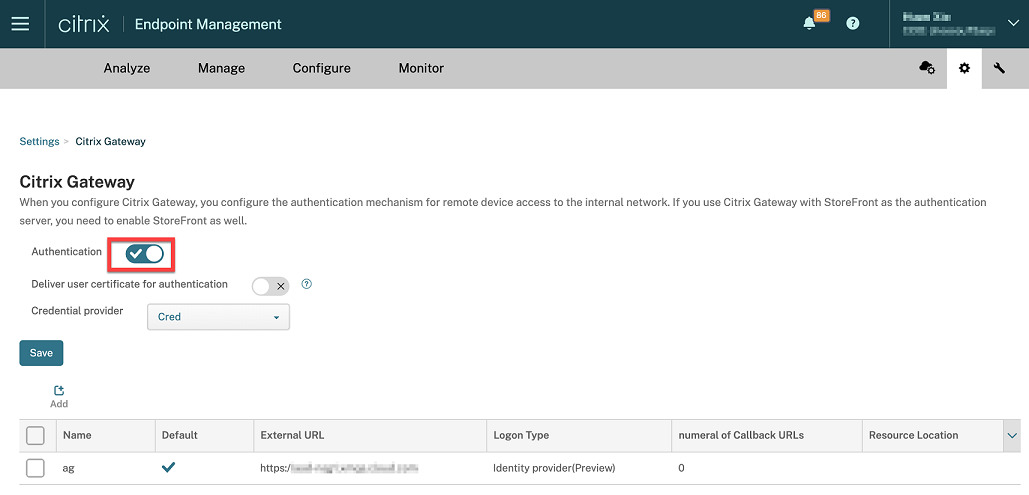
認証トグルボタンを有効にします。
-
ゲートウェイのログオンタイプがIDプロバイダーであることを確認します。
-
保存をクリックします。
-
-
Configure Azure AD as a SAML IdP を使用して、Azure ADをSAML IdPとして構成します。
-
Configure NetScaler ADC as SAML service provider (SP) を使用して、高度なポリシーを使用してNetScaler ADCをSAML SPとして構成します。
-
To set up an authentication virtual server by using the GUI を使用して、AAA仮想サーバーを作成します。
-
Configure the authentication virtual server を使用して、AAA仮想サーバーを構成します。
-
認証プロファイルを使用して、認証プロファイルを作成および構成します。
-
認証プロファイルをGateway仮想サーバーにバインドし、すべての構成を保存します。
これで、MAMに登録されたデバイスのIDプロバイダーとしてAzure ADが追加され、Azure ADを使用してそれらを認証できるようになります。
予期される動作
次の例では、Androidデバイスを使用しています。
-
モバイルデバイスで、Citrix Secure Hubアプリを開きます。Citrix Secure Hubアプリのアイコン(/en-us/citrix-endpoint-management/media/secure-hub-app-icon.png)
-
必要な権限を付与します。
-
サインインページで、組織から提供された資格情報を入力し、次へをタップします。Citrix Secure Hubサインインページ(/en-us/citrix-endpoint-management/media/secure-hub-sign-in.png)Microsoftサインインページにリダイレクトされます。
-
Microsoftサインインページで、メールIDを入力し、次へをタップします。Microsoftサインインページ - メールID(/en-us/citrix-endpoint-management/media/mam-authentication-microsoft-sign-in-username.png)
-
パスワードを入力し、サインインをタップします。Microsoftサインインページ - パスワード(/en-us/citrix-endpoint-management/media/mam-authentication-microsoft-sign-in-password.png)
-
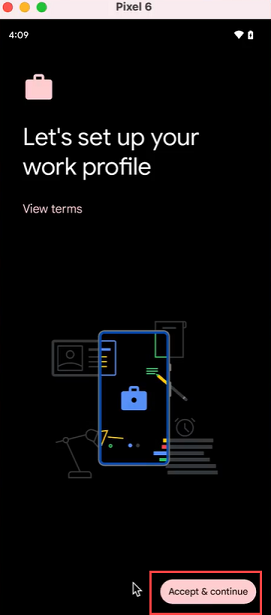
仕事用プロファイルを設定しましょうページで、同意して続行をタップします。
-
Citrix Secure HubアプリのPINを作成し、確認します。
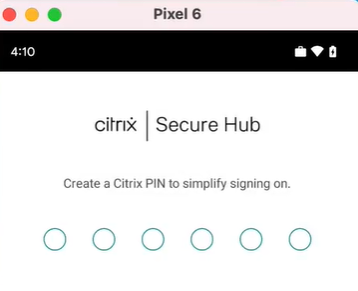 Citrix Secure Hubのホームページに正常にリダイレクトされます。