
MAM登録のためのNetScaler Gatewayを介したOktaによる認証
Citrix Endpoint Managementは、NetScaler Gatewayを介したOkta資格情報による認証をサポートしています。この認証方法は、Citrix Secure Hubを介してMAMに登録するユーザーのみが利用できます。
前提条件
MAMに登録されたデバイスのIDプロバイダー (IdP) としてNetScaler Gatewayを介したOktaを使用するようにCitrix Endpoint Managementを構成するには、以下の前提条件が満たされていることを確認してください。
-
MDMに登録されたデバイスのIdPとして、Citrix Cloudを介したOktaでCitrix Endpoint Managementを構成します。MDM向けOktaの構成の詳細については、「Citrix Cloudを介したOktaによる認証」を参照してください。
-
プラットフォームに応じて、以下の関連する機能フラグをそれぞれ有効にします。
-
iOS:
-
iOS-V3フォーム-MAM
-
iOS-SAML認証-MAM
-
-
アンドロイド:
-
Android-V3フォーム-MAM
-
Android-SAML認証-MAM
-
注:この機能を有効にするには、サポートチームにお問い合わせください。 -
-
Citrix Secure Hubの最新バージョンをダウンロードしてインストールします。
-
Oktaサービスが組織で利用可能であり、関連するユーザーとグループがOktaに作成またはインポートされていることを確認してください。
シトリックス エンドポイント マネジメントでネットスケーラー ゲートウェイを構成する
-
Citrix Endpoint Managementコンソールにサインインし、設定
 アイコンをクリックします。
-
サーバーの下にあるNetScaler Gatewayをクリックします。
-
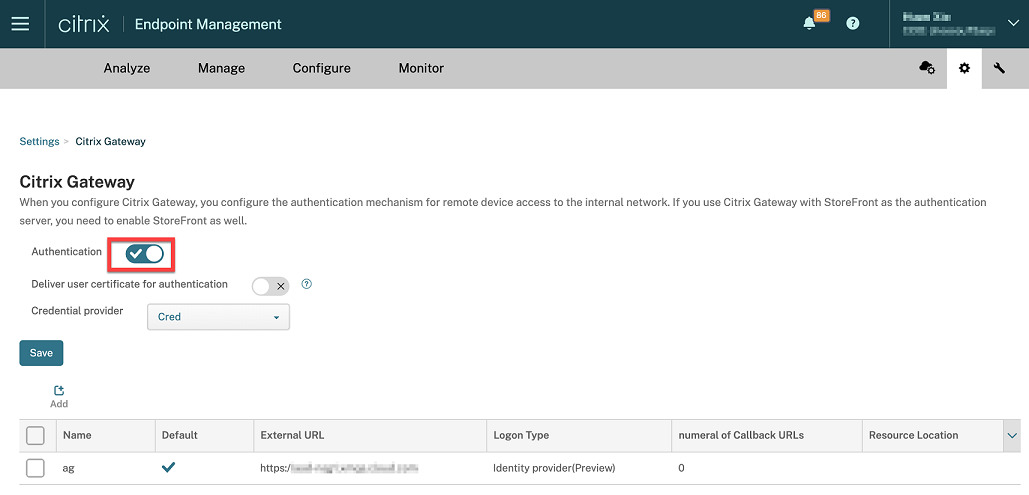
認証トグルボタンを有効にします。
-
ゲートウェイのログオンの種類がIDプロバイダーであることを確認してください。
-
保存をクリックします。
オンプレミスNetScaler Gatewayを準備する
-
Citrix Endpoint Management用にオンプレミスNetScaler Gatewayが構成されていない場合は、次の手順を実行します。
-
Citrix Endpoint Managementコンソールで、設定 アイコンをクリックします。
-
サーバーの下にあるNetScaler Gatewayをクリックします。
-
編集をクリックします。
-
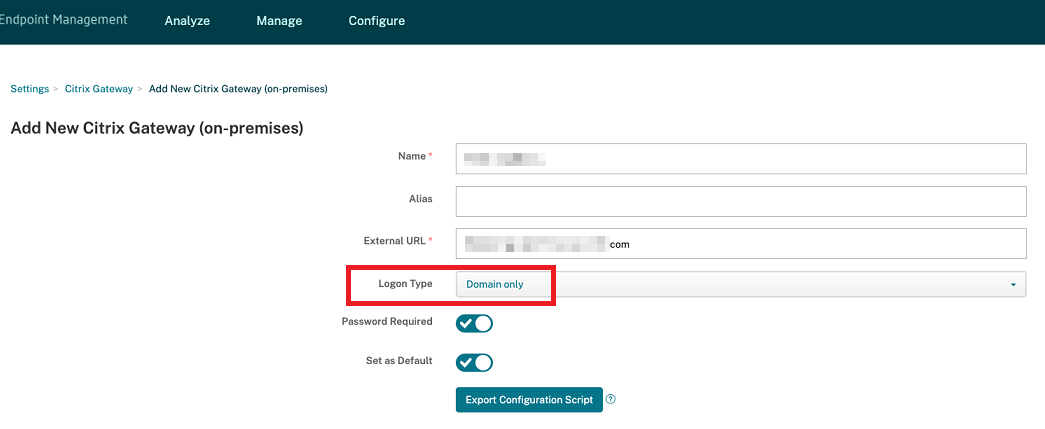
ログオンの種類ドロップダウンメニューをクリックし、ドメインのみを選択します。
-
「構成スクリプトのエクスポート」をクリックします。「構成スクリプトのエクスポートをダウンロード」(/en-us/citrix-endpoint-management/media/export-configuration-script.png) 構成スクリプトのエクスポートがダウンロードされます。
-
「ログオンの種類」ドロップダウンメニューをクリックし、「IDプロバイダー」を選択します。「ログオンの種類をIDプロバイダーとして更新」(/en-us/citrix-endpoint-management/media/logon-type-identity-provider.png)
-
「保存」をクリックします。
-
ダウンロードしたzipファイルを開き、そこからファイルを抽出します。
-
抽出された.txtファイル内のスクリプトを実行して、オンプレミスのNetScaler Gatewayを準備します。「zipファイル情報を抽出」(/en-us/citrix-endpoint-management/media/export-configuration-script-zip-file.png)
-
-
Citrix ADC管理コンソールにサインインし、NetScaler Gateway > 仮想サーバーに移動します。
-
Citrix Endpoint Managementのセットアップに関連するゲートウェイをクリックします。
-
オンプレミスのNetScaler Gatewayで既存の認証ポリシーをすべてバインド解除します。
Oktaを構成する
-
管理者としてOktaにサインインします。
-
「アプリケーション」>「アプリケーション」>「アプリカタログを参照」をクリックします。「Oktaでアプリカタログを参照」(/en-us/citrix-endpoint-management/media/browse-app-catalog.png)
-
「Browse App Integration Catalog」の下にある検索バーに「NetScaler Gateway」と入力し、「NetScaler Gateway (SAML, SWA)」を選択します。「アプリ統合カタログの参照」でNetScaler Gatewayを検索(/en-us/citrix-endpoint-management/media/browse-app-citrix-gateway.png)
-
「Add Integration」をクリックします。NetScaler Gatewayの統合を追加(/en-us/citrix-endpoint-management/media/citrix-gateway-add-integration.png)
-
「Application label」フィールドに、関連する名前を入力します。
-
「Login URL」フィールドにゲートウェイ仮想サーバーのURLを入力し、「Next」をクリックします。NetScaler Gatewayの一般設定(/en-us/citrix-endpoint-management/media/add-citrix-gateway-general-settings.png)注:「Login URL」フィールドに入力されたURLは、Citrix Endpoint Management設定のNetScaler Gateway URLと同じである必要があります。
-
「Sign-On Options Required」>「Sign on methods」の下で、「SAML 2.0」を選択します。ネットスケーラー ゲートウェイ - SAML 2.0(/en-us/citrix-endpoint-management/media/citrix-gateway-add-saml.png)
-
「View Setup Instructions」をクリックし、ページに記載されている指示に従って、Citrix®オンプレミスゲートウェイ管理コンソールでSAMLポリシーを作成します。NetScaler Gateway SAML - セットアップ手順の表示(/en-us/citrix-endpoint-management/media/saml-view-setup-instructions.png)注:
-
NetScaler Gatewayバージョン11.1以降を構成する際にCA証明書をインストールした後、SAMLアクションを作成します。SAMLアクションを作成するには、「Security」>「AAA - Application Traffic」>「Policies」>「Authentication」>「Advanced Policies」>「Actions」>「SAML Actions」に移動します。「Add」をクリックし、前のページに記載されている情報を入力します。ページに記載されているナビゲーション、つまり「Netscaler Gateway」>「Policies」>「Authentication」>「SAML」>「Servers」には従わないでください。
-
また、SAMLポリシーを作成するために提供されている手順はクラシックポリシーを使用しているため、それに従わないでください。現在、アドバンストポリシーを使用しています。アドバンストポリシーを使用してSAMLポリシーを作成するには、以下のステップ9を実行してください。
-
-
SAMLアクションに対応するSAMLポリシーを作成し、そのポリシーを認証仮想サーバーに次のようにバインドします。
-
Security > AAA-Application Traffic > Policies > Authentication > Advanced Policies に移動し、Add をクリックします。
-
認証ポリシーの作成ページで、以下の詳細を入力します。
-
名前 - SAMLポリシーの名前を指定します。
-
アクションタイプ - 認証アクションタイプとして SAML を選択します。
-
アクション - SAMLポリシーをバインドするSAMLサーバープロファイルを選択します。
-
式 - SAMLポリシーがユーザーをSAMLサーバーで認証する必要があるかどうかを判断するために使用するルールまたは式の名前を表示します。テキストボックスで、SAMLポリシーを有効にし、対応するSAMLアクションを実行するために、rule =
trueの値を設定します。
-
-
SAMLポリシーをVPN仮想サーバーにバインドし、認証プロファイルを介してVPN仮想サーバーを認証仮想サーバーにリンクします。バインド手順の詳細については、認証ポリシーのバインド を参照してください。
-
-
GUIを使用して認証仮想サーバーを設定する を使用して、AAA仮想サーバーを作成します。
-
認証仮想サーバーを構成する を使用して、AAA仮想サーバーを構成します。
-
認証プロファイル を使用して、認証プロファイルを作成および構成します。
-
認証プロファイルをGateway仮想サーバーにバインドし、すべての構成を保存します。
-
これで、Citrix Endpoint Management統合用の2つのアプリケーション、つまりCitrix Cloud用のWebアプリケーションと、Citrix Endpoint Management MAM認証用のSAMLアプリケーションが表示されます。
-
作成したSAMLアプリケーションに関連するユーザーとグループを割り当てます。
これで、OktaはMAMに登録されたデバイスのIDプロバイダーとして追加され、Oktaを使用してそれらを認証できます。
予期される動作
次の例では、Androidデバイスを使用しています。
-
モバイルデバイスで、Citrix Secure Hubアプリを開きます。Citrix Secure Hubアプリのアイコン(/en-us/citrix-endpoint-management/media/secure-hub-app-icon.png)
-
必要な権限を付与します。
-
サインインページで、組織から提供された資格情報を入力し、次へをタップします。Citrix Secure Hubサインインページ(/en-us/citrix-endpoint-management/media/mam-authentication-microsoft-sign-in-username.png)Oktaサインインページにリダイレクトされます。
-
Oktaサインインページで、資格情報を入力し、サインインをタップします。Oktaサインインページ(/en-us/citrix-endpoint-management/media/mam-idp-okta-sign-in.png)
-
職場プロファイルを設定しましょうページで、同意して続行をタップします。職場プロファイルを設定しましょうページ(/en-us/citrix-endpoint-management/media/lets-setup-your-workprofile.png)
-
Citrix Secure HubアプリのPINを作成し、確認します。シトリックス セキュア ハブ の PIN(/en-us/citrix-endpoint-management/media/citrix-secure-hub-create-pin.png)Citrix Secure Hub のホームページに正常にリダイレクトされます。