
自動アクション
Citrix Endpoint Management で自動アクションを作成し、以下の事柄に対する反応をプログラムします。
-
イベント
-
ユーザーまたはデバイスのプロパティ
-
ユーザーデバイス上のアプリの存在
自動アクションを作成すると、そのアクションに定義されたトリガーによって、Citrix Endpoint Management に接続されたユーザーデバイスで何が起こるかが決定されます。イベントがトリガーされた場合、より深刻なアクションが実行される前に、問題を修正するようユーザーに通知を送信できます。
自動的に実行されるように設定する効果には、次のものがあります。
-
デバイスの完全または選択的なワイプ。
-
デバイスを非準拠に設定する。
-
デバイスの取り消し。
-
より深刻なアクションが実行される前に、問題を修正するようユーザーに通知を送信する。
MAM専用モードの場合、アプリロックおよびアプリワイプアクションを構成できます。
自動アクションを使用して、Azure Active Directory (AD) に参加している Windows 10 および Windows 11 デバイスを Azure AD で非準拠としてマークできます。
注:
ユーザーに通知する前に、Citrix Endpoint Management がメッセージを送信できるように、Citrix Endpoint Management の SMTP 設定で通知サーバーを構成する必要があります。詳細については、「通知」を参照してください。続行する前に、使用する予定の通知テンプレートを設定してください。詳細については、「通知」を参照してください。設定については、「通知テンプレートの作成と更新」を参照してください。
アクションの例
自動化されたアクションの使用例を次に示します。
例1
-
以前にブロックしたアプリ(例: 「Words with Friends」)を検出したいとします。「Words with Friends」アプリを検出した後、ユーザーデバイスを非準拠状態にするトリガーを指定できます。その後、アクションは、デバイスを準拠状態に戻すためにアプリを削除する必要があることをユーザーに通知します。ユーザーが準拠するまで待機する時間制限を設定することもできます。その時間制限が過ぎると、デバイスの選択的ワイプなど、定義されたアクションが実行されます。
例2
-
顧客が最新のファームウェアを使用しているかどうかを確認し、ユーザーがデバイスを更新する必要がある場合にリソースへのアクセスをブロックしたいとします。ユーザーデバイスが最新バージョンでない場合に、ユーザーデバイスを非準拠状態にするトリガーを指定できます。自動化されたアクションを使用して、リソースをブロックし、顧客に通知します。
例3
-
ユーザーデバイスが非準拠状態になり、ユーザーがデバイスを修正したとします。デバイスを準拠状態にリセットするパッケージを展開するポリシーを構成できます。
例4
-
特定の期間非アクティブだったユーザーデバイスを非準拠としてマークしたいとします。非アクティブなデバイスに対して、次のように自動化されたアクションを作成できます。
-
アクションの追加と管理 に記載されているアクションを追加する手順に従います。唯一の違いは、 ページで次のように設定を構成することです。
ヒント:非アクティブなデバイスを一括削除するには、(/ja-jp/citrix-endpoint-management/downloads/public-rest-api.pdf)を使用します。まず、削除したい非アクティブなデバイスのデバイスIDを手動で取得し、その後、削除APIを実行してそれらを一括削除します。
アクションの追加と管理
自動アクションを追加、編集、フィルタリングするには:
-
Citrix Endpoint Managementコンソールで、構成 > アクションをクリックします。アクションページが表示されます。
-
アクションページで、次のいずれかを実行します。
-
追加をクリックしてアクションを追加します。
-
既存のアクションを選択して編集または削除します。使用したいオプションをクリックします。
-
-
アクション情報ページが表示されます。
-
アクション情報ページで、次の情報を入力または変更します。
-
名前: アクションを識別するための名前を入力します。このフィールドは必須です。
-
説明: アクションの目的を説明します。
-
-
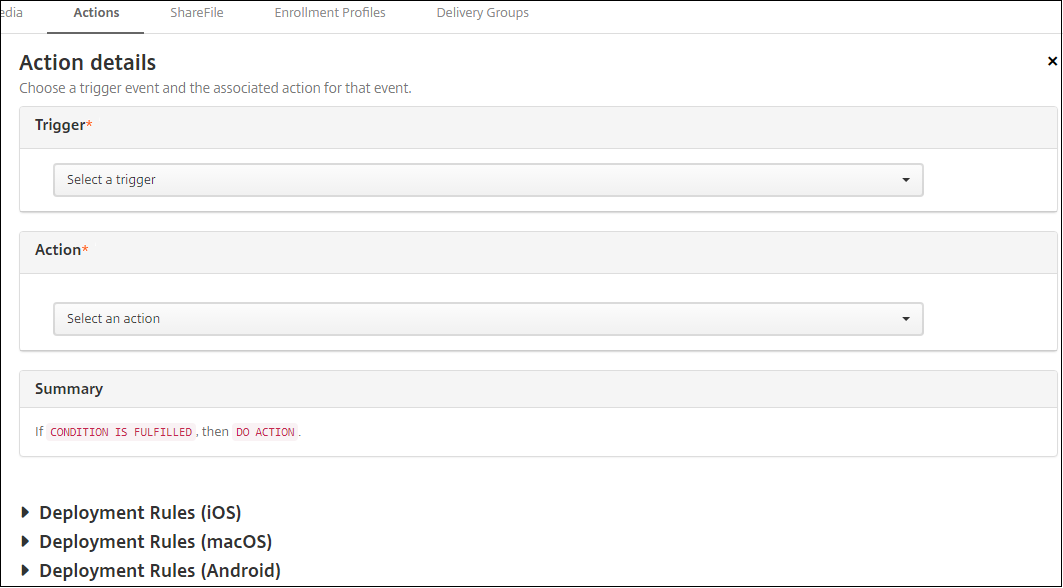
次へをクリックします。アクションの詳細ページが表示されます。次の例は、イベントトリガーを設定する方法を示しています。別のトリガーを選択した場合、表示されるオプションはここに示されているオプションとは異なります。
-
アクションの詳細ページで、次の情報を入力または変更します。「トリガー」リストで、このアクションのイベントトリガーの種類をクリックします。次のいずれかのトリガーを選択します。
-
「イベント」: 選択した非準拠イベントにデバイスの状態が一致するかどうかを確認し、それに対応します。
-
「デバイスプロパティ」: MDMで管理されているデバイスのデバイス属性の特定の値をチェックし、それに対応します。詳しくは、「デバイスプロパティ名と値」PDFを参照してください。
-
「ユーザープロパティ」: 通常、Active Directoryからのユーザー属性の特定の値に対応します。
-
「インストール済みアプリ名」: アプリがインストールされたことに対応します。MAM専用モードには適用されません。デバイスでアプリインベントリポリシーが有効になっている必要があります。アプリインベントリポリシーは、すべてのプラットフォームでデフォルトで有効になっています。詳しくは、「アプリインベントリデバイスポリシー」を参照してください。
-
「ポリシーの戻り値」: PowerShellスクリプトから返された値が特定のロジック基準を満たしているかどうかを確認します。Windowsエージェントポリシーを有効にして構成する必要があります。Windowsエージェントポリシーについて詳しくは、「Windowsエージェントデバイスポリシー」を参照してください。
-
-
次のリストで、トリガーへの応答をクリックします。
-
「アクション」リストで、トリガー条件が満たされたときに実行するアクションをクリックします。「通知の送信」アクションを除き、ユーザーがトリガーの原因となった問題を解決できる期間を選択します。その期間内に問題が解決されない場合、選択したアクションが実行されます。アクションの定義については、「セキュリティアクション」を参照してください。「通知の送信」を選択した場合、次の手順で通知アクションを送信します。
-
次のリストで、通知に使用するテンプレートを選択します。選択したイベントに関連する通知テンプレートが表示されます。通知の種類にテンプレートがない場合は、「このイベントタイプにはテンプレートがありません。設定の通知テンプレートを使用してテンプレートを作成してください。」というメッセージでテンプレートを構成するように求められます。ユーザーに通知するには、Citrix Endpoint Managementがメッセージを送信できるように、設定 > 通知サーバーを使用してSMTPの設定を構成します。「通知」を参照してください。また、続行する前に、設定 > 通知テンプレートを使用して、使用する予定の通知テンプレートを設定してください。「通知テンプレートの作成と更新」を参照してください。
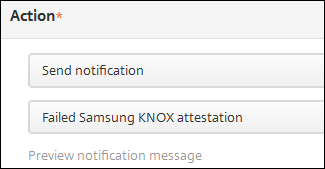
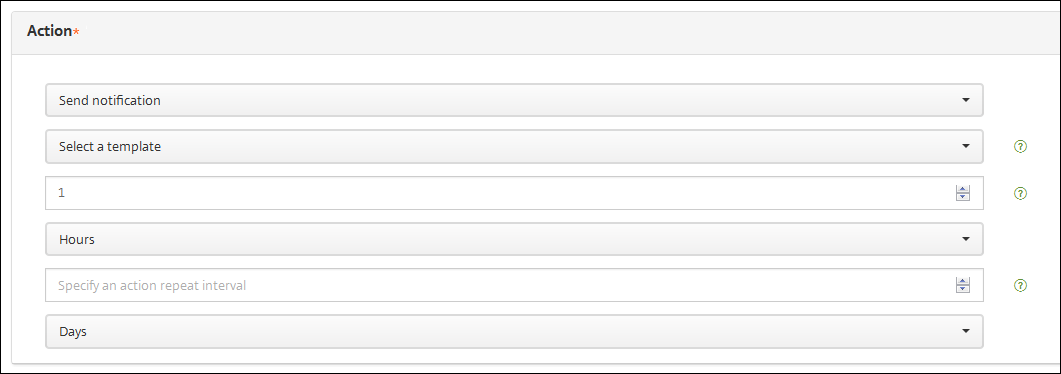 テンプレートを選択したら、「通知メッセージのプレビュー」をクリックします。
-
次のフィールドで、アクションを実行するまでの遅延を日、時間、または分で設定します。ユーザーがトリガーとなる問題に対処するまで、アクションが繰り返される間隔を設定します。

-
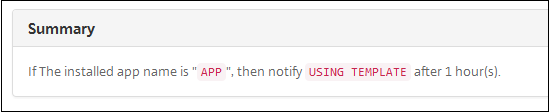
概要で、意図したとおりに自動アクションが作成されたことを確認します。
-
アクションの詳細を構成したら、各プラットフォームの展開ルールを個別に構成できます。これを行うには、選択した各プラットフォームについて手順13を完了します。
-
展開ルールを構成します。展開ルールの構成に関する一般情報については、「リソースの展開」を参照してください。この例では:
-
デバイスの所有権はBYODである必要があります。
-
デバイスはパスコードに準拠している必要があります。
-
デバイスのモバイル国コードはアンドラのみにすることはできません。
-
-
アクションのプラットフォーム展開ルールの構成が完了したら、次へをクリックします。アクションの割り当てページが表示され、そこでアクションを1つまたは複数のデリバリーグループに割り当てます。この手順はオプションです。
-
デリバリーグループの選択の横で、入力してデリバリーグループを検索するか、リストからグループを選択します。選択したグループは、アプリの割り当てを受け取るデリバリーグループリストに表示されます。
-
展開スケジュールを展開し、次の設定を構成します。
-
展開の横で、オンをクリックして展開をスケジュールするか、オフをクリックして展開を防止します。デフォルトのオプションはオンに設定されています。オフを選択した場合、他のオプションは不要です。
-
展開スケジュールの横で、今すぐまたは後でをクリックします。デフォルトのオプションは今すぐに設定されています。
-
後でをクリックした場合は、カレンダーアイコンをクリックし、展開の日付と時刻を選択します。
-
「展開条件」の横で、「接続ごとに」または「前回の展開が失敗した場合のみ」をクリックします。デフォルトオプションは「接続ごとに」に設定されています。
-
「常時接続の展開」の横で、「オン」または「オフ」をクリックします。デフォルトオプションは「オフ」に設定されています。このオプションは、「設定 > サーバープロパティ」でバックグラウンド展開のスケジュールキーを設定した場合に適用されます。注:このオプションは、「設定 > サーバープロパティ」でバックグラウンド展開のスケジュールキーを設定した場合に適用されます。常時接続オプション:
-
iOSデバイスでは利用できません
-
バージョン10.18.19以降でCitrix Endpoint Managementの使用を開始したAndroidおよびAndroid Enterpriseのお客様は利用できません
-
バージョン10.18.19より前にCitrix Endpoint Managementの使用を開始したAndroidおよびAndroid Enterpriseのお客様には推奨されません
-
構成する展開スケジュールは、すべてのプラットフォームで同じです。行った変更は、「常時接続の展開」を除き、すべてのプラットフォームに適用されます。 -
-
「次へ」をクリックします。「概要」ページが表示され、アクション構成を確認できます。
-
「保存」をクリックしてアクションを保存します。
MAM専用モードのアプリロックおよびアプリワイプアクション
Citrix Endpoint Managementコンソールにリストされている4つのトリガーカテゴリ(イベント、デバイスプロパティ、ユーザープロパティ、インストール済みアプリ名)すべてについて、デバイス上のアプリをワイプまたはロックできます。
自動アプリワイプまたはアプリロックを構成するには
-
この手順では、以下の条件に注意してください。
-
デバイスを選択的にワイプする
-
デバイスを完全にワイプする
-
デバイスを取り消す
各オプションについて、1時間の遅延が自動的に設定されますが、遅延期間を分、時間、または日で選択できます。遅延の目的は、アクションが実行される前にユーザーが問題を解決する時間を与えることです。アプリのワイプとアプリのロックアクションの詳細については、セキュリティアクションを参照してください。注:Active DirectoryデータベースがCitrix Endpoint Managementと同期できるように、アクションが実行される前に約1時間の追加遅延が発生する場合があります。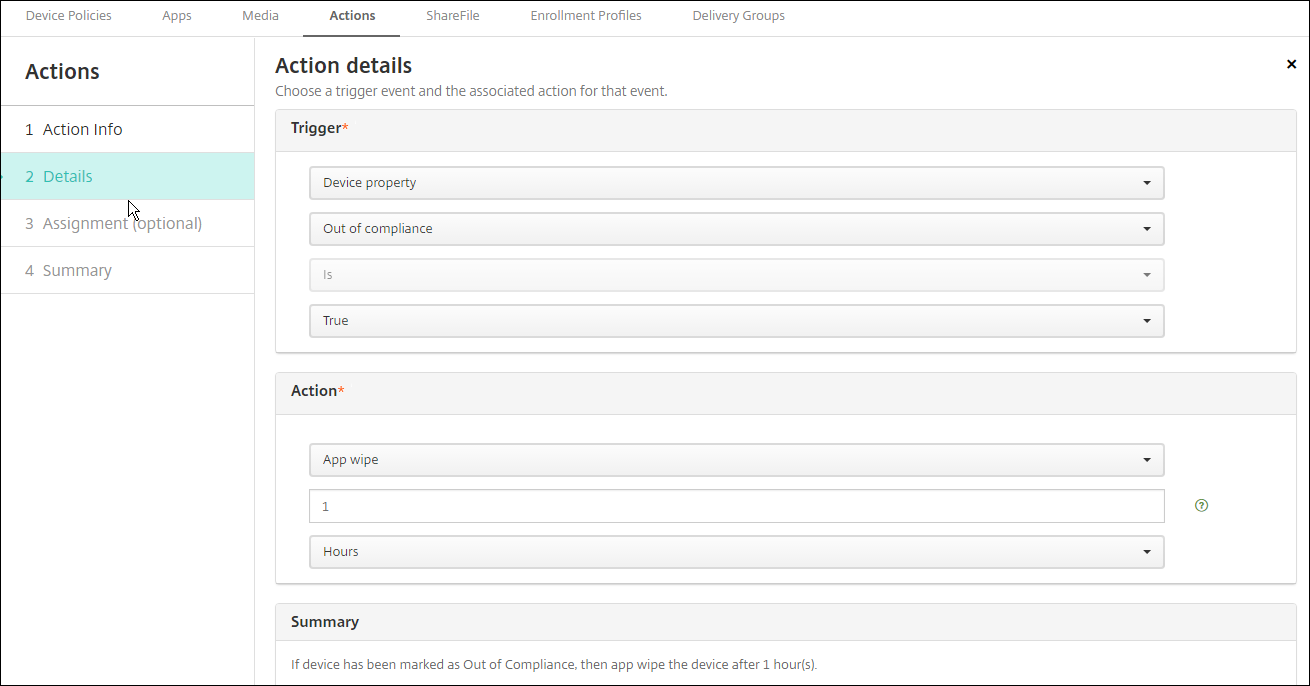
-
-
展開ルールを設定し、次へをクリックします。
-
デリバリーグループの割り当てと展開スケジュールを設定し、次へをクリックします。
-
保存をクリックします。
アプリロックまたはアプリワイプのステータスを確認するには
-
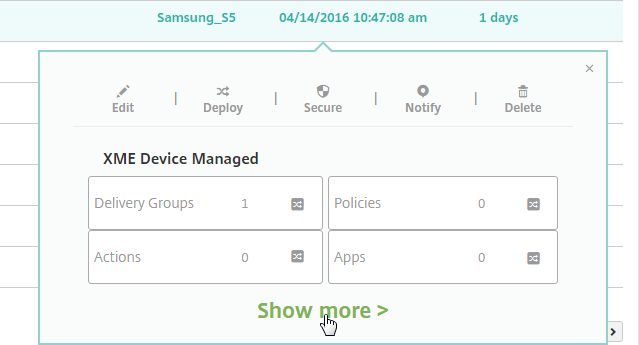
管理 > デバイスに移動し、デバイスをクリックして、詳細を表示をクリックします。
-
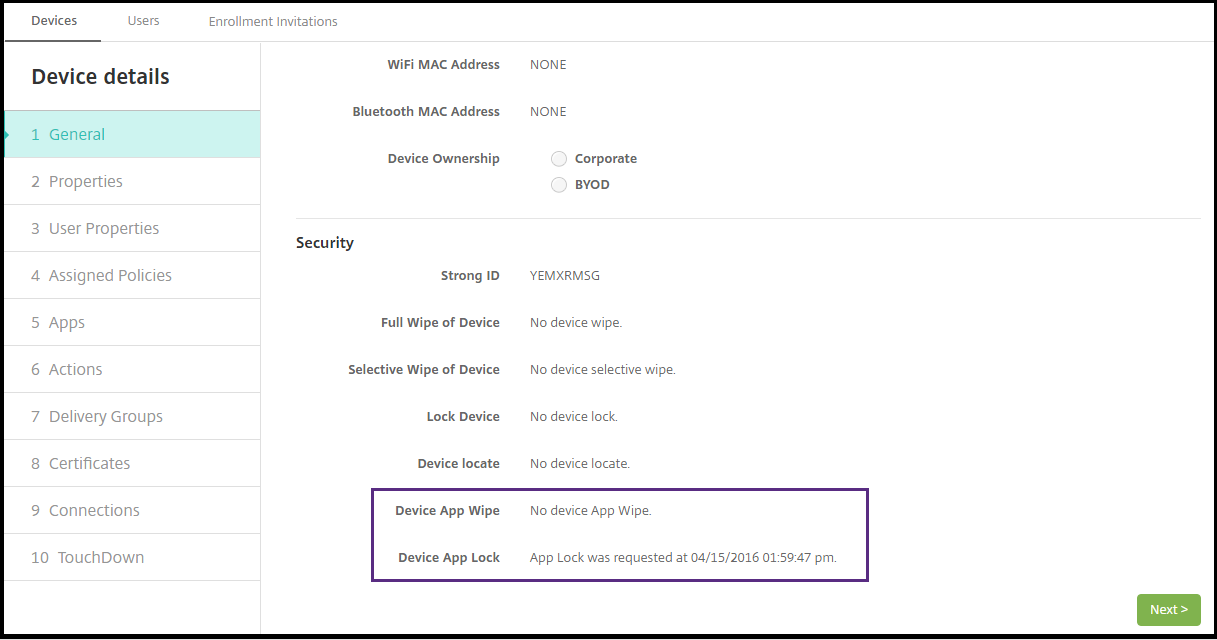
デバイスアプリワイプとデバイスアプリロックまでスクロールします。
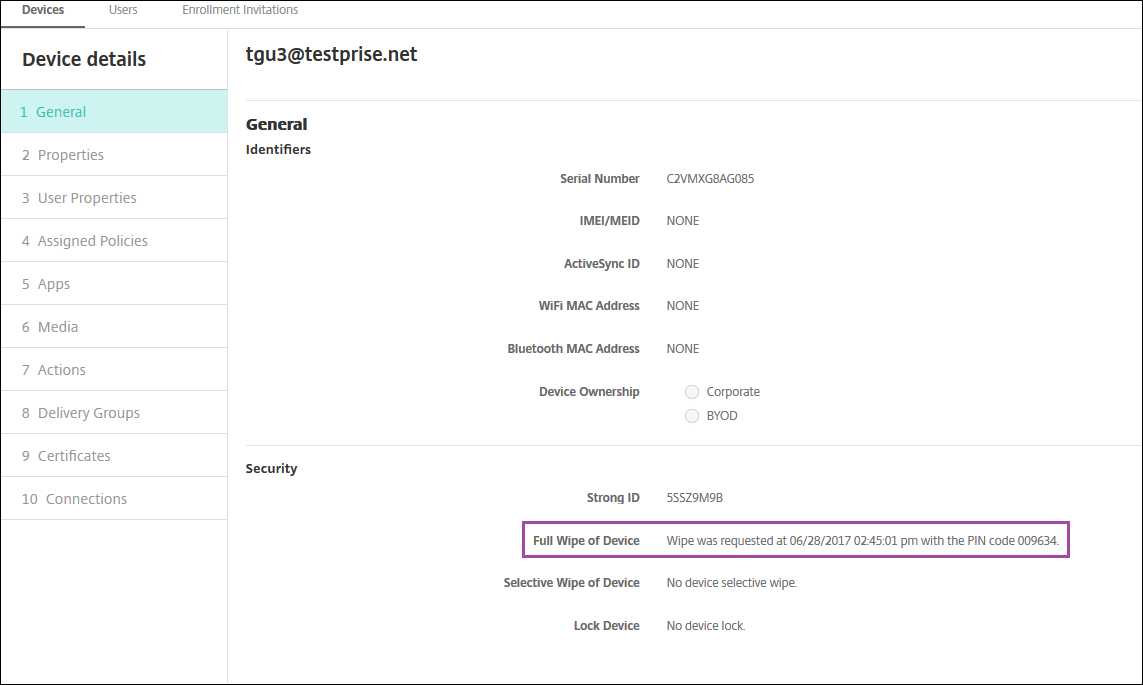
 デバイスがワイプされると、ユーザーはPINコードの入力を求められます。ユーザーがコードを忘れた場合は、デバイスの詳細で確認できます。
Azure ADでWindows 10およびWindows 11デバイスを非準拠としてマークする
Azure ADに参加しているWindows 10およびWindows 11デバイスがCitrix Endpoint Managementによって非準拠とマークされた場合、Azure ADでも非準拠とマークできます。この機能を有効にするには、Azure ADポータルでオンプレミスMDMアプリケーションにMicrosoft Graph APIへのアクセス許可を追加します。
-
Azure AD管理者資格情報を使用してAzure ADポータルにログインします。
-
Azure ADポータルで、Azure Active Directory > モビリティ (MDM および MAM) に移動します。オンプレミスMDMアプリケーションを選択します。
-
「オンプレミスアプリケーション設定 > 必要なアクセス許可 > 追加 > APIの選択 > Microsoft Graph」をクリックします。「選択」をクリックして保存します。
-
「必要なアクセス許可」で「Microsoft Graph」を選択します。「アクセスを有効にする」で「ディレクトリデータの読み取りと書き込み」を選択します。
-
「必要なアクセス許可」で「Microsoft Graph」を選択します。次に、「アクセス許可の付与」をクリックします。
-
アクセス許可を付与するには、「はい」をクリックします。
Windows 10またはWindows 11を実行しているAzure AD登録済みデバイスが非準拠である場合、Citrix Endpoint ManagementはAzure ADでもそのデバイスを非準拠としてマークします。
Windowsエージェントデバイスポリシーの結果に基づいて自動アクションを作成する
Windowsエージェントデバイスポリシーを使用して、管理対象のWindowsデスクトップおよびタブレットでレジストリ値を監視するスクリプトを展開します。スクリプトから返された値に基づいて、自動アクションを実行するように構成できます。
-
Windowsエージェントデバイスポリシーを構成し、スクリプトによって返される値を確認します。Windowsエージェントデバイスポリシーの詳細については、Windowsエージェントデバイスポリシーを参照してください。その記事とこのセクションには、
EntApp_2019_checkFirewallという名前のスクリプトに基づいたサンプルが含まれています。関連するWindowsエージェントデバイスポリシーは、cName_checkFirewallという名前の構成を定義します。その構成はサンプルスクリプトを実行します。スクリプトがデバイスで実行された後、Windowsエージェントデバイスポリシーで説明されているように、アクションを作成するために必要な情報が得られます。 -
Citrix Endpoint Managementコンソールで、「構成 > アクション」をクリックします。
-
アクションページで、「追加」をクリックします。
-
アクション情報ページで、アクションの名前とオプションの説明を入力します。
-
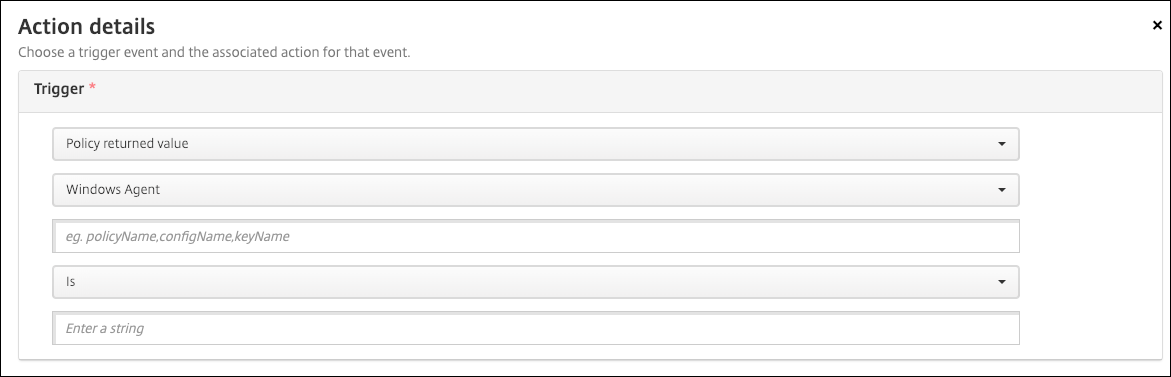
アクションの詳細ページで、「ポリシーが返した値」トリガーを選択します。
-
表示されるフィールドで、トリガーとアクションを定義します。
-
Windows Agent設定: 作成したWindows Agentポリシーのポリシー名、構成名、およびキー名を入力します。
-
ドロップダウンメニュー: Is、Is Not、Contains、またはDoes Not Containのロジックを選択します。このロジックは次のフィールドに適用され、ロジックが適用されるとアクションがトリガーされます。
-
文字列を入力: ポリシーでアップロードしたPowerShellスクリプトの実行結果として得られた文字列を入力します。その文字列を見つける方法については、「Windows Agentデバイスポリシー」を参照してください。
-
アクション: アクション、アクションの値を選択し、アクションを解決するための期間を選択します。
例: キー名firewallEnabledが値trueを返す場合、次のアクションはデバイスを準拠としてマークします。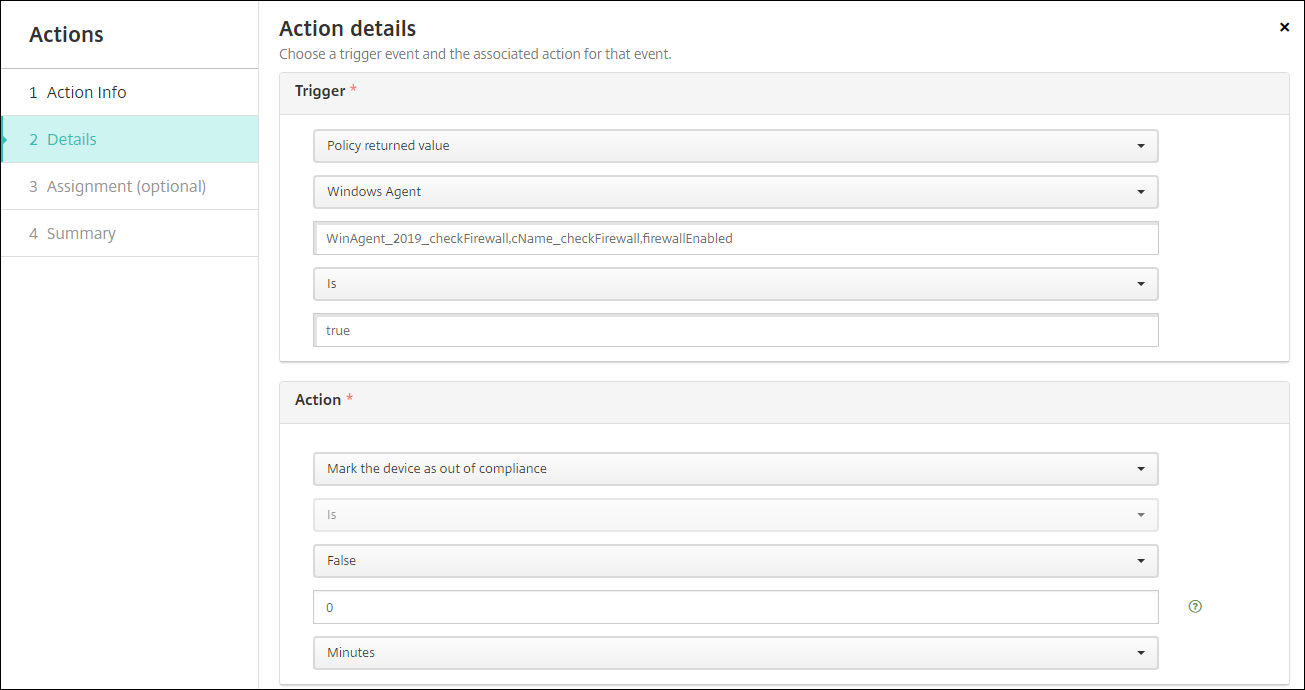 キー名
firewallEnabledが値falseを返す場合、次のアクションはデバイスを非準拠としてマークします。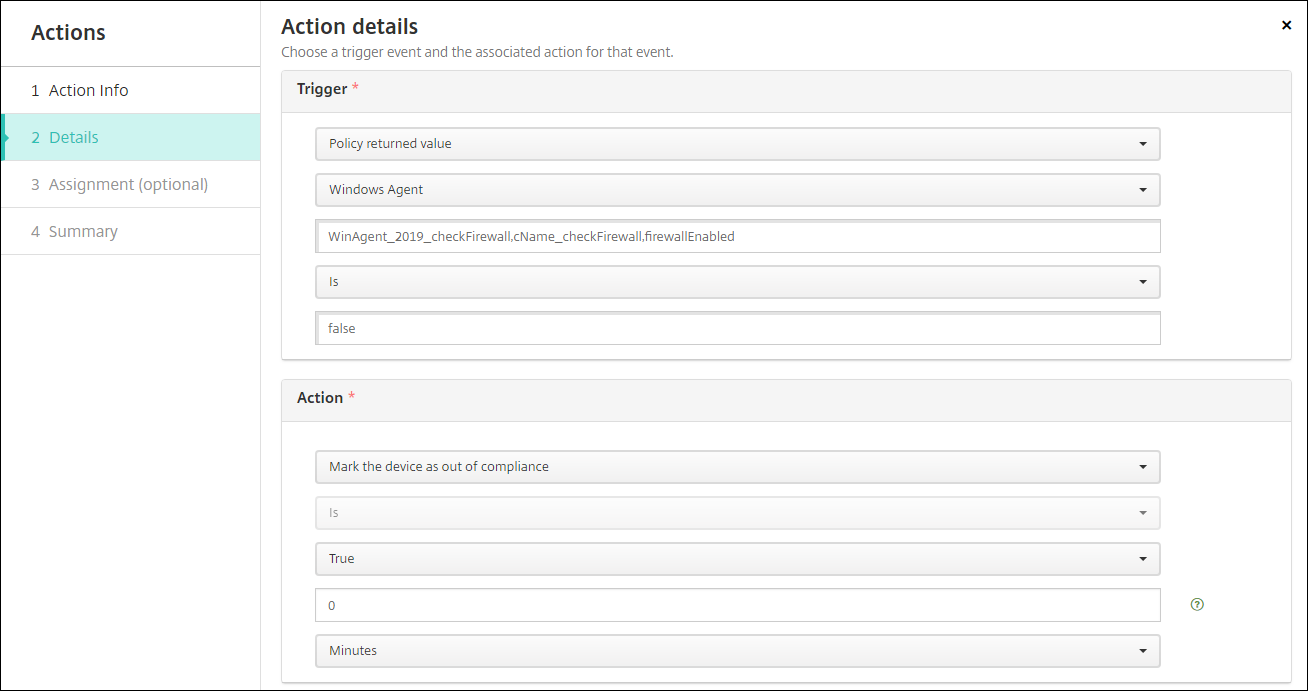
-
-
必要に応じて、展開スケジュールを設定し、デリバリーグループを選択します。