
リソースを展開する
デバイスの構成と管理には通常、Citrix Endpoint Managementコンソールでリソース(ポリシー、アプリ、メディア)とアクションを作成し、それらをデリバリーグループを使用してパッケージ化する作業が含まれます。デリバリーグループはユーザーのカテゴリを定義するため、指定されたポリシー、アプリ、メディア、およびアクションをデバイスに展開できます。Citrix Endpoint Managementコンソールを使用して、次のことができます。
-
デリバリーグループを追加、管理、展開する。
-
Citrix Endpoint Management がデリバリーグループ内のリソースとアクションをデバイスにプッシュする順序を変更します。この順序は 展開順序 と呼ばれます。Citrix Endpoint Managementコンソールで展開順序を指定できます。ただし、ユーザーが重複または競合するポリシーを持つ複数のデリバリーグループに属している場合、Citrix Endpoint Managementが展開順序を決定します。「計算手順」を参照してください。
デリバリーグループについて
デリバリーグループへの包含は通常、会社、国、部署、オフィス住所、役職などのユーザー特性に基づいています。デリバリーグループを使用すると、誰がどのリソースをいつ取得するかをより詳細に制御できます。デリバリーグループをすべてのユーザーに展開することも、定義されたユーザーグループに展開することもできます。
Citrix Endpoint Managementをインストールして構成すると、デフォルトのデリバリーグループであるAllUsersが作成されます。このグループには、すべてのローカルユーザーとActive Directoryユーザーが含まれます。AllUsersグループを削除することはできませんが、すべてのユーザーにリソースをプッシュしたくない場合は無効にできます。詳細については、「AllUsersデリバリーグループを有効または無効にする」を参照してください。
デリバリーグループにリソースを展開すると、そのデリバリーグループ内のすべてのユーザーにプッシュ通知が送信されます。Appleデバイスの場合、Apple Push Notificationサービス(APNs)を使用して通知を送信します。詳細については、「APNs証明書」を参照してください。Androidデバイスの場合、Firebase Cloud Messaging(FCM)を使用します。詳細については、「Firebase Cloud Messaging」を参照してください。Windowsデバイスの場合、Windows Push Notification Service(WNS)を使用します。
リソースの展開について
デバイスにリソースをプッシュする際には、次の点を考慮してください。
-
展開順序: 展開順序とは、Citrix Endpoint Managementがリソース(ポリシー、アプリ、メディア)とアクションをデバイスにプッシュする順序のことです。展開順序は、デバイス管理(MDM)またはアプリケーション管理(MAM)とMDMの組み合わせ用に登録プロファイルが構成されているデリバリーグループ内のデバイスに適用されます。
-
展開ルール: Citrix Endpoint Managementは、ユーザーおよびデバイスのプロパティに対して指定した展開ルールを使用して、ポリシー、アプリ、メディア、アクション、およびデリバリーグループをフィルタリングします。たとえば、展開ルールでは、ドメイン名が特定の値と一致する場合に展開パッケージをプッシュするように指定できます。デリバリーグループ内で、ユーザーおよびデバイスのプロパティに基づいてリソースを受け取るユーザーとデバイスのサブセットを指定できます。デリバリーグループ内のユーザーおよびデバイスのプロパティによるフィルタリングは、リソースに設定された展開ルールよりも優先されます。
-
展開スケジュール: Citrix Endpoint Managementは、ポリシー、アプリ、メディア、およびアクションに対して指定した展開スケジュールを使用して、これらのアイテムの展開を制御します。展開が今すぐ、設定された日時、または展開条件が満たされたときに発生するように指定できます。ルールを作成するときにスケジュールを指定します。「展開ルールを構成する」を参照してください。
デリバリーグループを追加する前に、展開順序、ルール、およびスケジュールが展開目標とどのように関連するかを検討してください。
展開順序
展開順序とは、Citrix Endpoint Management がリソースをデバイスにプッシュする順序のことです。リソースに前提条件がある場合や、リソース間に依存関係がある場合、展開順序は重要です。リソースには、ポリシー、アプリ、アクション、デリバリーグループが含まれます。
たとえば、証明書ベースの認証を持つ Wi-Fi ポリシーをプッシュする場合、Wi-Fi ポリシーの前に証明書ポリシーをプッシュする必要があります。そうしないと、エラーが発生します。逆に、一部のポリシー(利用規約、ソフトウェアインベントリ、アクションなど)では、展開順序は関係ありません。
デリバリーグループを追加するときに、リソースがデバイスに展開される順序を指定できます。ただし、Citrix Endpoint Management は、ユーザーが重複または競合するポリシーを持つ複数のデリバリーグループに属している状況を常に識別します。これらの場合、Citrix Endpoint Management は、デバイスに配信するオブジェクトと実行するアクションの両方について、展開順序を計算します。
展開順序を決定する際、Citrix Endpoint Management は、展開ルールや展開スケジュールなどのフィルターと制御基準をリソースに適用します。次の表は、これらの基準のどれを各リソースタイプに適用できるかを示しています。
| リソース | デバイスプラットフォーム | 展開ルール | 展開スケジュール | ユーザー/グループ |
|---|---|---|---|---|
| デバイスポリシー | Y | Y | Y | - |
| アプリ | Y | Y | Y | - |
| メディア | Y | Y | Y | - |
| アクション | - | Y | Y | - |
| デリバリーグループ | - | Y | - | Y |
計算手順
Citrix Endpoint Managementが展開順序を計算する必要がある場合、以下の手順を実行します。
注:
デバイスプラットフォームは計算手順に影響しません。
-
ユーザー、グループ、および展開規則のフィルターに基づいて、特定のユーザーに対するすべてのデリバリーグループを決定します。
-
選択したデリバリーグループ内のすべてのリソース(ポリシー、アプリ、メディア、アクション)の順序付きリストを作成します。このリストは、デバイスプラットフォーム、展開規則、および展開スケジュールに基づいて作成されます。順序付けアルゴリズムは次のとおりです。
-
管理者が定義した展開順序を持つデリバリーグループのリソースを、そうでないデリバリーグループのリソースよりも前に配置します。詳細については、「ユーザー定義の順序による計算例」を参照してください。
-
デリバリーグループ間のタイブレーカーとして、デリバリーグループ名で逆アルファベット順にリソースを並べ替えます。たとえば、Citrix Endpoint Managementは、デリバリーグループBのリソースをデリバリーグループAのリソースよりも前に配置します。
-
並べ替え中に、デリバリーグループのリソースに対して管理者が定義した展開順序が指定されている場合は、その順序を維持します。それ以外の場合は、そのデリバリーグループ内のリソースをリソース名でアルファベット順に並べ替えます。
-
同じリソースが複数回出現する場合は、重複するリソースを削除します。これらのリソースのうち、最初のものだけを配信します。
-
管理者定義の順序に関連付けられたリソースは、管理者定義の順序がないリソースよりも先に展開されます。
管理者定義の順序による計算の例
2つのデリバリーグループがあるとします。
-
デリバリーグループ Account Managers 1: リソースの順序は 未指定 です。ポリシーは Network と Passcode です。
-
Delivery group Account Managers 2: With specified order for resources. Has the policies Connection scheduling, Restrictions, Passcode, and Network, in order.
計算アルゴリズムがデプロイグループを名前のみで順序付けした場合、Citrix Endpoint Managementは、デリバリーグループ Account Managers 1から開始して、Network、Passcode、Connection scheduling、Restrictionsの順で展開する可能性があります。Citrix Endpoint Managementは、Account Managers 2デリバリーグループからの重複するPasscodeとNetworkを無視する可能性があります。
しかし、Account Managers 2グループには管理者指定の展開順序があります。そのため、計算アルゴリズムはAccount Managers 2デリバリーグループのリソースをAccount Managers 1デリバリーグループのリソースよりもリストの上位に配置します。結果として、Citrix Endpoint ManagementはポリシーをConnection scheduling、Restrictions、Passcode、Networkの順で展開します。Citrix Endpoint Managementは、Account Managers 1デリバリーグループからのポリシーNetworkとPasscodeを重複しているため無視します。このアルゴリズムは、Citrix Endpoint Management管理者が指定した順序を尊重します。
展開ルールの構成
特定の条件が満たされたときにリソースを配信するように展開ルールを構成します。基本または高度な展開ルールを構成できます。
展開ルールの基本構成(/en-us/citrix-endpoint-management/media/deployment-rules.png)
基本エディターを使用して展開ルールを追加するときは、まずリソースを展開するタイミングを選択します。
-
すべて: ユーザーまたはデバイスが構成したすべての条件を満たした場合にリソースを配信します。
-
いずれか: ユーザーまたはデバイスが構成した条件の少なくとも1つを満たした場合にリソースを配信します。
新しいルールをクリックして、追加する利用可能なルールの一覧からルールを選択します。利用可能なルールは、展開されるリソースと、リソースを構成するプラットフォームによって異なります。各ルール内には条件があります。
リソースを展開するように指定できます。
-
選択したプロパティが存在する場合のみ、または選択したプロパティが存在する場合を除く。
-
プロパティが入力したテキストと完全に一致する場合、プロパティが入力したテキストを含む場合、またはプロパティが入力したテキストと一致しない場合。
-
デバイスまたはユーザーが選択したプロパティに準拠している場合、または選択したプロパティに準拠していない場合。
-
デバイスまたはユーザーのプロパティが、定義済みリストから選択した条件と一致する場合。
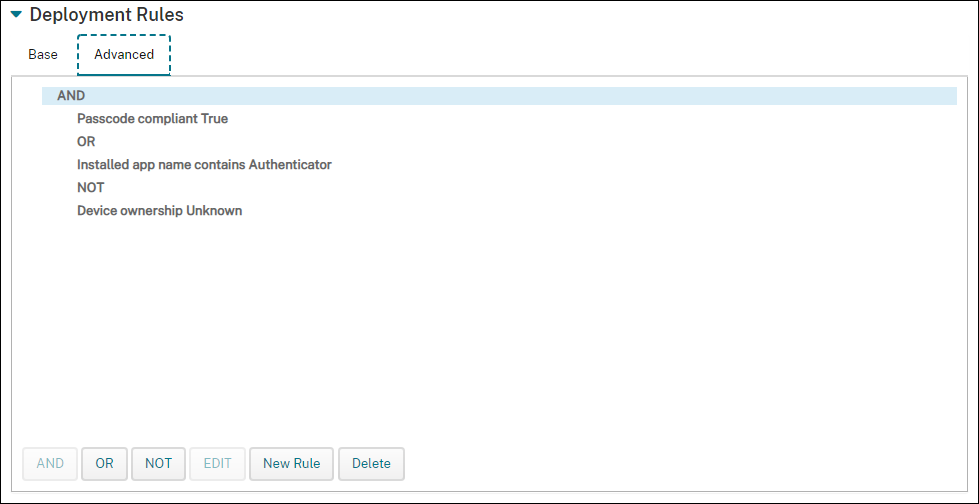
高度なエディターを使用して、より複雑な展開ルールを作成できます。高度なルールを作成する際には、より多くのルールから選択し、さまざまなブール論理演算子を組み合わせることができます。
デリバリーグループの操作
デリバリーグループは、次の方法で操作できます。
デリバリーグループを追加する
デリバリーグループを作成する際、ユーザー割り当てをCitrix Endpoint Managementで管理するか、Citrix Cloudで管理するかを指定します。デリバリーグループの作成後、この指定を変更することはできません。
デリバリーグループを他のCitrix Cloudサービスに提供する予定がある場合は、Citrix Cloudでユーザー割り当てを管理するように指定します。その他のCitrix Cloudサービスには、Citrix Virtual Apps and Desktops、ShareFile、またはSecure Browser Serviceが含まれます。Citrix Cloudで管理されているデリバリーグループにのみ、Active Directoryユーザーを追加できます。
ユーザーとアプリのデリバリーグループに対してモビリティ管理のみが必要な場合は、ユーザー割り当ての管理をCitrix Endpoint Managementでに設定します。Citrix Endpoint Managementでユーザーが管理されているデリバリーグループはCitrix Cloudでは表示されません。そのため、Citrix Endpoint Managementで管理されているデリバリーグループを他のサービスの提供に使用することはできません。
注:
-
Citrix Endpoint Managementコンソールで、構成 > デリバリーグループをクリックします。
-
デリバリーグループページで、追加をクリックします。
-
デリバリーグループ情報ページで、デリバリーグループの名前と説明を入力し、次へをクリックします。
-
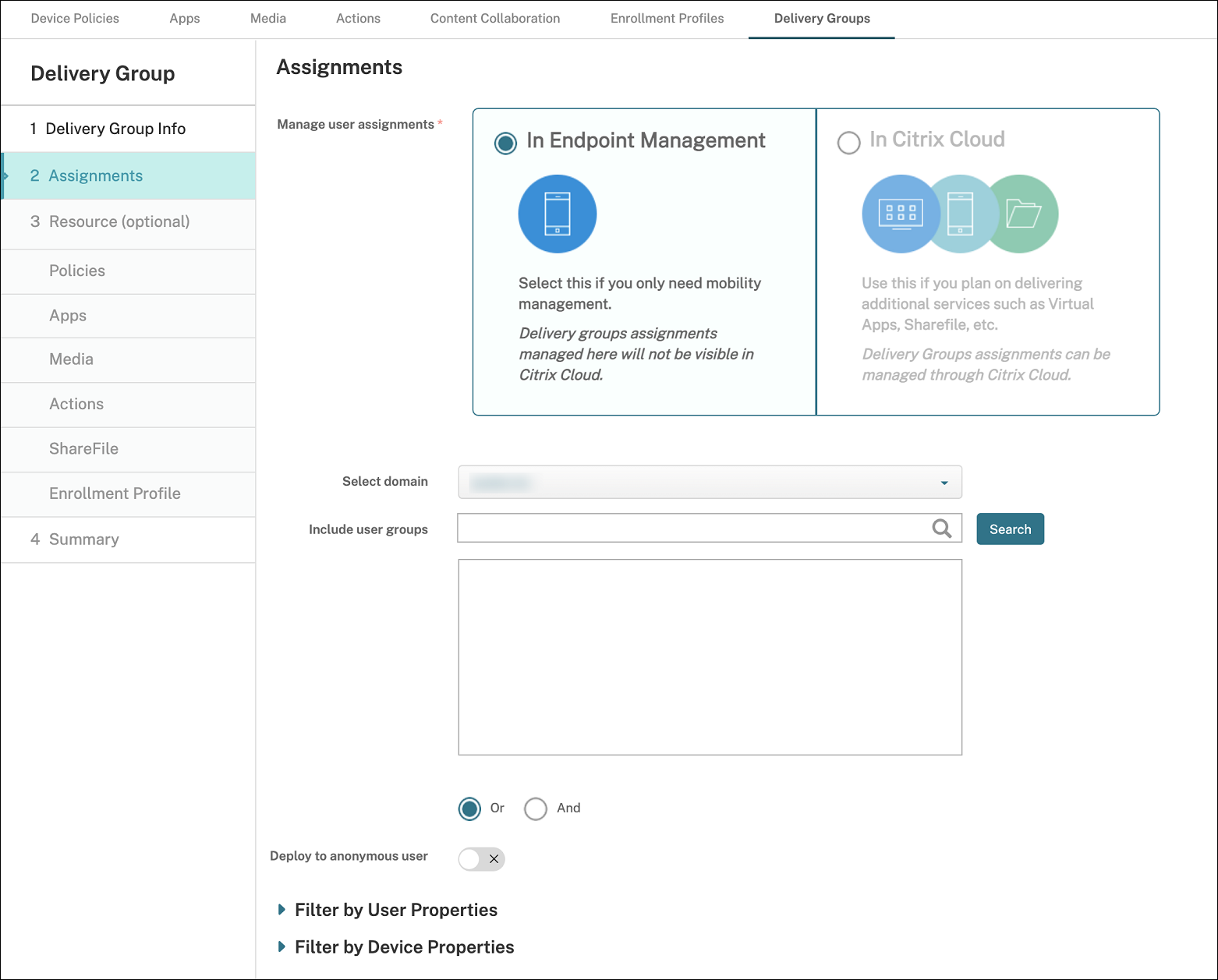
割り当てページで、デリバリーグループの割り当てを管理する方法を指定します。
-
ユーザー割り当ての管理:
-
Citrix Endpoint Managementで: モビリティ管理のみが必要なユーザーとアプリのデリバリーグループを作成する予定がある場合は、このオプションを選択します。Citrix Endpoint Managementでユーザー割り当てが管理されているデリバリーグループはCitrix Cloudでは表示されず、他のサービスの提供に使用することはできません。
-
Citrix Cloudで: デリバリーグループを他のサービスの提供に使用する予定がある場合は、このオプションを選択します。これらのサービスには、Citrix Virtual Apps and DesktopsやShareFileが含まれる場合があります。
-
-
-
デリバリーグループにユーザーを追加します。重要:デリバリーグループの作成後、ユーザー割り当ての管理設定を変更することはできません。
-
ドメインの選択: リストから、ユーザーを選択するドメインを選択します。
-
ユーザーグループを含める: 次のいずれかを実行します。
-
ユーザーグループのリストで、追加するグループをクリックします。選択したグループは、選択したユーザーグループリストに表示されます。
-
検索をクリックすると、選択したドメイン内のすべてのユーザーグループのリストが表示されます。検索ボックスにグループ名の全部または一部を入力し、検索をクリックして検索を絞り込むこともできます。
選択したユーザーグループリストからユーザーグループを削除するには、次のいずれかを実行します。-
選択したユーザーグループリストで、削除する各グループの横にあるXをクリックします。
-
検索をクリックすると、選択したドメイン内のすべてのユーザーグループのリストが表示されます。または、検索をクリックする前にグループ名の全部または一部を入力して検索を絞り込みます。削除する各グループのチェックボックスをオフにします。
-
-
または/および: リソースが展開されるユーザーが、いずれかのグループに属しているか (Or)、すべてのグループに属している必要があるか (And) を選択します。
-
匿名ユーザーに展開: デリバリーグループ内の認証されていないユーザーに展開するかどうかを選択します。認証されていないユーザーとは、認証できないものの、Citrix Endpoint Managementへのデバイス接続を許可したユーザーのことです。
-
-
ユーザープロパティでフィルターまたはデバイスプロパティでフィルターを展開して、デリバリーグループがリソースを管理する方法を指定します。
-
デバイスプロパティでフィルターを選択した場合は、デバイスプラットフォームを展開して展開ルールを構成します。
-
デバイスプロパティ - Android (「Androidデバイスにリソースを展開するルールを作成する」を参照)
-
デバイスプロパティ - iOS
-
デバイスプロパティ - Windowsデスクトップ/タブレットのみ
-
-
「Base」タブがデフォルトで表示されます。「Base」タブで、ポリシーを展開するタイミングを指定します。すべての条件が満たされたときにポリシーを展開するか、いずれかの条件が満たされたときにポリシーを展開するかを選択できます。デフォルトのオプションは「すべて」に設定されています。
-
「新しいルール」をクリックして条件を定義します。
-
リストから条件を選択します。たとえば、「デバイス所有権」と「BYOD」を選択します。
-
追加する条件ごとに「新しいルール」をクリックします。
-
-
「詳細設定」タブをクリックして、ルールをブールオプションと組み合わせます。「Base」タブで選択した条件が表示されます。
-
「AND」、「OR」、または「NOT」をクリックし、次に「新しいルール」をクリックします。
-
リストからルールに追加する条件を選択し、右側のプラス記号(+)をクリックします。いつでも条件をクリックして選択し、「編集」をクリックして条件を変更するか、「削除」をクリックして条件を削除できます。
-
-
-
「次へ」をクリックして「ポリシー」ページに移動します。ここでは、必要に応じてデリバリーグループのポリシー、アプリ、メディア、またはアクションを追加できます。詳細については、以下を参照してください。
-
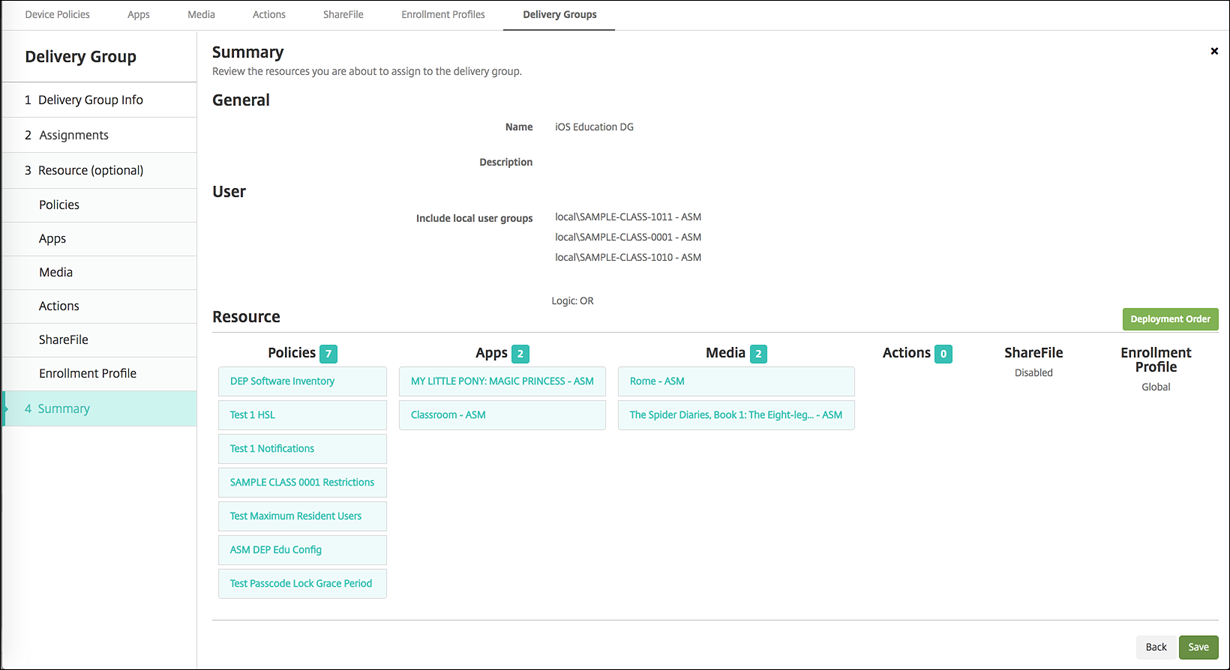
デリバリーグループの設定に問題がなければ、「概要」をクリックして構成の概要を表示します。
-
「保存」をクリックします。新しいデリバリーグループが「デリバリーグループ」ページに表示されます。
デリバリーグループにポリシーを追加する
-
リソース (オプション) リストから、ポリシーをクリックします。
-
追加するポリシーごとに、次の操作を行います。
-
利用可能なポリシーのリストをスクロールして、追加するポリシーを見つけます。または、検索ボックスにポリシーの完全名または部分名を入力し、検索をクリックします。
-
追加したいポリシーを右側のボックスにドラッグします。
ボックスからポリシーを削除するには、ポリシー名の横にあるXをクリックします。 -
-
次へをクリックして、アプリページに移動します。
デリバリーグループにアプリを追加する
-
追加するアプリごとに、次の操作を行います。
-
利用可能なアプリのリストをスクロールして、追加するアプリを見つけます。または、検索ボックスにアプリの完全名または部分名を入力し、検索をクリックします。
-
アプリを必須アプリボックスまたはオプションアプリボックスのいずれかにドラッグします。
必須としてマークされたアプリの場合、ユーザーは次のような状況で迅速に更新を受け取ることができます。-
新しいアプリをアップロードし、それを必須としてマークした場合。
-
既存のアプリを必須としてマークした場合。
-
ユーザーが必須アプリを削除した場合。
-
Citrix Secure Hub のアップデートが利用可能です。
必須アプリの強制展開に関する情報 (機能の有効化方法を含む) については、「必須アプリとオプションアプリについて」を参照してください。ボックスからアプリを削除するには、アプリ名の横にある X をクリックします。 -
-
次へ をクリックして、メディア ページに移動します。
デリバリーグループにメディアを追加する
-
追加する各ブックについて、以下を実行します。
-
利用可能なブックのリストをスクロールして、追加したいブックを見つけます。または、検索ボックスにブックの完全な名前または部分的な名前を入力し、検索 をクリックします。
-
追加したいブックを 必須ブック ボックスにドラッグします。
必須としてマークされたブックの場合、ユーザーは次のような状況で速やかにアップデートを受け取ります。-
新しいブックをアップロードし、それを必須としてマークした場合。
-
既存のブックを必須としてマークした場合。
-
ユーザーが必須ブックを削除した場合。
-
Citrix Secure Hub のアップデートが利用可能です。
ボックスからブックを削除するには、ブック名の横にある X をクリックします。 -
-
次へ をクリックして、アクション ページに移動します。
デリバリーグループにアクションを追加する
-
追加するアクションごとに、次の操作を行います。
-
利用可能なアクションのリストをスクロールして、追加したいアクションを見つけます。または、検索ボックスにアクションの完全な名前または部分的な名前を入力し、検索をクリックします。
-
追加したいアクションを右側のボックスにドラッグします。
ボックスからアクションを削除するには、アクション名の横にあるXをクリックします。 -
-
次へをクリックして、ShareFileページに移動します。
ShareFile構成を適用する
ShareFileページは、Citrix Endpoint Management (構成 > ShareFile) をエンタープライズアカウント用に構成したか、ストレージゾーンコネクタ用に構成したかによって異なります。
-
Citrix Endpoint Managementで使用するためにエンタープライズアカウントを構成した場合は、ShareFileを有効にするをオンに設定します。この設定により、デリバリーグループはShareFileのコンテンツとデータにシングルサインオンでアクセスできるようになります。
-
Citrix Endpoint Managementで使用するためにストレージゾーンコネクタを構成した場合は、デリバリーグループに含めるストレージゾーンコネクタを右側のボックスにドラッグします。
構成されたオプションを確認し、展開順序を変更する
Android Enterpriseにリソースをデプロイするルールを作成する
Androidデバイスプロパティルールを使用して、Android Enterpriseデバイスへのデリバリーグループの展開を管理できます。同じユーザーに複数のデバイスを登録する場合、デバイスの登録モードまたはデバイスアプリケーションパッケージIDに基づいて、Android Enterpriseの高度なフィルターを作成できます。
Android Enterpriseデバイスにデリバリーグループをデプロイする(/en-us/citrix-endpoint-management/media/deploy-delivery-group-android-enterprise.png)
デバイス登録モードを使用してAndroid Enterpriseデバイスにデリバリーグループをデプロイするには:
-
デリバリーグループを作成します。
-
リストから、ルールに追加する条件を選択します。
-
2番目のフィールドに、Android Enterpriseデバイスの登録モードを入力します。
-
DeviceAdministrator: 会社所有のデバイスで、仕事でのみ使用することを指定します(デバイス所有者モードとも呼ばれます)。
-
ManagedProfile: BYOD(個人所有のデバイスで、仕事用プロファイル管理に登録されているもの)を指定します(プロファイル所有者モードとも呼ばれます)。
-
CorporateOwnedSingleUse: 専用デバイスを指定します(以前は企業所有の単一用途デバイスとして知られていました)。
-
CorporateOwnedPersonallyEnabled: 仕事用プロファイルを持つ完全に管理されたデバイスを指定します(以前は企業所有の個人利用可能デバイスとして知られていました)。
-
-
デリバリーグループの追加で説明されているように、デリバリーグループの設定を完了します。詳しくは、デバイス展開シナリオとプロファイルを参照してください。
デバイスアプリケーションパッケージIDを使用して、Android Enterpriseデバイスにデリバリーグループを展開するには:
-
デバイスプロパティ – Androidで、詳細タブを開き、新しいルールをクリックします。
-
リストからインストール済みアプリ名を選択し、アプリケーションパッケージIDを入力します。
デリバリーグループを編集する
既存のデリバリーグループの名前は変更できません。その他の設定を更新するには、構成 > デリバリーグループに移動し、編集したいグループを選択して、編集をクリックします。
AllUsersデリバリーグループを有効/無効にする
AllUsersは、有効または無効にできる唯一のデリバリーグループです。他のデリバリーグループのようにAllUsersを削除することはできません。
デリバリーグループページで、AllUsersの横にあるチェックボックスを選択するか、AllUsersを含む行をクリックして、AllUsersデリバリーグループを選択します。次に、以下のいずれかを実行します。
-
AllUsersデリバリーグループを無効にするには、「無効化」をクリックします。このコマンドは、AllUsersグループが有効になっている場合(デフォルト)にのみ使用できます。デリバリーグループテーブルの「無効」見出しの下に「無効」と表示されます。
-
AllUsersデリバリーグループを有効にするには、「有効化」をクリックします。このコマンドは、AllUsersグループが無効になっている場合にのみ使用できます。デリバリーグループテーブルの「無効」見出しの下に「無効」と表示されなくなります。
デリバリーグループへの展開
デリバリーグループに展開するとは、Apple、Android、Windowsタブレットデバイスを使用しているすべてのユーザーにプッシュ通知を送信することです。
その他のプラットフォームデバイスを使用しているユーザーの場合、それらのデバイスがすでにCitrix Endpoint Managementに接続されている場合は、すぐにリソースを受け取ります。そうでない場合は、スケジューリングポリシーに基づいて、次回接続時にリソースを受け取ります。
Androidデバイスのアプリストアの「更新可能なアプリ」リストに更新されたアプリを表示するには、まず、App Inventoryポリシーをユーザーデバイスに展開します。
-
「デリバリーグループ」ページで、次のいずれかを実行します。
-
複数のデリバリーグループに一度に展開するには、展開するグループの横にあるチェックボックスをオンにします。
-
単一のデリバリーグループに展開するには、その名前の横にあるチェックボックスをオンにするか、その名前を含む行をクリックします。
-
-
「展開」をクリックします。単一のデリバリーグループを選択する方法に応じて、「展開」コマンドがデリバリーグループの上または右に表示されます。アプリ、ポリシー、およびアクションを展開するグループが一覧表示されていることを確認します。次に、「展開」をクリックします。アプリ、ポリシー、およびアクションは、デバイスプラットフォームとスケジューリングポリシーに基づいて、選択したグループに展開されます。「デリバリーグループ」ページで展開ステータスを確認するには、次のいずれかの方法を使用します。
-
デリバリーグループの「ステータス」見出しの下にある展開アイコンを確認します。これは展開の失敗を示します。
-
デリバリーグループがある行をクリックして、「インストール済み」、「保留中」、「失敗」の展開を示すオーバーレイを表示します。
デリバリーグループ構成画面(/en-us/citrix-endpoint-management/media/configure-delivery-groups-check-deployment.png) -
デリバリーグループのクローンを作成する
既存のデリバリーグループに似たデリバリーグループを作成したい場合は、デリバリーグループのクローンを作成します。クローンを新しいデリバリーグループの開始点として使用します。その後、登録プロファイルの追加や新しいADユーザーセットの追加など、クローンに変更を加えます。
-
Citrix Endpoint Managementコンソールで、**[構成]をクリックし、[デリバリーグループ]**タブを選択します。
-
デリバリーグループの一覧から、新しいグループのベースとして使用するものを選択します。
-
**[クローン]**を選択します。
-
[デリバリーグループのクローン作成]ダイアログボックスで、新しいグループの名前を入力し、必要に応じて説明を入力します。
-
**[クローン]**を選択します。
デリバリーグループを削除する
AllUsersデリバリーグループは削除できませんが、すべてのユーザーにリソースをプッシュしたくない場合は無効にできます。「AllUsersデリバリーグループを有効または無効にする」を参照してください。
重要:
削除は元に戻せません。
-
**[デリバリーグループ]**ページで、次のいずれかを実行します。
-
複数のデリバリーグループを一度に削除するには、削除するグループの横にあるチェックボックスをオンにします。
-
単一のデリバリーグループを削除するには、その名前の横にあるチェックボックスをオンにするか、その名前を含む行をクリックします。
-
-
削除」をクリックします。単一のデリバリーグループを選択する方法に応じて、「削除」コマンドがデリバリーグループの上または右側に表示されます。
-
「削除」ダイアログボックスで、「削除」をクリックします。
デリバリーグループテーブルをエクスポートする
-
「デリバリーグループ」テーブルの上にある「エクスポート」をクリックします。Citrix Endpoint Management は、「デリバリーグループ」テーブルの情報を抽出し、.csv ファイルに変換します。
-
ブラウザの通常の手順に従って、.csv ファイルを開くか保存します。