
デバイス管理
Citrix Endpoint Managementは、単一の管理コンソール内で、幅広い種類のデバイスをプロビジョニング、管理、保護、およびインベントリできます。
-
サポートされているデバイスを管理するために、共通のデバイスポリシーセットを使用します。プラットフォームごとに利用可能なデバイスポリシーを簡単に確認するには:
-
詳しくは、「追加されたデバイスポリシーのリストをフィルターする」を参照してください。
-
ID、会社所有デバイスおよびBYOデバイス、アプリ、データ、ネットワークに対して厳格なセキュリティを適用して、ビジネス情報を保護します。デバイスへの認証に使用するユーザーIDを指定します。デバイス上で企業データと個人データを分離する方法を構成します。
-
デバイスやオペレーティングシステムに関係なく、あらゆるアプリをエンドユーザーに配信します。アプリレベルで情報を保護し、エンタープライズグレードのモバイルアプリケーション管理を提供します。
-
プロビジョニングおよび構成制御を使用してデバイスをセットアップします。これらの制御には、デバイス登録、ポリシー適用、アクセス権限が含まれます。
-
セキュリティおよびコンプライアンス制御を使用して、実行可能なトリガーを備えたカスタマイズされたセキュリティベースラインを作成します。たとえば、定義されたコンプライアンス標準に違反しているデバイスをロック、ワイプ、または通知します。
-
OS更新制御を使用して、オペレーティングシステムの更新を防止または強制します。この機能は、標的型オペレーティングシステムの脆弱性に対するデータ損失防止に不可欠です。
サポートされている各プラットフォームに関する記事にアクセスするには、目次リストの「デバイス管理」セクションを展開します。これらの記事には、各デバイスプラットフォームに固有の詳細が記載されています。この記事の残りの部分では、一般的なデバイス管理タスクの実行方法について説明します。
デバイス管理ワークフロー
このセクションのワークフロー図は、デバイス管理タスクの推奨される順序を示しています。
-
デバイスとアプリを追加するための推奨される前提条件: 以下のセットアップを事前に実行することで、中断することなくデバイスとアプリを構成できます。デバイスとアプリを追加する前の推奨手順(/en-us/citrix-endpoint-management/media/workflow-prereqs-for-adding-devices-apps.png)参照:リソースを展開する(/ja-jp/citrix-endpoint-management/deploy-resources.html)RBACで役割を構成する(/ja-jp/citrix-endpoint-management/users/rbac-roles-and-permissions.html)通知テンプレートを作成および更新する(/ja-jp/citrix-endpoint-management/users/notifications.html#create-and-update-notification-templates)ワークフローを作成および管理する(/ja-jp/citrix-endpoint-management/users.html#create-and-manage-workflows)
-
デバイスを追加する:デバイス追加ワークフロー(/en-us/citrix-endpoint-management/media/workflow-add-devices.png)参照:デバイスを登録し、リソースを配信する準備をする(/ja-jp/citrix-endpoint-management/prepare-to-enroll-devices-and-deliver-resources.html)デバイスポリシー(/ja-jp/citrix-endpoint-management/policies.html)デリバリーグループに展開する(/ja-jp/citrix-endpoint-management/deploy-resources.html#deploy-to-delivery-groups)自動化されたアクション(/ja-jp/citrix-endpoint-management/automated-actions.html)
-
登録招待を準備する: iOS、iPadOS、macOS、Android Enterprise、およびレガシーAndroidデバイスのユーザーに登録招待を送信できます。登録招待を使用する予定がある場合は、次の手順を実行します。登録招待準備ワークフロー(/en-us/citrix-endpoint-management/media/workflow-enrollment-invitations.png)参照:
-
アプリの追加:
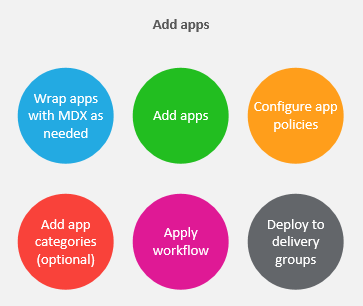 参照:
-
継続的なデバイスおよびアプリの管理の実行: Citrix Endpoint Managementダッシュボードの使用に加えて、各バージョンの新機能コンテンツを確認することをお勧めします。新機能には、新しいデバイスポリシーの構成など、必要なアクションに関する情報が記載されています。
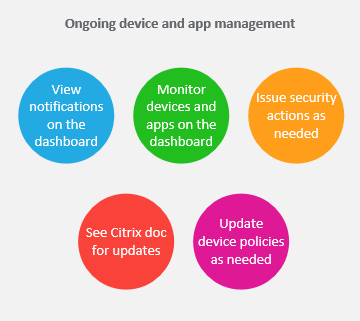 参照:
登録招待
ユーザーデバイスをリモートで安全に管理するには、Citrix Endpoint Management にユーザーデバイスを登録します。ユーザーデバイスに Citrix Endpoint Management クライアントソフトウェアがインストールされ、ユーザーIDが認証されます。その後、Citrix Endpoint Management とユーザープロファイルがインストールされます。サポートされているデバイスプラットフォームの登録の詳細については、このセクションのデバイスに関する記事を参照してください。
Citrix Endpoint Management コンソールで:
-
iOS、iPadOS、macOS、Android Enterprise、およびレガシーAndroidデバイスのユーザーに登録招待を送信できます。登録招待はWindowsデバイスでは利用できません。
-
iOS、iPadOS、Android Enterprise、またはレガシーAndroidデバイスのユーザーに招待URLを送信できます。招待URLはWindowsデバイスでは利用できません。
登録招待は次のように送信されます:
-
Active DirectoryユーザーがActive Directoryにメールアドレスを持っている場合、招待を受け取ります。ローカルユーザーは、ユーザープロパティで指定されたメールアドレスで招待を受け取ります。
ユーザーが登録すると、デバイスは 管理 > デバイス に管理対象として表示されます。招待URLのステータスは 引き換え済み と表示されます。
前提条件
-
LDAPが構成されていること
-
ローカルグループとローカルユーザーを使用する場合:
-
1つ以上のローカルグループ。
-
ローカルグループに割り当てられたローカルユーザー。
-
デリバリーグループはローカルグループに関連付けられています。
-
-
Active Directoryを使用している場合:
-
デリバリーグループはActive Directoryグループに関連付けられています。
-
登録招待を作成する
-
Citrix Endpoint Managementコンソールで、管理 > 登録招待をクリックします。登録招待ページが表示されます。Citrix Endpoint Managementコンソールの登録招待ページ(/en-us/citrix-endpoint-management/media/manage-enrollment-invitations.png)
-
追加をクリックします。登録オプションのメニューが表示されます。招待の追加メニュー(/en-us/citrix-endpoint-management/media//manage-enrollment-invitations-add-menu.png)
-
ユーザーまたはグループに登録招待を送信するには、招待の追加をクリックします。
-
SMTP経由で受信者リストに登録インストールリンクを送信するには、インストールリンクの送信をクリックします。
登録招待とインストールリンクの送信については、これらの手順の後に説明します。 -
-
招待の追加をクリックします。登録招待画面が表示されます。登録招待画面(/en-us/citrix-endpoint-management/media/manage-enrollment-invitation-new.png)
-
次の設定を構成します。
-
受信者: グループまたはユーザーを選択します。
-
プラットフォームの選択: 受信者がグループの場合、すべてのプラットフォームが選択されます。プラットフォームの選択を変更できます。受信者がユーザーの場合、プラットフォームは選択されません。プラットフォームを選択してください。Android Enterpriseデバイスの登録招待を作成するには、Androidを選択します。
-
デバイスの所有権: 会社所有または従業員所有を選択します。
ユーザーまたはグループの設定は、以下のセクションで説明されているように表示されます。 -
ユーザーに登録招待を送信するには
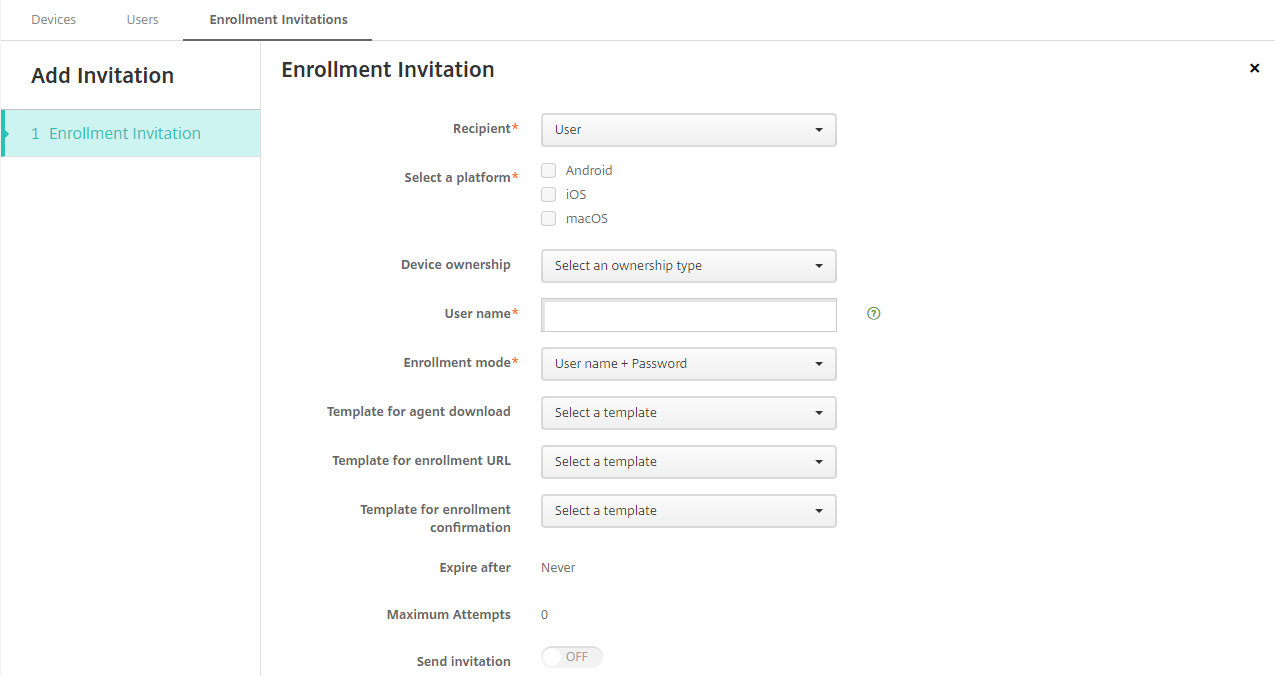
-
次のユーザー設定を構成します。
-
ユーザー名: ユーザー名を入力します。ユーザーは、Citrix Endpoint ManagementにローカルユーザーまたはActive Directoryユーザーとして存在している必要があります。ユーザーがローカルの場合、そのユーザーに通知を送信できるように、ユーザーのメールプロパティを設定します。ユーザーがActive Directoryに存在する場合、LDAPが構成されていることを前提とします。
-
電話番号: 複数のプラットフォームを選択した場合、またはmacOSのみを選択した場合は、この設定は表示されません。必要に応じて、ユーザーの電話番号を入力します。
-
キャリア: 複数のプラットフォームを選択した場合、またはmacOSのみを選択した場合は、この設定は表示されません。ユーザーの電話番号に関連付けるキャリアを選択します。
-
登録モード: ユーザーの登録セキュリティモードを選択します。デフォルトはユーザー名 + パスワードです。以下のオプションの一部は、すべてのプラットフォームで利用できるわけではありません。
-
ユーザー名 + パスワード
-
招待URL
-
招待URL + PIN
-
招待URL + パスワード
-
2要素認証
-
ユーザー名 + PIN
-
高セキュリティ登録モードのサポートは廃止されました。登録招待を送信するには、招待URL、招待URL + PIN、または招待URL + パスワードの登録セキュリティモードのみを使用できます。ユーザー名 + パスワード、2要素認証、またはユーザー名 + PINで登録するデバイスの場合、ユーザーはCitrix Secure Hubをダウンロードし、手動で資格情報を入力する必要があります。詳細については、「プラットフォーム別の登録セキュリティモード」を参照してください。登録用PINは、ワンタイムPINとも呼ばれます。このようなPINは、ユーザーが登録するときにのみ有効です。注:PINを含む登録セキュリティモードを選択すると、登録PINのテンプレートフィールドが表示されます。登録PINをクリックします。-
エージェントダウンロードのテンプレート: ダウンロードリンクという名前のダウンロードリンクテンプレートを選択します。このテンプレートは、サポートされているすべてのプラットフォーム用です。
-
登録URLのテンプレート: 登録招待を選択します。
-
登録確認のテンプレート: 登録確認を選択します。
-
有効期限: このフィールドは、登録セキュリティモードを構成するときに設定され、登録の有効期限を示します。登録セキュリティモードの構成について詳しくは、「登録セキュリティモードの構成」を参照してください。
-
最大試行回数: このフィールドは、登録セキュリティモードを構成するときに設定され、登録プロセスが実行される最大回数を示します。
-
招待を送信: 招待をすぐに送信するには、オンを選択します。招待を登録招待ページのテーブルに追加するが、送信しない場合は、オフを選択します。
-
-
招待を送信を有効にした場合は、保存して送信をクリックします。それ以外の場合は、保存をクリックします。招待は、登録招待ページのテーブルに表示されます。「登録招待」ページの表(/en-us/citrix-endpoint-management/media/manage-enrollment-invitation-pending-list.png)
グループに登録招待を送信するには
次の図は、グループへの登録招待を設定するための設定を示しています。
グループへの登録招待ページ(/en-us/citrix-endpoint-management/media/manage-enrollment-invitation-group.png)
-
次の設定を構成します。
-
ドメイン: 招待を受け取るグループのドメインを選択します。
-
グループ: 招待を受け取るグループを選択します。Citrix Endpoint Managementは、Active Directoryからユーザーリストを取得します。このリストには、名前に特殊文字が含まれるユーザーが含まれます。
-
登録モード: グループ内のユーザーをどのように登録するかを選択します。デフォルトはユーザー名 + パスワードです。次のオプションの一部は、すべてのプラットフォームで利用できるわけではありません。
-
ユーザー名 + パスワード
-
招待URL
-
招待URL + PIN
-
招待URL + パスワード
-
2要素認証
-
ユーザー名 + PIN
-
高セキュリティ登録モードのサポートは廃止されました。登録招待を送信するには、招待URL、招待URL + PIN、または招待URL + パスワードの登録セキュリティモードのみを使用できます。ユーザー名 + パスワード、2要素認証、またはユーザー名 + PINで登録するデバイスの場合、ユーザーはCitrix Secure Hubをダウンロードし、手動で資格情報を入力する必要があります。選択した各プラットフォームに有効な登録セキュリティモードのみが表示されます。詳細については、「プラットフォーム別の登録セキュリティモード」を参照してください。注:PIN を含む登録セキュリティモードを選択すると、登録 PIN のテンプレートフィールドが表示されます。登録 PIN をクリックします。-
エージェントダウンロードのテンプレート: ダウンロードリンクという名前のダウンロードリンクテンプレートを選択します。このテンプレートは、サポートされているすべてのプラットフォームに対応しています。
-
登録 URL のテンプレート: 登録招待を選択します。
-
登録確認のテンプレート: 登録確認を選択します。
-
有効期限: このフィールドは、登録セキュリティモードを設定するときに設定され、登録の有効期限を示します。登録セキュリティモードの設定の詳細については、「登録セキュリティモードの構成」を参照してください。
-
最大試行回数: このフィールドは、登録セキュリティモードを設定するときに設定され、登録プロセスが実行される最大回数を示します。
-
招待状を送信: 招待状をすぐに送信するには、オンを選択します。招待状を登録招待ページのテーブルに追加するが送信しない場合は、オフを選択します。
-
-
招待状を送信を有効にした場合は、保存して送信をクリックします。それ以外の場合は、保存をクリックします。招待状は、登録招待ページのテーブルに表示されます。
インストールリンクを送信するには
登録インストールリンクを送信する前に、設定ページから通知サーバーでチャネル (SMTP) を構成する必要があります。詳細については、「通知」を参照してください。
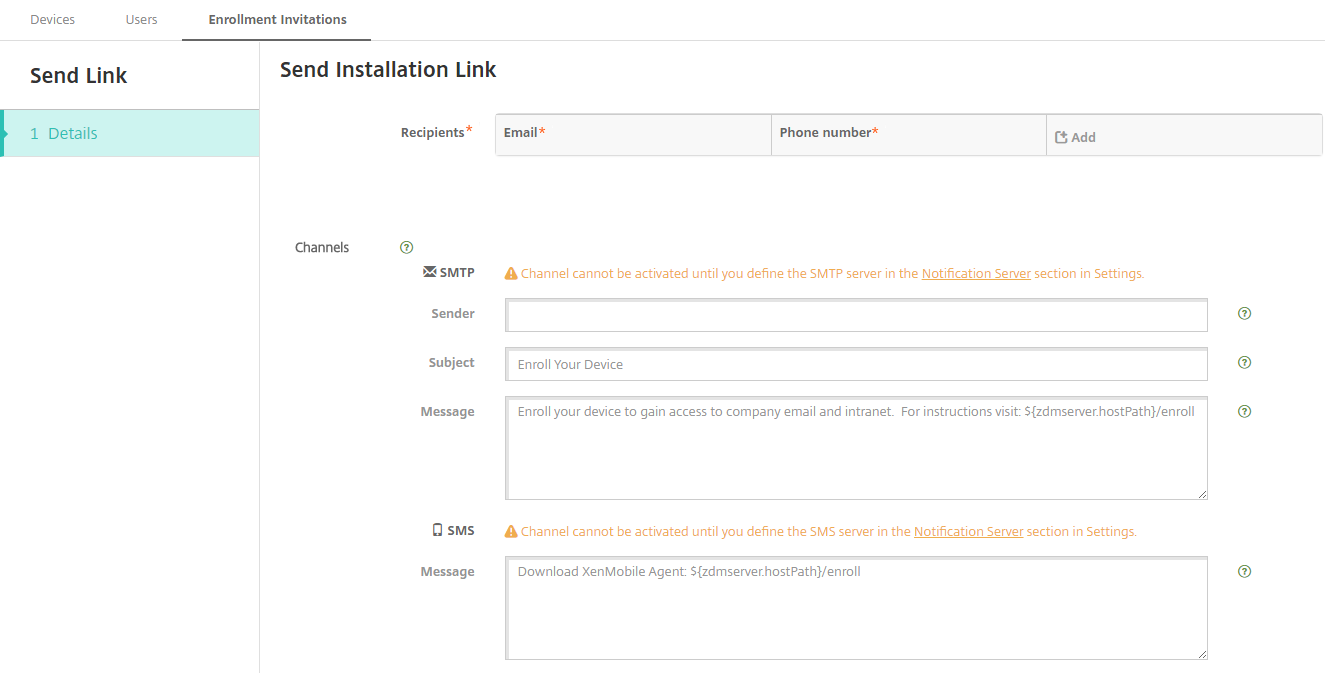
-
これらの設定を構成し、保存をクリックします。
-
受信者: 追加したい受信者ごとに、「追加」をクリックし、次の操作を行います。
-
メール: 受信者のメールアドレスを入力します。このフィールドは必須です。
-
電話番号: 受信者の電話番号を入力します。このフィールドは必須です。
注:受信者を削除するには、リストのある行にカーソルを合わせ、右側にあるゴミ箱アイコンをクリックします。確認ダイアログボックスが表示されます。リストを削除するには「削除」をクリックするか、リストを保持するには「キャンセル」をクリックします。受信者を編集するには、リストのある行にカーソルを合わせます。次に、右側にあるペンアイコンをクリックします。リストを更新し、変更されたリストを保存するには「保存」をクリックするか、リストを変更しないままにするには「キャンセル」をクリックします。 -
-
チャネル: 登録インストールリンクの送信に使用するチャネルを選択します。SMTP経由で通知を送信できます。これらのチャネルは、Notification Serverの設定ページでサーバー設定を構成するまでアクティブ化できません。詳細については、「通知」(/ja-jp/citrix-endpoint-management/users/notifications.html)を参照してください。
-
SMTP: これらのオプション設定を構成します。これらのフィールドに何も入力しない場合、選択したプラットフォーム用に構成された通知テンプレートで指定されたデフォルト値が使用されます。
-
送信者: オプションの送信者を入力します。
-
件名: メッセージのオプションの件名を入力します。例:「デバイスを登録してください。」
-
メッセージ: 受信者に送信するオプションのメッセージを入力します。例:「組織のアプリとメールにアクセスするには、デバイスを登録してください。」
-
-
-
「送信」をクリックします。注:環境でsAMAccountNameを使用している場合:ユーザーが招待を受け取り、リンクをクリックした後、認証を完了するためにユーザー名を編集する必要があります。ユーザー名は
sAMAccountName@domainname.comの形式で表示されます。ユーザーは@domainname.comの部分を削除する必要があります。
プラットフォーム別の登録セキュリティモード
以下の表は、ユーザーデバイスの登録に使用できるセキュリティモードを示しています。表中のはいは、特定の登録および管理モードを異なる登録プロファイルでサポートするデバイスプラットフォームを示します。
| MDM登録セキュリティモード | NetScaler Gateway上のMAM登録セキュリティモード | 管理モード | 異なる登録プロファイルをサポート | Android (レガシー) | アンドロイド エンタープライズ | iOS (ユーザー登録モード) | iOS | macOS | ウィンドウズ |
|---|---|---|---|---|---|---|---|---|---|
| Citrix Cloudを介したIDプロバイダーとしてのAzure ADおよびOkta | クライアント証明書 | MDM+MAMまたはMDM | はい | はい | はい | はい | はい | いいえ | いいえ |
| ユーザー名 + パスワード | LDAP、LDAP + クライアント証明書、およびクライアント証明書のみ | MDM+MAM、MDM、またはMAM (MAM専用モードはNetScaler Gatewayでクライアント証明書をサポートしていません) | はい | はい | はい | はい | はい | はい | はい |
| 招待URL | クライアント証明書 | MDM+MAM または MDM | はい | はい | はい | いいえ | はい | いいえ | いいえ |
| 招待URL + PIN | クライアント証明書 | MDM+MAM または MDM | はい | はい | はい | いいえ | はい | いいえ | いいえ |
| 招待URL + パスワード | LDAP、LDAP + クライアント証明書、およびクライアント証明書のみ | MDM+MAM または MDM | はい | はい | はい | いいえ | はい | いいえ | いいえ |
| 2要素認証 (ユーザー名 + パスワード + PIN) | LDAP、LDAP + クライアント証明書、およびクライアント証明書のみ | MDM+MAM または MDM | はい | はい | はい | いいえ | はい | はい | いいえ |
| ユーザー名 + PIN | クライアント証明書 | MDM+MAM または MDM | はい | はい | はい | いいえ | はい | はい | いいえ |
以下に、iOS、Android、およびAndroid Enterpriseデバイスでの登録セキュリティモードの動作について説明します。
-
ユーザー名 + パスワード (デフォルト)
-
登録URLを含む単一の通知をユーザーに送信します。ユーザーがURLをクリックすると、Citrix Secure Hubが開きます。その後、ユーザーはユーザー名とパスワードを入力して、Citrix Endpoint Managementにデバイスを登録します。
-
-
招待URL
-
登録URLを含む単一の通知をユーザーに送信します。ユーザーがURLをクリックすると、Citrix Secure Hubが開きます。Citrix Endpoint Managementサーバー名とはい、登録ボタンが表示されます。ユーザーははい、登録をタップして、Citrix Endpoint Managementにデバイスを登録します。
-
-
招待URL + PIN
-
ユーザーに次のメールを送信します。
-
登録URLを含むメール。これにより、ユーザーはCitrix Secure Hubを介してCitrix Endpoint Managementにデバイスを登録できます。
-
デバイス登録時にユーザーが入力する必要があるワンタイムPINを含むメール。これには、ユーザーのActive Directory(またはローカル)パスワードも含まれます。
-
-
このモードでは、ユーザーは通知内の登録URLを使用してのみ登録します。ユーザーが通知招待を紛失した場合、登録できません。ただし、別の招待状を送信できます。
-
-
招待URL + パスワード
-
登録URLを含む単一の通知をユーザーに送信します。ユーザーがURLをクリックすると、Citrix Secure Hubが開きます。Citrix Endpoint Managementサーバー名が表示され、ユーザーがパスワードを入力できるフィールドも表示されます。
-
-
2要素認証
-
登録URLとワンタイムPINを含む単一の通知をユーザーに送信します。ユーザーがURLをクリックすると、Citrix Secure Hubが開きます。Citrix Endpoint Managementサーバー名が表示され、ユーザーがパスワードとPINを入力できる2つのフィールドも表示されます。
-
-
ユーザー名 + PIN
-
ユーザーに次のメールを送信します。
-
登録URLを含むメール。これにより、ユーザーはCitrix Secure Hubをダウンロードしてインストールできます。Citrix Secure Hubが開いた後、ユーザーはCitrix Endpoint Managementにデバイスを登録するためにユーザー名とパスワードを入力するよう求められます。
-
デバイスを登録する際にユーザーが入力する必要があるワンタイムPINと、ユーザーのActive Directory(またはローカル)パスワードを含むメール。
-
-
ユーザーが通知招待を紛失した場合、登録できません。ただし、別の招待状を送信できます。
-
macOSデバイスでの登録セキュリティモードの動作は次のとおりです。
-
ユーザー名 + パスワード
-
登録URLを含む単一の通知をユーザーに送信します。ユーザーがURLをクリックすると、Safariブラウザが開きます。サインインページが表示され、ユーザーはCitrix Endpoint Managementにデバイスを登録するためにユーザー名とパスワードを入力するよう求められます。
-
-
2要素認証
-
登録URLとワンタイムPINを含む単一の通知をユーザーに送信します。ユーザーがURLをクリックすると、Safariブラウザが開きます。サインインページが表示され、ユーザーがパスワードとPINを入力できる2つのフィールドが表示されます。
-
-
ユーザー名 + PIN
-
ユーザーに次のメールを送信します:
-
登録URLが記載されたメール。ユーザーがURLをクリックすると、Safariブラウザが開きます。サインインページが表示され、ユーザーはCitrix Endpoint Managementにデバイスを登録するためにユーザー名とパスワードを入力するよう求められます。
-
デバイス登録時に入力する必要があるワンタイムPINと、ユーザーのActive Directory(またはローカル)パスワードが記載されたメール。
-
-
ユーザーが通知招待を紛失した場合、登録できません。ただし、別の招待を送信できます。
-
Windowsデバイスに登録招待を送信することはできません。Windowsユーザーはデバイスから直接登録します。Windowsデバイスの登録については、「Windowsデバイス」を参照してください。
セキュリティアクション
-
アクティベーションロックバイパス: デバイスのアクティベーション前に、監視対象のiOSデバイスからアクティベーションロックを解除します。このコマンドでは、ユーザーの個人Apple IDまたはパスワードは必要ありません。
-
アプリロック: デバイス上のすべてのアプリへのアクセスを拒否します。Androidでは、アプリロック後、ユーザーはCitrix Endpoint Managementにサインインできません。iOSでは、ユーザーはサインインできますが、どのアプリにもアクセスできません。
-
アプリワイプ: Citrix Secure Hubからユーザーアカウントを削除し、デバイスの登録を解除します。アプリのワイプ解除アクションを使用するまで、ユーザーは再登録できません。
-
ASM展開プログラムのアクティベーションロック: Apple School Managerに登録されているiOSデバイスのアクティベーションロックバイパスコードを作成します。
-
証明書の更新: サポートされているiOS、macOS、およびAndroidデバイスの場合、証明書更新セキュリティアクションにより証明書の更新が開始されます。デバイスが次回Citrix Endpoint Managementに接続するときに、Citrix Endpoint Managementサーバーは新しい証明機関に基づいて新しいデバイス証明書を発行します。
-
制限のクリア: 監視対象のiOSデバイスでは、このコマンドによりCitrix Endpoint Managementがユーザーによって構成された制限パスワードと制限設定をクリアできます。
-
紛失モードの有効化/無効化: 監視対象のiOSデバイスを紛失モードにし、表示するメッセージ、電話番号、および脚注をデバイスに送信します。このコマンドを2回目に送信すると、デバイスは紛失モードから解除されます。
-
完全ワイプ: デバイスからすべてのデータとアプリを、メモリカードを含めて即座に消去します。ワイプされたデバイスは、監査目的で > ページのデバイスリストに残ります。ワイプされたデバイスは、デバイスリストから削除できます。
-
Androidデバイスの場合、この要求にはメモリカードをワイプするオプションも含まれることがあります。
-
ワークプロファイルを持つAndroid Enterpriseの完全管理デバイス(COPEデバイス)の場合、選択的ワイプでワークプロファイルを削除した後、完全ワイプを実行できます。
-
iOSおよびmacOSデバイスの場合、デバイスがロックされていても、ワイプは即座に実行されます。iOS 11デバイスおよびiPadOS 12デバイス(最小バージョン)の場合:完全ワイプを確定するときに、デバイスのモバイルデータプランを保持するかどうかを選択できます。iOS 11.3デバイス(最小バージョン)の場合:完全ワイプを確定するときに、iOSデバイスが近接セットアップを実行するのを防ぐことができます。新しいiOSデバイスをセットアップするとき、ユーザーは通常、すでに構成済みのiOSデバイスを使用して自分のデバイスをセットアップできます。Citrix Endpoint Managementで管理され、ワイプされたデバイスでは、近接セットアップをブロックできます。iOS 17デバイス(最小バージョン)の場合:完全ワイプを確定すると、デバイスはすべてのユーザーデータを自動的にワイプし、指定されたWi-Fiネットワークに接続し、提供された登録プロファイルを使用してMDMサーバーに再登録されます。
-
デバイスユーザーがメモリカードのコンテンツが削除される前にデバイスの電源を切った場合、ユーザーはデバイスデータにアクセスできる可能性があります。
-
ワイプ要求がデバイスに送信されるまで、ワイプ要求をキャンセルできます。
-
-
場所の特定: デバイスを特定し、 > ページの > の下に、地図を含むデバイスの位置を報告します。場所の特定は1回限りのアクションです。 を使用して、アクションを実行した時点の現在のデバイスの位置を表示します。一定期間デバイスを継続的に追跡するには、 を使用します。
-
このアクションをAndroid(Android Enterpriseを除く)デバイス、またはAndroid Enterprise(会社所有またはBYOD)デバイスに適用する場合、以下の動作に注意してください。
-
この機能をiOSまたはAndroid Enterpriseデバイスに適用する場合、以下の制限に注意してください。
-
iOSデバイスの場合、このコマンドはデバイスがMDM紛失モードの場合にのみ成功します。
-
-
ロック: デバイスをリモートでロックします。デバイスが盗難され、ロックする必要がある場合に、ロックは役立ちます。Citrix Endpoint ManagementはPINコードを生成し、デバイスに設定します。デバイスにアクセスするには、ユーザーはPINコードを入力します。Citrix Endpoint Managementコンソールからロックを解除するには、Cancel Lockを使用します。
-
ロックしてパスワードをリセット: デバイスをリモートでロックし、パスコードをリセットします。
-
次のデバイスではサポートされていません。
-
ワークプロファイルモードでAndroid Enterpriseに登録されており、
-
Android 7.0より前のAndroidバージョンを実行している
-
-
ワークプロファイルモードでAndroid Enterpriseに登録されており、Android 7.0以降を実行しているデバイスの場合:
-
パスコードはワークプロファイルをロックします。デバイスはロックされません。
-
パスコードが送信されない場合、または送信されたパスコードが要件を満たさず、ワークプロファイルにパスコードがない場合:デバイスはロックされます。
-
パスコードが送信されない場合、または送信されたパスコードが要件を満たさないが、ワークプロファイルにパスコードがある場合:ワークプロファイルはロックされますが、デバイスはロックされません。
-
注:パスワードリセット機能はBYOD Samsungデバイスでのみサポートされており、コンソール管理者はDEVICE_ACTION_CONTAINER_PASSWORD_RESET権限を持っている必要があります。 -
-
通知(着信音): デバイスでサウンドを再生します。注:この機能はiOSデバイスでのみサポートされています。
-
再起動: Windows 10およびWindows 11デバイスを再起動します。WindowsタブレットおよびPCの場合、保留中の再起動に関するメッセージが表示されます。再起動は5分後に実行されます。
-
AirPlayミラーリングの要求/停止: 監視対象のiOSデバイスでAirPlayミラーリングを開始および停止します。
-
再起動/シャットダウン: 監視対象デバイスを直ちに再起動またはシャットダウンします。注:この機能はiOSデバイスでのみサポートされています。
-
取り消し: デバイスがCitrix Endpoint Managementに接続することを禁止します。
-
取り消し/承認: 選択的ワイプと同じアクションを実行します。取り消し後、デバイスを再承認して再登録できます。
-
鳴動: デバイスが紛失モードの場合、「鳴動」は監視対象のiOSデバイスで音を鳴らします。この音は、デバイスを紛失モードから削除するか、ユーザーが音を無効にするまで鳴り続けます。
-
個人用回復キーのローテーション: FileVaultデバイスポリシーを有効にしている場合、このアクションは新しい個人用回復キーを生成し、古いキーをこの新しいキーに置き換えます。要求が保留中の間は、この要求をキャンセルできます。キャンセルするには、個人用回復キーのローテーションをキャンセルをクリックします。
-
選択的ワイプ: デバイスからすべての企業データとアプリを消去し、個人データとアプリはそのまま残します。選択的ワイプ後、承認アクションを使用してデバイスを再承認し、ユーザーが再登録できるようにします。ワイプされたデバイスは、監査目的で管理 > デバイスページのデバイスリストに残ります。ワイプされたデバイスはデバイスリストから削除できます。
-
Androidデバイスを選択的にワイプしても、デバイスがDevice Managerおよび企業ネットワークから切断されることはありません。デバイスがDevice Managerにアクセスするのを防ぐには、デバイス証明書も取り消す必要があります。
-
Androidデバイスを選択的にワイプすると、デバイスも取り消されます。デバイスを再承認するか、コンソールから削除した後にのみ、デバイスを再登録できます。
-
ワークプロファイルを持つAndroid Enterpriseの完全管理デバイス(COPEデバイス)の場合、選択的ワイプでワークプロファイルが削除された後に完全ワイプを実行できます。または、同じユーザー名でデバイスを再登録できます。デバイスを再登録すると、ワークプロファイルが再作成されます。
-
iOSおよびmacOSデバイスの場合、このコマンドはMDMを介してインストールされたプロファイルを削除します。
-
Windowsデバイスでの選択的ワイプは、現在サインオンしているユーザーのプロファイルフォルダーの内容も削除します。選択的ワイプでは、構成を介してユーザーに配信するWebクリップは削除されません。Webクリップを削除するには、ユーザーが手動でデバイスの登録を解除する必要があります。選択的にワイプされたデバイスを再登録することはできません。
-
-
ロック解除: デバイスがロックされたときに送信されたパスコードをクリアします。このコマンドはデバイスを開きません。
管理 > デバイスで、デバイスの詳細ページにはデバイスのセキュリティプロパティも表示されます。これらのプロパティには、強力なID、デバイスのロック、アクティベーションロックのバイパス、およびプラットフォームタイプに関するその他の情報が含まれます。デバイスの完全ワイプフィールドには、ユーザーPINコードが含まれています。デバイスがワイプされた後、ユーザーはそのコードを入力する必要があります。ユーザーがコードを忘れた場合は、ここで確認できます。
一部のアクションを自動化できます。詳細については、「自動化されたアクション」を参照してください。
Citrix Endpoint Managementコンソールからデバイスを削除する
重要:
Citrix Endpoint Managementコンソールからデバイスを削除しても、管理対象アプリとデータはデバイスに残ります。デバイスから管理対象アプリとデータを削除するには、この記事の後半にある「デバイスを削除する」を参照してください。
Citrix Endpoint Managementコンソールからデバイスを削除するには、管理 > デバイスに移動し、管理対象デバイスを選択して、削除をクリックします。

デバイスを選択的にワイプする
-
管理 > デバイスに移動し、管理対象デバイスを選択して、セキュリティ保護をクリックします。
-
セキュリティアクションで、選択的ワイプをクリックします。
-
Androidデバイスのみの場合、デバイスを企業ネットワークから切断します。デバイスがワイプされた後、セキュリティアクションで取り消しをクリックします。ワイプが実行される前に選択的ワイプ要求を取り消すには、セキュリティアクションで選択的ワイプのキャンセルをクリックします。
デバイスを削除する
この手順により、管理対象アプリとデータがデバイスから削除され、Citrix Endpoint Managementコンソールのデバイスリストからデバイスが削除されます。Citrix Endpoint Management Public REST APIを使用して、デバイスを一括削除できます。
-
「管理 > デバイス」に移動し、管理対象デバイスを選択して、「セキュリティ」をクリックします。
-
「選択的ワイプ」をクリックします。プロンプトが表示されたら、「選択的ワイプの実行」をクリックします。
-
ワイプコマンドが成功したことを確認するには、「管理 > デバイス」を更新します。「モード」列のMDMおよびMAMの琥珀色(アンバーカラー)は、ワイプコマンドが成功したことを示します。成功したワイプコマンド(/en-us/citrix-endpoint-management/media/manage-devices-check-wipe-status.png)
-
「管理 > デバイス」でデバイスを選択し、「削除」をクリックします。プロンプトが表示されたら、もう一度「削除」をクリックします。
アプリのロック、ロック解除、ワイプ、またはワイプ解除
-
「管理 > デバイス」に移動し、管理対象デバイスを選択して、「セキュリティ」をクリックします。
-
「セキュリティアクション」で、アプリのアクションをクリックします。セキュリティアクションボックスを使用して、Active Directoryからアカウントが無効化または削除されたユーザーのデバイスステータスを確認することもできます。アプリのロック解除またはアプリのワイプ解除アクションの存在は、ロックまたはワイプされたアプリを示します。
アプリのワイプとワイプ解除
-
「管理 > デバイス」に移動します。デバイスを選択します。
-
アプリのワイプ
-
「セキュリティ > アプリのワイプ」をクリックします。次のメッセージが表示されたダイアログボックスが表示されます: 「このデバイスをアプリワイプしてもよろしいですか?」 「アプリのワイプ」をクリックします。
-
-
アプリのワイプ解除
-
「セキュリティ > アプリのワイプ解除」をクリックします。次のメッセージが表示されたダイアログボックスが表示されます: 「このデバイスをアプリワイプ解除してもよろしいですか?」 「デバイスのアプリワイプ解除」をクリックします。
-
-
デバイスを同じユーザーとして、同じモードで再登録します。
-
マイアプリページからMDXアプリを起動します。
-
Citrix Secure Hubを起動します。
デバイスに関する情報の取得
Citrix Endpoint Managementデータベースには、モバイルデバイスのリストが保存されています。Citrix Endpoint Managementコンソールにデバイスを登録するには、デバイスを手動で追加するか、ファイルからデバイスのリストをインポートできます。デバイスプロビジョニングファイル形式の詳細については、この記事の後半にある「デバイスプロビジョニングファイル形式」を参照してください。
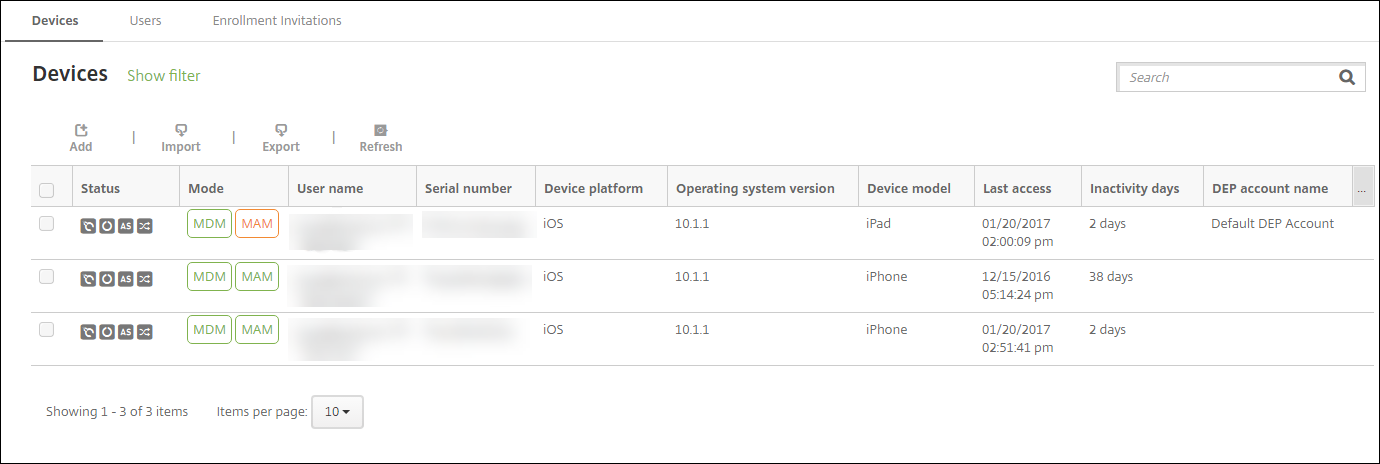
Citrix Endpoint Managementコンソールの管理 > デバイスページには、各デバイスと以下の情報が一覧表示されます。
-
状態: アイコンは、デバイスがジェイルブレイクされているか、管理されているか、ActiveSync Gatewayが利用可能か、および展開状態を示します。
-
モード: MDMやMDM+MAMなど、デバイスのモードを示します。
-
ユーザー名、デバイスプラットフォーム、最終アクセス、非アクティブ日数など、デバイスに関するその他の情報。これらの見出しはデフォルトで表示されます。
デバイステーブルをカスタマイズするには、最後の見出しのドロップダウン矢印をクリックします。次に、テーブルに表示したい追加の見出しを選択するか、削除したい見出しのチェックを外します。
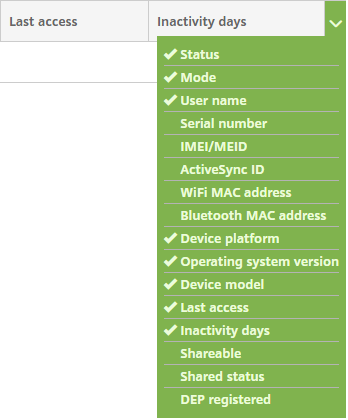
デバイスの手動追加、デバイスプロビジョニングファイルからのデバイスのインポート、デバイス詳細の編集、Active Directoryユーザープロパティのカスタマイズ、セキュリティアクションの実行、デバイスへの通知送信が可能です。また、すべてのデバイステーブルデータを.csvファイルにエクスポートして、カスタムレポートを作成することもできます。サーバーはすべてのデバイス属性をエクスポートします。フィルターを適用した場合、Citrix Endpoint Managementは.csvファイルの作成時にそのフィルターを使用します。
プロビジョニングファイルからのデバイスのインポート
携帯電話事業者またはデバイスメーカーから提供されたファイルをインポートすることも、独自のデバイスプロビジョニングファイルを作成することもできます。詳細については、この記事の後半にある「デバイスプロビジョニングファイル形式」を参照してください。
-
管理 > デバイスに移動し、インポートをクリックします。プロビジョニングファイルのインポートダイアログボックスが表示されます。プロビジョニングファイルのインポートダイアログボックス(/en-us/citrix-endpoint-management/media/manage-devices-import-provisioning-file.png)
-
Choose File をクリックし、インポートするファイルに移動します。
-
Import をクリックします。デバイステーブルにインポートされたファイルが一覧表示されます。
-
デバイス情報を編集するには、デバイスを選択し、編集をクリックします。デバイスの詳細ページについては、デバイスに関する情報の取得を参照してください。
デバイスに展開する
1つまたは複数のデバイスをCitrix Endpoint Managementに強制的に接続させることができます。選択されたデバイスは、次回のスケジュールされたチェックインを待つことなく、すぐにリソースを受信します。
デバイスに展開(/en-us/citrix-endpoint-management/media/deploy-devices.png)
-
管理 > デバイスに移動し、MDMまたはMDM+MAMで管理されているデバイスを選択し、展開をクリックします。
-
ダイアログボックスで、展開をクリックして操作を確定します。
デバイスに通知を送信する
デバイスページからデバイスに通知を送信できます。通知の詳細については、通知を参照してください。
-
管理 > デバイスページで、通知を送信するデバイスを選択します。
-
通知をクリックします。通知ダイアログボックスが表示されます。受信者フィールドには、通知を受信するすべてのデバイスが一覧表示されます。通知ダイアログボックス(/en-us/citrix-endpoint-management/media/manage-devices-notification.png)
-
これらの設定を構成します。
-
テンプレート: ドロップダウンリストで、送信する通知の種類をクリックします。Ad Hoc を除く各テンプレートでは、件名とメッセージフィールドに、選択したテンプレートに設定されているテキストが表示されます。
-
チャネル: メッセージの送信方法を選択します。デフォルトは SMTP です。各チャネルのメッセージ形式を表示するには、タブをクリックします。
-
送信者: オプションの送信者を入力します。
-
件名: Ad Hoc メッセージの件名を入力します。
-
メッセージ: Ad Hoc メッセージのメッセージを入力します。
-
-
通知をクリックします。
デバイステーブルをエクスポートする
-
エクスポートファイルに表示させたい内容に応じて、デバイステーブルをフィルタリングします。
-
デバイステーブルの上にあるエクスポートボタンをクリックします。Citrix Endpoint Management は、フィルタリングされたデバイステーブルの情報を抽出し、.csv ファイルに変換します。
-
プロンプトが表示されたら、.csv ファイルを開くか保存します。
ユーザーデバイスを手動でタグ付けする
Citrix Endpoint Management でデバイスを手動でタグ付けするには、次の方法があります。
-
招待ベースの登録プロセス中。
-
セルフヘルプポータル登録プロセス中。
-
デバイスの所有権をデバイスプロパティとして追加する
デバイスを企業所有または従業員所有としてタグ付けするオプションがあります。セルフヘルプポータルを使用してデバイスを自己登録する場合、デバイスを企業所有または従業員所有としてタグ付けできます。また、次のようにデバイスを手動でタグ付けすることもできます。
-
Citrix Endpoint Managementコンソールのデバイスタブからデバイスにプロパティを追加します。
-
Owned byという名前のプロパティを追加し、CorporateまたはBYOD (従業員所有) のいずれかを選択します。
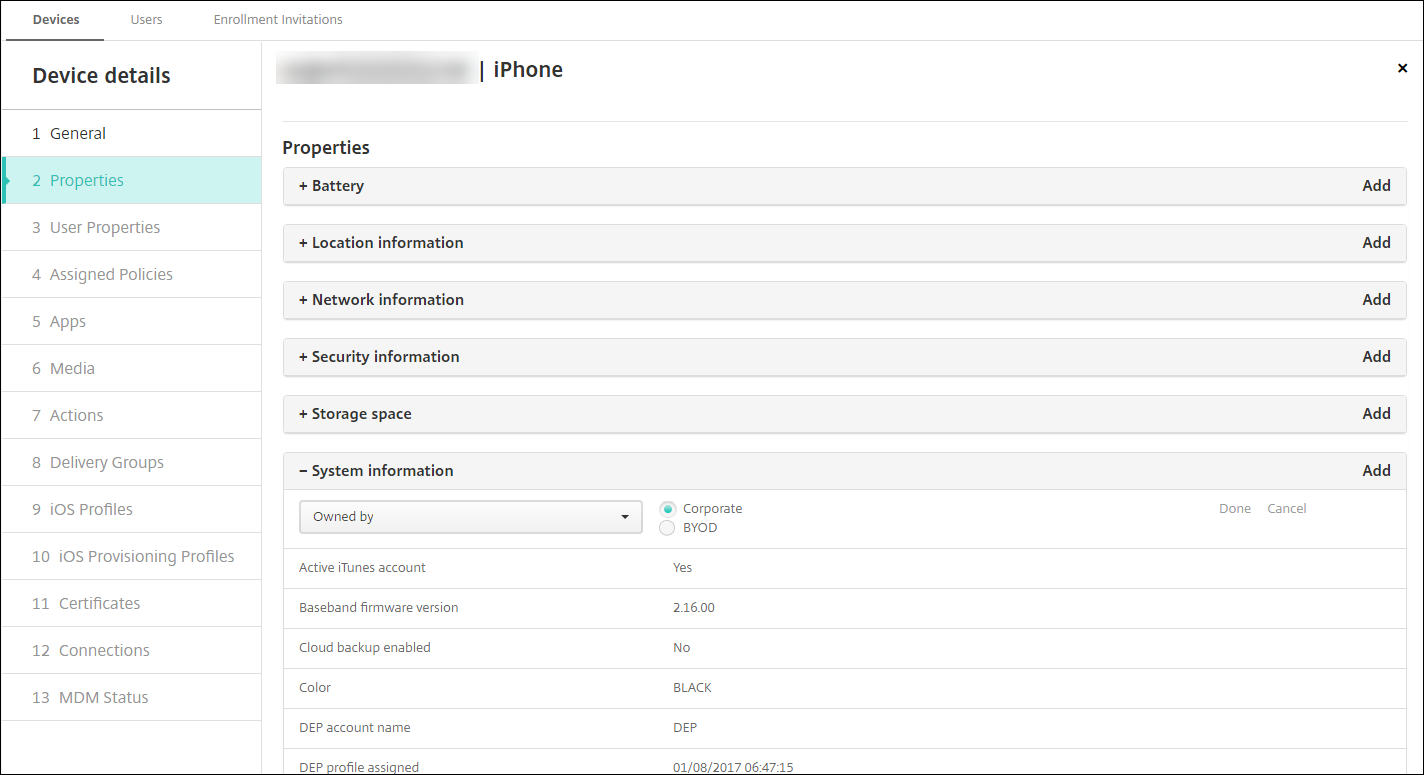
Active Directoryユーザー属性をカスタマイズする
Citrix Endpoint Managementがユーザーアカウントを作成するためにアクセスできる属性を定義するために、特定のActive Directoryユーザー属性をカスタマイズできます。
属性のリストを表示するには、設定 > サーバープロパティで
optional.user.identity.attributesサーバープロパティをカスタムキーとして追加します。値フィールドでは、Citrix Endpoint Managementがデフォルトで提供するオプションのActive Directoryユーザー属性を削除し、後で復元できます。詳細については、サーバープロパティを参照してください。
デフォルト値のリストを編集して変更を保存すると、更新されたActive Directoryユーザー属性が管理 > デバイス > ユーザープロパティに表示されます。Citrix Endpoint Managementは、ユーザーがデバイスにサインインした後、または次回のスケジュールされたデバイスチェックイン時にコンソールを更新します。スペルミスをしたり、サポートされていない値を追加したりした場合、Citrix Endpoint Managementは変更を無視します。
オプションのActive Directoryユーザー属性を削除すると、次の機能に影響を与える可能性があります。
-
ユーザーアカウントのプロビジョニング: 姓と名の値を削除すると、Citrix Endpoint ManagementはShareFileおよびSalesforceのユーザーアカウントをプロビジョニングできません。
-
登録招待: ユーザーのメールアドレスまたは携帯電話の詳細を削除すると、ユーザーは登録招待を受け取ることができません。
-
デバイス通知アクション: ユーザーのメールの詳細を削除すると、ユーザーはSMTP経由で通知を受け取ることができません。
-
Citrix Secure Mailへのシングルサインオン: 表示名の値を削除すると、ユーザーはシングルサインオンを使用してCitrix Secure Mailにサインインできません。
-
ユーザープロパティと展開ルール: ユーザープロパティと展開ルールを構成するために使用するオプション属性のいずれかを削除すると、既存の構成に影響を与える可能性があります。
-
アクション: 構成 > アクションで自動アクションを設定するために使用するオプション属性のいずれかを削除すると、既存の構成に影響を与える可能性があります。
-
カスタムレポート: カスタムレポートで使用するオプション属性を削除すると、既存の構成に影響を与える可能性があります。
デバイスの検索
高速検索のため、デフォルトの検索スコープには次のデバイスプロパティが含まれます。
-
シリアル番号
-
IMEI
-
Wi-Fi MACアドレス
-
Bluetooth MACアドレス
-
アクティブ同期ID
-
ユーザー名
デバイスプロビジョニングファイル形式
多くのモバイル通信事業者またはデバイスメーカーは、承認されたモバイルデバイスのリストを提供しています。これらのリストを使用すると、モバイルデバイスの長いリストを手動で入力する手間を省くことができます。Citrix Endpoint Managementは、Android、iOS、Windowsといったサポートされているデバイスタイプに共通のインポートファイル形式をサポートしています。
手動で作成するプロビジョニングファイルは、次の形式である必要があります。
SerialNumber;IMEI;OperatingSystemFamily;propertyName1;propertyValue1;propertyName2;propertyValue2; ... propertyNameN;propertyValueN
次の点に注意してください。
-
UTF-8文字セットを使用してください。
-
プロビジョニングファイル内のフィールドを区切るには、セミコロン (;) を使用します。フィールドの一部にセミコロンが含まれている場合は、バックスラッシュ文字 (\\) でエスケープしてください。例として、このプロパティの場合:
propertyV;test;1;2次のようにエスケープします。propertyV\;test\;1\;2 -
シリアル番号はiOSデバイスの識別子であるため、iOSデバイスにはシリアル番号が必要です。
-
その他のデバイスプラットフォームでは、シリアル番号またはIMEIのいずれかを含める必要があります。
-
OperatingSystemFamily の有効な値は、WINDOWS、ANDROID、または iOS です。
デバイスプロビジョニングファイルの例:
`1050BF3F517301081610065510590391;15244201625379901;WINDOWS;propertyN;propertyV\;test\;1\;2;prop 2
 2050BF3F517301081610065510590392;25244201625379902;ANDROID;propertyN;propertyV$*&&ééétest
 3050BF3F517301081610065510590393;35244201625379903;iOS;test;
 4050BF3F517301081610065510590393;;iOS;test;
 ;55244201625379903;ANDROID;test.testé;value;`
ファイル内の各行はデバイスを表します。このサンプルの最初の項目は、次のことを意味します。
-
シリアル番号:
1050BF3F517301081610065510590391 -
IMEI:
15244201625379901 -
OperatingSystemFamily:
WINDOWS -
プロパティ名:
propertyN -
プロパティ値:
propertyV\;test\;1\;2;prop 2