
アレクサ フォー ビジネス
Amazon Web Services (AWS) の Alexa for Business サービスを使用すると、会議室アシスタンスなどのビジネス用途で、多数の Alexa 対応デバイスを管理できます。Citrix Endpoint Management を使用すると、Citrix Endpoint Management コンソールでこれらのデバイスを構成および管理できます。Citrix Endpoint Management は、ポリシーを Alexa デバイスに直接展開しません。その代わりに、Citrix Endpoint Management が AWS サービスを更新し、AWS が構成を Alexa デバイスに配信します。
Alexa for Business の使用方法については、Alexa for Business 管理ガイド を参照してください。
Citrix Endpoint Management への AWS アカウントの認証
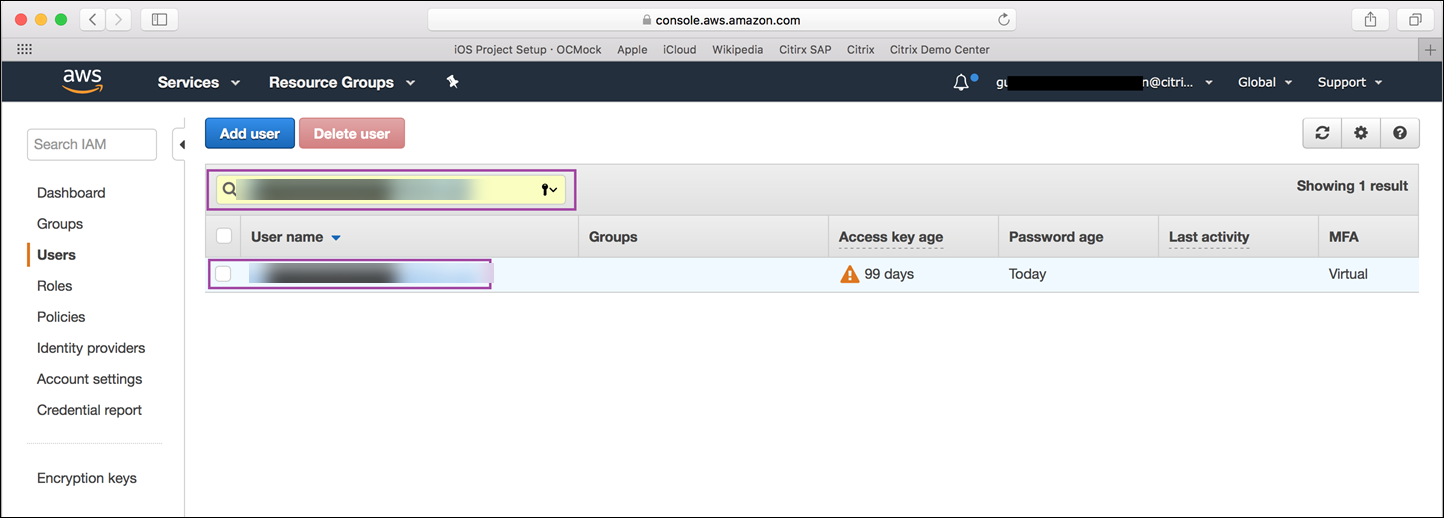
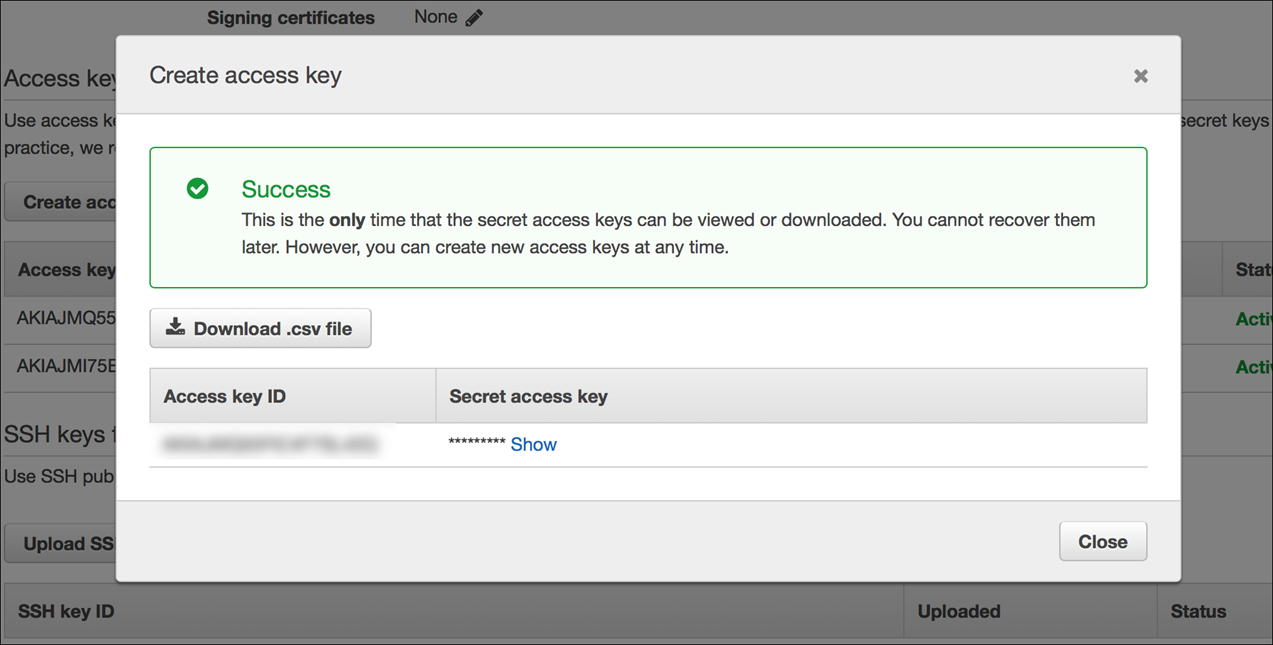
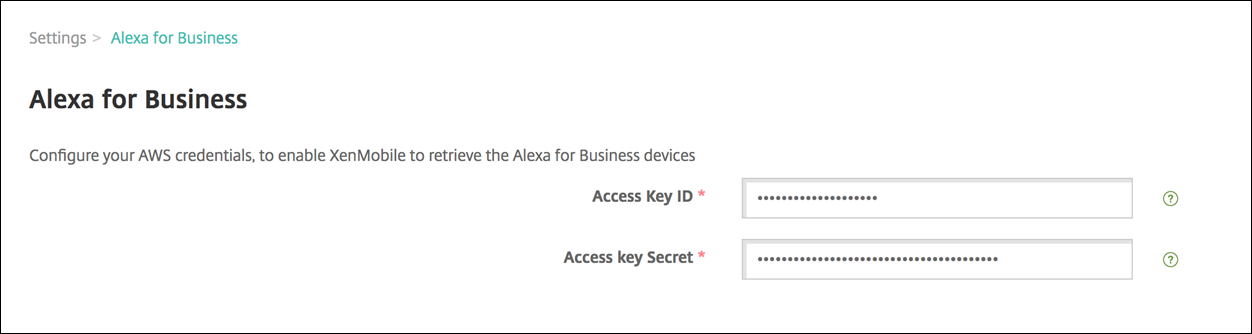
Citrix Endpoint Management でアレクサ フォー ビジネスを構成する
Citrix Endpoint Management では、以下を構成できます。
-
Alexa デバイスがあるルームに適用する設定のルームプロファイル
-
デバイスが設置されている物理的な部屋を表すルーム
-
ルームまたはデバイスに割り当てるスキルグループ
-
スキルグループに追加できるAlexaスキルストアのAlexaスキル
-
会議プロバイダーを選択し、ルームでの会議のスケジュール設定と参加方法を制御できる会議機能
ルームプロファイルの構成
ルームプロファイルは、Alexaデバイスが設置されている複数のルームに適用できる共通構成のセットです。ルームプロファイルを追加、編集、削除できます。
-
Citrix Endpoint Managementコンソールで、[構成]>[Alexa for Business]>[ルームプロファイル] の順に選択します。利用可能なルームプロファイルのリストが表示されます。
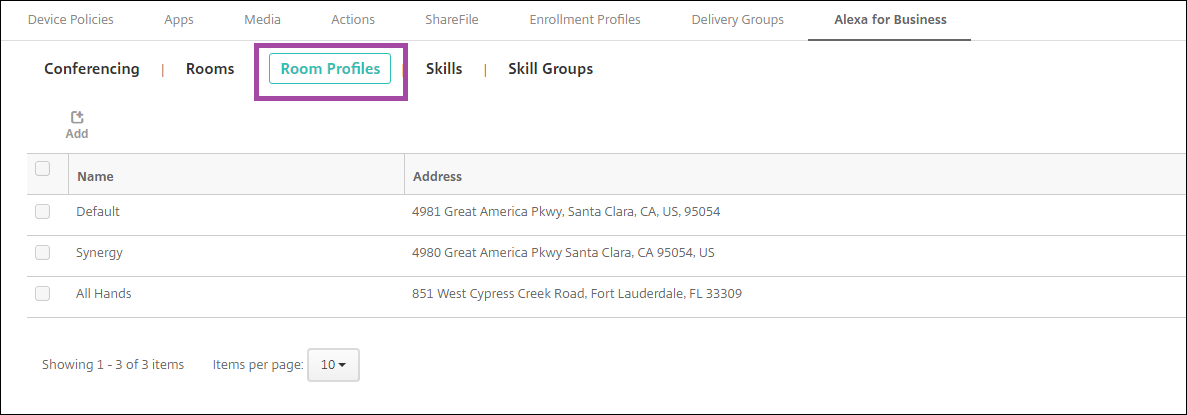
-
ルームプロファイルを追加するには、[追加] をクリックします。ルームプロファイルを編集するには、編集するルームプロファイルを選択し、[編集] をクリックします。
-
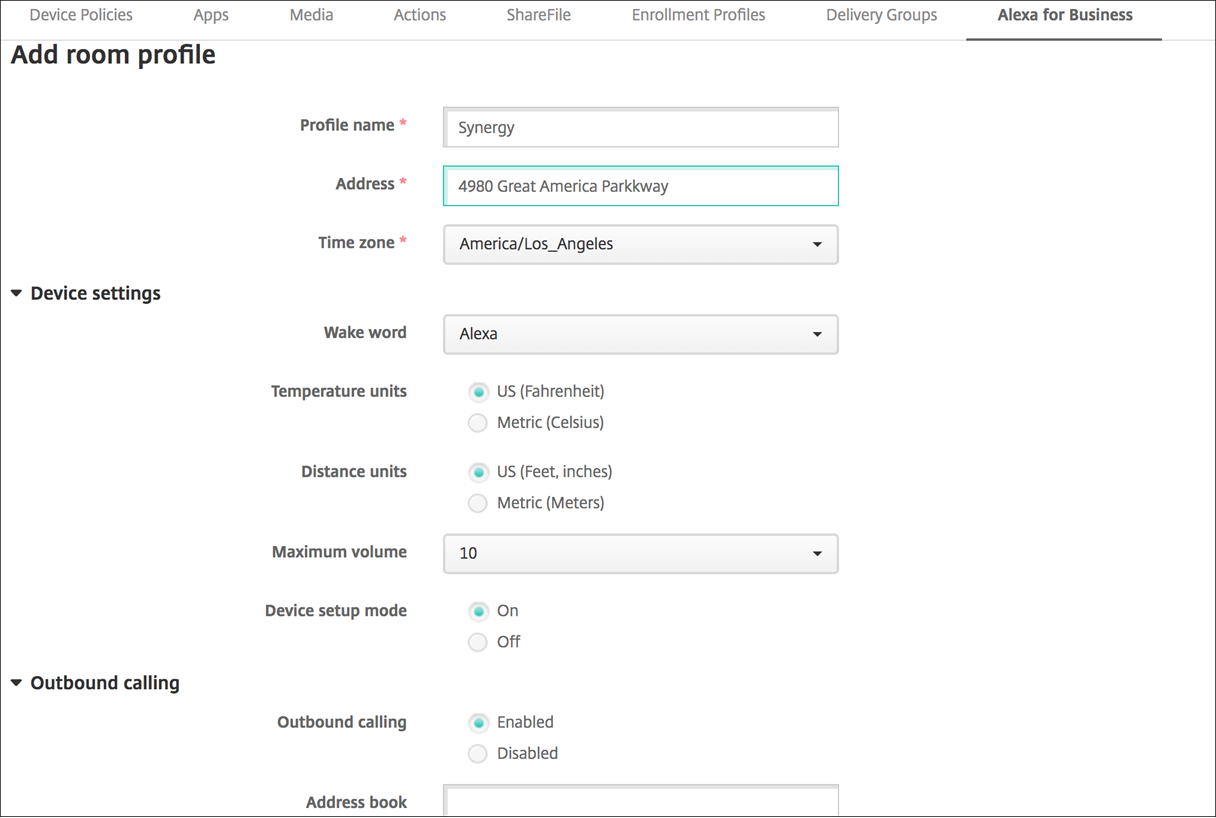
ルームプロファイル設定を入力します。
-
プロファイル名: プロファイルの名前を入力します。
-
アドレス: Alexaデバイスが設置されている建物の物理的な(番地)アドレスを入力します。
-
タイムゾーン: 場所のタイムゾーンを選択します。
-
ウェイクワード: Alexaデバイスが応答するウェイクワードを選択します。
-
温度単位: Alexaデバイスが温度を報告する単位を選択します。
-
距離単位: Alexaデバイスが距離を報告する単位を選択します。
-
最大音量: Alexa の最大音量設定を選択します。
-
デバイスセットアップモード: Alexa デバイスをデバイスセットアップモードに強制的に移行させることで、再構成できるかどうかを選択します。
-
発信: Alexa デバイスの発信機能を有効または無効にします。
-
アドレス帳: Alexa デバイスのアドレス帳設定を行います。
-
-
保存をクリックします。
会議室の構成
Citrix Endpoint Management コンソールで構成する会議室は、建物内の物理的な会議室、ミーティングルーム、その他の部屋を表します。会議室を構成する際に、その会議室に Alexa デバイスを関連付け、スキルグループをデバイスに追加します。会議室の追加、編集、削除が可能です。
-
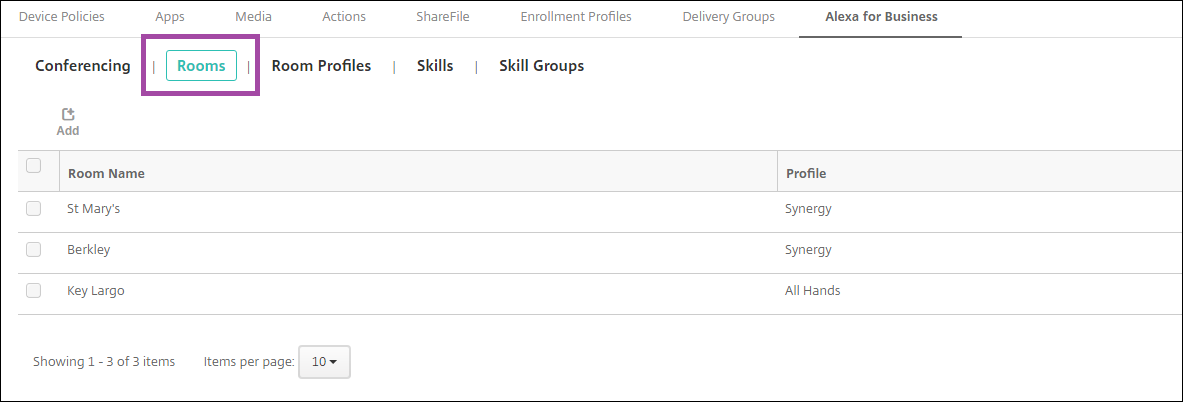
Citrix Endpoint Management コンソールで、構成 > Alexa for Business > 会議室の順に選択します。利用可能な会議室のリストが表示されます。
-
会議室を追加するには、追加をクリックします。会議室を編集するには、編集する会議室を選択して編集をクリックします。
-
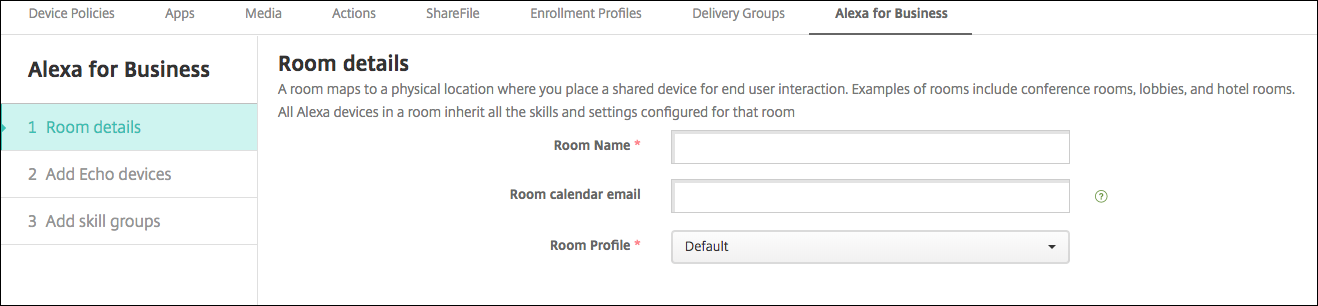
これらの会議室設定を入力します。
-
会議室名: 会議室、ミーティングルーム、またはその他の部屋の名前を入力します。
-
会議室カレンダーのメールアドレス: 会議室のカレンダーのメールアドレスを入力します。
-
会議室プロファイル: 会議室の会議室プロファイル構成の名前を選択します。
-
-
次へをクリックします。
-
Alexa デバイスを会議室に関連付けるには、追加をクリックします。
-
デバイスを選択し、「追加」をクリックします。選択したデバイスが「Echoデバイスの追加」ページに表示されます。 (/en-us/citrix-endpoint-management/media/configure-alexa-for-business-7.png)
-
「次へ」をクリックします。
-
部屋のAlexaデバイスにスキルグループを追加するには、「追加」をクリックします。 (/en-us/citrix-endpoint-management/media/configure-alexa-for-business-skill-to-room1.png)
-
部屋のAlexaデバイスに追加するスキルグループを選択します。「追加」をクリックします。選択したスキルグループが「スキルグループの追加」ページに表示されます。 (/en-us/citrix-endpoint-management/media/configure-alexa-for-business-skill-to-room2.png)
-
「保存」をクリックします。
スキルグループを構成する
スキルグループは、部屋に適用できるスキルの集まりです。スキルグループを作成し、それを部屋に割り当てることができます。スキルを使用すると、Alexaデバイスでオンライン会議の開始と終了、議題リストの確認などを行うことができます。スキルグループの追加、編集、削除が可能です。
-
Citrix Endpoint Managementコンソールで、「構成 > Alexa for Business > スキルグループ」を選択します。利用可能なスキルグループのリストが表示されます。 (/en-us/citrix-endpoint-management/media/configure-alexa-for-business-11.png)
-
スキルグループを追加するには、「追加」をクリックします。スキルグループを編集するには、編集するスキルグループを選択し、「編集」をクリックします。
-
これらのスキルグループ設定を入力します。 (/en-us/citrix-endpoint-management/media/configure-alexa-for-business-skill-to-group3.png)
-
名前: スキルグループの名前を入力します。
-
説明: スキルグループの簡単な説明を入力します。
-
-
「次へ」をクリックします。
-
スキルグループにスキルを追加するには、「追加」をクリックします。 (/en-us/citrix-endpoint-management/media/configure-alexa-for-business-skill-to-group3.png)
-
スキルグループに含めるスキルを選択し、「追加」をクリックします。選択したスキルが「スキルの追加」ページに表示されます。 (/en-us/citrix-endpoint-management/media/configure-alexa-for-business-skill-to-group2.png)
-
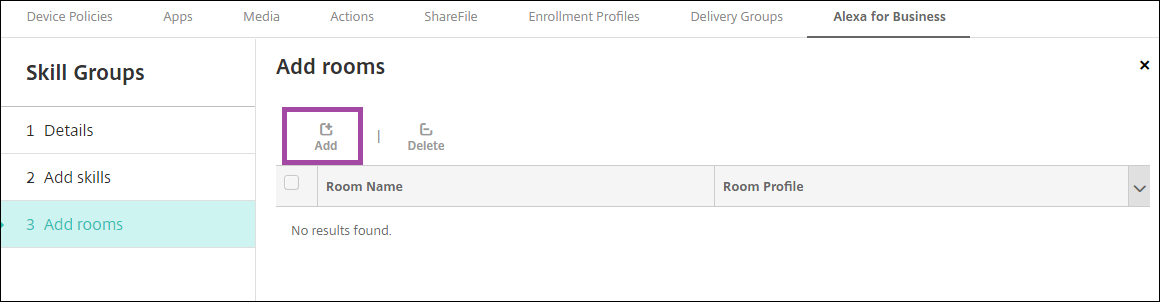
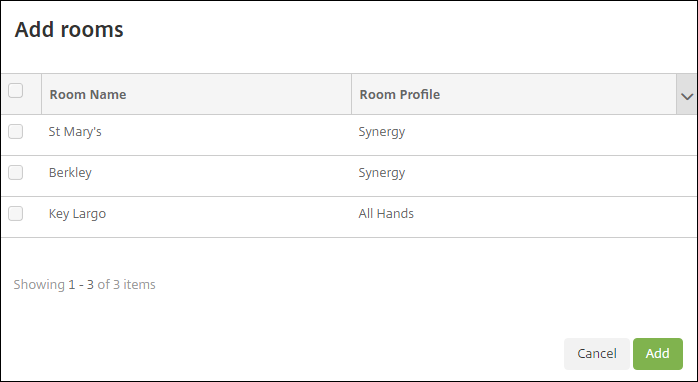
指定した部屋のAlexaデバイスにスキルグループを追加するには、追加をクリックします。
-
対象となる部屋を選択してください。
-
保存をクリックします。
スキルグループでスキルを利用可能にする
Alexa for Business組織のスキルグループに含めることができるAlexaスキルのリストを構成します。これらのスキルは、パブリックなAlexaスキルストアから、または組織に公開されたプライベートスキルから取得されます。
組織にスキルを追加する
-
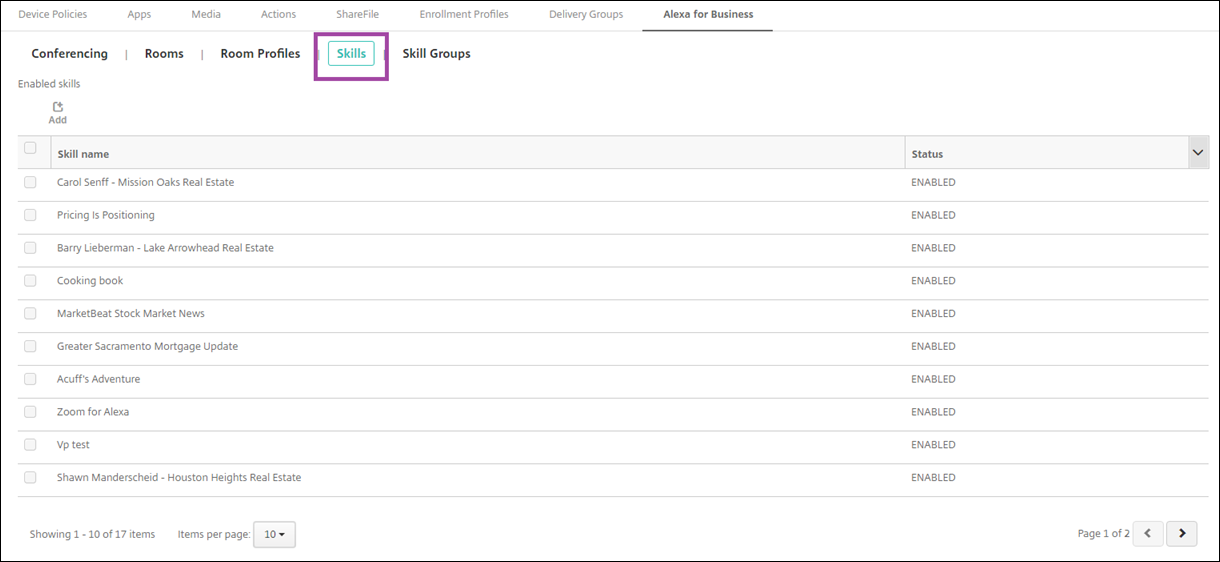
Citrix Endpoint Managementコンソールで、構成 > Alexa for Business > スキルの順に選択します。有効なスキルのリストが表示されます。
-
スキルを追加するには、追加をクリックします。
-
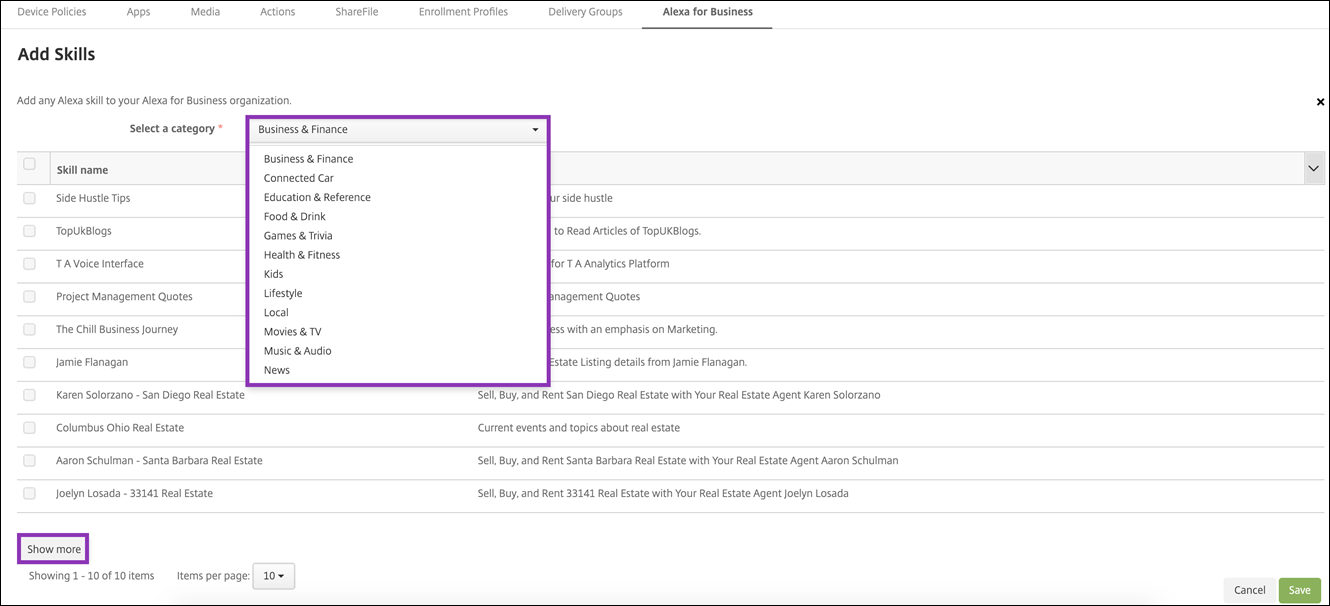
その他のAlexaスキルを表示するには、カテゴリを選択し、さらに表示をクリックします。さらに表示をクリックすると、組織に追加できるスキルのリストに最大10個のスキルが追加されます。さらにスキルを追加するには、もう一度さらに表示をクリックします。
-
組織に追加するスキルを選択します。
-
保存をクリックします。
組織からスキルを削除する
-
Citrix Endpoint Managementコンソールで、構成 > Alexa for Business > スキルの順に選択します。有効なスキルのリストが表示されます。
-
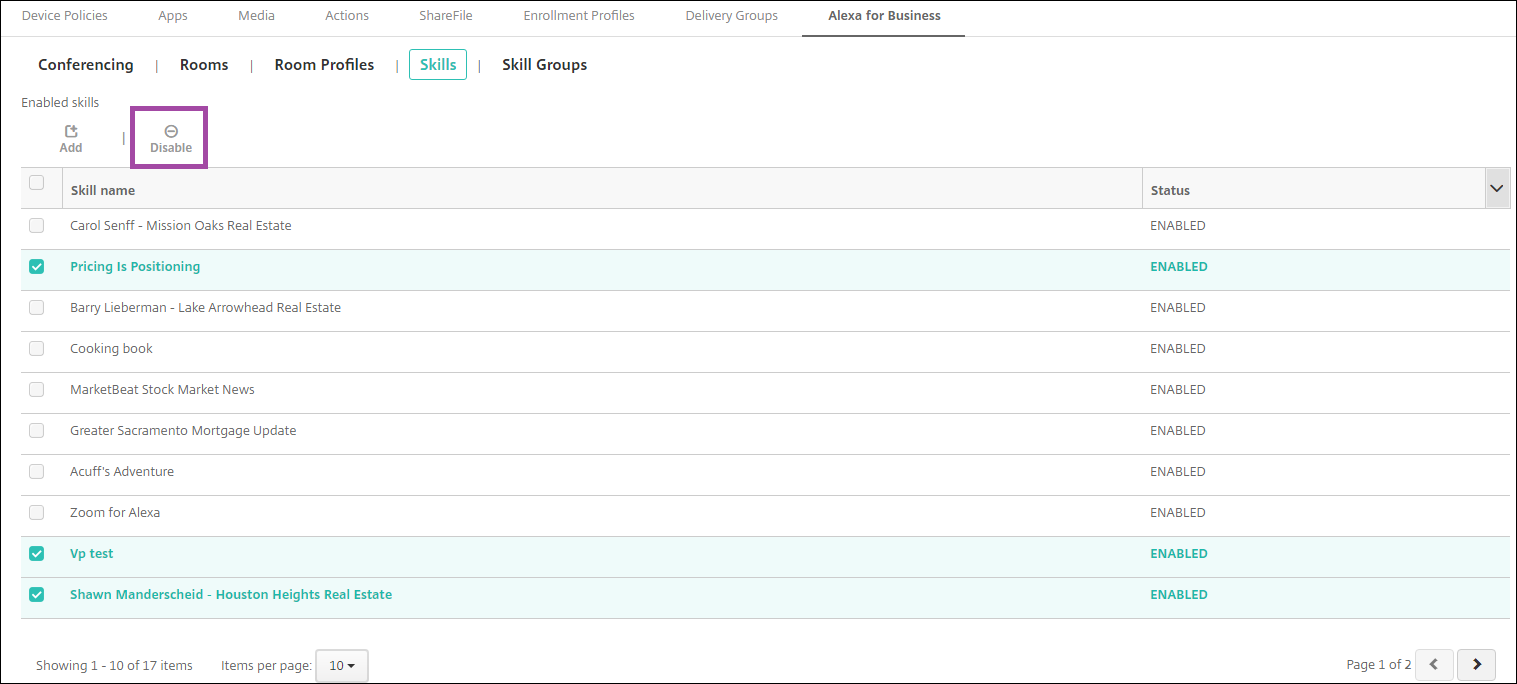
組織から削除するスキルを選択します。
-
無効にするには、無効化をクリックします。
会議設定を構成する
会議機能を使用すると、Google Hangout や Amazon Chime などの会議プロバイダーを構成できます。これらのプロバイダーは、Alexa デバイスが設置されている部屋でユーザーが会議に参加する方法を制御します。会議プロバイダーの追加、編集、削除が可能です。また、既定の会議プロバイダーを設定することもできます。
-
会議室プロファイルの設定を入力します。
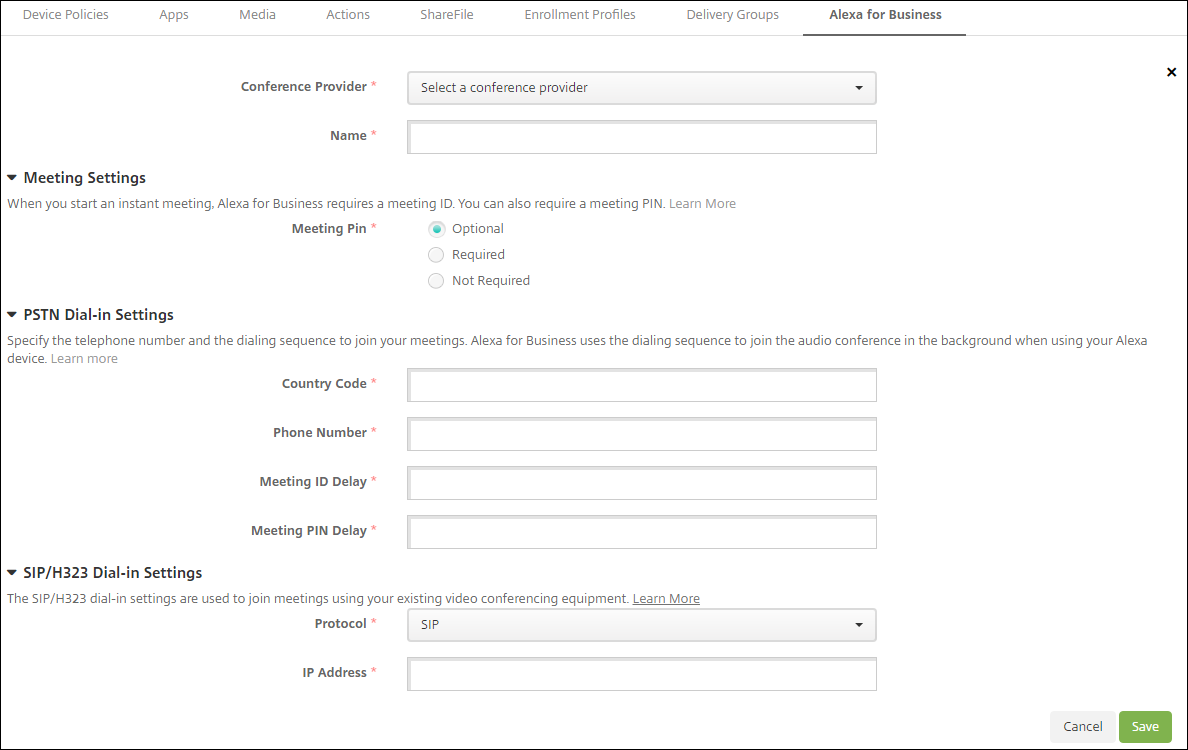
-
会議プロバイダー: 一覧から会議プロバイダーを選択します。
-
名前: 会議プロバイダーに付ける名前を入力します。
-
会議 PIN: 会議に参加するために PIN を要求するかどうかを指定します。
-
PSTN ダイヤルイン設定
-
国コード: 国コードを入力します。
-
電話番号: 電話番号を入力します。
-
会議 ID 遅延: 会議 ID が送信されるまでの秒数を指定します。
-
会議 PIN 遅延: PIN が送信されるまでの秒数を指定します。
-
-
SIP/H323 ダイヤルイン設定 SIP/H323 ダイヤルイン設定は、既存のビデオ会議機器を使用して会議に参加するために使用されます。
-
プロトコル: プロトコルを選択します。
-
IPアドレス: IPアドレスを入力します。
-
-
-
「保存」をクリックします。
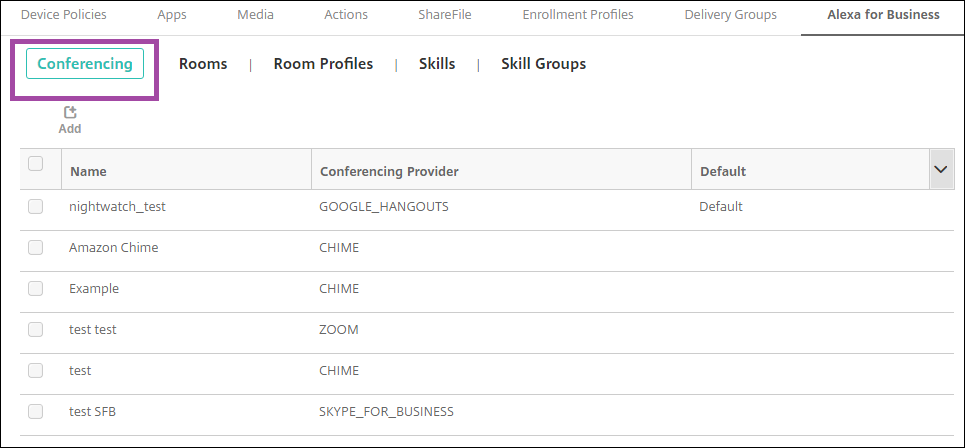
複数の会議プロバイダーを設定する場合は、デフォルトのプロバイダーを設定します。
-
Citrix Endpoint Managementコンソールで、「構成 > Alexa for Business > 会議」を選択します。利用可能な会議室プロファイルのリストが表示されます。
-
デフォルトとして設定する会議プロバイダーを選択します。
-
「デフォルトに設定」をクリックします。