
アンドロイドOS
注:
この記事は、Android Enterprise で管理されているデバイスには適用されません。これらのデバイスに関する情報については、このセクションの他の記事を参照してください。
Citrix Endpoint Management は、Android または Samsung のエンタープライズプログラムを通じて管理されていない Android OS デバイスもサポートしています。Android デバイスが Citrix Endpoint Management サービスに接続する方法とタイミングを制御するには、Firebase Cloud Messaging (FCM) を使用します。詳細については、Firebase Cloud Messaging を参照してください。
登録プロファイルは、Android デバイスが MAM、MDM、または MDM+MAM のいずれに登録されるかを決定し、ユーザーが MDM からオプトアウトするオプションを提供します。Citrix Endpoint Management は、MDM+MAM の Android デバイスに対して以下の認証タイプをサポートしています。詳細については、以下の記事を参照してください。
-
ドメインまたはドメインとセキュリティトークン認証
-
クライアント証明書または証明書とドメイン認証
-
ID プロバイダー:
-
Citrix Cloud を介した Azure Active Directory による認証
-
Citrix Cloud を介した Okta による認証
-
もう1つのあまり使用されない認証方法は、クライアント証明書とセキュリティトークンです。詳細については、
<https://support.citrix.com/article/CTX215200> を参照してください。
Android デバイス管理を開始するための一般的なワークフローは次のとおりです。
-
オンボーディングプロセスを完了します。オンボーディングとリソースのセットアップ および デバイスの登録とリソースの配信の準備 を参照してください。
-
登録方法を選択して構成します。サポートされている登録方法 を参照してください。
-
デバイスとアプリのセキュリティアクションを設定します。詳しくは、セキュリティアクションを参照してください。
サポートされているオペレーティングシステムについては、サポートされているデバイスオペレーティングシステムを参照してください。
サポートされている登録方法
次の表に、Citrix Endpoint ManagementがAndroidデバイスでサポートする登録方法を示します。
| 方法 | サポート |
|---|---|
| 一括登録 | いいえ |
| 手動登録 | はい |
| 登録招待 | はい |
Androidデバイスを手動で追加する
テスト目的などでAndroidまたはiOSデバイスを手動で追加する場合は、次の手順に従ってください。
-
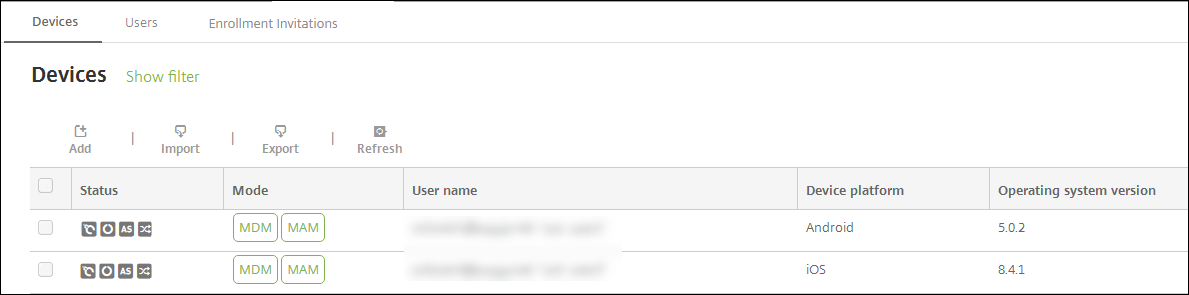
Citrix Endpoint Managementコンソールで、管理 > デバイスをクリックします。デバイスページが表示されます。
-
追加をクリックします。デバイスの追加ページが表示されます。

-
次の設定を構成します。
-
プラットフォームの選択: Androidをクリックします。
-
シリアル番号: デバイスのシリアル番号を入力します。
-
IMEI/MEID: 必要に応じて、デバイスのIMEI/MEID情報を入力します。
-
-
追加をクリックします。デバイステーブルが表示され、デバイスがリストの一番下に追加されます。デバイスの詳細を表示して確認するには、追加したデバイスを選択し、表示されるメニューで編集をクリックします。注:デバイスの横にあるチェックボックスを選択すると、オプションメニューがデバイスリストの上に表示されます。リスト内の他の場所をクリックすると、オプションメニューがリストの右側に表示されます。
-
LDAPが構成されている
-
ローカルグループとローカルユーザーを使用している場合:
-
1つ以上のローカルグループ。
-
ローカルグループに割り当てられたローカルユーザー。
-
デリバリーグループはローカルグループに関連付けられています。
-
-
Active Directoryを使用している場合:
-
デリバリーグループはActive Directoryグループに関連付けられています。
-
-
-
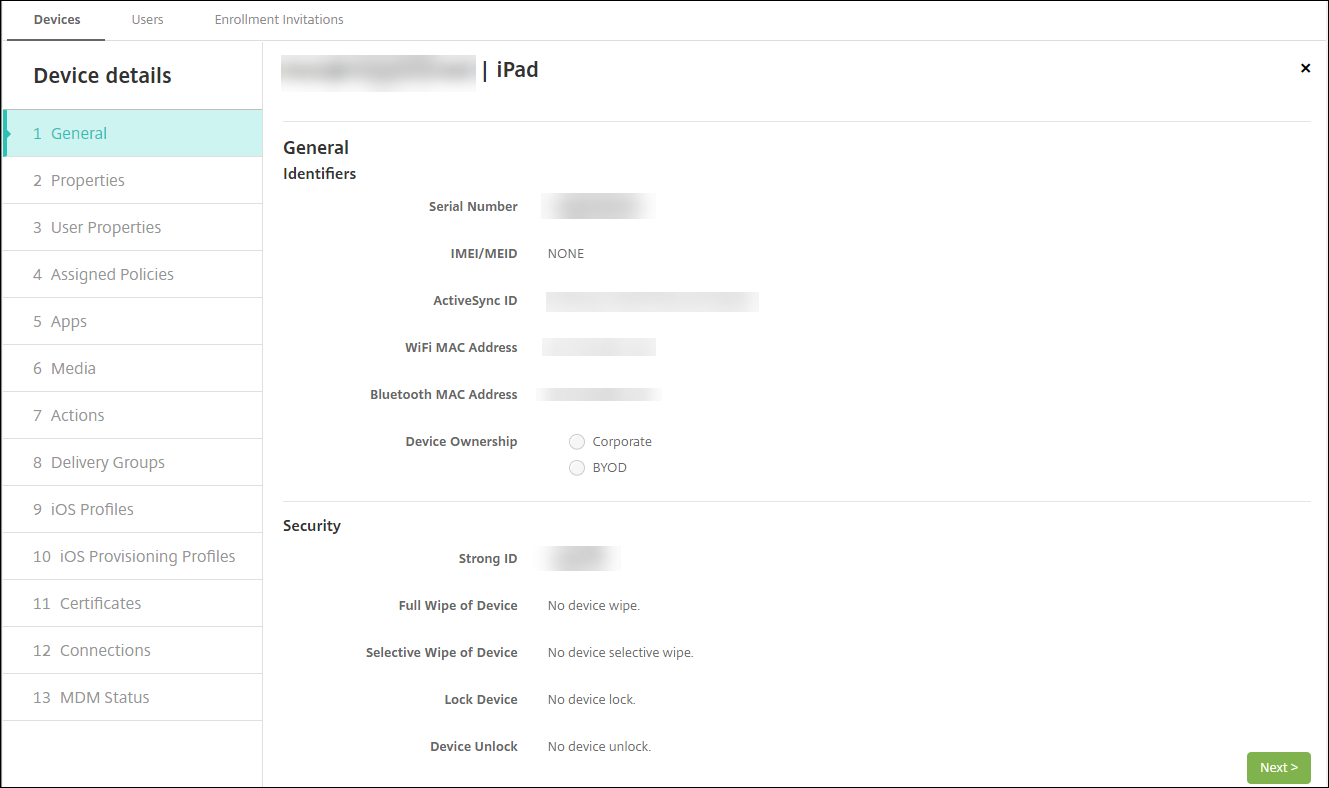
全般ページには、シリアル番号やプラットフォームタイプに関するその他の情報など、デバイスの識別子が一覧表示されます。デバイスの所有権については、企業所有またはBYODを選択します。全般ページには、Strong ID、デバイスのロック、アクティベーションロックバイパスなど、プラットフォームタイプに関するその他の情報など、デバイスのセキュリティプロパティも一覧表示されます。デバイスの完全ワイプフィールドには、ユーザーのPINコードが含まれています。デバイスがワイプされた後、ユーザーはそのコードを入力する必要があります。ユーザーがコードを忘れた場合は、ここで確認できます。
-
プロパティページには、Citrix Endpoint Managementがプロビジョニングするデバイスプロパティが一覧表示されます。このリストには、デバイスの追加に使用されたプロビジョニングファイルに含まれるすべてのデバイスプロパティが表示されます。プロパティを追加するには、追加をクリックし、リストからプロパティを選択します。各プロパティの有効な値については、PDF「デバイスプロパティ名と値」を参照してください。プロパティを追加すると、最初に追加したカテゴリの下に表示されます。次へをクリックしてプロパティページに戻ると、プロパティは適切なリストに表示されます。プロパティを削除するには、リストにカーソルを合わせ、右側のXをクリックします。Citrix Endpoint Managementはすぐに項目を削除します。
-
残りのデバイス詳細セクションには、デバイスの概要情報が含まれています。
-
ユーザープロパティ: RBACロール、グループメンバーシップ、管理対象Google Playアカウント、およびユーザーのプロパティを表示します。このページから管理対象Google Playアカウントを廃止できます。
-
割り当て済みポリシー: 展開済み、保留中、失敗したポリシーの数を表示します。各ポリシーのポリシー名、種類、最終展開情報を提供します。展開ステータスを保留中にリセットし、ユーザーが削除したポリシーを再展開できます。
-
アプリ: 最後のインベントリについて、インストール済み、保留中、失敗したアプリ展開の数を表示します。アプリ名、識別子、種類、およびその他の情報を提供します。HasUpdateAvailableなどのiOSおよびmacOSインベントリキーの説明については、「モバイルデバイス管理(MDM)プロトコル」を参照してください。
-
メディア: 最後のインベントリについて、展開済み、保留中、失敗したメディア展開の数を表示します。
-
アクション: 展開済み、保留中、失敗したアクションの数を表示します。アクション名と最終展開時刻を提供します。
-
デリバリーグループ: 成功、保留中、失敗したデリバリーグループの数を表示します。各展開について、デリバリーグループ名と展開時間を提供します。デリバリーグループを選択すると、ステータス、アクション、チャネルまたはユーザーを含む詳細情報が表示されます。
-
iOSプロファイル: 名前、種類、組織、説明を含む、最新のiOSプロファイルインベントリを表示します。
-
iOSプロビジョニングプロファイル: UUID、有効期限、管理ステータスなどのエンタープライズ配布プロビジョニングプロファイル情報を表示します。
-
証明書: 有効、期限切れ、または失効した証明書について、種類、プロバイダー、発行者、シリアル番号、有効期限までの残り日数などの情報を表示します。
-
接続: 最初の接続ステータスと最後の接続ステータスを表示します。各接続について、ユーザー名、最後から2番目の認証時間、および最後の認証時間を提供します。
-
MDMステータス: MDMステータス、最終プッシュ時間、最終デバイス応答時間などの情報を表示します。
-
Androidデバイスポリシーを構成する
これらのポリシーを使用して、Citrix Endpoint ManagementがAndroidを実行しているデバイスとどのように連携するかを構成します。この表には、Androidデバイスで利用可能なすべてのデバイスポリシーが一覧表示されています。
| APN | アプリのアクセス | アプリのインベントリ |
| アプリのロック | アプリのアンインストール | 資格情報 |
| Citrix Endpoint Managementオプション | Citrix Endpoint Management アンインストール | ファイル |
| ランチャー構成 | 位置情報 | ネットワーク |
| パスコード | 制限 | スケジュール |
| ストア | 利用規約 | トンネル |
| VPN | Webクリップ |
Androidデバイスを登録する
-
AndroidデバイスでGoogle Playストアにアクセスし、Citrix Secure Hubアプリをダウンロードして、アプリをタップします。
-
アプリのインストールを求められたら、次へをクリックし、インストールをクリックします。
-
Citrix Secure Hubのインストール後、開くをタップします。
-
Android 6.0以降を実行しているデバイスの場合、必要な権限を承認します。
-
Citrix Secure Hubに電話の発信と管理を許可しますか?(必須)
-
Citrix Secure Hubにデバイス上の写真、メディア、ファイルへのアクセスを許可しますか?(必須)
-
Citrix Secure Hubにこのデバイスの位置情報へのアクセスを許可しますか?(任意)
-
-
Citrix Endpoint Managementサーバー名、ユーザープリンシパル名(UPN)、またはメールアドレスなどの企業資格情報を入力します。次に、次へをクリックします。
-
デバイスの登録方法を選択します。
-
MDM+MAMに登録するには、はい、登録しますをタップします。
-
MAMに登録するには、いいえをタップします。
-
-
デバイス管理者を有効にする画面で、有効にするをタップします。
-
企業パスワードを入力し、サインオンをタップします。
-
Citrix Endpoint Managementの構成方法によっては、Citrix PINの作成を求められる場合があります。このPINは、Citrix Secure Hubや、Citrix Secure Mail、Citrix FilesなどのCitrix Endpoint Management対応アプリにサインオンするために使用できます。Citrix PINは2回入力します。Citrix PINの作成画面で、PINを入力します。
-
PINを再入力します。Citrix Secure Hubが開きます。その後、アプリストアにアクセスして、Androidデバイスにインストールできるアプリを表示できます。
-
Citrix Endpoint Managementを構成して、登録後にアプリをデバイスに自動的にプッシュするように設定した場合、ユーザーはアプリのインストールを求められます。また、Citrix Endpoint Managementで構成したポリシーがデバイスに展開されます。アプリをインストールするには、インストールをタップします。
Androidデバイスの登録解除と再登録
ユーザーはCitrix Secure Hub内から登録解除できます。以下の手順でユーザーが登録解除しても、デバイスはCitrix Endpoint Managementコンソールのデバイスインベントリに表示されたままになります。ただし、デバイスに対してアクションを実行することはできません。たとえば、デバイスを追跡したり、デバイスのコンプライアンスを監視したりすることはできません。
-
Citrix Secure Hubアプリを開くにはタップします。
-
スマートフォンまたはタブレットのどちらをお持ちかによって、次の操作を行います。スマートフォンの場合:
-
画面の左側からスワイプして設定ペインを開きます。
-
Preferencesをタップし、Accountsをタップしてから、Delete Accountをタップします。
タブレットの場合:-
右上隅にあるメールアドレスの横の矢印をタップします。
-
Preferencesをタップし、Accountsをタップしてから、Delete Accountをタップします。
-
-
**Delete Account?**ウィンドウで、Yes, deleteをタップします。 Citrix Secure Hubはデバイスの登録を解除します。画面の指示に従ってデバイスを再登録してください。
セキュリティアクション
Androidは次のセキュリティアクションをサポートしています。各セキュリティアクションの説明については、「セキュリティアクション」を参照してください。
| アプリロック | アプリワイプ | 証明書の更新 |
| 完全ワイプ | 検索 | ロック |
| ロックとパスワードのリセット | 通知 | 失効 |
| 選択的ワイプ |
注:
Android 6.0以降を実行しているデバイスの場合、検索セキュリティアクションは、登録中にユーザーが位置情報権限を付与する必要があります。ユーザーは位置情報権限を付与しないことを選択できます。ユーザーが登録中に権限を付与しない場合、Citrix Endpoint Managementは、検索コマンドを送信するときに、再度位置情報権限を要求します。