
Appleデバイスを一括登録する
Citrix Endpoint Managementに多数のiOS、iPadOS、macOSデバイスを登録するには、次の2つの方法があります。
-
Apple Deployment Programs (ADP) を使用して、Appleから直接購入した、または参加しているApple正規販売店や通信事業者から購入したAppleデバイスを登録します。ADP対応デバイスの展開について詳しくは、「Apple Deployment Programsによるデバイスの展開」を参照してください。この記事では、ユーザーがADP対応デバイスを登録する方法と、デバイスを再登録する方法について説明します。
-
Apple Configurator 2を使用して、Appleから直接購入したかどうかにかかわらず、iOSデバイスを登録します。
この記事では、Apple Configurator 2を使用してデバイスを一括展開する方法について説明します。
一括登録について
ADPには、ビジネス向けのApple Business Manager (ABM) と教育機関向けのApple School Manager (ASM) が含まれます。ADPを介した一括登録には、次の特徴があります。
-
デバイスに触れたり、準備したりする必要はありません。
-
Citrix Endpoint Managementで展開設定を完了すると、デバイスをユーザーに渡し、ユーザーはすぐに使用を開始できます。
-
セットアップアシスタントの一部の手順を省略することで、ユーザーのセットアッププロセスを簡素化できます。
-
ABMとASMの設定について詳しくは、Apple Business ManagerおよびApple School Managerで入手できるドキュメントを参照してください。
Apple Configurator 2を介した一括登録には、次の特徴があります。
-
macOS 10.7.2以降を実行しているMacとApple Configurator 2アプリにiOSデバイスを接続します。Apple Configurator 2を介してiOSデバイスを準備し、ポリシーを構成します。
-
セットアッププロセス中にデバイスはCitrix Endpoint Managementに自動的に登録されます。セットアップが完了すると、Citrix Endpoint Managementはポリシー、アプリ、その他のリソースをデバイスにプッシュします。その後、デバイスの管理を開始できます。
-
Apple Configurator 2 の使用に関する詳細については、Apple Configurator ヘルプを参照してください。
ユーザーがADP対応デバイスを登録する方法
ユーザーは、次のようにCitrix Endpoint Managementにデバイスを登録します。
-
ユーザーはデバイスを起動します。
-
Citrix Endpoint Managementは、設定 > Apple Deployment Programsページで構成したADP設定をデバイスに配信します。
-
ユーザーはデバイスの初期設定を構成します。
-
デバイスは自動的にCitrix Endpoint Managementデバイス登録プロセスを開始します。
-
ユーザーはデバイスの他の初期設定の構成を続行します。
-
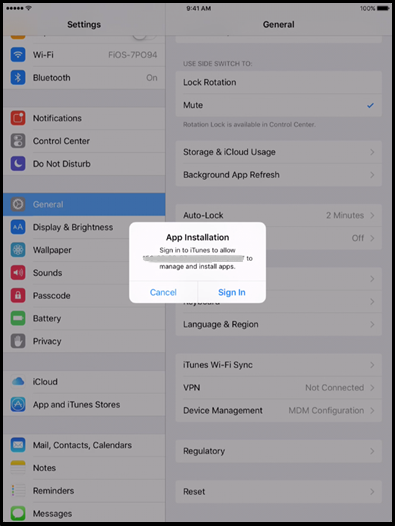
ホーム画面で、ユーザーはCitrix Secure HubをダウンロードするためにApple App Storeにサインインするよう求められる場合があります。注:デバイスベースのボリューム購入アプリ割り当てを使用してCitrix Secure Hubアプリを展開するようにCitrix Endpoint Managementを構成した場合、この手順はオプションです。この場合、Apple App Storeアカウントを作成したり、既存のアカウントを使用したりする必要はありません。
-
ユーザーはCitrix Secure Hubを開き、資格情報を入力します。ポリシーで必要とされる場合、ユーザーはCitrix PINを作成して確認するよう求められる場合があります。Citrix Endpoint Managementは、残りの必要なアプリをデバイスに展開します。
ADP対応デバイスを再登録する
ADP対応デバイスは、出荷時設定にリセットされた状態から登録されます。ADP対応デバイスを再登録するには、まずデバイスの登録を解除するために完全ワイプを実行する必要があります。詳細な手順は次のとおりです。
-
管理 > デバイス ページで、デバイスを選択します。
-
セキュリティ をクリックします。
-
完全ワイプ をクリックして、デバイスを出荷時設定にリセットされた状態に登録解除します。
-
デバイスを起動します。
重要:
ADP登録では、デバイスが出荷時設定にリセットされた状態である必要があるため、ADP対応デバイスの登録を解除するために 選択的ワイプ を使用しないでください。
Apple Configurator 2 を使用してデバイスを展開する
Apple Configurator 2 を使用して、設定、アプリ、データを含む多数のデバイスを展開し、これらのデバイスをCitrix Endpoint Managementに登録できます。
ステップ 1: Citrix Endpoint Management で設定を構成する
-
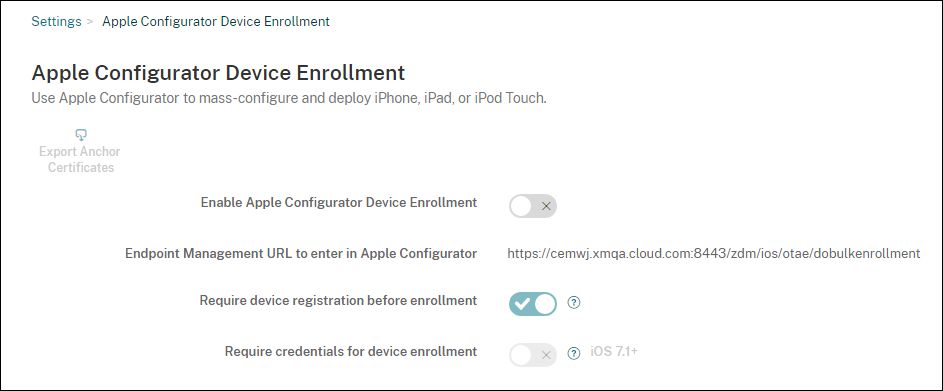
Citrix Endpoint Management コンソールで、設定 > Apple Configuratorデバイス登録 に移動します。
-
Apple Configuratorデバイス登録を有効にする を はい に設定します。
-
Apple Configuratorに入力する登録URL 設定をコピーし、Apple Configurator 2 で設定を構成するときにこのURLを貼り付けます。この設定は、Appleと通信するCitrix Endpoint ManagementサーバーのURLを提供します。登録URLは、
mdm.server.url.comのようなCitrix Endpoint Managementサーバーの完全修飾ドメイン名 (FQDN) またはIPアドレスです。 -
不明なデバイスが登録されないようにするには、登録前にデバイス登録を要求する を はい に設定します。注: この設定が はい に設定されている場合、登録前に構成済みのデバイスをCitrix Endpoint Managementの 管理 > デバイス に手動で、またはCSVファイルを介して追加する必要があります。
-
iOSデバイスのユーザーが登録時に資格情報を入力するように要求するには、デバイス登録に資格情報を要求をはいに設定します。デフォルトはいいえです。注:Citrix Endpoint Managementサーバーが信頼されたSSL証明書を使用している場合は、この手順をスキップしてください。アンカー証明書をエクスポートをクリックし、certchain.pemファイルをmacOSキーチェーン(ログインまたはシステム)に保存します。Apple展開プログラム設定画面(/en-us/citrix-endpoint-management/media/settings-apple-dep-enrollment-9.png)
ステップ2:Apple Configurator 2で設定を構成する
-
macOS 10.7.2以降を実行し、Apple Configurator 2がインストールされているMacを準備します。
-
Dockコネクタ-USBケーブルを使用して、AppleデバイスをMacに接続します。最大30台の接続されたデバイスを同時に構成できます。Dockコネクタがない場合は、1つ以上の電源付きUSB 2.0高速ハブを使用してデバイスを接続します。
-
Apple Configurator 2を起動します。コンフィギュレータには、監視用に準備できるすべてのデバイスが表示されます。
-
デバイスを監視用に準備するには:
-
定期的に構成を再適用してデバイスの制御を維持する予定がある場合は、デバイスを監視を選択します。次へをクリックします。重要:デバイスを監視モードにすると、選択したバージョンのiOSがデバイスにインストールされ、以前に保存されていたユーザーデータやアプリがデバイスから完全に消去されます。
-
iOSで、インストールしたい最新バージョンのiOSに対して最新をクリックします。
-
-
MDMサーバーに登録で、MDMサーバーを選択します。サーバーを追加するには、次へをクリックします。
-
MDMサーバーを定義で、サーバーの名前を指定し、Citrix Endpoint ManagementコンソールからMDMサーバーのURLを貼り付けます。
-
「組織に割り当てる」で、デバイスを監視する組織を選択します。Apple Configurator 2 を使用したデバイスの準備について詳しくは、Apple Configurator のヘルプページ、デバイスの準備 を参照してください。
-
各デバイスの準備が完了したら、電源を入れて iOS 設定アシスタントを起動し、デバイスを初回使用に備えて準備します。
Apple Configurator 2 を使用してデバイスを ABM または ASM に追加する
デバイスの購入場所に関係なく、Apple Configurator 2 を使用して iPhone、iPad、Apple TV デバイスを ABM または ASM アカウントに追加できます。 デバイスを追加すると、デバイスセクションに表示されます。これらのデバイスには、Apple Configurator 2 を介して割り当てられた登録設定は含まれなくなります。詳しくは、Apple Business Manager ユーザーガイド または Apple School Manager ユーザーガイド を参照してください。
ADP トークンを更新する
ADP トークンの有効期限が切れると、Citrix Endpoint Management にライセンス有効期限の警告が表示されます。ASM または ABM からトークンを置き換えます。
ステップ 1: Citrix Endpoint Management サーバーから公開キーをダウンロードする
-
Citrix Endpoint Management コンソールで、設定 > Apple Deployment Program に移動し、新しい公開キーをダウンロードします。
ステップ 2: Apple アカウントからサーバーのトークンファイルを作成してダウンロードする
-
ABM にサインインしてトークンをダウンロードします。
-
設定を開き、トークンが必要なサーバーを選択します。編集をクリックします。
-
MDM サーバー設定で、Citrix Endpoint Management からダウンロードした新しい公開キーをアップロードし、変更を保存します。
-
トークンをダウンロードをクリックして、新しいトークンをダウンロードします。