
Windowsデバイスを一括登録する
Citrix Endpoint Managementは、Windows 10およびWindows 11のデスクトップデバイスとタブレットデバイスの一括登録をサポートしています。一括登録を使用すると、デバイスを再イメージングすることなく、Citrix Endpoint Managementで管理する多数のデバイスをセットアップできます。一括登録にはプロビジョニングパッケージを使用します。
Windows 10およびWindows 11デバイスを一括登録するための一般的なワークフローは次のとおりです。
-
デバイスを割り当てます。デバイスは、デバイスごとに割り当てることも、一括で割り当てることもできます。
-
一括登録を構成します。
-
プロビジョニングパッケージを作成し、そのパッケージをデバイスごとに適用します。
一括登録を実行する前に、すべてのデバイスが正しいユーザーに割り当てられていることを確認してください。この割り当ては、デバイスをデバイスごとに、または一括で追加することによって行います。
デバイスごとにデバイスを割り当てる
-
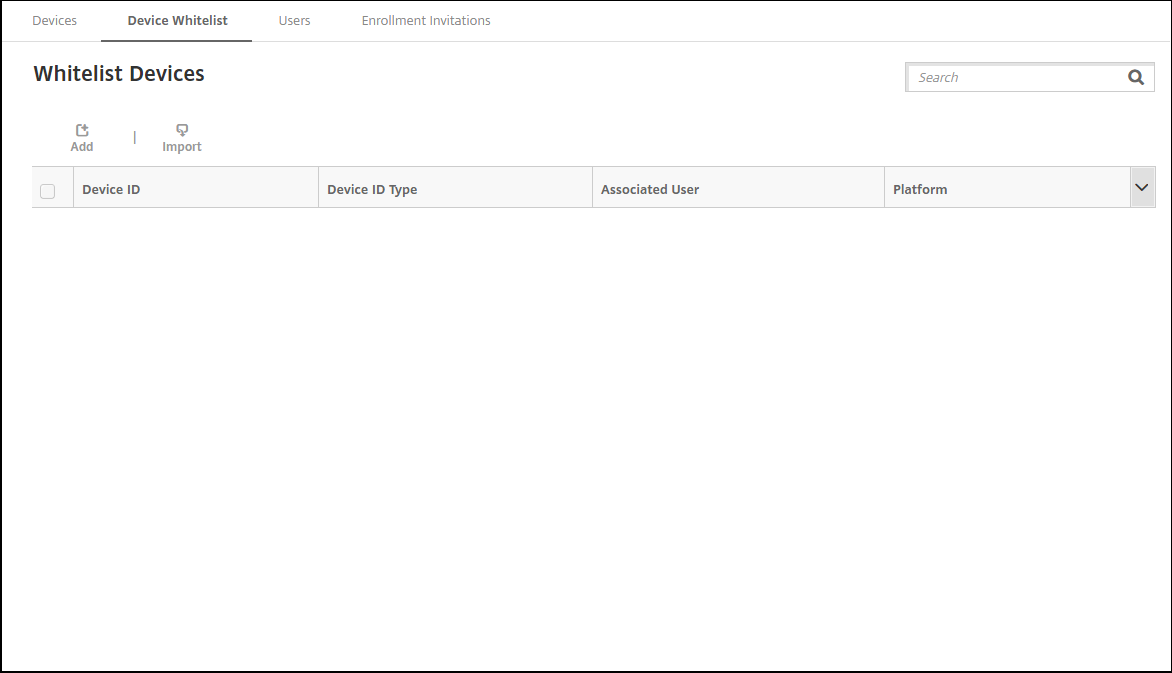
Citrix Endpoint Managementコンソールで、管理 > デバイス > デバイス許可リストの順に移動します。
-
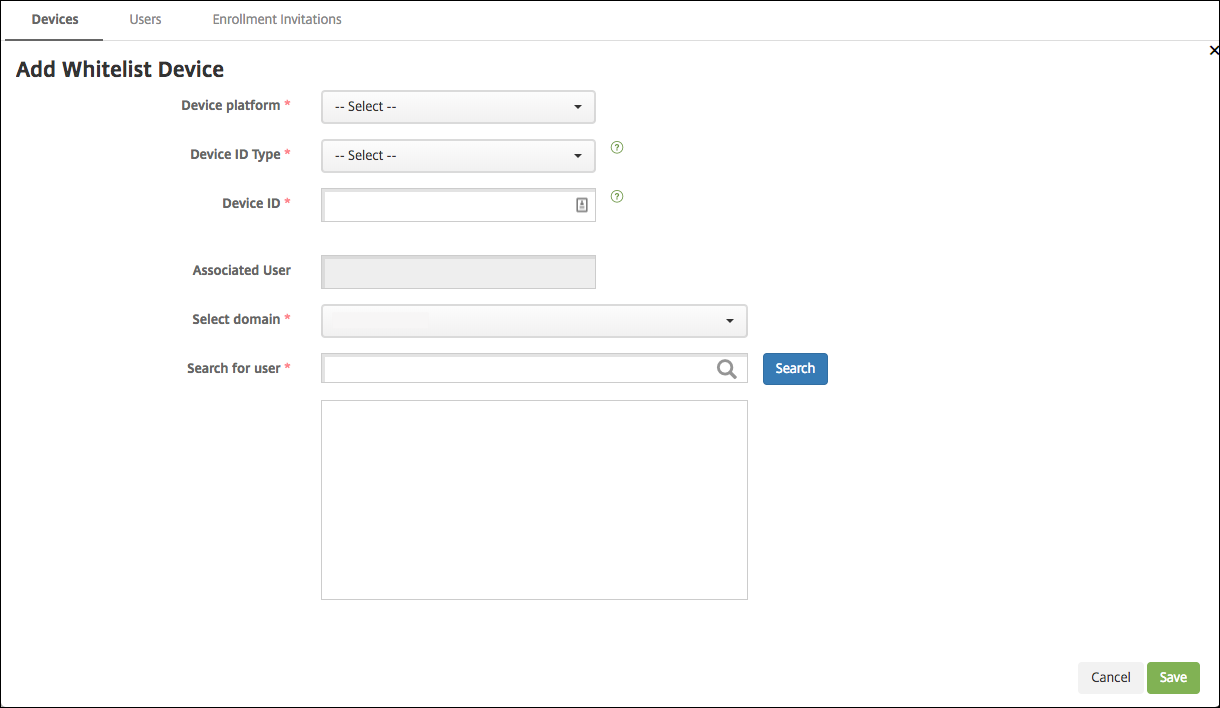
各デバイスを追加するには、追加をクリックします。
-
次の情報を入力します。
-
デバイスプラットフォーム: Windowsを選択します。
-
デバイスIDの種類: デバイスを識別するIDを選択します。Citrix Endpoint Managementは、WindowsデバイスのハードウェアIDとデバイス名をサポートしています。
-
デバイスID: デバイス用に以前選択したタイプに対応するIDを入力します。
-
関連ユーザー: このデバイスに関連付けられているユーザーが表示されます。このフィールドには、選択したユーザーが自動的に入力されます。
-
ドメインの選択: 関連ユーザーを検索したいドメインを選択します。
-
ユーザーの検索 このフィールドにユーザー名の全部または一部を入力し、検索をクリックして、このデバイスに関連付けるユーザーを見つけます。
-
-
保存をクリックします。
デバイスの一括追加
-
Citrix Endpoint Managementコンソールで、管理 > デバイス > デバイス許可リストに移動します。
-
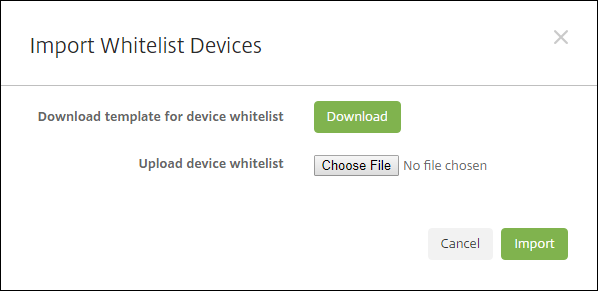
インポートをクリックします。
-
ダウンロードをクリックして、デバイス許可リストのテンプレート(スプレッドシート)をダウンロードします。そのスプレッドシートに記入し、ファイルの選択とインポートを使用してスプレッドシートをアップロードします。
一括登録の構成
-
Citrix Endpoint Managementコンソールで、設定 > Windows一括登録に移動します。
-
UPNフィールドに、すべてのデバイスを展開するためのユーザー名を入力します。UPNは、登録権限を持つCitrix Endpoint Managementの有効なユーザーである必要があります。以前に選択した関連ユーザーとは異なるUPNを指定できます。
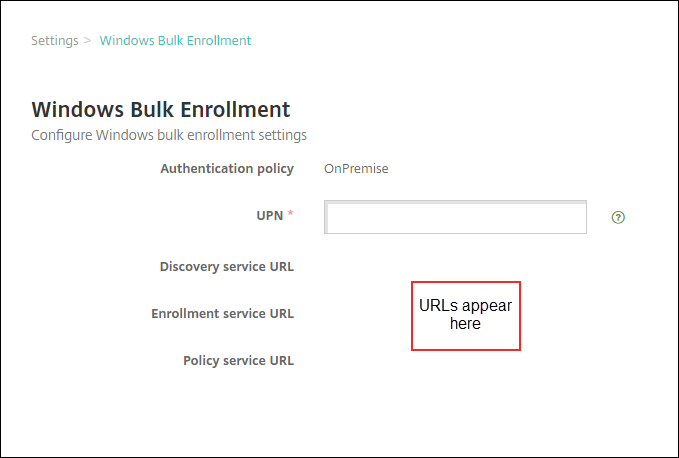 Windows Configuration Designerでプロビジョニングパッケージを作成する際に、URLが必要です。
-
保存をクリックします。
プロビジョニングパッケージの作成と適用
デバイスを一括プロビジョニングするには、Microsoft StoreからWindows Configuration Designerをダウンロードします。Windows Configuration Designerは、デバイスのイメージングに使用されるプロビジョニングパッケージを作成します。これらのパッケージの一部として、Citrix Endpoint Managementの一括登録構成設定を含めることができ、プロビジョニングされたデバイスがCitrix Endpoint Managementに自動的に登録されるようにします。
プロビジョニングパッケージの使用方法については、
<https://docs.microsoft.com/ja-jp/windows/client-management/mdm/bulk-enrollment-using-windows-provisioning-tool>を参照してください。そのドキュメントの「オンプレミス認証用のプロビジョニングパッケージを作成して適用する」セクションに記載されている手順に従ってください。これらの手順に従って、以下のCitrix Endpoint Managementの一括登録構成設定を含め、各デバイスにパッケージを適用します。
-
検出サービスURL。
-
登録サービスURL。
-
ポリシーサービスURL。
-
シークレット。UPNのパスワード。以前、UPNフィールドにユーザー名を入力しました。
デバイスをすぐに一括登録する
Citrix Endpoint Managementは、Windowsデバイスのすぐに使える一括登録をサポートしています。一括登録を設定して実行するには、次の手順に従います。
-
Citrix Endpoint Managementコンソールを使用して、デバイスを追加(デバイスごとまたは一括で)し、一括登録を構成します。詳細については、デバイスを一括で追加するおよび一括登録を構成するを参照してください。
-
プロビジョニングパッケージの作成と適用で説明されているように、プロビジョニングパッケージを作成します。注:プロビジョニングパッケージを作成する際には、各デバイスのデバイス名を構成する必要があります。そのためには、Windows Configuration Designerで、Runtime settings > Accounts > ComputerAccount > ComputerNameに移動し、デバイス名を指定します。各デバイスに指定するデバイス名は、許可リストデバイスをインポートしたときに使用した名前と一致している必要があります。
-
そのプロビジョニングパッケージをUSBメモリに入れます。
-
ユーザーがデバイスの電源を初めてオンにしたときに、USBメモリをターゲットデバイスに挿入します。Windowsデバイスは、USBメモリ上のプロビジョニングパッケージ (.ppkg) を自動的に見つけます。詳細な手順については、Microsoftのドキュメント「初期設定中にプロビジョニングパッケージを適用する方法」を参照してください。
デバイスはCitrix Endpoint Managementに自動的に登録されます。
Windows 10 (バージョン2004以降) またはWindows 11を実行しているデバイスの場合、1つのプロビジョニングパッケージのみを作成することで登録プロセスを簡素化できます。そのパッケージはすべてのデバイスに適用できます。その結果、デバイスごとにプロビジョニングパッケージを作成する必要がなくなります。
登録プロセスを簡素化するには、プロビジョニングパッケージを作成する際に次の手順を実行します。
-
Windows構成デザイナーで、Runtime settings > Accounts > ComputerAccount > ComputerNameに移動します。
-
ComputerNameフィールドで、デバイス名の一部として次の文字列を含めます:
%SERIAL%。例:Surface-%SERIAL%。この文字列は、各デバイスのBIOSシリアル番号に展開されます。