
シトリックス エンドポイント マネジメント と マイクロソフト エンドポイント マネージャー の統合
Citrix Endpoint Management と Microsoft Endpoint Manager (MEM) の統合により、Microsoft Edge ブラウザなどの Microsoft Intune 対応アプリに Citrix Endpoint Management のマイクロ VPN の価値が追加されます。
統合を有効にするには、Citrix Cloud Operations チームにお問い合わせください。
このリリースでは、以下のユースケースをサポートしています。
-
インチューン MAM と シトリックス エンドポイント マネジメント MDM+MAM。この記事では、Intune MAM + Citrix Endpoint Management MDM+MAM のユースケースに焦点を当てています。Citrix を MDM プロバイダーとして追加した後、Intune で管理されているアプリをデバイスに配信するように構成します。重要:
-
このユースケースでは、Citrix Secure Mail は Intune との統合をサポートしていません。
-
Intune との Citrix Secure Mail 統合は非推奨となり、今後のリリースで削除されます。詳細については、Secure Mail の新機能 を参照してください。
-
-
インチューン エムエーエム と シトリックス エンドポイント マネジメント エムディーエム。
-
インチューン エムエーエム。
-
Intune MAM と Intune MDM。iOS 用 Citrix Secure Mail は、このユースケースでシングルサインオンをサポートしています。
MEM との Citrix Endpoint Management 統合をセットアップするための、わかりやすいグラフィカルなガイドについては、入門ガイド を参照してください。
Azure AD 条件付きアクセスとの統合については、Azure AD 条件付きアクセスとの統合 を参照してください。
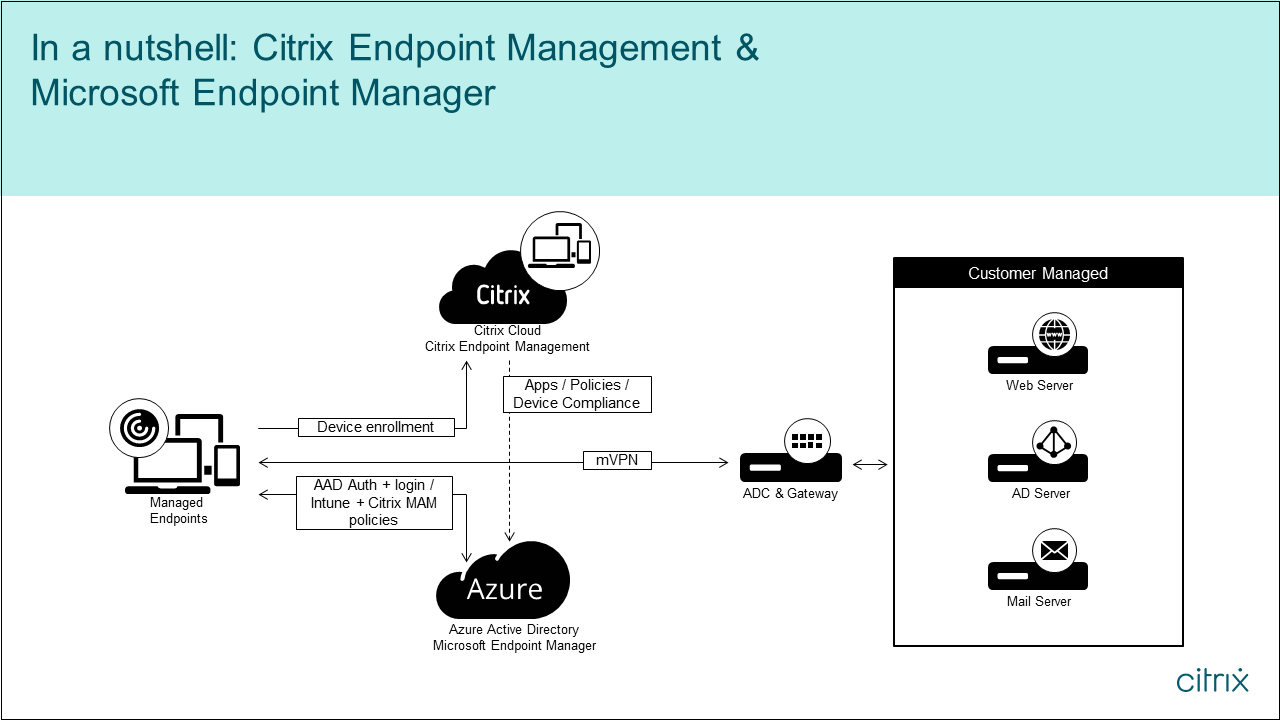
次の図は、Citrix Endpoint Management と Microsoft Endpoint Manager の統合の概要を示しています。
システム要件
MDX対応
-
または
マイクロソフト
-
Azure Active Directory (AD) アクセス(テナント管理者権限を持つ)
-
Intuneが有効なテナント
ファイアウォールルール
-
NetScaler GatewayサブネットIPから
*.manage.microsoft.com、https://login.microsoftonline.com、およびhttps://graph.windows.netへのDNSおよびSSLトラフィックを許可するファイアウォールルールを有効にします(ポート53および443)
前提条件
-
Microsoft Edgeブラウザ: Mobile Apps SDKは、iOSおよびAndroid用のMicrosoft Edgeブラウザアプリに統合されています。Microsoft Edgeの詳細については、Microsoft Edgeドキュメントを参照してください。
-
Citrix Cloudアカウント: Citrixアカウントにサインアップし、Citrix Endpoint Managementの試用版をリクエストするには、Citrix営業担当者にお問い合わせください。続行する準備ができたら、https://onboarding.cloud.comにアクセスしてください。Citrix Cloudアカウントのリクエストの詳細については、Citrix Cloudへのサインアップを参照してください。注:提供するメールアドレスは、Azure ADに関連付けられていないアドレスである必要があります。任意の無料メールサービスを使用できます。
-
iOS用APNs証明書: iOS用APNs証明書を構成していることを確認してください。これらの証明書の設定の詳細については、Citrixブログ記事「Creating and Importing APNs Certificates」を参照してください。
-
Azure AD同期: Azure ADとオンプレミスのActive Directory間の同期を設定します。AD同期ツールをドメインコントローラーマシンにインストールしないでください。この同期の設定の詳細については、Microsoftのドキュメント「Azure Active Directory」を参照してください。
NetScaler Gatewayの構成
新しいCitrix Endpoint Management展開をセットアップする場合は、次のいずれかのNetScaler Gatewayアプライアンスをインストールします。
-
NetScaler® Gateway VPX 3000シリーズ以降
-
NetScaler Gateway MPXまたは専用SDXインスタンス
MEMとのCitrix Endpoint Management統合でNetScaler Gatewayを使用するには:
-
NetScaler Gatewayを管理インターフェイスとサブネットIPで構成します。
-
すべてのクライアントとサーバー間の通信にTLS 1.2を使用します。NetScaler GatewayのTLS 1.2の構成については、CTX247095を参照してください。
MEMとのCitrix Endpoint Management統合をCitrix Endpoint Management MDM+MAM展開で使用している場合は、2つのCitrix Gatewayを構成します。MDXアプリのトラフィックは一方のNetScaler Gatewayを経由し、Intuneアプリのトラフィックはもう一方のNetScaler Gatewayを経由します。以下を構成します。
-
2つのパブリックIP。
-
オプションで、1つのネットワークアドレス変換されたIP。
-
2つのDNS名。例:
https://mam.company.com。 -
2つのパブリックSSL証明書。予約済みのパブリックDNS名に一致する証明書を構成するか、ワイルドカード証明書を使用します。
-
内部のルーティング不可能なRFC 1918 IPアドレスを持つMAMロードバランサー。
-
LDAP Active Directoryサービスアカウント。
委任されたアクセス許可プロンプトへの同意
ユーザー認証を必要とする管理対象アプリの場合、アプリはMicrosoft Graphによって公開されているアプリケーションのアクセス許可を要求します。これらのアクセス許可プロンプトに同意することで、アプリは必要なリソースとAPIにアクセスできます。一部のアプリでは、Microsoft Azure ADのグローバル管理者の同意が必要です。これらの委任されたアクセス許可の場合、グローバル管理者はCitrix Cloudにトークンを要求する権限を付与する必要があります。その後、トークンによって次のアクセス許可が有効になります。詳細については、「Microsoft Graph permissions reference」を参照してください。
-
サインインしてユーザープロファイルを読み取る: このアクセス許可により、ユーザーはAzure ADにサインインして接続できます。Citrix®はユーザー資格情報を表示できません。
-
すべてのユーザーの基本プロファイルを読み取る: アプリは組織内のユーザーのプロパティを読み取ります。プロパティには、組織内のユーザーの表示名、名と姓、メールアドレス、写真が含まれます。
-
すべてのグループを読み取る: このアクセス許可により、アプリとポリシーの割り当てにAzure ADグループを指定できます。
-
サインインしているユーザーとしてディレクトリにアクセスする: このアクセス許可は、Intuneサブスクリプションを検証し、NetScaler GatewayおよびVPN構成を有効にします。
-
Microsoft Intuneアプリの読み取りと書き込み: アプリは以下を読み書きできます。
-
Microsoft管理プロパティ
-
グループの割り当てとアプリのステータス
-
アプリの構成
-
アプリ保護ポリシー
-
また、NetScaler Gatewayの構成中に、Azure ADグローバル管理者は次のことを行う必要があります。
-
マイクロVPN用に選択されたActive Directoryを承認します。グローバル管理者は、NetScaler GatewayがAzure ADおよびIntuneと通信するために使用するクライアントシークレットも生成する必要があります。
-
Citrix管理者としての役割を持たない。代わりに、Citrix管理者は適切なIntuneアプリケーション管理者権限を持つユーザーにAzure ADアカウントを割り当てます。その後、Intune管理者はCitrix Cloud内からIntuneを管理するためにCitrix Cloud管理者としての役割を果たします。
注:
Citrixはセットアップ中にのみIntuneグローバル管理者パスワードを使用し、認証をMicrosoftにリダイレクトします。Citrixはパスワードにアクセスできません。
Citrix Endpoint ManagementとMEMの統合を構成するには
-
Citrix Cloudサイトにログオンし、Citrix Endpoint Managementの試用版をリクエストします。
-
セールスエンジニアがお客様とのオンボーディングミーティングをスケジュールします。Citrix Endpoint ManagementとMEMの統合を希望していることを伝えてください。リクエストが承認されたら、Manageをクリックします。(/en-us/citrix-endpoint-management/integration-with-mem/media/cem-connector-for-ems1.png)
-
ここから、サイトの右上にある歯車アイコンをクリックするか、Configure Siteをクリックできます。(/en-us/citrix-endpoint-management/integration-with-mem/media/cem-connector-for-ems-configure-site.png)
-
最初のステップのリンクをたどって、Identity and Access Managementページに移動します。(/en-us/citrix-endpoint-management/integration-with-mem/media/cem-connector-for-ems2.png)
-
Connectをクリックして、Azure ADのインストールを接続します。(/en-us/citrix-endpoint-management/integration-with-mem/media/cem-connector-for-ems3.png)
-
Azure AD管理者がログオンに使用する一意のログオンURLを入力し、Confirmをクリックします。(/en-us/citrix-endpoint-management/integration-with-mem/media/cem-connector-for-ems4.png)
-
Azure AD グローバル管理者アカウントを追加し、アクセス許可要求を承認します。「別のアカウントを使用」ボタン(/en-us/citrix-endpoint-management/integration-with-mem/media/cem-connector-for-ems5.png)「承認」ボタン](/en-us/citrix-endpoint-management/integration-with-mem/media/cem-connector-for-ems6.png)
-
Azure AD インスタンスが正常に接続されていることを確認します。接続が成功すると、「未接続」のテキストが「有効」に変わります。「切断」ボタン(/en-us/citrix-endpoint-management/integration-with-mem/media/cem-connector-for-ems7.png)
-
「管理者」タブをクリックし、Azure AD Intune 管理者を Citrix Cloud 管理者として追加します。ドロップダウンメニューから Azure AD または Citrix Identity を選択し、追加するユーザー名を検索します。「招待」をクリックし、「招待を送信」をクリックする前に、ユーザーに「フルアクセス」または「カスタムアクセス」を付与します。注:Citrix Endpoint Management では、「カスタムアクセス」に次のルールが必要です:ライブラリと Citrix Endpoint Management。その結果、Azure AD Intune 管理者は、パスワードを作成して Citrix Cloud にサインインするためのメール招待を受け取ります。管理者がサインインする前に、他のすべてのアカウントからサインアウトしていることを確認してください。Azure AD Intune 管理者は、この手順の残りのステップに従う必要があります。Azure AD Intune 管理者の招待オプション(/en-us/citrix-endpoint-management/integration-with-mem/media/cem-connector-for-ems8.png)確認画面(/en-us/citrix-endpoint-management/integration-with-mem/media/cem-connector-for-ems9.png)
-
新しいアカウントでサインインした後、「Citrix Endpoint Management」の下にある「管理」をクリックします。すべてが正しく構成されている場合、ページには Azure AD 管理者がサインインしており、Intune サブスクリプションが有効であることが表示されます。Citrix Endpoint Management の管理オプション(/en-us/citrix-endpoint-management/integration-with-mem/media/cem-connector-for-ems10.png)
マイクロ VPN 用に NetScaler Gateway を構成するには
IntuneでマイクロVPNを使用するには、NetScaler GatewayをAzure ADに対して認証するように構成する必要があります。既存のNetScaler Gateway仮想サーバーは、このユースケースでは機能しません。
まず、Azure ADをオンプレミスのActive Directoryと同期するように構成します。この手順は、IntuneとNetScaler Gateway間の認証が適切に行われるようにするために必要です。
アクティブディレクトリ同期(/en-us/citrix-endpoint-management/integration-with-mem/media/cem-connector-for-ems11.png)
-
Citrix Cloudコンソールで、Citrix Endpoint Managementの下にある管理をクリックします。
-
Micro VPNの横にあるMicro VPNの構成をクリックします。Micro VPNの構成ボタン(/en-us/citrix-endpoint-management/integration-with-mem/media/cem-connector-for-ems12.png)
-
マイクロVPNサービスの名称とNetScaler Gatewayの外部URLを入力し、次へをクリックします。このスクリプトは、NetScaler GatewayがAzure ADとIntuneアプリをサポートするように構成します。NetScaler Gatewayの詳細ページ(/en-us/citrix-endpoint-management/integration-with-mem/media/cem-connector-for-ems13.png)
-
スクリプトのダウンロードをクリックします。zipファイルには、スクリプトを実装するための手順が記載されたreadmeが含まれています。ここから保存して終了することはできますが、NetScaler Gatewayのインストールでスクリプトを実行するまで、Micro VPNはセットアップされません。スクリプトのダウンロードボタン(/en-us/citrix-endpoint-management/integration-with-mem/media/cem-connector-for-ems14.png)注:NetScaler Gatewayの構成プロセスが完了したときに、OAuthステータスがCOMPLETE以外の場合は、「トラブルシューティング」セクションを参照してください。
デバイス管理を構成するには
アプリケーションに加えてデバイスを管理したい場合は、デバイス管理の方法を選択します。Citrix Endpoint Management MDM+MAMまたはIntune MDMを使用できます。
注記:
コンソールは既定でIntune MDMを使用します。IntuneをMDMプロバイダーとして使用するには、Microsoft Intuneのドキュメントを参照してください。
-
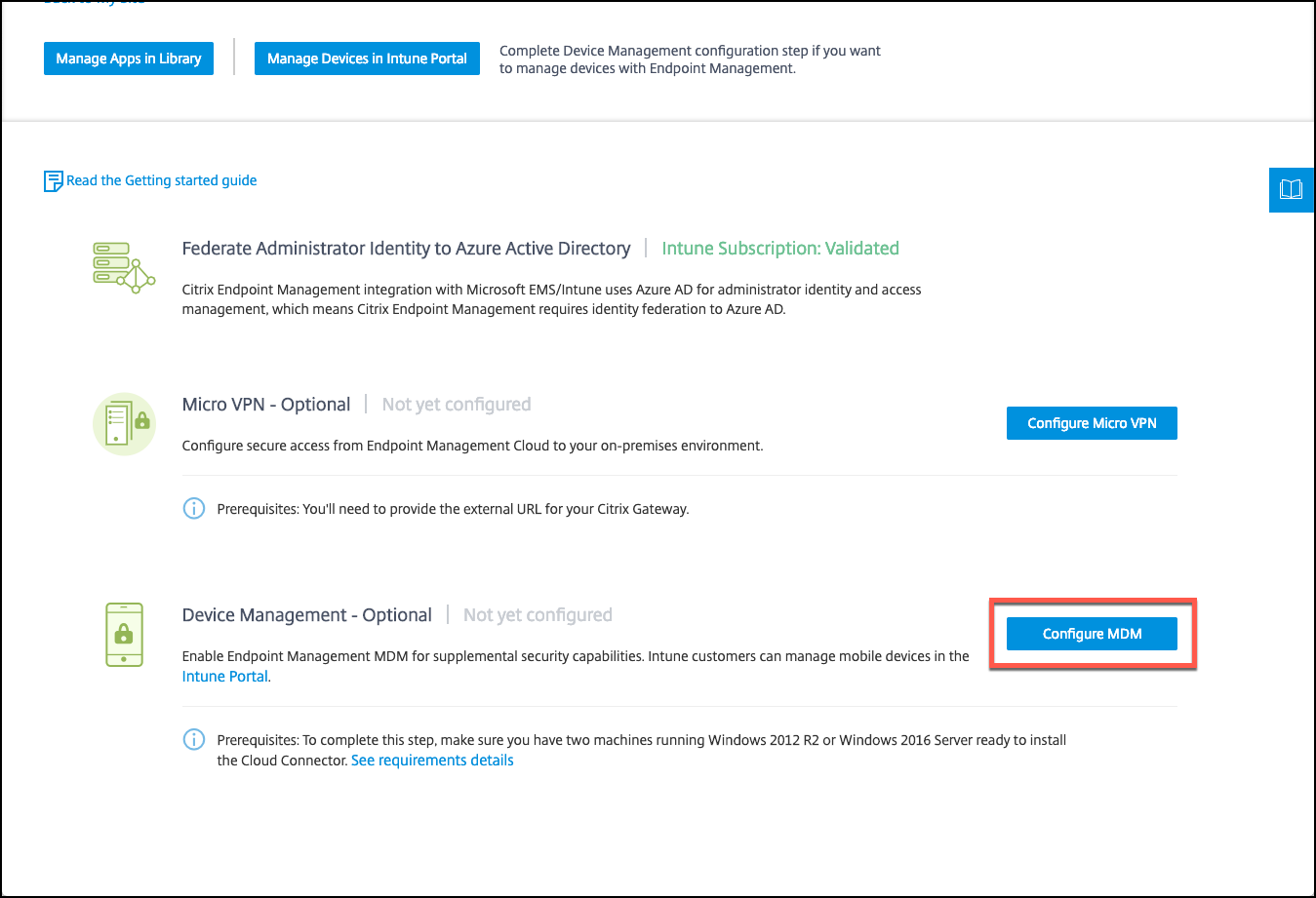
-
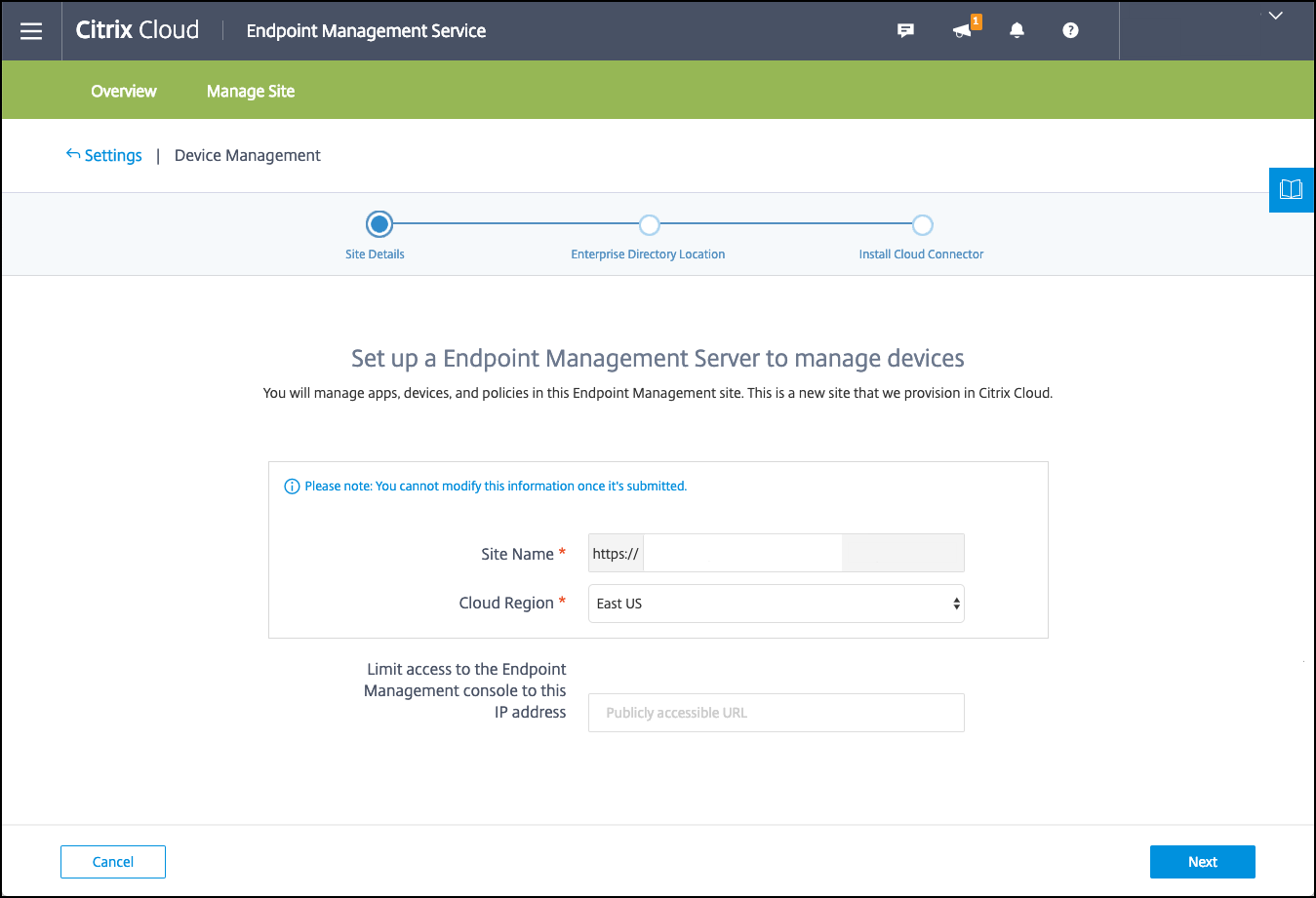
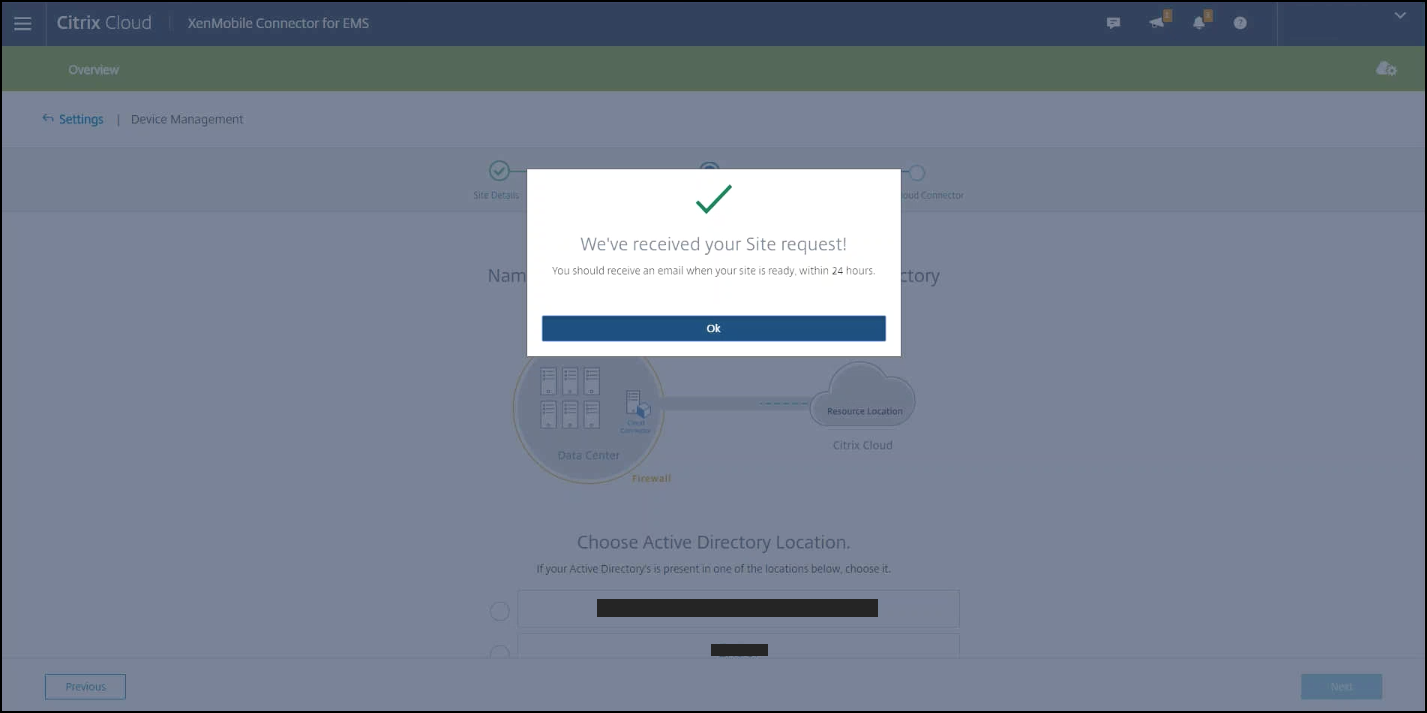
-
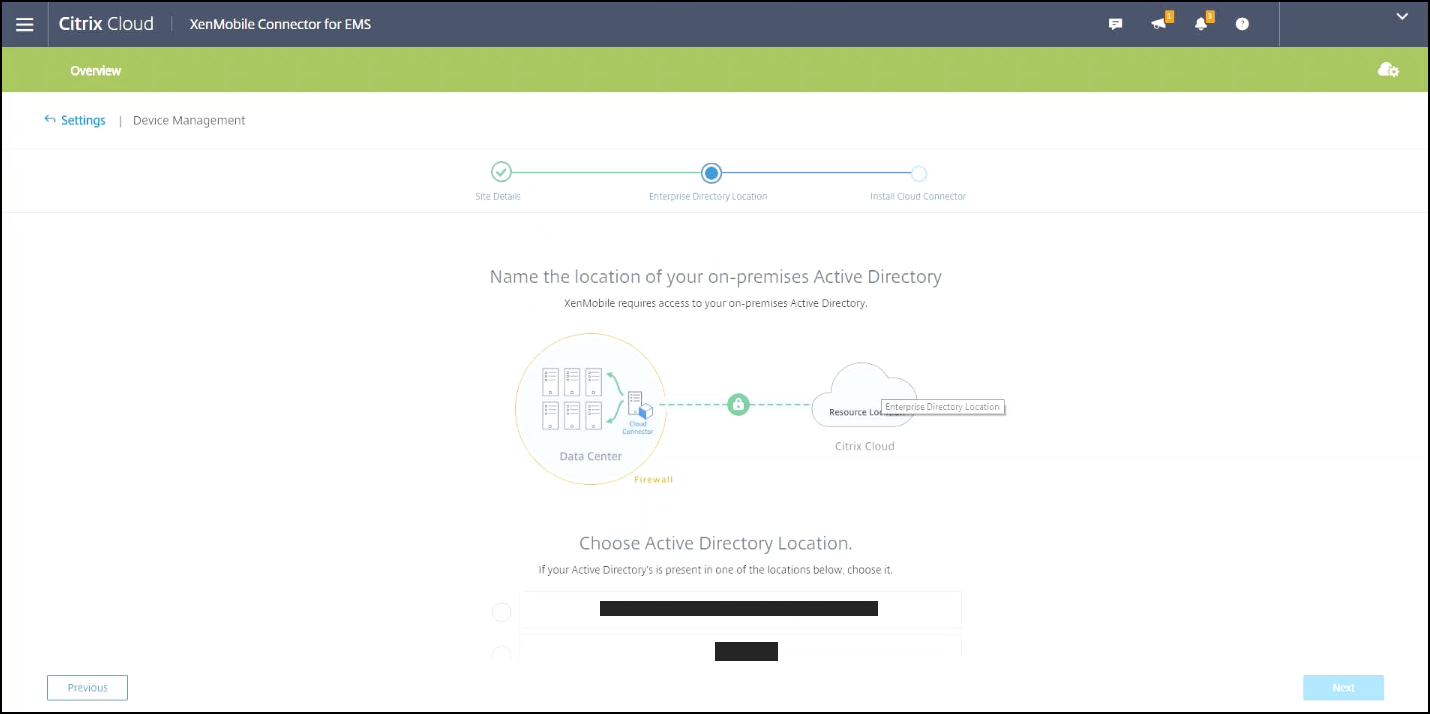
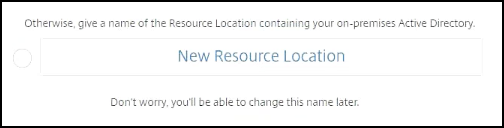
-
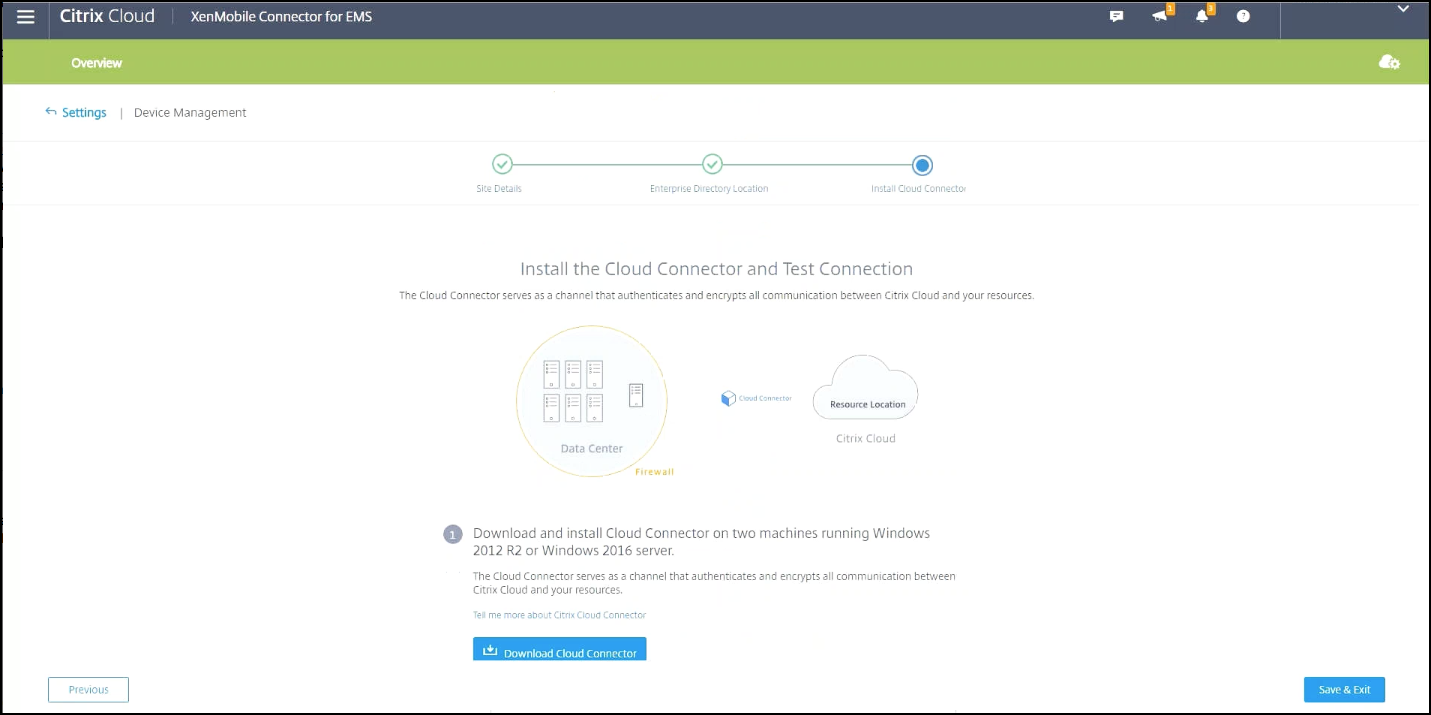
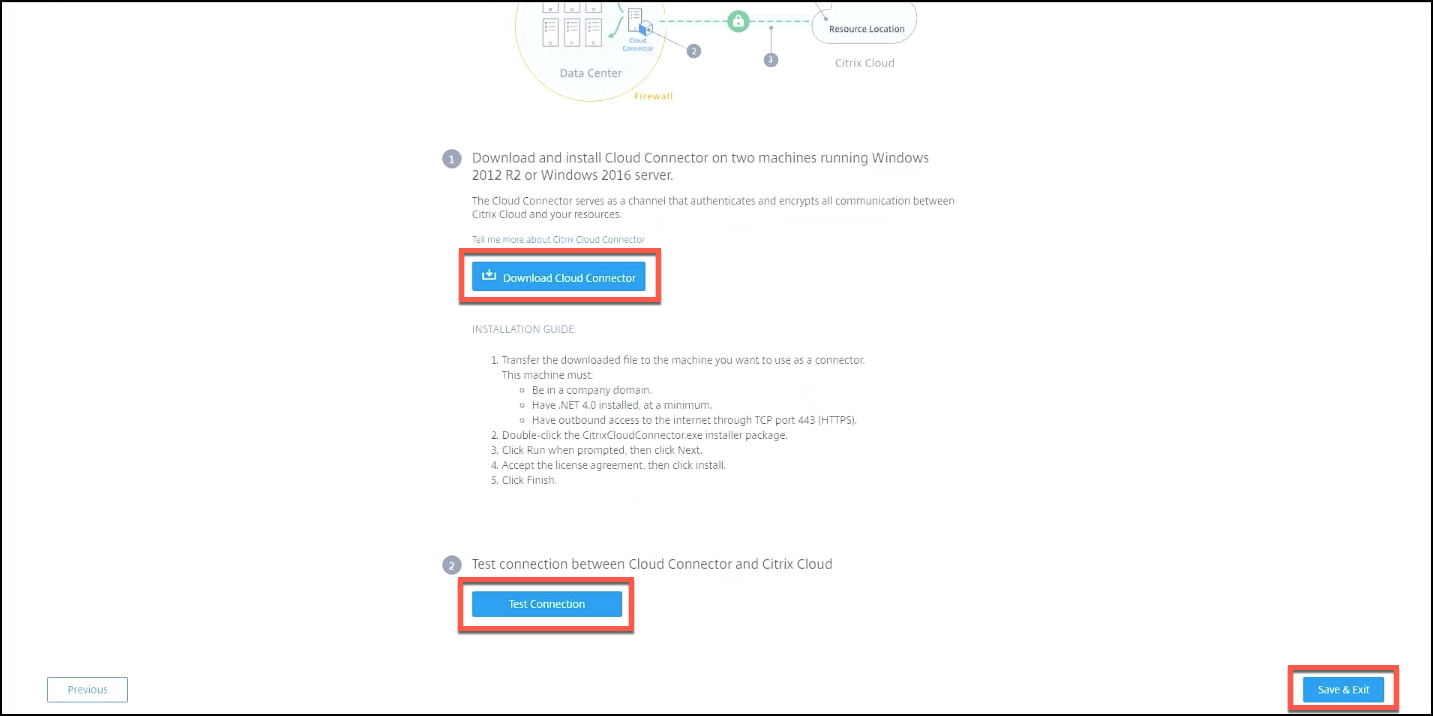
**をクリックし、画面の指示に従ってCloud Connectorをインストールします。インストール後、**をクリックして、Citrix CloudとCloud Connector間の接続を確認します。
-
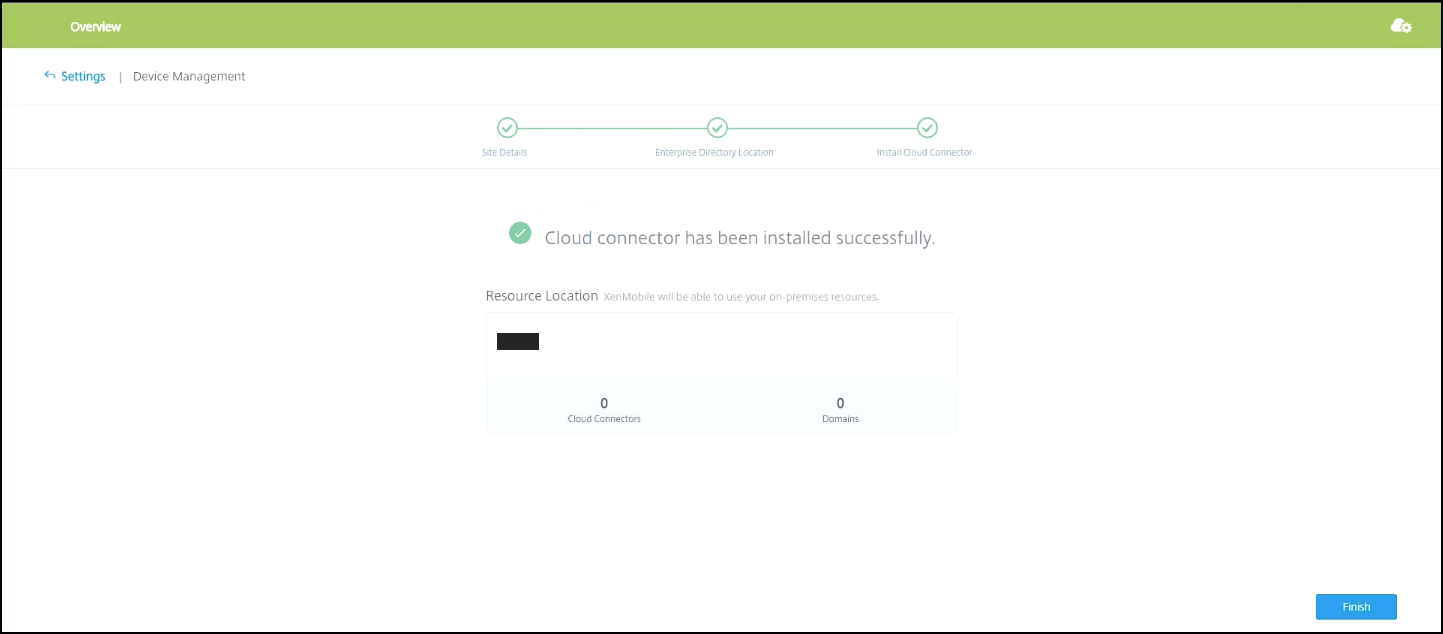
-
サイトタイルからCitrix Endpoint Managementコンソールにアクセスできるようになりました。ここから、MDM管理タスクを実行し、デバイスポリシーを割り当てることができます。デバイスポリシーの詳細については、「デバイスポリシー」を参照してください。
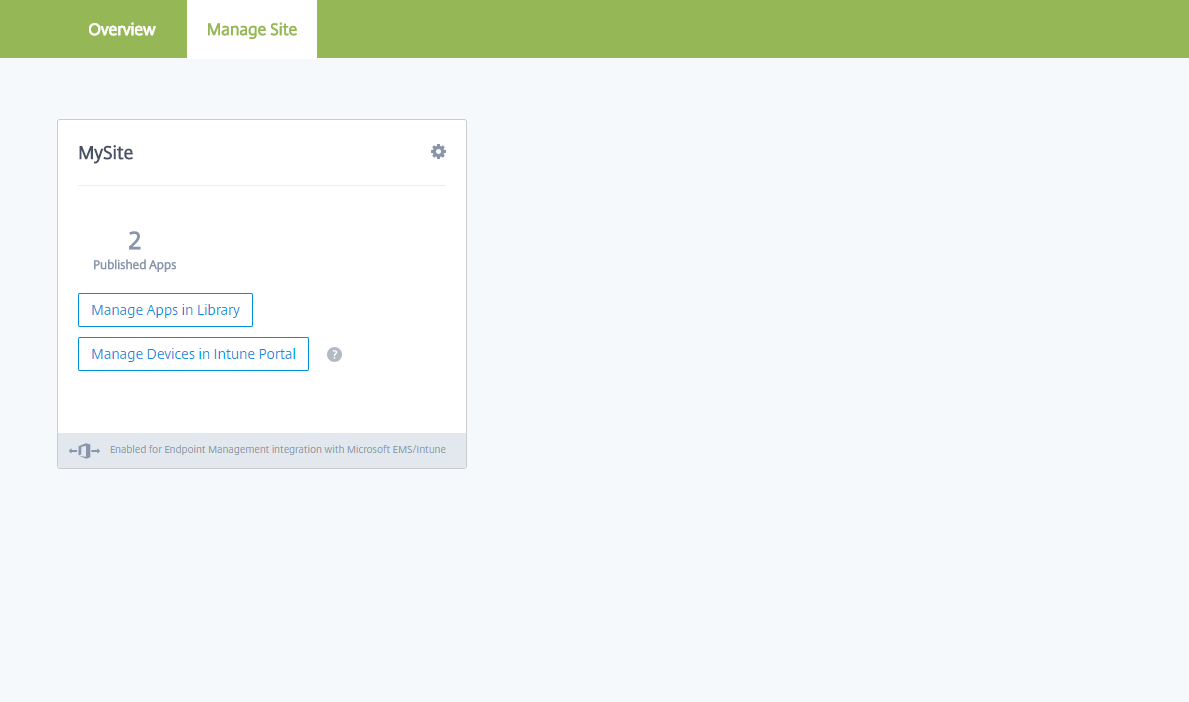
Intuneで管理されているアプリをデバイスに配信するように構成する
注:
April 1, 2025 以降、ライブラリを介したMicrosoft Intuneアプリの管理は利用できなくなります。関連サービスについてサポートが必要な場合は、Citrix Supportに連絡してこの機能を有効にしてください。
Intuneで管理されているアプリを配信するように構成するには:
-
アプリをCitrix Cloudライブラリに追加する
-
データフローを制御するためのCitrix Endpoint Managementデバイスポリシーを作成する
-
アプリとポリシーのデリバリーグループを作成する
Microsoft IntuneアプリをCitrix Cloudライブラリに追加する
追加する各アプリについて:
-
Citrix Cloudコンソールから、メニューアイコンをクリックし、**[ライブラリ]**をクリックします。
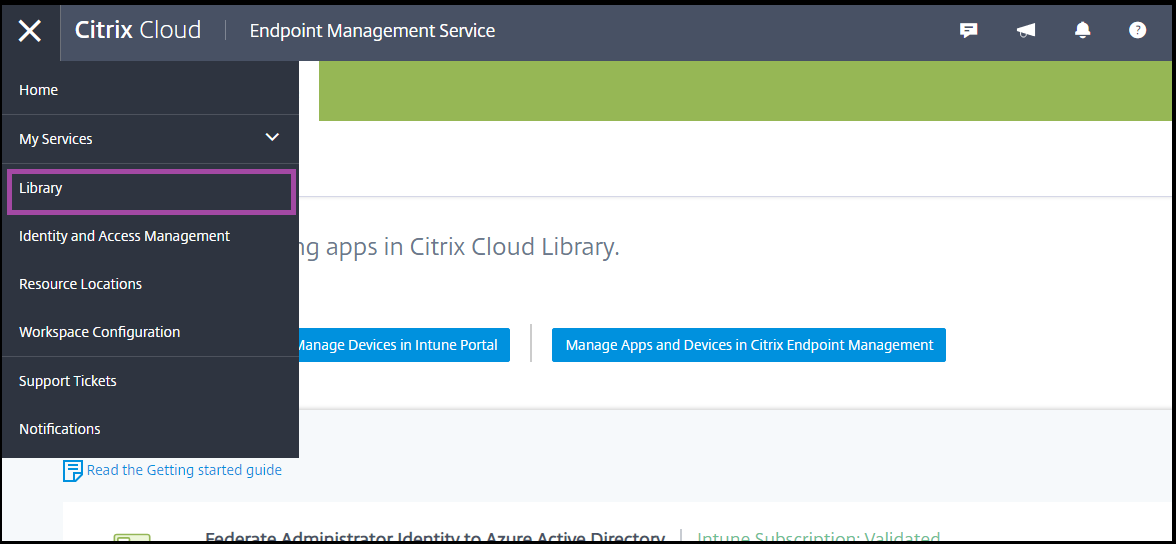
-
右上隅にあるプラス記号のアイコンをクリックし、**[モバイルアプリの追加]**をクリックします。
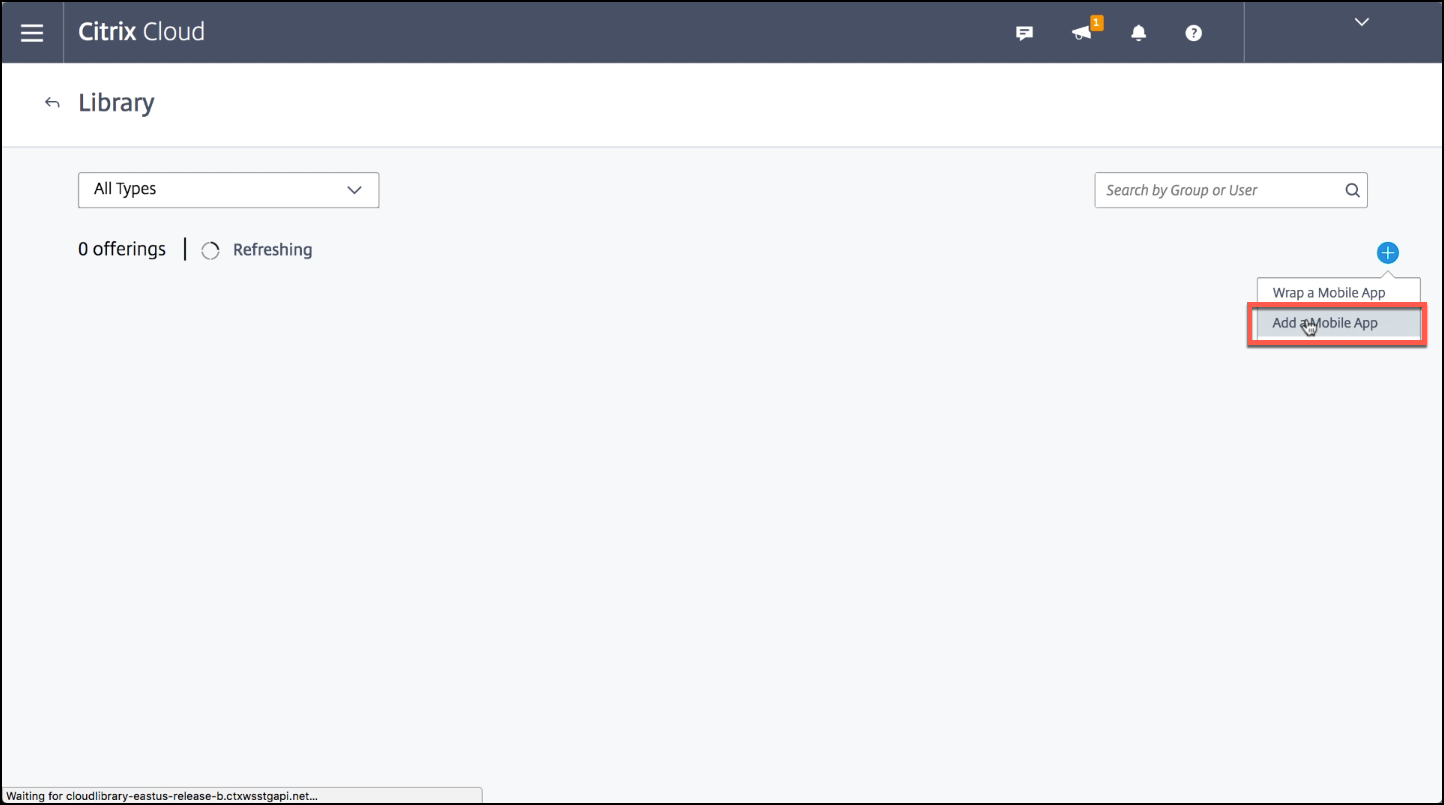
-
Citrix Endpoint Management コンソールで Android Enterprise を構成している場合は、 で を選択します。カスタマイズするアプリテンプレートを選択するか、 をクリックします。構成するポリシー(/en-us/citrix-endpoint-management/integration-with-mem/media/cem-integration-with-ems25.png)Citrix は既存のアプリテンプレートを提供しており、それぞれに事前構成されたデフォルトポリシーのセットが付属しています。お客様がアップロードするアプリには、次のポリシーが適用されます。
-
MDXファイル: MAM SDK対応アプリまたはMDXでラップされたアプリが含まれます。例:
-
Intuneアプリ保護ポリシーとパッケージ内のデフォルトのMDXポリシー
-
バンドルIDまたはパッケージIDに一致するIntuneアプリ保護ポリシーやデフォルトのMDXポリシーなどのパブリックストアアプリ
-
-
IPAファイル: Intuneアプリ保護ポリシー。
-
APKファイル: Intuneアプリ保護ポリシー。
注:アプリがIntuneでラップされていない場合、Intuneアプリ保護ポリシーは適用されません。 -
-
独自のラップ済みファイルのアップロード画面(/en-us/citrix-endpoint-management/integration-with-mem/media/cem-integration-with-ems37.png)
-
アプリケーション設定を構成します。以下の構成により、Citrix Endpoint ManagementとIntuneコンテナが相互にデータを転送できるようになります。
-
アプリが他のアプリにデータを転送することを許可する: 「すべてのアプリ」を選択します。
-
他のアプリとの切り取り、コピー、貼り付けを制限する: 「ポリシー管理対象アプリ」を選択します。
-
保存されたデータのストレージリポジトリを構成します。「企業データを保存できるストレージサービスを選択してください」については、「LocalStorage」を選択します。
-
オプション: アプリのデータ再配置、アクセス、PINポリシーを設定します。「次へ」をクリックします。
-
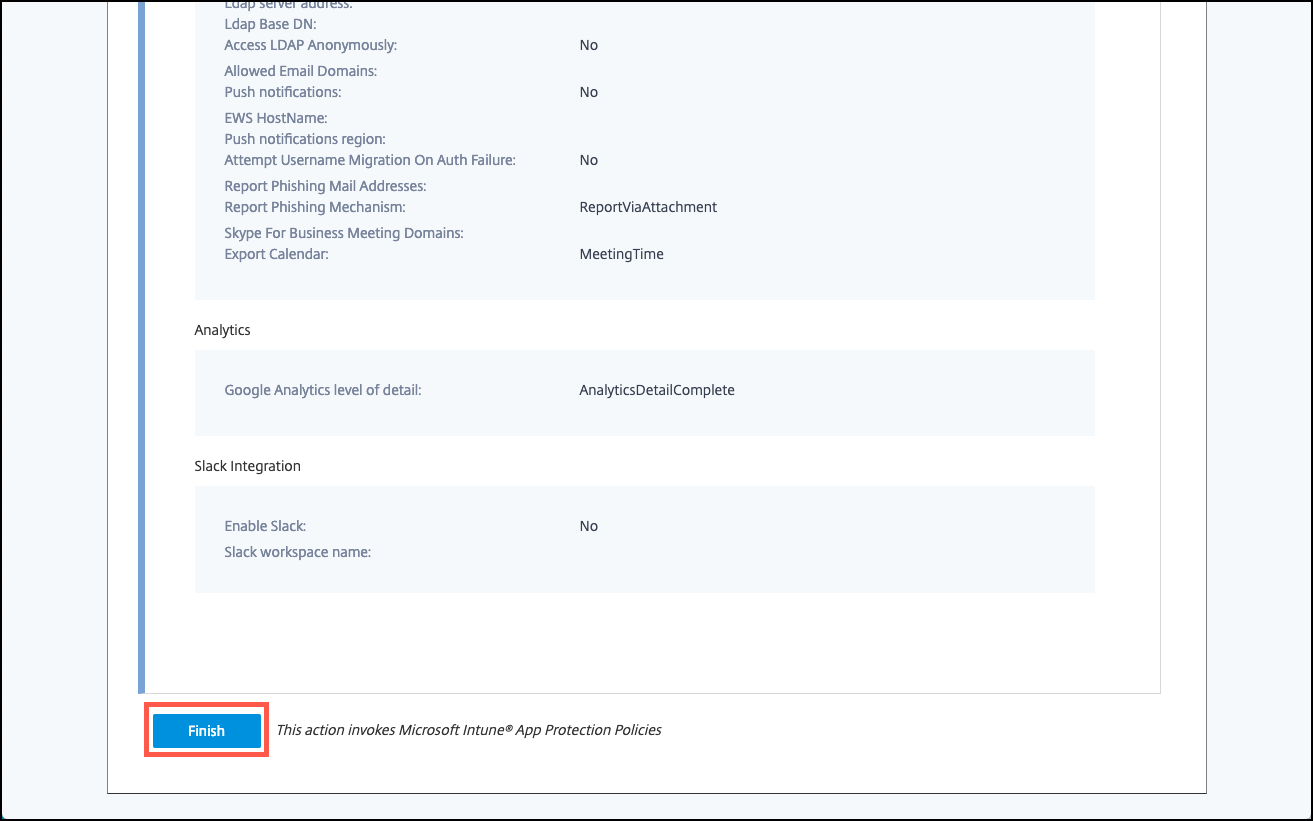
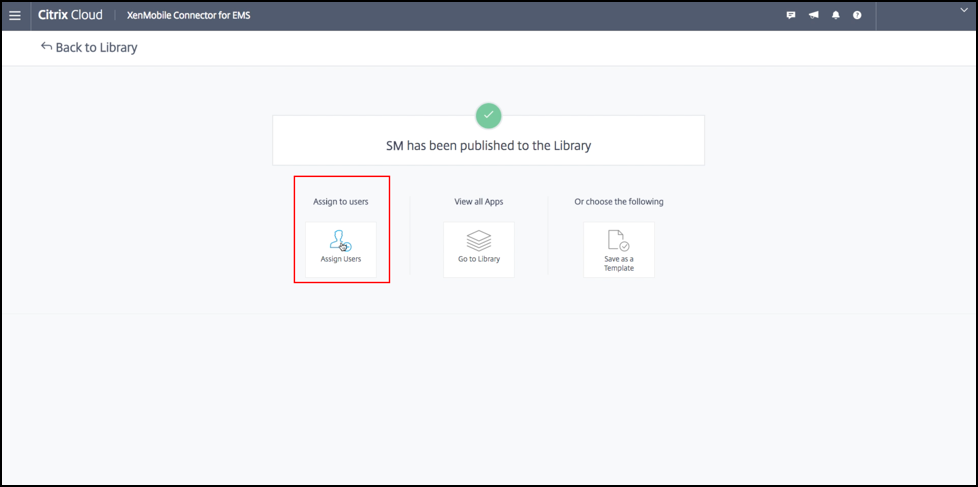
アプリの概要を確認し、「完了」をクリックします。アプリの構成プロセスには数分かかる場合があります。プロセスが完了すると、アプリがライブラリに公開されたことを示すメッセージが表示されます。
-
アプリにユーザーグループを割り当てるには、「ユーザーの割り当て」をクリックします。
-
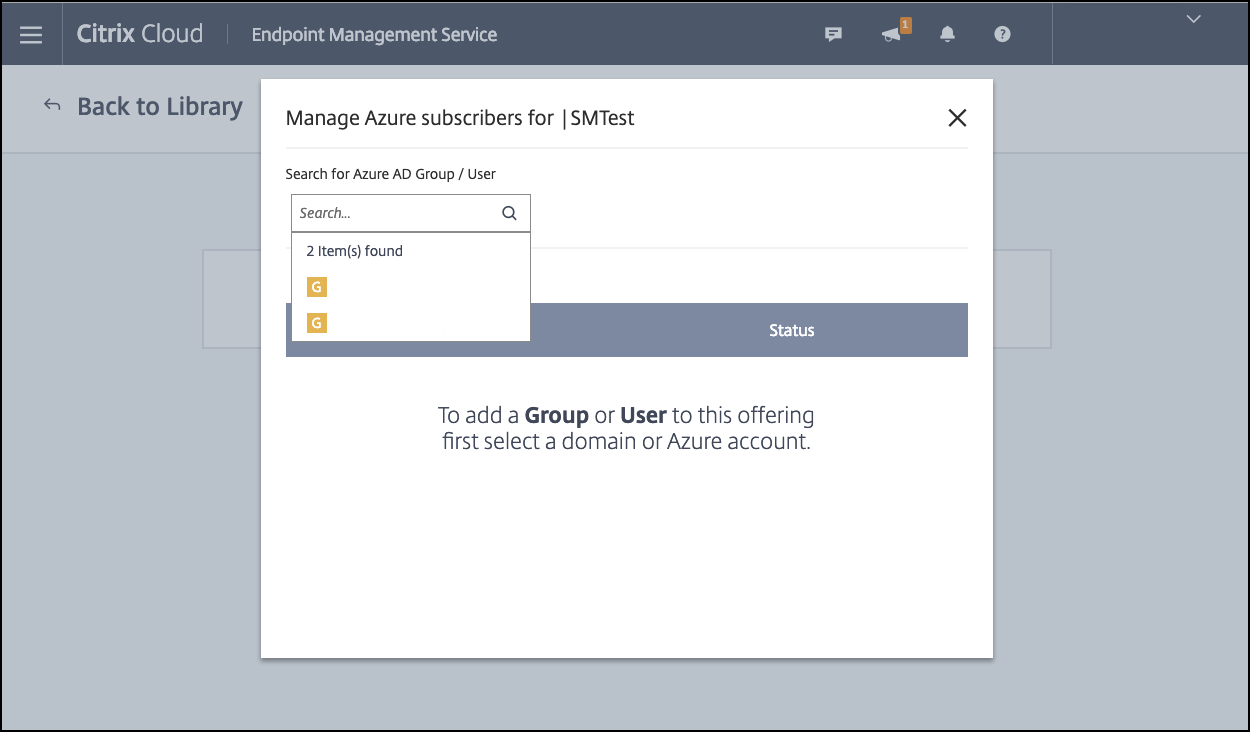
検索ボックスでユーザーグループを検索し、クリックして追加します。個々のユーザーを追加することはできません。
-
必要なグループをすべて追加したら、Xをクリックしてウィンドウを閉じます。
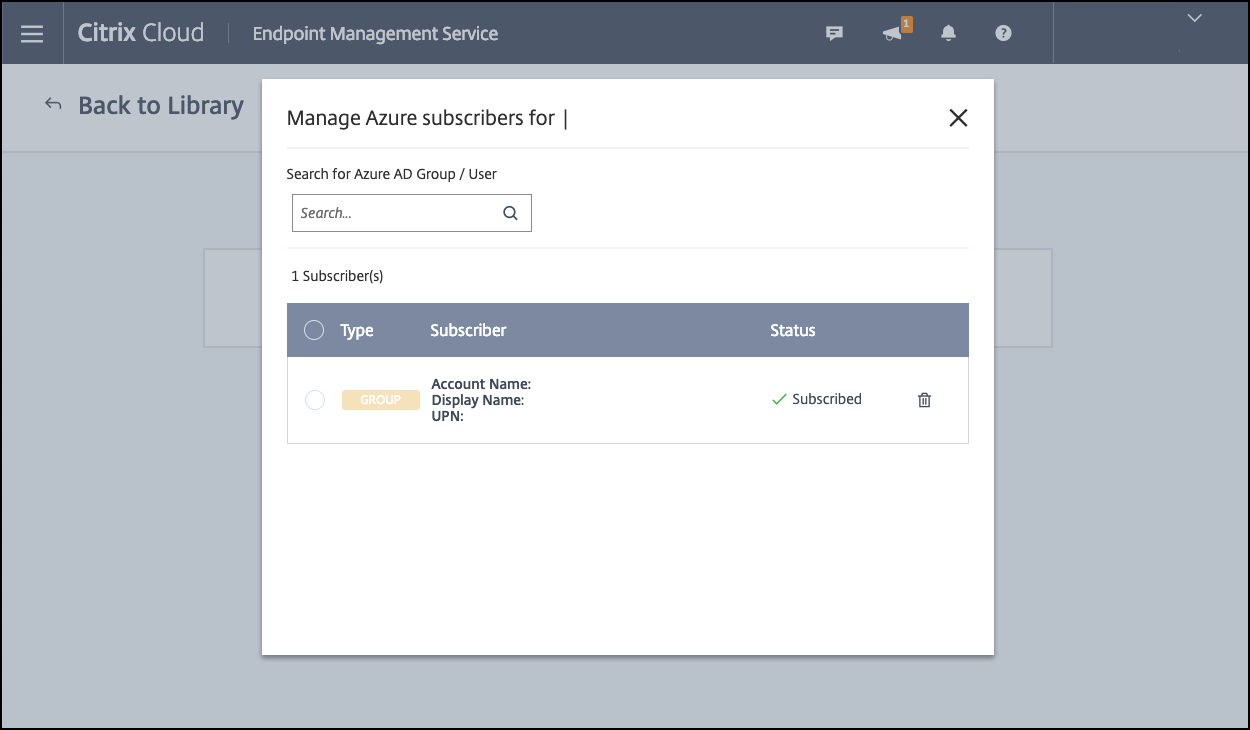 ユーザーグループを追加する際にエラーが表示される場合があります。このエラーは、ユーザーグループがローカルのActive Directoryに同期されていない場合に発生します。
Android EnterpriseアプリをCitrix Cloudライブラリに追加する
Android EnterpriseアプリをCitrix Cloudライブラリに追加し、Intuneアプリ保護ポリシーを設定するには、クラウド環境を次のように構成します。
-
Citrix CloudをAzure Active Directory (AAD) アカウントとフェデレーションします。「Azure Active DirectoryをCitrix Cloudに接続する」を参照してください。
-
Citrix Endpoint ManagementでLDAPとCloud Connectorを構成します。
-
Citrix Endpoint ManagementでAndroid Enterpriseを設定します。Android EnterpriseデバイスがMDM+MAMに登録されていることを確認してください。Android Enterpriseの設定については、「Android Enterprise」を参照してください。
この手順を実行すると、Android EnterpriseアプリがCitrix Endpoint ManagementコンソールとIntuneコンソールに同時に追加されます。追加するAndroid Enterpriseアプリごとに、次の手順を実行します。
-
Citrix Cloudコンソールから、メニューアイコンをクリックし、**「ライブラリ」**をクリックします。
-
右上隅にあるプラス記号アイコンをクリックし、**「モバイルアプリを追加」**をクリックします。
-
**「アプリケーションの選択」で、「Android Enterpriseアプリ」**を選択します。
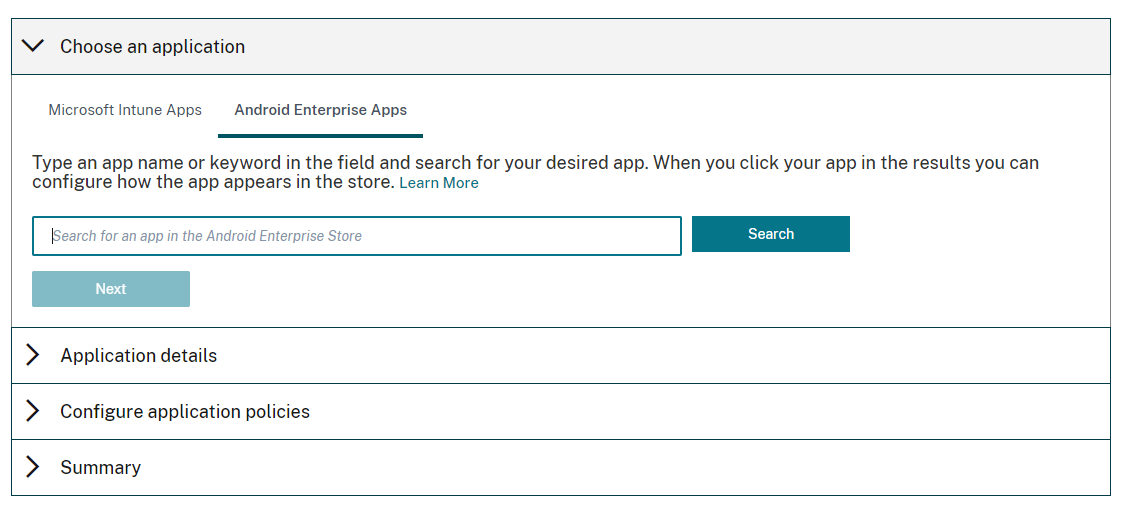
-
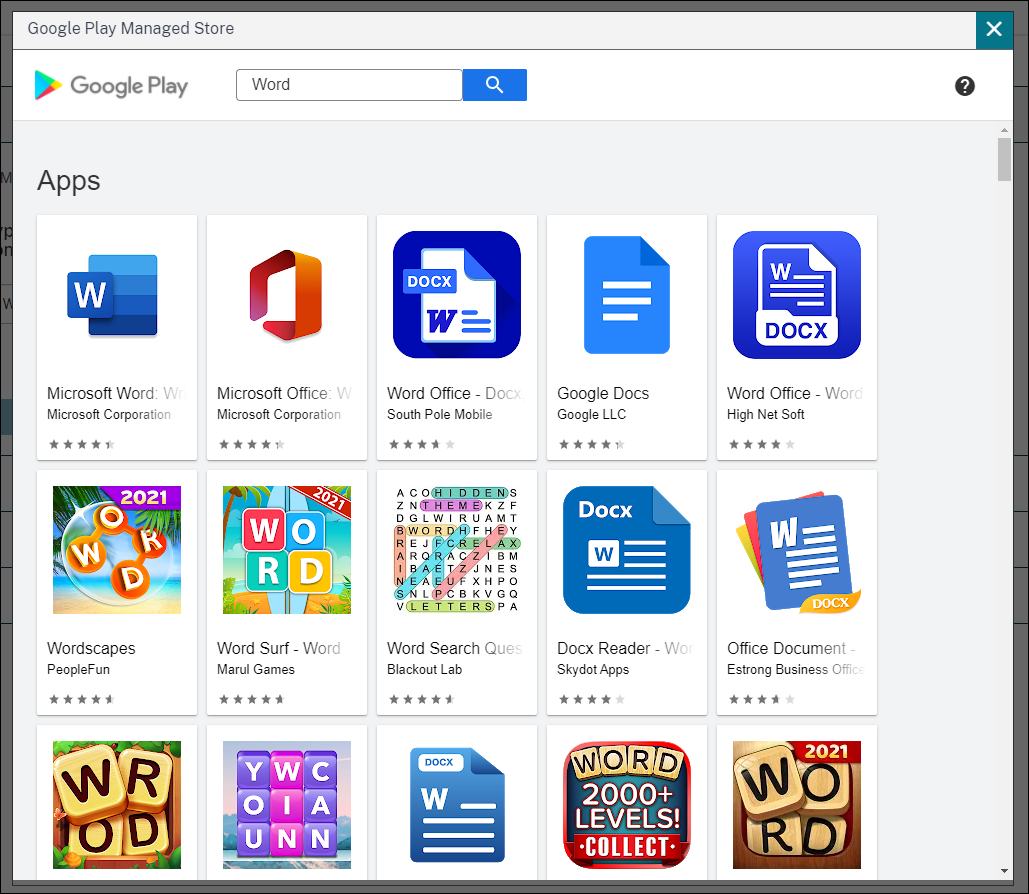
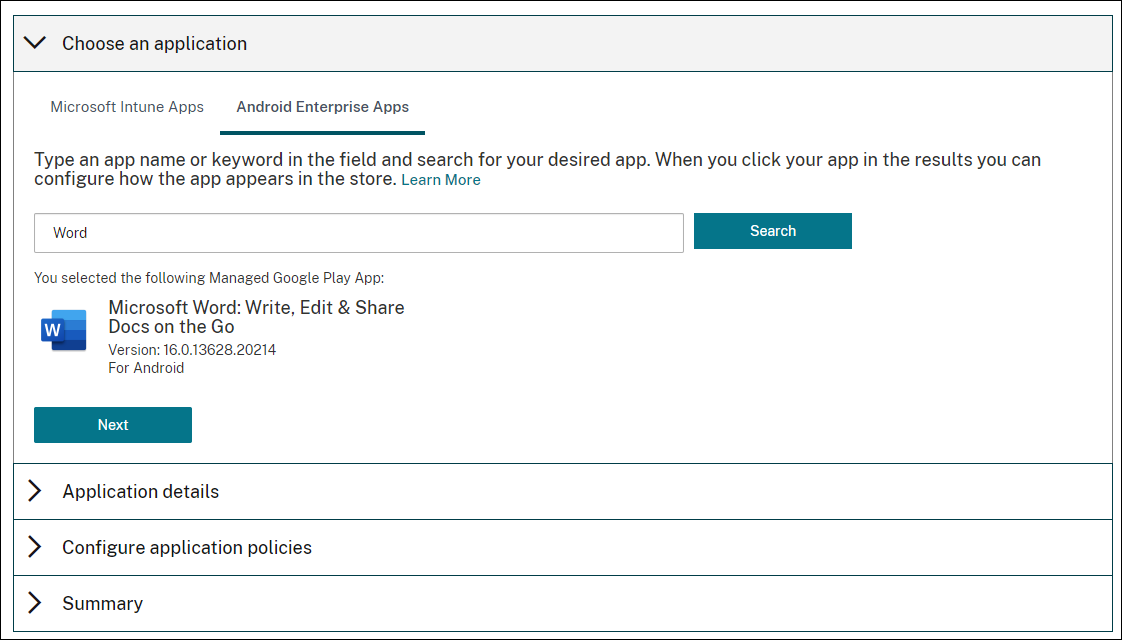
アプリを検索し、Managed Google Playストアウィンドウで承認します。Googleウィンドウが閉じたら、**「次へ」**をクリックします。
-
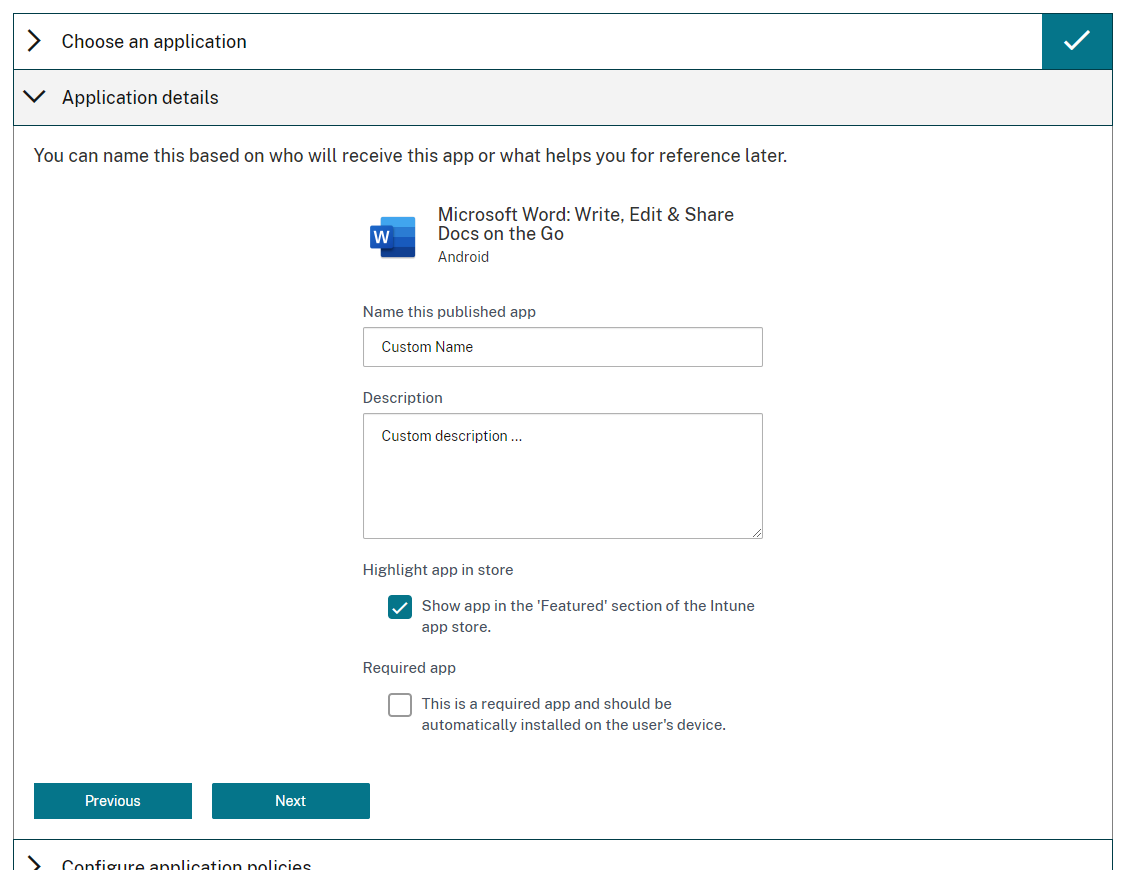
アプリケーションの詳細を追加し、**「次へ」**をクリックします。
-
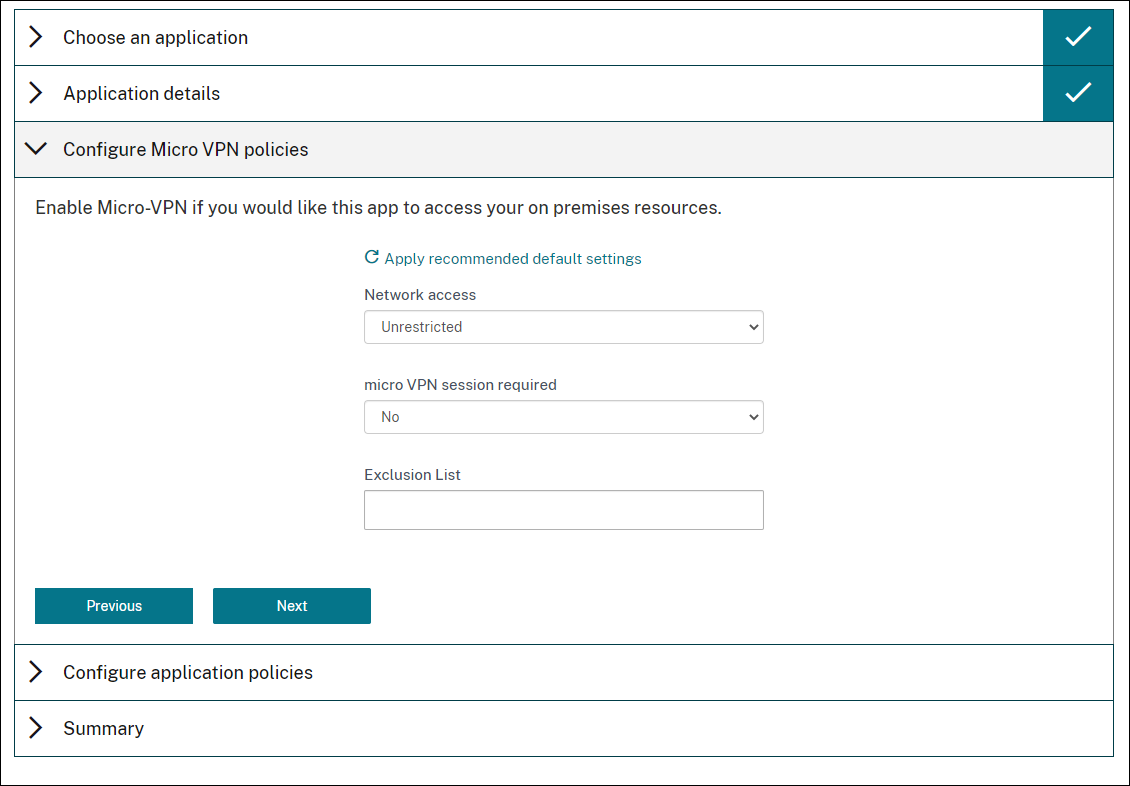
Citrixモバイル生産性向上アプリを検索して選択した場合、Micro VPNポリシーを構成できます。これらのポリシーを構成したら、次へをクリックします。
-
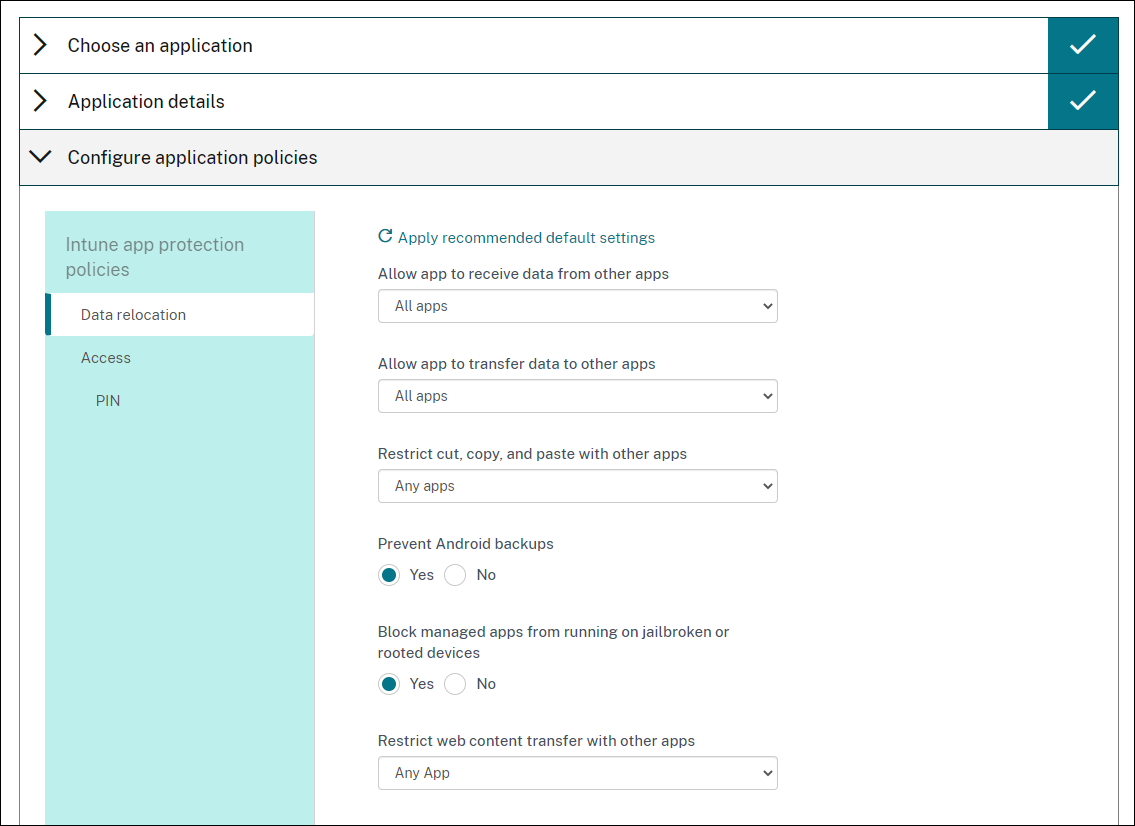
Intuneアプリ保護ポリシーを構成します。次へをクリックします。
-
アプリケーション設定を構成します。次の構成により、Citrix Endpoint ManagementコンテナとIntuneコンテナが相互にデータを転送できるようになります。
-
アプリが他のアプリからデータを受信することを許可する: ポリシー管理対象アプリを選択します。
-
アプリが他のアプリにデータを転送することを許可する: すべてのアプリを選択します。
-
他のアプリとの切り取り、コピー、貼り付けを制限する: ポリシー管理対象アプリを選択します。
-
-
保存されたデータのストレージリポジトリを構成します。企業データを保存できるストレージサービスを選択で、LocalStorageを選択します。
-
オプション: アプリのデータ再配置、アクセス、およびPINポリシーを設定します。次へをクリックします。
-
アプリの概要を確認し、完了をクリックします。アプリの構成プロセスには数分かかる場合があります。プロセスが完了すると、アプリがライブラリに公開されたことを示すメッセージが表示されます。アプリはCitrix Endpoint ManagementおよびIntuneコンソールで利用できます。Citrix Endpoint Managementコンソールでは、アプリは新しいデリバリーグループの一部であり、パブリックアプリストアアプリとして識別されます。
-
アプリにユーザーグループを割り当てるには、ユーザーの割り当てをクリックします。「ユーザーの割り当て」オプション(/en-us/citrix-endpoint-management/integration-with-mem/media/cem-connector-for-ems24.png)
-
検索ボックスでユーザーグループを検索し、クリックして追加します。個々のユーザーを追加することはできません。「サブスクライバーの追加」オプション(/en-us/citrix-endpoint-management/integration-with-mem/media/cem-connector-for-ems27.png)
-
必要なグループをすべて追加したら、Xをクリックしてウィンドウを閉じます。準備完了ステータス(/en-us/citrix-endpoint-management/integration-with-mem/media/cem-connector-for-ems29.png)ユーザーグループを追加する際にエラーが表示されることがあります。このエラーは、ユーザーグループがローカルのActive Directoryに同期されていない場合に発生します。
管理対象アプリ間で転送されるデータの種類を制御する
Citrix Endpoint Managementデバイスポリシーを使用して、Citrix Endpoint ManagementまたはIntuneコンテナ内の管理対象アプリ間で転送できるデータの種類を制御します。「企業」としてタグ付けされたデータのみを許可するように制限ポリシーを構成できます。データをタグ付けするには、アプリ構成ポリシーを構成します。
制限デバイスポリシーを構成するには:
-
Citrix Endpoint Managementコンソールで、構成 > デバイスポリシーをクリックします。
-
デバイスポリシーページで、追加をクリックします。新しいポリシーの追加ページが表示されます。デバイスポリシー構成画面(/en-us/citrix-endpoint-management/media/configure-device-policies-add.png)
-
ポリシーのリストから制限をクリックします。
-
ポリシー情報ページで、ポリシーの名前と(オプションで)説明を入力します。次へをクリックします。
-
iOSアプリのデバイスポリシーを作成するには、プラットフォームペインでiOSを選択します。
-
「セキュリティ - 許可」で、「管理対象外アプリの管理対象アプリからのドキュメント」を「オフ」に設定します。この設定を「オフ」にすると、「管理対象外アプリが管理対象連絡先を読み取る」と「管理対象アプリが管理対象外連絡先に書き込む」も「オフ」に設定されます。「次へ」をクリックします。
-
「保存」ボタンが表示されるまで「次へ」をクリックします。「保存」をクリックします。
各アプリのアプリ構成デバイスポリシーを構成します。
-
Citrix Endpoint Managementコンソールで、「構成 > デバイスポリシー」をクリックします。
-
「追加」をクリックします。「新しいポリシーの追加」ページが表示されます。
-
ポリシーの一覧から「アプリ構成」をクリックします。
-
「ポリシー情報」ページで、ポリシーの名前と(オプションで)説明を入力します。「次へ」をクリックします。
-
iOSアプリのデバイスポリシーを作成するには、「プラットフォーム」ペインで「iOS」を選択します。
-
構成するアプリの識別子を選択します。
-
iOSアプリの場合、「辞書コンテンツ」に次のテキストを追加します。
<dict>
     <key>IntuneMAMUPN</key>
     <string>${user.userprincipalname}</string>
</dict> -
「辞書を確認」をクリックします。
-
「次へ」をクリックします。
-
「保存」をクリックします。
アプリとデバイスポリシーのデリバリーグループを構成する
-
Citrix Endpoint Managementコンソールで、「構成 > デリバリーグループ」をクリックします。
-
「Delivery Groups」ページで、「Add」をクリックします。「Delivery Group Information」ページが表示されます。
-
「Delivery Group Information」ページで、デリバリーグループの名前と(オプションで)説明を入力します。「Next」をクリックします。
-
「Assignments」ページで、デリバリーグループの展開方法を指定します。「In Citrix Endpoint Management」または「In Citrix Cloud」を選択します。デリバリーグループ構成画面(/en-us/citrix-endpoint-management/media/configure-delivery-groups-assignments.png)
-
「In Citrix Endpoint Management」を選択した場合:
-
ドメインの選択: リストから、ユーザーを選択するドメインを選択します。
-
ユーザーグループを含める: 次のいずれかを実行します。
-
ユーザーグループのリストで、追加するグループをクリックします。選択したグループは「Selected user groups」リストに表示されます。
-
選択したドメイン内のすべてのユーザーグループのリストを表示するには、「Search」をクリックします。
-
検索ボックスにグループ名の全部または一部を入力し、「Search」をクリックしてユーザーグループのリストを絞り込みます。
「Selected user groups」リストからユーザーグループを削除するには、次のいずれかを実行します。-
「Selected user groups」リストで、削除する各グループの横にある「X」をクリックします。
-
選択したドメイン内のすべてのユーザーグループのリストを表示するには、「Search」をクリックします。リストをスクロールし、削除する各グループのチェックボックスをオフにします。
-
検索ボックスにグループ名の全部または一部を入力し、「Search」をクリックしてユーザーグループのリストを絞り込みます。リストをスクロールし、削除する各グループのチェックボックスをオフにします。
-
-
-
「Next」をクリックします。
-
「ポリシー」ページで、作成した制限ポリシーとアプリ構成ポリシーを左から右へドラッグします。「次へ」をクリックします。
-
「アプリ」ページで、配信したいアプリをページの左側から「必須アプリ」または「オプションアプリ」にドラッグします。「次へ」をクリックします。
-
オプションで、「メディア」ページ、「アクション」ページ、および「登録」ページで設定を構成します。または、各ページのデフォルトを受け入れて「次へ」をクリックします。
-
「概要」ページで、デリバリーグループの設定を確認し、「保存」をクリックしてデリバリーグループを作成します。
Intuneコンソールでアプリを公開する際、「アプリの管理を強制する」を選択します。監視対象外のデバイスのユーザーには、アプリの管理を許可するよう求められます。ユーザーがプロンプトを受け入れると、アプリはデバイスで管理されます。ユーザーがプロンプトを拒否すると、アプリはデバイスで利用できなくなります。
Citrix Secure Mailを構成する
「注:」:
IntuneとのCitrix Secure Mail統合は非推奨となり、今後のリリースで削除されます。詳細については、Secure Mailの新機能を参照してください。
Citrix Secure Mailは、さまざまな構成をサポートするようになりました。オンプレミスのExchange Serverに接続するIntune MAMコンテナにCitrix Secure Mailをラップできます。Citrix Secure Mailをホスト型ExchangeまたはOffice 365アカウントに接続できます。ただし、このリリースでは証明書ベースの認証はサポートされていないため、代わりにLDAPを使用してください。
「重要:」:
MDXモードでCitrix Secure Mailを使用するには、Citrix Endpoint Management MDM+MAMを使用する必要があります。
Citrix Secure Mailは、ユーザー名も自動的に入力します。この機能を有効にするには、まず以下のカスタムポリシーを構成する必要があります。
-
Citrix Endpoint Managementコンソールから、「設定 > サーバープロパティ」に移動し、「追加」をクリックします。
-
リストで「カスタムキー」をクリックし、「キー」フィールドに
xms.store.idpuser_attrsと入力します。 -
値を「true」に設定し、「表示名」に
xms.store.idpuser_attrsと入力します。「保存」をクリックします。 -
「クライアントプロパティ」をクリックし、次に「追加」をクリックします。
-
「カスタムキー」を選択し、次に「キー」フィールドに「SEND_LDAP_ATTRIBUTES」と入力します。
-
「値」フィールドに
userPrincipalName=${user.userprincipalname},email=${user.mail},displayname=${user.displayname},sAMAccountName=${user.samaccountname},aadupn=${user.id_token.upn},aadtid=${user.id_token.tid}と入力します。説明を入力し、次に「保存」をクリックします。以下の手順は、iOSデバイスにのみ適用されます。 -
「構成 > デバイスポリシー」に移動し、「追加」をクリックし、次に「アプリ構成」ポリシーを選択します。
-
ポリシー名を入力し、次に「次へ」をクリックします。識別子リストで「新規追加」をクリックします。表示されるテキストボックスに、Citrix Secure MailアプリのバンドルIDを入力します。
-
「辞書」コンテンツボックスに、以下のテキストを入力します。
<dict>

 <key>XenMobileUserAttributes</key>

 <dict>

 <key>userPrincipalName</key>

 <string>${user.userprincipalname}</string>

 <key>email</key>

 <string>${user.mail}</string>

 <key>displayname</key>

 <string>${user.displayname}</string>

 <key>sAMAccountName</key>

 <string>${user.samaccountname}</string>

 <key>aadupn</key>

 <string>${user.id_token.upn}</string>

 <key>aadtid</key>

 <string>${user.id_token.tid}</string>

 </dict>

 <key>IntuneMAMUPN</key>

 <string>${user.id_token.upn}</string>

</dict> -
「Windowsデスクトップ/タブレット」チェックボックスをオフにし、次に「次へ」をクリックします。
-
ポリシーを展開するユーザーグループを選択し、次に「保存」をクリックします。
トラブルシューティング
一般的な問題
問題: アプリを開くと、以下のエラーメッセージが表示されます: アプリポリシーが必要です。
解決策: Microsoft Graph APIでポリシーを追加します。
問題: ポリシーの競合が発生しています。
解決策: アプリごとに許可されるポリシーは1つだけです。
問題: アプリが内部リソースに接続できません。
解決策: 正しいファイアウォールポートが開いていること、正しいテナントIDを使用していることなどを確認してください。
NetScaler Gatewayに関する問題
次の表に、NetScaler Gatewayの構成に関する一般的な問題とその解決策を示します。トラブルシューティングのために、以下の手順でログを有効にして確認してください。
-
コマンドラインインターフェイスで、次のコマンドを実行します:
set audit syslogParams -logLevel ALL -
シェルから
tail -f /var/log/ns.logを使用してログを確認します
| 問題 | 解決策 |
|---|---|
| Azure上のGatewayアプリに構成する必要がある権限が利用できません。 | 適切なIntuneライセンスが利用可能か確認してください。manage.windowsazure.comポータルを使用して、権限を追加できるか試してください。問題が解決しない場合は、Microsoftサポートに連絡してください。 |
NetScaler Gatewayが login.microsoftonline.com および graph.windows.net に到達できません。 |
NSシェルから、次のMicrosoftウェブサイトに到達できるか確認してください: curl -v -k https://login.microsoftonline.com。次に、NetScaler GatewayでDNSが構成されていること、およびファイアウォール設定が正しいこと(DNS要求がファイアウォールでブロックされている場合)を確認してください。 |
| OAuthActionを構成した後、ns.logにエラーが表示されます。 | Intuneライセンスが有効になっていること、およびAzure Gatewayアプリに適切な権限が設定されていることを確認してください。 |
| Sh OAuthAction コマンドで OAuth ステータスが完了と表示されない。 | Azure Gateway App の DNS 設定と構成された権限を確認してください。 |
| Android または iOS デバイスに二要素認証のプロンプトが表示されない。 | Dual Factor Device ID logonSchema が認証仮想サーバーにバインドされているか確認してください。 |
OAuth エラーの条件とステータス
| ステータス | エラー条件 |
|---|---|
| 完了 | 成功 |
| AADFORGRAPH | 無効なシークレット、URL が解決されない、接続タイムアウト |
| MDMINFO | *manage.microsoft.com がダウンしているか、到達不能です |
| GRAPH | Graph エンドポイントがダウンしているか、到達不能です |
| CERTFETCH | DNSエラーのため、「トークンエンドポイント: https://login.microsoftonline.com」と通信できません。この構成を検証するには、シェルに移動して「curl https://login.microsoftonline.com」と入力してください。このコマンドは検証される必要があります。 |
制限事項
以下の項目は、Citrix Endpoint ManagementでMEMを使用する際のいくつかの制限事項について説明しています。