
オンボーディングとリソースのセットアップ
Citrix、Citrix Cloud、またはCitrix Endpoint Managementを初めてご利用になる場合は、この記事がオンボーディングのガイドとなります。ワークフローと、開始するために必要な詳細について説明します。
-
どこから始めればよいですか?
-
Citrix Endpoint Managementサブスクリプションを購入していない場合は、「新規Citrixのお客様向け」を参照してください。
-
Citrix Endpoint Managementサブスクリプションをお持ちの場合は、「管理ボタンが利用可能な場合」にスキップしてください。
-
Citrix Endpoint Managementサイトがプロビジョニングされている場合は、「認証の構成」にスキップしてください。
-
-
構成の順序は重要ですか? この記事では、推奨される構成シーケンスに従っています。異なる順序で作業することもできます。Citrix Endpoint Managementコンソールは、「プロビジョニング後にセットアップ」などのメッセージを通じて、前提条件が不足しているかどうかを通知します。
-
オンボーディング後に何をすればよいですか? この記事で説明されているオンボーディングとリソースの構成を完了したら、Citrix Endpoint Managementコンソールで構成を続行してください。次のステップについては、「デバイスの登録とリソースの配信の準備」を参照してください。
新規Citrix®のお客様向け
Citrix Endpoint Managementを初めて利用するCitrix Cloudのお客様向け:
Citrix Endpoint Managementサブスクリプションをすでに購入している場合は、「管理ボタンが利用可能な場合」にスキップしてください。
Citrix Cloudアカウントをまだセットアップしていない場合は、「Citrix Cloudへのサインアップ」を参照してください。
Citrix Cloudアカウントをすでにセットアップしているが、Citrix Endpoint Managementを購入していない場合は、サービスデモをリクエストしてください。
-
Citrix Cloud管理者資格情報を使用してCitrix Cloudアカウントにサインインします。Citrix Cloudのホームぺージが表示されます。すべてのCitrix Cloud管理者アカウントは次のように作成されます。
-
Citrix Cloud管理者は、デフォルトでCitrix Endpoint Management管理者です。
-
顧客アクセス権限で作成されたCitrix Cloud管理者は、Citrix Endpoint Managementを管理するために、Citrix Endpoint Managementが選択されている必要があります。
-
-
Citrix Cloudのホームページで、Citrix Endpoint Managementサービスタイルを見つけて、Request Demoをクリックします。
-
デモリクエストフォームに記入して送信します。Citrix Endpoint ManagementサービスタイルのボタンがDemo Requestedに変わります。
リクエストが処理される前にCitrix Endpoint Managementサービスタイルをクリックすると、担当者またはパートナーに連絡するよう促す画面が表示されます。Citrixの営業担当者が、サービスに関する詳細情報を提供できます。
トライアルを待っている間に、システム要件を確認して、Citrix Endpoint Managementの展開に備えてください。CitrixがCitrix Endpoint Managementソリューションをホストおよび提供しますが、一部の通信およびポート要件はユーザーが処理する必要があります。
次のセクションに進みます。
Manageボタンが利用可能になったら
このビデオは、オンボーディングについて説明します。
Citrix Endpoint Managementサービスが利用可能になると、Citrix Endpoint ManagementサービスタイルのボタンがManageに変わります。
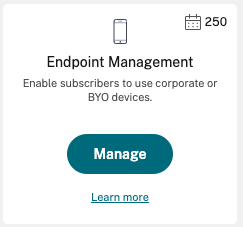
セットアップを開始するには:
-
Citrix Cloud管理者資格情報を使用して、Citrix Cloudアカウントにサインインします。
-
Citrix Endpoint ManagementタイルでManageをクリックし、Citrix Endpoint Managementコンソールにアクセスします。
-
サイト名を入力し、リージョンを選択します。その後、保存して続行を選択します。
サイト名とリージョン(/en-us/citrix-endpoint-management/media/onboard-site-region.png)
注:
許可するIPを要求するには、Citrixサポート担当者にお問い合わせください。
Citrix Endpoint Managementコンソールが開き、スイートをプロビジョニング中であること、およびプロビジョニング中は一部のCitrix Endpoint Management機能がロックされることを示すメッセージが表示されます。
-
ようこそ画面で、セットアップの開始をクリックします。
-
管理するエンドポイントを選択し、保存をクリックします。コンソールでエンドポイントを表示または非表示にするには、いつでもエンドポイントを追加またはクリアできます。エンドポイントの表示/非表示は、構成には影響しません。
管理するエンドポイント(/en-us/citrix-endpoint-management/media/onboard-select-endpoints.png)
プロビジョニングが完了したら、メールを送信します。
リソースセンター
リソースセンターアイコン(/en-us/citrix-endpoint-management/media/resource-center-icon.png) リソースセンターアイコンをクリックして、コンソールを離れることなくハウツービデオを視聴できます。
プロビジョニング中
Citrix Endpoint Managementのプロビジョニング中に、構成を開始できます。
リソースの場所を構成する
Citrix Endpoint ManagementのLightweight Directory Access Protocol (LDAP)接続を構成する前に、リソースの場所が必要です。リソースの場所には、サブスクライバーにクラウドサービスを提供するために必要なリソースが含まれています。ドメインごとに1つのリソースの場所が必要です。詳細については、Citrix Cloudの記事「リソースの場所」を参照してください。
試用版を待っている間に、システム要件を確認して、Citrix Endpoint Managementの展開に備えてください。CitrixがCitrix Endpoint Managementソリューションをホストおよび提供しますが、一部の通信およびポート要件が必要です。このセットアップは、Citrix Endpoint ManagementインフラストラクチャをActive Directoryなどの企業サービスに接続します。提供する必要がある情報は、オンボーディングハンドブックの「Citrix Endpoint Management Trial Sales Engineer engagement」に記載されています。
試用版へのアクセスが承認されると、Citrix Endpoint Managementのボタンが管理に変わります。管理をクリックして、Citrix Endpoint Managementコンソールを開きます。
認証の構成
サイトがプロビジョニングされたら、引き続き構成を進めることができます。グループ、ユーザーアカウント、および関連プロパティをインポートするために、クラウドホスト型IDプロバイダー(IdP)またはLightweight Directory Access Protocol(LDAP)を設定することをお勧めします。
IdPを構成するには
Citrix Endpoint Managementは、Azure Active Directory、Okta、オンプレミスNetScaler GatewayなどのIDプロバイダーとの認証をサポートしています。
Citrix CloudでIdPを構成し、Citrix Endpoint Management用に設定するには:
LDAPを構成するには
Citrix Endpoint Managementで、ドメインベースの認証のために1つ以上のLDAP準拠ディレクトリへの接続を構成できます。Citrix Endpoint Managementは、LDAPにネストされたグループをサポートしています。ネストされたグループは、現地時間の午前12時に毎日同期されます。
LDAPの構成の一部として、少なくとも1つのCloud Connectorをインストールする必要があります。
概要については、このビデオをご覧ください。
LDAP をセットアップするには:
-
設定ページで、LDAPタイルまでスクロールし、セットアップをクリックします。
-
画面の指示に従って、Cloud Connector をダウンロードしてインストールします。Cloud Connector は、Citrix Cloud とリソース間の通信を有効にするために必要です。詳しくは、「Citrix Cloud Connector」を参照してください。
LDAP 構成があり、Azure AD または Okta を ID プロバイダーとして追加した場合、Citrix Endpoint Management は、Citrix Endpoint Management データベース内の Active Directory グループの IdP 固有の情報を同期します。この構成は、既存のデリバリーグループとユーザー登録には影響しません。ただし、後で Citrix Endpoint Management に LDAP 設定を追加することはできません。詳しくは、「ID プロバイダー認証」を参照してください。
登録後にドメインエイリアスまたはユーザー検索条件の設定を変更した場合、ユーザーは再登録する必要があります。LDAP 構成について詳しくは、「ドメインまたはドメインとセキュリティトークン認証」を参照してください。
LDAP のセットアップ後、認証構成を続行するか、特定のプラットフォームをセットアップできます。
NetScaler Gateway の構成
Citrix Endpoint Management と統合すると、NetScaler Gateway は内部ネットワークとリソースへのリモートデバイスアクセスを提供します。
Citrix Endpoint Management は、次のシナリオで NetScaler Gateway を必要とします。
-
基幹業務アプリの内部ネットワークリソースへのアクセスにマイクロ VPN が必要です。これらのアプリは Citrix MDX テクノロジーでラップされています。マイクロ VPN は、内部バックエンドインフラストラクチャに接続するために NetScaler Gateway を必要とします。
-
Citrix Endpoint Management を使用してアプリを管理する予定です (MAM または MDM+MAM)。デバイスのみを管理する場合 (MDM) は、NetScaler Gateway は必要ありません。
-
Citrix Endpoint Management を Microsoft Endpoint Manager と統合する予定です。(オンプレミスの NetScaler Gateway が必要です。)
概要については、このビデオをご覧ください。
次の表は、オンプレミスの NetScaler Gateway ソリューションでサポートされる機能の概要です。
| サポートされる機能 | オンプレミス版NetScaler Gateway |
|---|---|
| シトリックス セキュアメール (STA)* | はい |
| トンネル化 - Web SSO (Webシングルサインオン) | はい |
| フルVPN (iOS向けCitrixモバイル生産性向上アプリでは利用不可) | はい |
| アプリごとのVPN | はい |
| モバイルシングルサインオン (アクセス制御) | いいえ |
| 高可用性 | はい** |
| マルチPOP展開 | はい*** |
| プロキシサポート | はい |
| スプリットトンネリング | はい |
| スプリットDNS | はい |
Citrix Cloud セキュアチケット機関 (STA) サービス構成
** オンプレミス構成
*** グローバルサーバー負荷分散構成
オンプレミスNetScaler Gatewayのユースケース
以下の場合は、Citrix Endpoint Managementで1つ以上のオンプレミスNetScaler Gatewayアプライアンスを使用します。
-
アプリごとのVPN機能が必要な場合。
-
フルトンネリング、スプリットトンネリング、リバーススプリットトンネリング、またはスプリットDNSが必要な場合。内部ネットワーク内のリソースへのクライアント証明書またはエンドツーエンドSSLを使用する接続には、フルVPNトンネルをお勧めします。
-
Microsoft Endpoint ManagerとのCitrix Endpoint Management統合を使用する場合。
オンプレミスのNetScaler Gatewayの使用には、かなりの構成とメンテナンスが必要です。LDAPとNetScaler GatewayをCitrix Endpoint Managementコンソールで構成した後、そのコンソールからスクリプトをエクスポートします。その後、NetScaler Gatewayでスクリプトを実行します。
-
設定ページで、NetScaler Gatewayタイルまでスクロールし、セットアップを開始をクリックします。
-
種類として**NetScaler Gateway(オンプレミス)**を選択します。
-
画面の指示に従ってください。詳細については、「Citrix Endpoint Managementで使用するためのオンプレミスNetScaler Gatewayの構成」を参照してください。
通知サーバーの構成
通知を送信するには、ゲートウェイと通知サーバーを構成する必要があります。通知サーバーは、エンドユーザーと管理者間の接続性と通信の可能性を確保します。Citrix Endpoint Managementで通知サーバーをセットアップするには、「通知」を参照してください。
Appleデバイス用のApple Push Notification service(APNs)証明書の構成
Citrix Endpoint Managementでは、Appleデバイスを登録および管理するために、AppleからのApple Push Notification service(APNs)証明書が必要です。Citrix Secure Mail for Appleのプッシュ通知を使用する予定がある場合も、Citrix Endpoint ManagementにはAPNs証明書が必要です。Citrix Endpoint ManagementとAPNsの詳細については、「iOS用Citrix Secure Mailのプッシュ通知」を参照してください。
Appleから証明書を取得するには、Apple IDと開発者アカウントが必要です。詳細については、Apple Developer ProgramのWebサイトを参照してください。
概要については、このビデオをご覧ください。
Citrix証明書署名要求を使用してAPNsを構成するには:
-
設定ページで、Appleタイルを展開します。
-
APNs証明書タイルで、セットアップをクリックし、画面の指示に従ってください。
詳細については、「証明書と認証」を参照してください。
Android Enterprise を構成する
デリバリーグループを作成し、Cloud Library を介してユーザーをデリバリーグループに割り当てると、Citrix Endpoint Management は完全に構成されます。これ以降、Citrix Endpoint Management の管理は Citrix Cloud 内で行われます。統合されたインターフェイスにより、Citrix Cloud と Citrix Endpoint Management の切り替えが簡素化されます。
Citrix Endpoint Management の Android Enterprise は、Google Play または Google Workspace のいずれかを使用してセットアップできます。
-
組織で Google Workspace を使用していない場合: マネージド Google Play を使用して、Citrix を EMM プロバイダーとして登録できます。マネージド Google Play を使用する場合、デバイスとエンドユーザー向けにマネージド Google Play アカウントをプロビジョニングします。マネージド Google Play アカウントはマネージド Google Play へのアクセスを提供し、ユーザーが利用可能にした仕事用アプリをインストールして使用できるようにします。組織がサードパーティの ID サービスを使用している場合、マネージド Google Play アカウントを既存の ID アカウントとリンクできます。このタイプのエンタープライズはドメインに紐付けられていないため、単一の組織に対して複数のエンタープライズを作成できます。たとえば、組織内の各部門または地域は、異なるエンタープライズとして登録できます。このセットアップにより、異なるエンタープライズを使用して、個別のデバイスとアプリのセットを管理できます。
-
組織がすでに Google Workspace を使用してユーザーに Google アプリへのアクセスを提供している場合: Google Workspace を使用して、Citrix を EMM として登録できます。組織が Google Workspace を使用している場合、既存のエンタープライズ ID とユーザー向けの既存の Google アカウントを持っています。Google Workspace で Citrix Endpoint Management を使用するには、LDAP ディレクトリと同期し、Google Directory API を使用して Google から Google アカウント情報を取得します。このタイプのエンタープライズは既存のドメインに紐付けられています。そのため、各ドメインは1つのエンタープライズしか作成できません。Citrix Endpoint Management にデバイスを登録するには、各ユーザーが既存の Google アカウントで手動でサインインする必要があります。このアカウントにより、ユーザーはマネージド Google Play および Google Workspace プランを通じて他の Google サービスにアクセスできます。
概要については、このビデオをご覧ください。
開始するには:
-
「設定」ページで、「Android」タイルを展開します。
-
「Android Enterprise」タイルで、「セットアップ」をクリックします。
-
ユーザーに Google アプリケーションへのアクセスを提供する方法に応じて、Google PlayまたはG Suiteを選択します。 以前に Android Enterprise プラットフォームを Google Play で構成した場合、UI は再登録のために Google Play ストアに移動します。再登録をクリックし、CEM コンソールに戻ってページを更新します。
-
画面の指示に従います。
参照:
-
「Android Enterpriseアカウントを作成する」(/ja-jp/citrix-endpoint-management/device-management/android/legacy-android-enterprise-for-g-suite-customers.html)
Firebase Cloud Messaging を構成する
Citrixでは、AndroidデバイスがCitrix Endpoint Managementに接続する方法とタイミングを制御するために、Firebase Cloud Messaging (FCM)を使用することをお勧めします。Citrix Endpoint Managementは、FCMが有効になっているAndroidデバイスに接続通知を送信します。セキュリティアクションまたは展開コマンドは、プッシュ通知をトリガーして、ユーザーにCitrix Endpoint Managementサーバーへの再接続を促します。詳細については、「Firebase Cloud Messaging」(/ja-jp/citrix-endpoint-management/device-management/android/firebase-cloud-messaging.html)を参照してください。
Microsoft Endpoint Manager と統合する
Citrix Endpoint ManagementとMicrosoft Endpoint Managerの統合により、Microsoft EdgeブラウザーなどのMicrosoft Intune対応アプリにCitrix Endpoint ManagementのマイクロVPNの価値が追加されます。
Citrix Endpoint ManagementとMEMの統合により、企業は独自の基幹業務アプリをIntuneおよびCitrixでラップすることもできます。アプリのラッピングは、Intuneモバイルアプリ管理 (MAM) コンテナ内でマイクロVPN機能を提供します。Citrix Endpoint ManagementのマイクロVPNにより、アプリはオンプレミスリソースにアクセスできます。Office 365アプリ、基幹業務アプリ、およびCitrix Secure Mailを1つのコンテナで管理および配信できます。単一のコンテナは、究極のセキュリティと生産性を提供します。
-
Citrix Cloud管理者は、デフォルトでCitrix Endpoint Management管理者です。
-
顧客アクセスで作成されたCitrix Cloud管理者は、Citrix Endpoint Managementを管理するためにCitrix Endpoint Managementが選択されている必要があります。
Citrix Endpoint Managementコンソールでは、ユーザーの役割とメンバーシップのみを変更できます。役割をいつでも変更するには、Citrix CloudダッシュボードからCitrix Endpoint Managementコンソールにアクセスします。Manageタブに移動し、Usersをクリックします。特定のユーザーを選択し、Editをクリックして役割を変更します。詳細については、「RBACで役割を構成する」(/ja-jp/citrix-endpoint-management/users/rbac-roles-and-permissions.html)を参照してください。
MEMと統合するには、「Citrix Endpoint ManagementとMicrosoft Endpoint Managerの統合」(/ja-jp/citrix-endpoint-management/integration-with-mem.html)を参照してください。
Citrix Cloudでの構成が完了したら、次のようにCitrix Endpoint Managementコンソールに戻ります。Citrix CloudのHomeページに移動し、Citrix Endpoint ManagementタイルでManageをクリックします。その後、Azure Active DirectoryアカウントでCitrix Endpoint Managementにサインインしたかどうかを確認できます。
-
Settingsページで、Integrate with Microsoft EMS/Intuneタイルまでスクロールします。
-
See moreをクリックします。UIは、接続が正常に有効になったかどうかを示します。
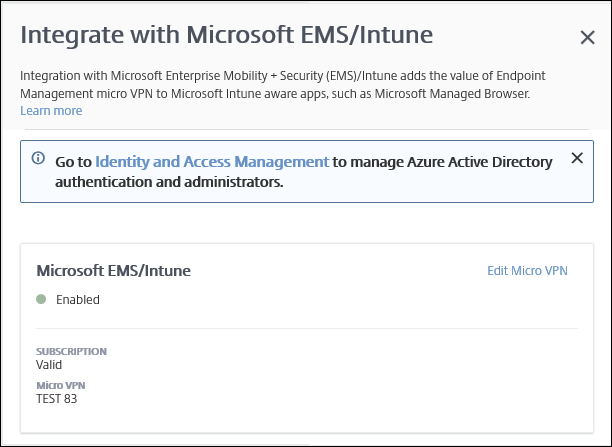
Citrix Cloudコンソールでは、ユーザー名やパスワードの変更、ローカルユーザーの削除や編集もできます。詳細については、「IDおよびアクセス管理」(/ja-jp/citrix-cloud/citrix-cloud-management/identity-access-management.html)を参照してください。
既存のShareFileアカウントをCitrix Cloudにリンクする
Citrix Cloudにサインアップする前にShareFileアカウントをお持ちだった場合、そのアカウントをCitrix Cloudにリンクする必要があります。アカウントをリンクするには、メールアドレスがShareFileアカウントの管理者である必要があります。続行する準備ができたら、
<https://onboarding.cloud.com>に移動します。
-
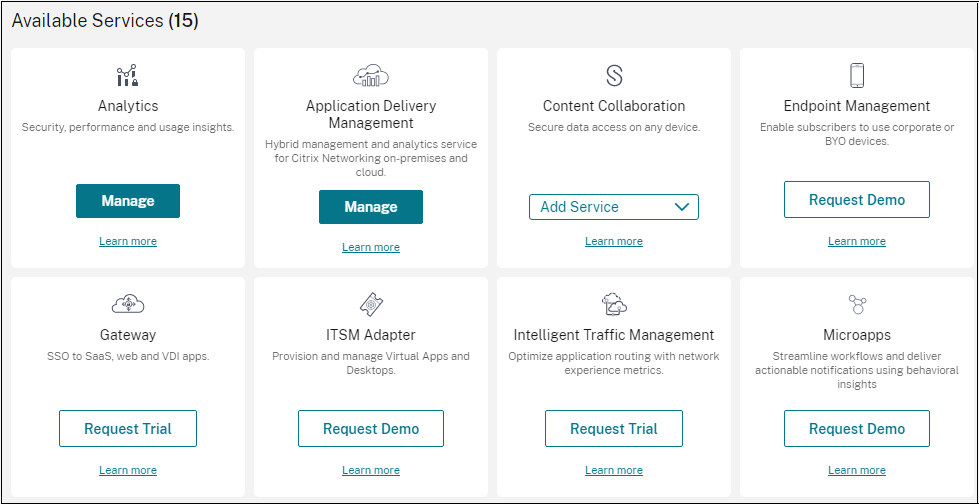
ログイン後、次のような画面が表示されます。
-
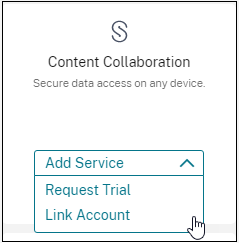
ShareFileタイルで、アカウントのリンクを選択します。
-
ShareFileアカウントを確認すると、次のページが表示されます。
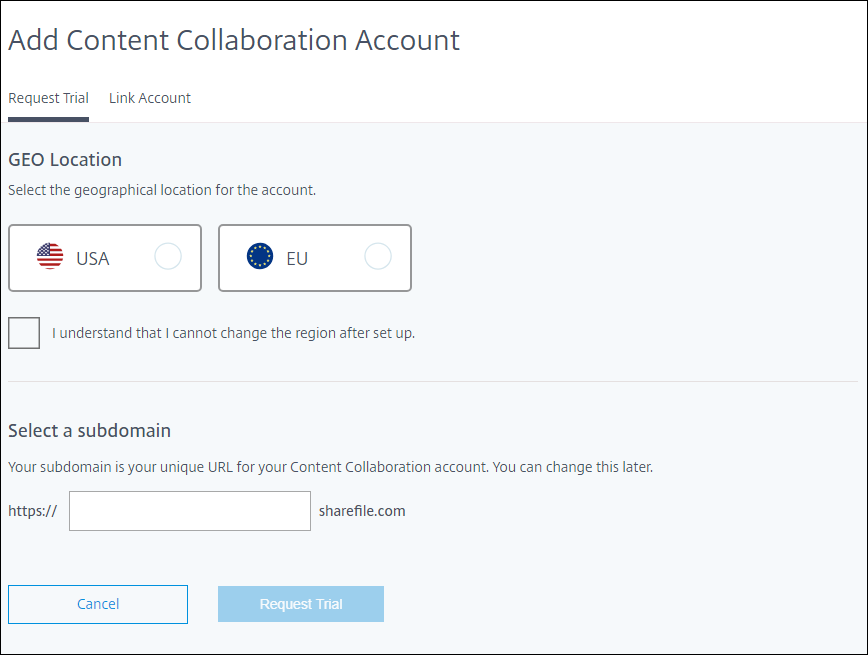
-
アカウントのリンクタブをクリックしてプロセスを完了します。Citrix CloudからShareFileアカウントをすぐに管理できます。