
アプリ構成デバイスポリシー
管理対象構成をサポートするアプリは、以下を展開することでリモートで構成できます。
-
iOSデバイスへのXML構成ファイル(
.plist、プロパティリストとも呼ばれます) -
Windows 10またはWindows 11を実行している電話、デスクトップ、またはタブレットデバイスのキー/値ペア
この構成は、アプリ内のさまざまな設定と動作を指定します。Citrix Endpoint Managementは、ユーザーがアプリをインストールするときに、構成をデバイスにプッシュします。構成できる実際の設定と動作はアプリによって異なり、この記事の範囲外です。
注:
各アプリケーションの所有者がアプリ構成変数を定義します。 たとえば、ChromeはChromeのアプリ構成変数を管理および維持します。詳細については、「Chromeアプリ構成変数」を参照してください。
iOS設定
デバイスポリシー構成画面(/en-us/citrix-endpoint-management/media/device-policy-appconfig-ios.png)
Windowsデスクトップ/タブレット設定
ユニバーサル Windows プラットフォーム (UWP) アプリまたは Win 32 アプリのいずれかを構成できます。Microsoft 管理用テンプレート (ADMX) ポリシー設定をインポートするには、Win 32 アプリを構成します。
注:
アプリ構成デバイスポリシーは、Office などのサードパーティ製アプリケーション向けのサードパーティ製 ADMX ファイルをサポートしています。
%SystemRoot%\PolicyDefinitions で利用可能なオペレーティングシステムグループポリシーとして提供される Windows 用の Microsoft ADMX テンプレートはサポートされていません。
-
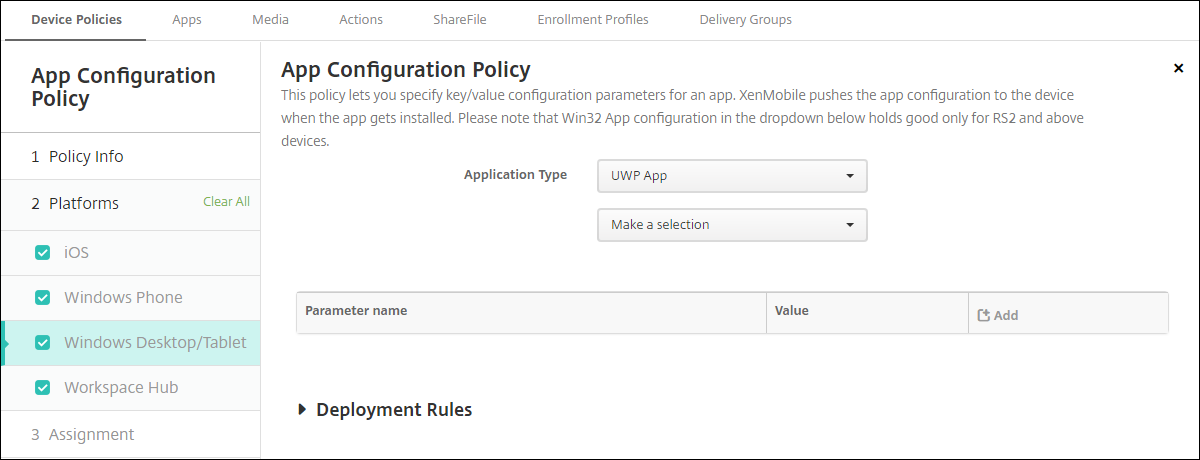
UWP アプリを選択した場合: 選択リストで、構成するアプリをクリックするか、新規追加をクリックしてリストにアプリを追加します。
-
新規追加をクリックすると、表示されるフィールドにパッケージファミリ名を入力します。
-
追加する構成パラメータごとに、追加をクリックし、次の操作を行います。
-
パラメータ名: Windows デバイスのアプリケーション設定のキー名を入力します。Windows アプリ設定の詳細については、Microsoft のドキュメントを参照してください。
-
値: 指定されたパラメータの値を入力します。
-
パラメータを追加するには追加をクリックするか、パラメータの追加をキャンセルするにはキャンセルをクリックします。
-
-
-
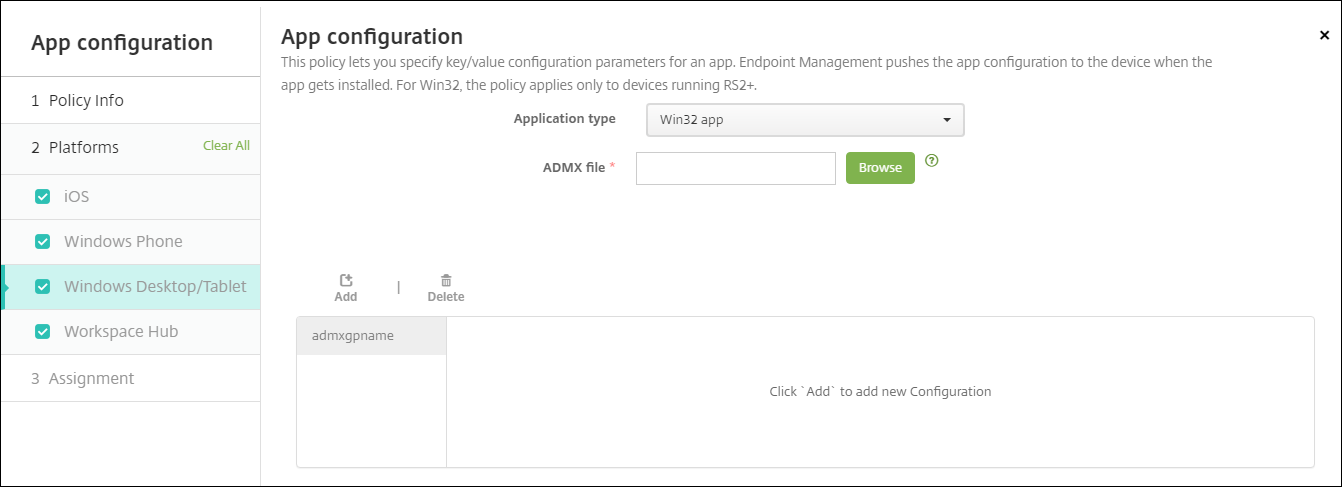
Win32 アプリを選択した場合: 参照をクリックし、ポリシーの構成に使用する ADMX ファイルに移動します。
-
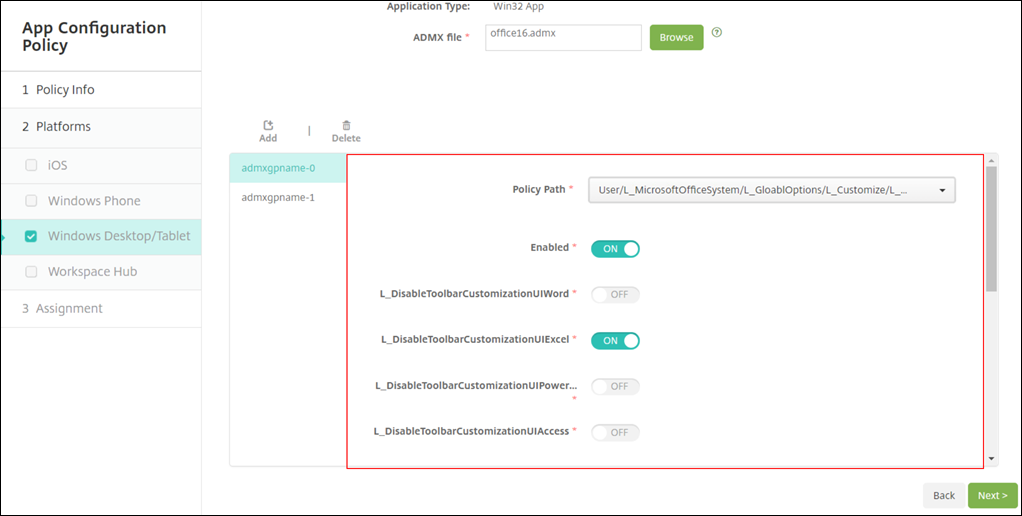
追加をクリックします。ADMX ファイルからの構成オプションがページの右側に表示されます。
-
ポリシーパスを選択します。同じパスを複数回選択した場合、最新バージョンに関連付けられた構成が適用されます。
-
「有効化」を「オン」に設定します。
-
必要なリスト要素の値をキーと値のペアとして入力します。各キーと値のペア、およびペア内の値とキーを区切るには、テキスト文字列「」を使用します。
-
小数を含む要素の値は、特定の範囲内の値を必要とする場合があります。
-