
ホーム画面レイアウトデバイスポリシー
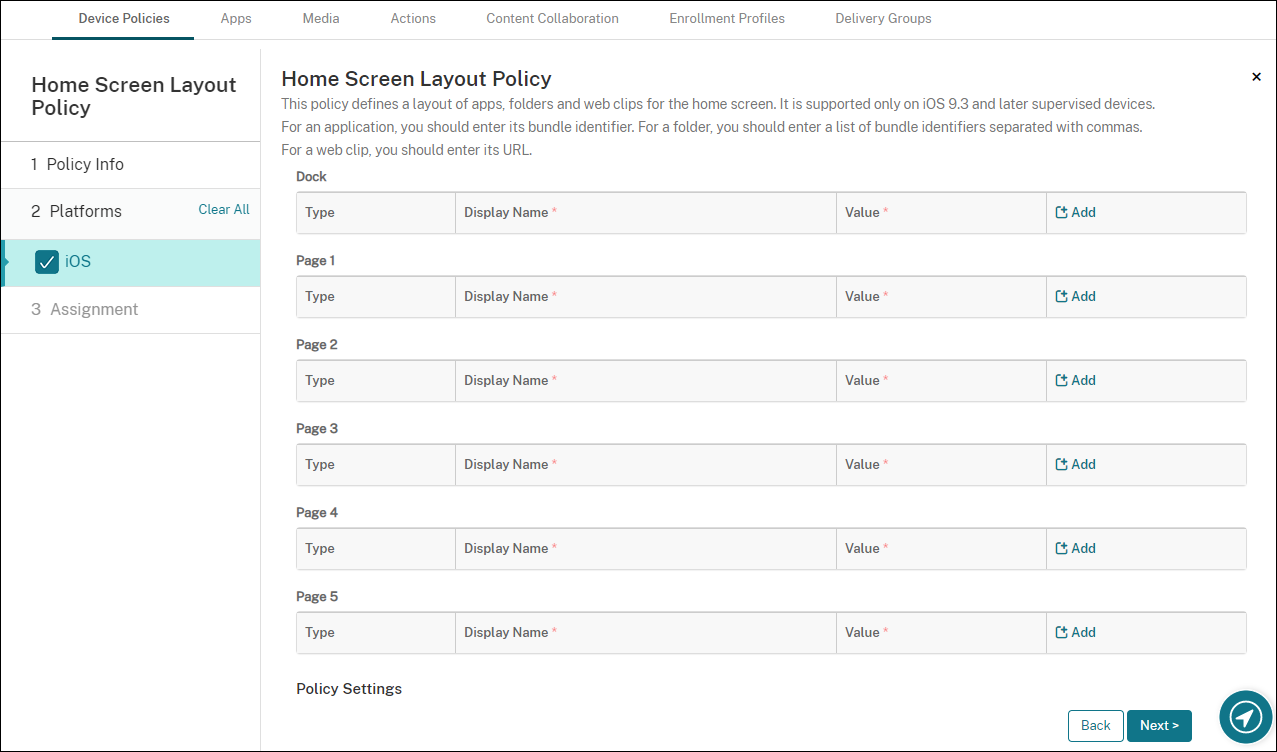
ホーム画面レイアウトデバイスポリシーを使用すると、監視対象のiOSデバイスのiOSホーム画面のアプリとフォルダのレイアウトを指定できます。
重要:
複数のホーム画面レイアウトポリシーをデバイスに展開すると、デバイスでiOSエラーが発生します。この制限は、Citrix Endpoint Managementポリシーを通じてホーム画面を定義する場合でも、Apple Configuratorを通じて定義する場合でも適用されます。
このポリシーを追加または構成するには、構成 > デバイスポリシーに移動します。詳細については、デバイスポリシーを参照してください。
iOS設定
-
構成する画面領域(DockやPage 1など)ごとに、追加をクリックします。
-
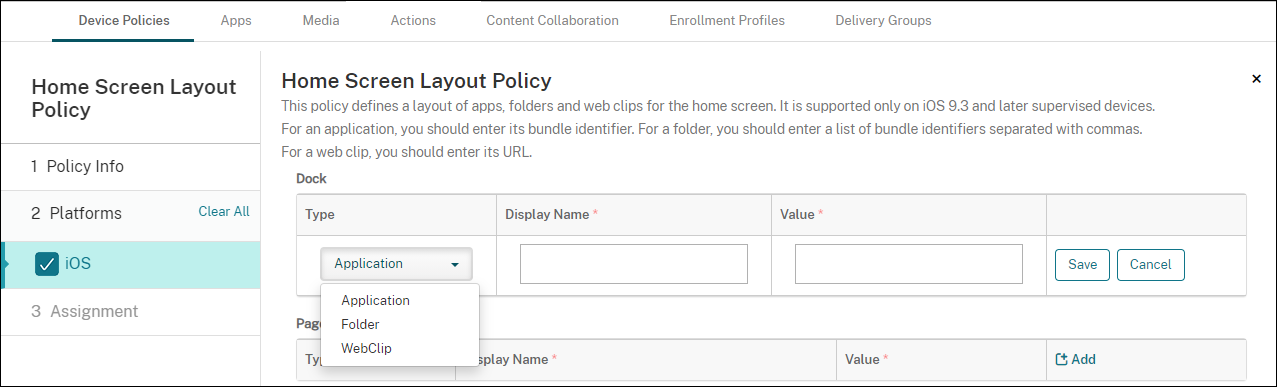
種類: アプリケーション、フォルダ、またはWebクリップを選択します。制限デバイスポリシーの制限付きアプリ使用 > 一部のアプリのみを許可設定により、Webクリップがホーム画面に適切に表示されない場合があります。Webクリップを適切に表示するには、次のいずれかを実行します。
-
制限付きアプリ使用をすべてのアプリを許可または一部のアプリを許可しないに設定します。
-
制限付きアプリ使用が一部のアプリのみを許可に設定されている場合、Webクリップを許可するには、バンドルID
com.apple.webappのアプリを追加します。
-
-
表示名: アプリまたはフォルダのホーム画面に表示される名前。
-
値: アプリの場合はバンドル識別子を入力します。フォルダの場合は、コンマで区切られたバンドル識別子のリストを入力します。Webクリップの場合は、バンドルID
com.apple.webClip.managedを入力し、WebクリップポリシーでWebクリップのURLを構成します。同じURLを持つWebクリップ値が複数存在する場合、iOS 11.3以降のデバイスでは動作が未定義です。 -
ポリシー設定
-
ポリシーの削除: ポリシー削除のスケジュール方法を選択します。利用可能なオプションは、日付を選択と**削除までの期間 (時間単位)**です。
-
日付を選択: カレンダーをクリックして、削除する特定の日付を選択します。
-
削除までの期間 (時間単位): ポリシーが削除されるまでの時間を数値で入力します。
-
-
プロファイルスコープ: このポリシーをユーザーに適用するか、システム全体に適用するかを選択します。デフォルトはユーザーです。このオプションは、iOS 9.3以降でのみ利用可能です。
-