
キーガード管理デバイスポリシー
Androidのキーガードは、デバイスと仕事用チャレンジロック画面を管理します。このポリシーを使用すると、Android Enterpriseの仕事用プロファイルキーガードと高度なデバイスキーガードの機能を管理できます。制御できるのは次のとおりです。
-
仕事用プロファイルデバイスでのキーガード管理。デバイスキーガードと仕事用チャレンジキーガードを解除する前に、ユーザーが利用できる機能を指定できます。たとえば、デフォルトでは、ユーザーは指紋認証によるロック解除を使用したり、ロック画面で編集されていない通知を表示したりできます。
-
完全に管理された専用デバイスでのキーガード管理。信頼エージェントやセキュアカメラなど、キーガード画面を解除する前に利用できる機能を指定できます。または、すべてのキーガード機能を無効にすることもできます。
-
仕事用プロファイルを持つ完全に管理されたデバイスでのキーガード管理。これらのデバイスは、以前はCOPE(企業所有個人利用可能)デバイスとして知られていました。1つのキーガード管理ポリシーを使用して、デバイスと仕事用プロファイルに個別の設定を適用できます。
このポリシーを追加または構成するには、構成 > デバイスポリシーに移動します。詳細については、デバイスポリシーを参照してください。
詳細については、このビデオをご覧ください。

Android Enterpriseの設定
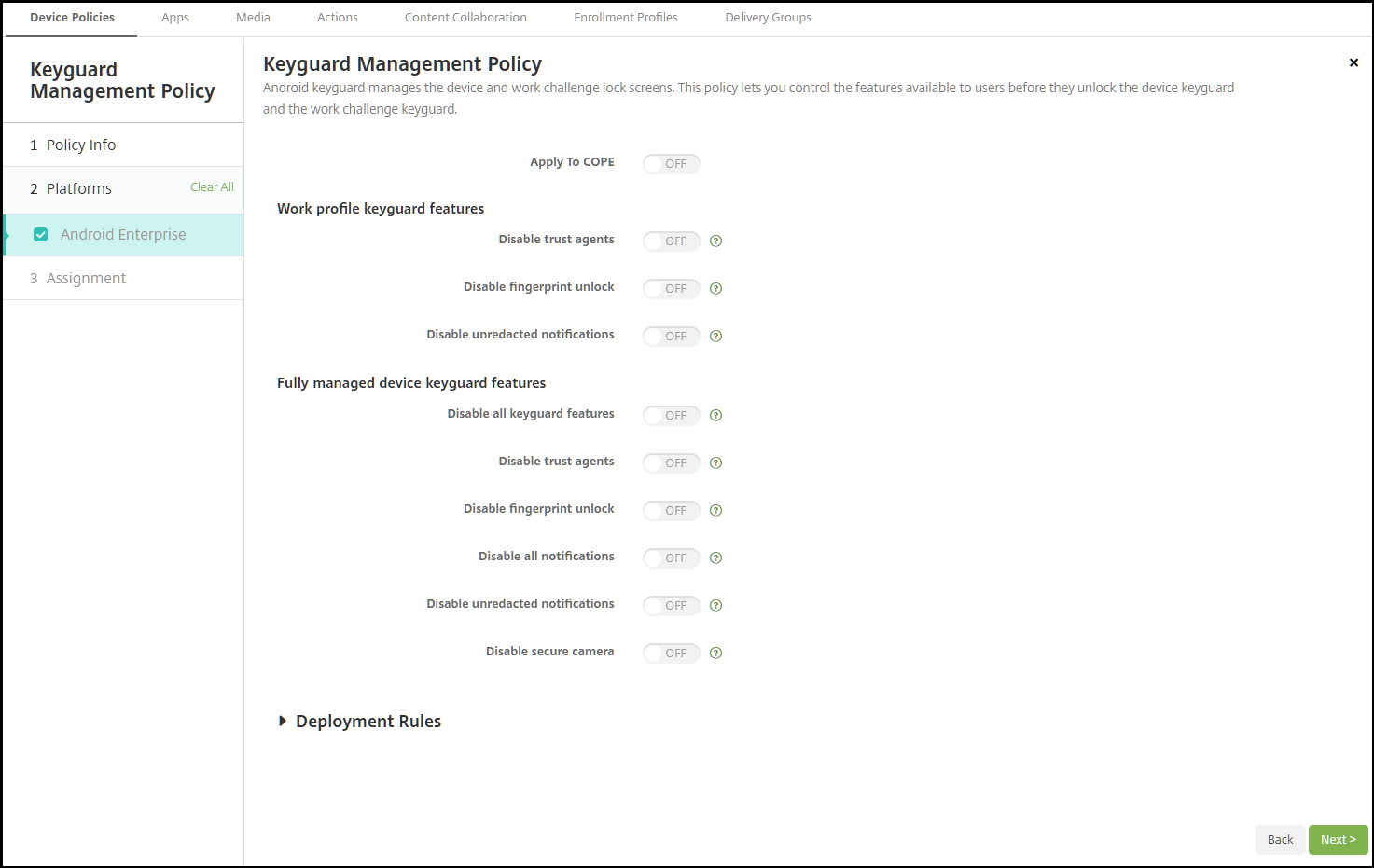
-
COPEに適用: 仕事用プロファイルを持つ完全に管理されたデバイスのキーガード管理デバイスポリシー設定を構成できます。この設定がオンの場合、仕事用プロファイルを持つ完全に管理されたデバイスで、デバイスと仕事用プロファイルに個別の設定を適用できます。この設定がオフの場合、仕事用プロファイルデバイスまたは完全に管理されたデバイスに設定を適用できます。仕事用プロファイル用に構成した設定は仕事用プロファイルデバイスにのみ適用されます。完全に管理されたデバイス用に構成した設定は完全に管理されたデバイスにのみ適用されます。デフォルトはオフです。
-
仕事用プロファイルキーガード機能: ユーザーが仕事用プロファイルキーガード(ロック画面)を解除する前に、以下の機能が利用可能かどうかを制御します。
-
トラストエージェントを無効にする: 「オフ」の場合、ワークプロファイルにチャレンジが設定されているときに、トラストエージェントはセキュアなキーガード画面で動作できます。「オン」に設定すると、ワークプロファイル上のすべてのトラストエージェントが無効になります。デフォルトは「オフ」です。
-
生体認証を無効にする: 「オフ」の場合、ワークプロファイルにチャレンジが設定されているときに、セキュアなキーガード画面で生体認証が利用できます。「オン」に設定すると、ワークプロファイル上の生体認証が無効になります。この設定により、指紋認証ロック解除、顔認証、虹彩認証が無効になります。デフォルトは「オフ」です。Android 9.0以降の場合。
-
指紋認証ロック解除を無効にする: 「オフ」の場合、ワークプロファイルにチャレンジが設定されているときに、セキュアなキーガード画面で指紋認証ロック解除が利用できます。「オン」に設定すると、ワークプロファイル上の指紋認証ロック解除が無効になります。デフォルトは「オフ」です。
-
顔認証を無効にする: 「オフ」の場合、ワークプロファイルにチャレンジが設定されているときに、セキュアなキーガード画面で顔認証が利用できます。「オン」に設定すると、ワークプロファイル上の顔認証が無効になります。デフォルトは「オフ」です。Android 9.0以降の場合。
-
虹彩認証を無効にする: 「オフ」の場合、ワークプロファイルにチャレンジが設定されているときに、セキュアなキーガード画面で虹彩認証が利用できます。「オン」に設定すると、ワークプロファイル上の虹彩認証が無効になります。デフォルトは「オフ」です。Android 9.0以降の場合。
-
編集されていない通知を無効にする: 「オフ」の場合、編集済みと編集されていない両方の通知がセキュアなキーガード画面に表示されます。「オン」に設定すると、編集されていない通知が無効になり、編集済みの通知のみが表示されます。デフォルトは「オフ」です。
-
-
フルマネージドデバイスのキーガード機能: ユーザーがデバイスのキーガード(ロック画面)を解除する前に、以下の機能が利用可能かどうかを制御します。これらの機能は、フルマネージドデバイスまたは専用デバイスに適用されます。
-
すべてのキーガード機能を無効にする: 「オフ」の場合、現在および将来のすべてのキーガードカスタマイズがセキュアなキーガード画面で利用できます。「オン」に設定すると、すべてのキーガードカスタマイズが無効になります。デフォルトは「オフ」です。
-
トラストエージェントを無効にする: 「オフ」の場合、トラストエージェントはセキュアなキーガード画面で動作できます。「オン」に設定すると、トラストエージェントが無効になります。デフォルトは「オフ」です。
-
生体認証を無効にする: 「オフ」の場合、デバイスにチャレンジが設定されているときに、セキュアなキーガード画面で生体認証が利用できます。「オン」に設定すると、デバイス上の生体認証が無効になります。無効になる生体認証機能は、指紋認証ロック解除、顔認証、および虹彩認証です。デフォルトは「オフ」です。Android 9.0以降の場合。
-
指紋認証ロック解除を無効にする: 「オフ」の場合、デバイスにチャレンジが設定されているときに、セキュアなキーガード画面で指紋認証ロック解除が利用できます。「オン」に設定すると、デバイス上の指紋認証ロック解除が無効になります。デフォルトは「オフ」です。
-
顔認証を無効にする: 「オフ」の場合、デバイスにチャレンジが設定されているときに、セキュアなキーガード画面で顔認証が利用できます。「オン」に設定すると、デバイス上の顔認証が無効になります。デフォルトは「オフ」です。Android 9.0以降の場合。
-
虹彩認証を無効にする: 「オフ」の場合、デバイスにチャレンジが設定されているときに、セキュアなキーガード画面で虹彩認証が利用できます。「オン」に設定すると、デバイス上の虹彩認証が無効になります。デフォルトは「オフ」です。Android 9.0以降の場合。
-
すべての通知を無効にする: 「オフ」の場合、すべての通知がセキュアなキーガード画面に表示されます。「オン」に設定すると、すべての通知が表示されます。デフォルトは「オフ」です。
-
編集されていない通知を無効にする: 「オフ」の場合、編集済みと編集されていない両方の通知がセキュアなキーガード画面に表示されます。「オン」に設定すると、編集されていない通知が無効になり、編集済みの通知のみが表示されます。デフォルトは「オフ」です。
-
セキュアカメラを無効にする: オフの場合、セキュアキーガード画面でセキュアカメラが利用可能です。オンに設定すると、セキュアカメラが無効になります。デフォルトはオフです。
-