
Befehlszeilenoptionen
Für eine lokale Installation von XenMobile® Server können Sie wie folgt auf die CLI-Optionen zugreifen:
-
Vom Hypervisor, auf dem Sie XenMobile installiert haben: Wählen Sie in Ihrem Hypervisor die importierte virtuelle XenMobile-Maschine aus, starten Sie die Befehlszeilenansicht und melden Sie sich bei Ihrem Administratorkonto für XenMobile an. Weitere Informationen finden Sie in der Dokumentation Ihres Hypervisors.
-
Wenn SSH in Ihrer Firewall aktiviert ist, über SSH: Melden Sie sich bei Ihrem Administratorkonto für XenMobile an.
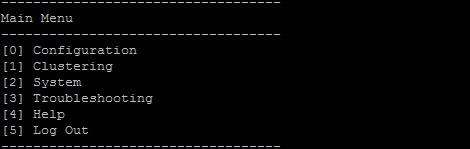
Mit der CLI können Sie verschiedene Konfigurations- und Fehlerbehebungsaufgaben ausführen. Die folgende Abbildung zeigt das Hauptmenü der CLI.
Konfigurationsoptionen
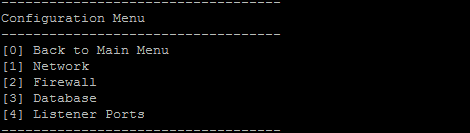
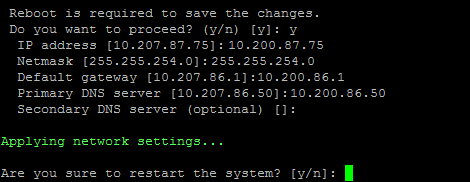
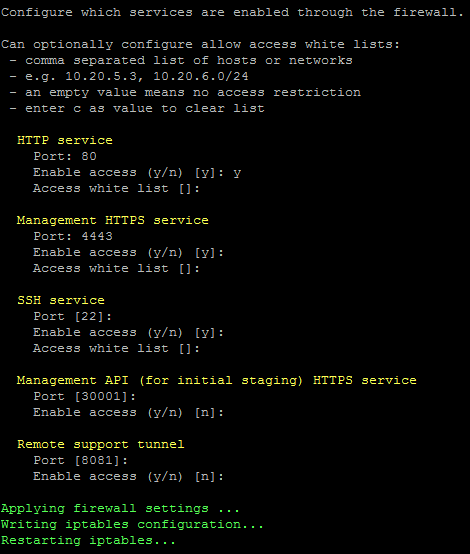
Im Folgenden finden Sie Beispiele für das Konfigurationsmenü und die für jede Option angezeigten Einstellungen.
Netzwerk
Firewall
Datenbank
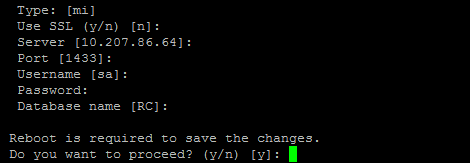
Listener-Ports

Clustering-Optionen
Im Folgenden finden Sie Beispiele für das Clustering-Menü und die für jede Option angezeigten Einstellungen.
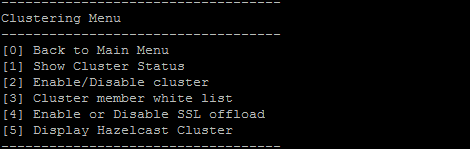
Clusterstatus anzeigen
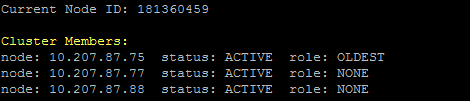
Cluster aktivieren/deaktivieren
Wenn Sie das Clustering aktivieren, wird die folgende Meldung angezeigt:
To enable real-time communication between cluster members, please open port 80 using the Firewall menu option in CLI menu. Also configure Access white list under Firewall settings for restricted access..
Wenn Sie das Clustering deaktivieren, wird die folgende Meldung angezeigt:
You have chosen to disable clustering. Access to port 80 is not needed. Please disable it..
Whitelist für Cluster-Mitglieder
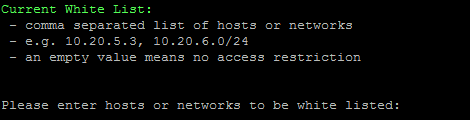
SSL-Offload aktivieren oder deaktivieren
Wenn Sie die SSL-Auslagerung aktivieren oder deaktivieren, wird die folgende Meldung angezeigt:
Enabling SSL offload opens port 80 for everyone. Please configure Access white list under Firewall settings for restricted access..
Hazelcast-Cluster anzeigen
Wenn Sie die Anzeige des Hazelcast-Clusters auswählen, werden die folgenden Optionen angezeigt:
Hazelcast-Clustermitglieder:
Hinweis:
Wenn ein konfigurierter Knoten nicht Teil des Clusters ist, starten Sie diesen Knoten neu.
Systemoptionen
Über das Systemmenü können Sie systembezogene Informationen anzeigen oder festlegen, den Server neu starten oder herunterfahren oder auf die erweiterten Einstellungen zugreifen.
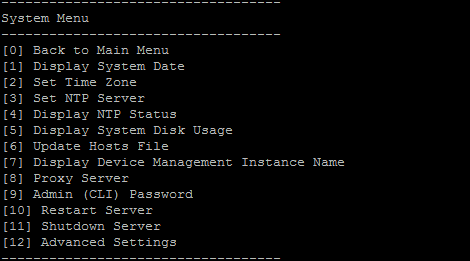
Mit „NTP-Server festlegen“ können Sie NTP-Serverinformationen angeben. Wenn Sie Zeitzonenprobleme beim Synchronisieren der XenMobile-Zeit mit einem Hypervisor haben, können Sie diese Probleme vermeiden, indem Sie XenMobile auf einen NTP-Server verweisen. Starten Sie alle Cluster-Server neu, nachdem Sie diese Option geändert haben.
Informationen zum Herunterfahren von Serverknoten
Wenn Sie einen einzelnen Serverknoten in einem Cluster herunterfahren, können andere Knoten die Arbeitslast im Allgemeinen bewältigen, wenn sie die in Skalierbarkeit und Leistung dokumentierten Anforderungen erfüllen. Die Auswirkungen können variieren, je nachdem, wie viele Knoten gleichzeitig ausgefallen sind, wie viele Benutzer insgesamt vorhanden sind und wie lange die Knoten ausgefallen sind.
-
Benutzer können weiterhin auf den Secure Hub und den Store zugreifen.
-
Benutzer können weiterhin auf bereitgestellte verwaltete Apps zugreifen und diese starten, wenn ein verfügbarer Knoten die Anzahl der Benutzer verarbeiten kann. Verbindungen können langsamer sein, was zu langsameren Geräte-Check-ins führt.
-
Geräterichtlinien funktionieren weiterhin, es sei denn, alle Knoten sind ausgefallen. Abhängig von den Ressourcen und der Anzahl der Geräte können Richtlinien langsamer bereitgestellt werden.
Erweiterte Einstellungen
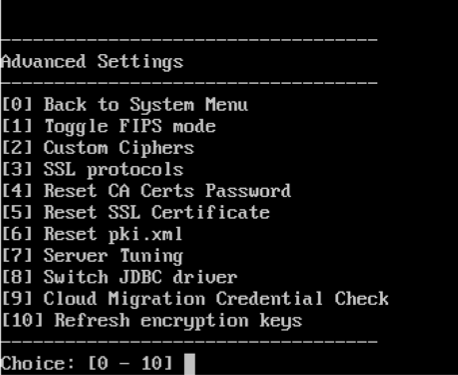
SSL-Protokolle-Optionen sind standardmäßig auf alle zulässigen Protokolle eingestellt. Geben Sie nach der Aufforderung Neue SSL-Protokolle aktivieren die Protokolle ein, die Sie aktivieren möchten. XenMobile deaktiviert alle Protokolle, die Sie nicht in Ihrer Antwort angeben. Beispiel: Um TLSv1 zu deaktivieren, geben Sie
TLSv1.2,TLSv1.1 ein und anschließend y, um den XenMobile Server neu zu starten.
Server-Optimierung-Optionen umfassen das Server-Verbindungs-Timeout, maximale Verbindungen (pro Port) und maximale Threads (pro Port).
JDBC-Treiber wechseln-Optionen sind jTDS und Microsoft JDBC. Der Standardtreiber ist jTDS. Informationen zum Wechsel zum Microsoft JDBC-Treiber finden Sie unter SQL Server-Treiber.
Optionen zur Fehlerbehebung
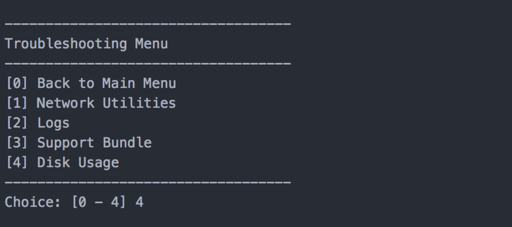
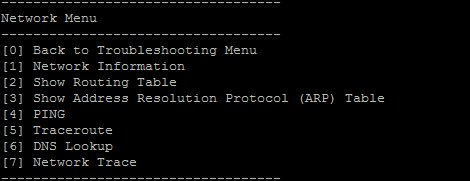
Im Folgenden sind Beispiele für das Menü zur Fehlerbehebung und die für jede Option angezeigten Einstellungen aufgeführt.
Netzwerkdienstprogramme
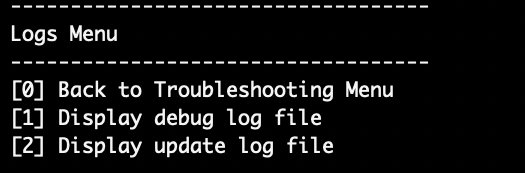
Protokolle
Support-Bundle

Speicherplatznutzung
So laden Sie ein Support-Bundle über Citrix Files als FTP-Site hoch
Bevor Sie das Hochladen eines Support-Bundles starten, konfigurieren Sie die folgenden Voraussetzungen in Citrix Files:
-
Überprüfen Sie die FTP-Anmeldedaten.a. Öffnen Sie in einem Webbrowser
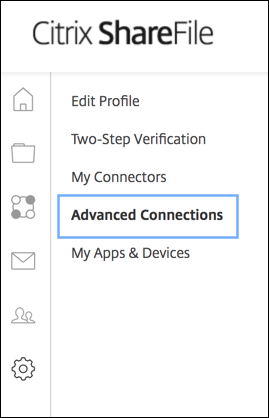
<https://citrix.sharefile.com>.b. Klicken Sie auf Personal Settings und dann auf Advanced connections.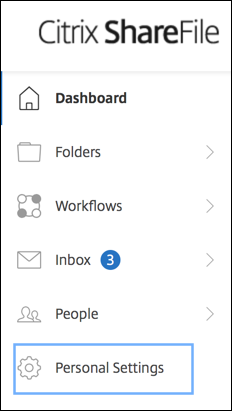
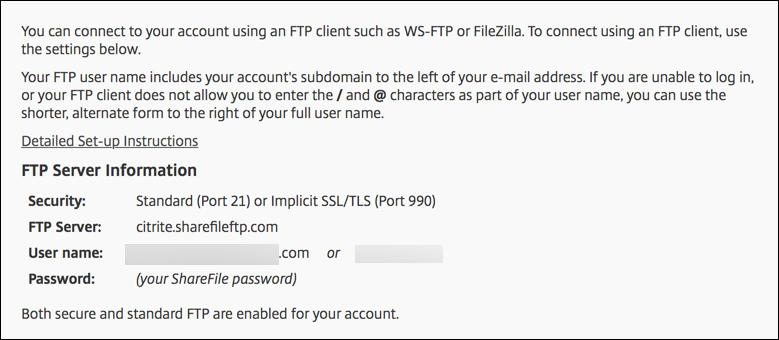
 c. Überprüfen Sie in den FTP-Serverinformationen für den Benutzernamen, ob eine alphanumerische Benutzer-ID zusammen mit den Standarddetails für Subdomain/Benutzernamen angezeigt wird.
 Hinweise:
-
Die Datei, die Sie von XenMobile hochladen, ist ein Linux-CLI-basierter FTP-Client. Daher können Sie keine Backslash (\) und At-Zeichen (@) als Teil Ihres Benutzernamens eingeben.
-
Wenn Sie die alphanumerische Benutzer-ID nicht sehen, können Sie diese Benutzer-ID von Ihrem ShareFile-Administrator oder dem ShareFile-Support anfordern.
-
-
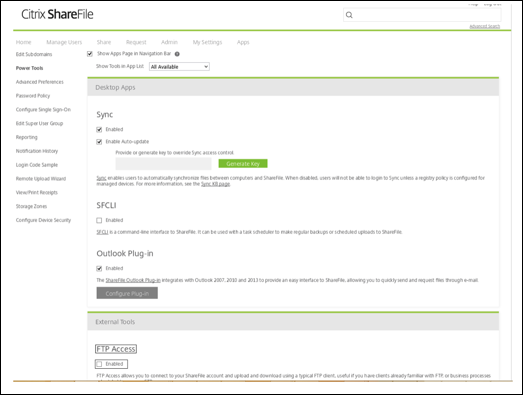
Stellen Sie sicher, dass der Citrix Files-Server für die FTP-Kommunikation zusammen mit FTPS aktiviert ist. Idealerweise erlauben ShareFile-Administratoren, dass ein Benutzerkonto für die FTP-Kommunikation geöffnet wird. Manchmal ist jedoch nur die FTPS-Kommunikation zulässig.Ein Benutzer mit Administratorrechten kann diese Einstellung überprüfen und aktivieren, indem er auf Einstellungen > Admin-Einstellungen > Erweiterte Einstellungen > ShareFile-Tools aktivieren klickt. Überprüfen Sie unter Externe Apps > FTP-Zugriff, ob das Kontrollkästchen Aktivieren aktiviert ist.
-
Erstellen Sie einen freigegebenen Ordner, den der FTP-Client als Verzeichnis für Dateiuploads verwenden kann. Klicken Sie auf Startseite, dann auf Ordner und anschließend auf Persönliche Ordner.
-
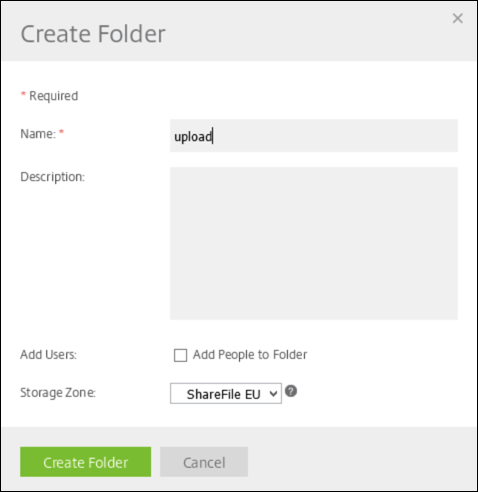
Klicken Sie ganz rechts auf das Pluszeichen (+), klicken Sie auf Ordner erstellen und geben Sie dann einen Namen für den Ordner ein.
-
Wählen Sie in der XenMobile Server-CLI im Hauptmenü die Option Fehlerbehebung > Support-Bundle. Wählen Sie dann im Support-Bundle-Menü die Option Support-Bundle generieren.
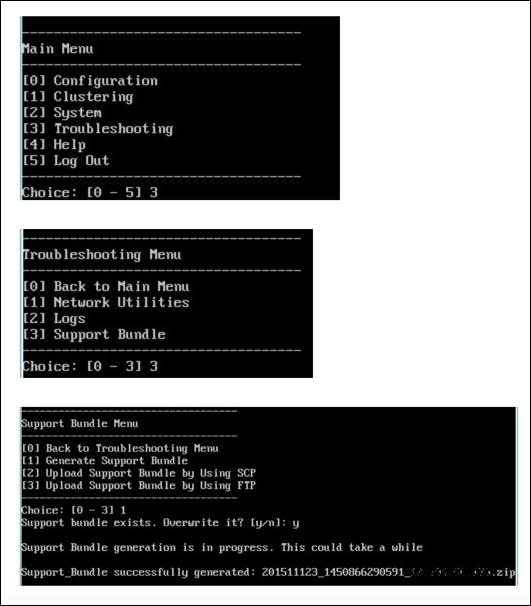 Hinweis:Wenn ein Support-Bundle vorhanden ist, geben Sie bei Aufforderung y ein, um das Bundle zu überschreiben.
 -
Laden Sie das Support-Bundle auf den FTP-Server hoch:a. Wählen Sie Support-Bundle per FTP hochladen.b. Remote-Host eingeben: Geben Sie bei Aufforderung den Namen Ihres FTP-Servers ein. Wenn Citrix Files als FTP-Server verwendet wird, geben Sie Ihren Firmennamen gefolgt vom Namen der Citrix Files FTP-Site ein. Zum Beispiel citrix.sharefileftp.com.c. Remote-Benutzernamen eingeben: Geben Sie bei Aufforderung die alphanumerische Benutzer-ID ein.d. Remotebenutzerkennwort eingeben: Geben Sie bei Aufforderung Ihr Kennwort ein.e. Remote-Verzeichnis eingeben: Geben Sie bei Aufforderung den Namen des freigegebenen Ordners ein, den Sie in Citrix Files erstellt haben, und drücken Sie dann die Eingabetaste.
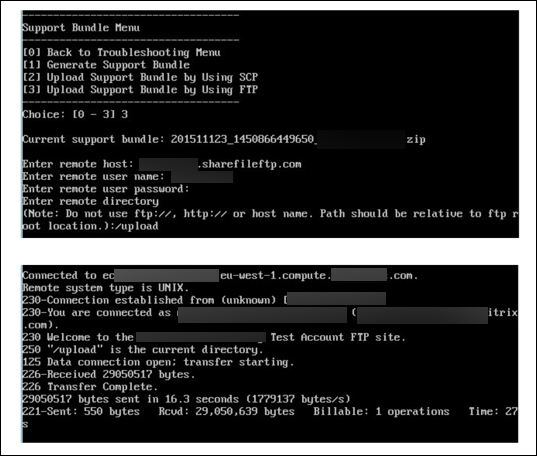
Sie können das hochgeladene Support-Bundle in dem freigegebenen Ordner anzeigen, den Sie in Citrix Files erstellt haben.
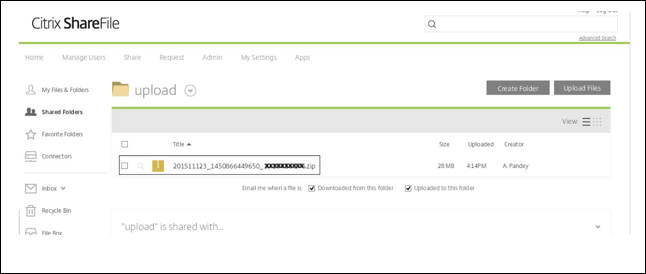
Weitere Informationen zu Citrix Files FTP finden Sie in diesem Citrix Support Knowledge Center-Artikel.
So überprüfen Sie den Speicherplatz
Sie können den Systemfestplattenspeicherplatz in der CLI wie folgt überprüfen:
-
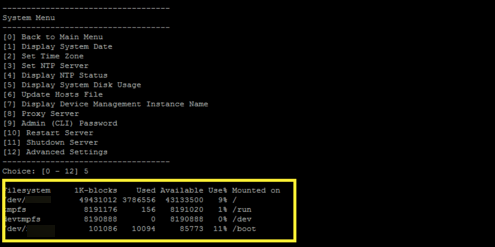
Wählen Sie im Hauptmenü das Menü System.
-
Wählen Sie im Menü System die Option Systemfestplattennutzung anzeigen.Die Dateisysteminformationen werden angezeigt.
So führen Sie eine Self-Service-Datenträgerbereinigung durch
Sie können den Datenträger in der CLI wie folgt bereinigen:
-
Wählen Sie im Menü Problembehandlung die Option Datenträgernutzung. Die Liste Datenträgernutzung enthält die folgenden Optionen:
](/en-us/xenmobile/server/media/disk-usage-menu.png)
-
Geben Sie 1 ein, um die Dateitypen von Core-Dumps und Support-Bundles aufzulisten. Wenn keine Dateien vorhanden sind, erhalten Sie die folgende Meldung: Keine Core-Dumps und Support-Bundles gefunden.
-
Geben Sie 2 ein, um die gescannte Core-Dump-Datei und die Support-Bundle-Datei zu bereinigen.