Massenregistrierung von Apple-Geräten
Sie können eine große Anzahl von iOS-, iPadOS- und macOS-Geräten auf zwei Arten in XenMobile® registrieren.
-
Verwenden Sie das Apple Deployment Program, um iOS-, iPadOS- und macOS-Geräte zu registrieren, die Sie direkt von Apple, einem teilnehmenden autorisierten Apple-Händler oder einem Mobilfunkanbieter erwerben. Diese Unterstützung umfasst Shared iPads. XenMobile unterstützt das Apple Deployment Program für Apple Business Manager (ABM) und Apple School Manager (ASM) für Bildungseinrichtungen. Dieser Artikel beschreibt, wie Sie mehrere Geräte in Ihr ABM-Konto integrieren. Informationen zur Registrierung bei ABM und zur Verbindung Ihres ABM-Kontos mit XenMobile finden Sie unter Bereitstellen von Geräten über das Apple Deployment Program. Informationen zu Apple School Manager-Konten finden Sie unter Integration mit Apple Education-Funktionen.
Für die Registrierung von macOS-Geräten erfordert XenMobile, dass die Geräte macOS 10.10 oder höher ausführen.
-
Sie können auch Apple Configurator 2 verwenden, um iOS-Geräte zu registrieren, unabhängig davon, ob Sie sie direkt von Apple gekauft haben oder nicht.
Mit ABM:
- Sie müssen die Geräte nicht berühren oder vorbereiten. Stattdessen übermitteln Sie Geräteseriennummern oder Bestellnummern über ABM, um die Geräte zu konfigurieren und zu registrieren.
- Nachdem XenMobile die Geräte registriert hat, können Sie sie Benutzern geben, die sie sofort verwenden können. Wenn Sie Geräte mit ABM einrichten, können Sie einige der Schritte des Einrichtungsassistenten eliminieren, die Benutzer möglicherweise beim ersten Start ihrer Geräte ausführen müssen.
- Weitere Informationen zum Einrichten von ABM finden Sie in der Dokumentation von Apple Business Manager.
Mit Apple Configurator 2:
- Sie schließen iOS-Geräte an einen Apple-Computer an, auf dem macOS 10.7.2 oder höher und die Apple Configurator 2-App ausgeführt werden. Sie bereiten die iOS-Geräte vor und konfigurieren Richtlinien über Apple Configurator 2.
- Nachdem Sie die Geräte mit den erforderlichen Richtlinien bereitgestellt haben, erhalten die Geräte beim ersten Verbinden mit XenMobile Richtlinien von XenMobile. Sie können die Geräte dann verwalten.
- Weitere Informationen zur Verwendung von Apple Configurator 2 finden Sie in der Apple Configurator-Hilfe.
Voraussetzungen
Öffnen Sie die erforderlichen Ports für die Konnektivität zwischen XenMobile und Apple. Weitere Informationen finden Sie unter Portanforderungen.
Integrieren Sie Ihr Apple Business Manager-Konto in XenMobile
Wenn Sie kein ABM-Konto mit XenMobile eingerichtet haben, führen Sie die folgenden Schritte unter Bereitstellen von Geräten über das Apple Deployment Program aus.
- Registrieren Sie sich bei Apple Business Manager.
- Verbinden Sie Ihr Apple Business Manager-Konto mit XenMobile.
- Bestellen Sie für das Deployment Program aktivierte Geräte.
- Verwalten Sie für das Deployment Program aktivierte Geräte.
Festlegen eines Standardservers für die Massenregistrierung
Um große Bestellungen von iOS-, iPadOS- und macOS-Geräten einem MDM-Server zuzuweisen, können Sie XenMobile als Standardserver festlegen.
- Melden Sie sich bei Apple Business Manager mit einem Administrator- oder Geräteregistrierungsmanager-Konto an.
- Klicken Sie in der Seitenleiste auf Einstellungen > Geräteregistrierungseinstellungen.
- Wählen Sie einen vorhandenen MDM-Server aus. Klicken Sie unter Standardgerätezuweisung auf Ändern. Wählen Sie den Standard-XenMobile-Server für jeden Gerätetyp aus. Klicken Sie auf Fertig.
Konfigurieren von Bereitstellungsregeln für Geräterichtlinien und Apps für ABM-Konten
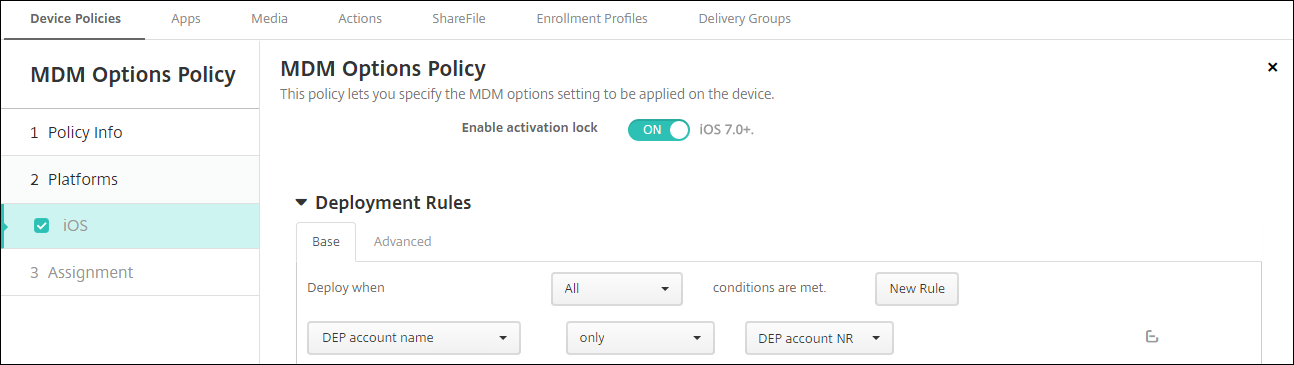
Sie können ABM-Konten mit verschiedenen Geräterichtlinien und Apps verknüpfen, indem Sie den Abschnitt Bereitstellungsregeln unter Konfigurieren > Geräterichtlinien und Konfigurieren > Apps verwenden. Sie können festlegen, dass eine Richtlinie oder App entweder:
- Nur für ein bestimmtes ABM-Konto bereitgestellt wird.
- Für alle ABM-Konten außer dem ausgewählten bereitgestellt wird.
Die Liste der ABM-Konten enthält nur Konten mit dem Status “aktiviert” oder “deaktiviert”. Wenn das ABM-Konto deaktiviert ist, gehört das ABM-Gerät nicht zu diesem Konto. Daher stellt XenMobile die App oder Richtlinie nicht auf dem Gerät bereit.
Im folgenden Beispiel wird eine Geräterichtlinie nur für Geräte mit dem ABM-Kontonamen “ABM Account NR” bereitgestellt.
Benutzererfahrung bei der Registrierung eines für das Apple Deployment Program aktivierten Geräts
Wenn Benutzer ein für das Apple Deployment Program aktiviertes Gerät registrieren, ist ihre Erfahrung wie folgt.
-
Benutzer starten ihr für das Apple Deployment Program aktiviertes Gerät.
-
XenMobile liefert die Apple Deployment Program-Konfiguration, die Sie in der XenMobile-Konsole konfiguriert haben, an das für das Apple Deployment Program aktivierte Gerät.
-
Benutzer konfigurieren die anfänglichen Einstellungen auf ihrem Gerät.
-
Das Gerät startet automatisch den XenMobile-Geräteregistrierungsprozess.
-
Benutzer konfigurieren weiterhin die anderen anfänglichen Einstellungen auf ihrem Gerät.
-
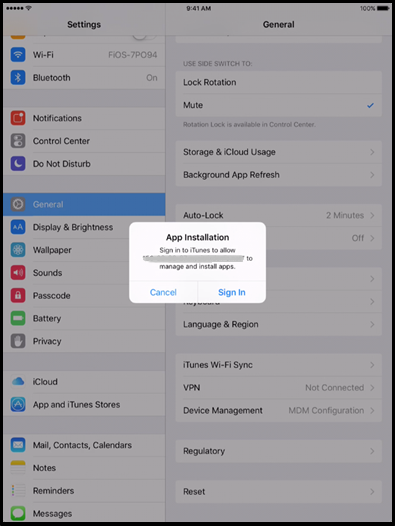
Auf dem Startbildschirm werden Benutzer möglicherweise aufgefordert, sich im Apple App Store anzumelden, um Citrix Secure Hub herunterzuladen.
Hinweis:
Dieser Schritt ist optional, wenn Sie XenMobile so konfigurieren, dass die Secure Hub-App mithilfe der gerätebasierten Volumenkauf-App-Zuweisung bereitgestellt wird. In diesem Fall müssen Sie kein Apple App Store-Konto erstellen oder ein vorhandenes Konto verwenden.
-
Benutzer öffnen Secure Hub und geben ihre Anmeldeinformationen ein. Falls von der Richtlinie erforderlich, werden Benutzer möglicherweise aufgefordert, eine Citrix PIN zu erstellen und zu überprüfen.
XenMobile stellt alle verbleibenden erforderlichen Apps auf dem Gerät bereit.
So konfigurieren Sie die Apple Configurator 2-Einstellungen
Sie können iPhone- und iPad-Geräte in großen Mengen mit Apple Configurator 2 anstelle von Apple Business Manager konfigurieren und bereitstellen.
Schritt 1: Konfigurieren der Einstellungen in XenMobile
-
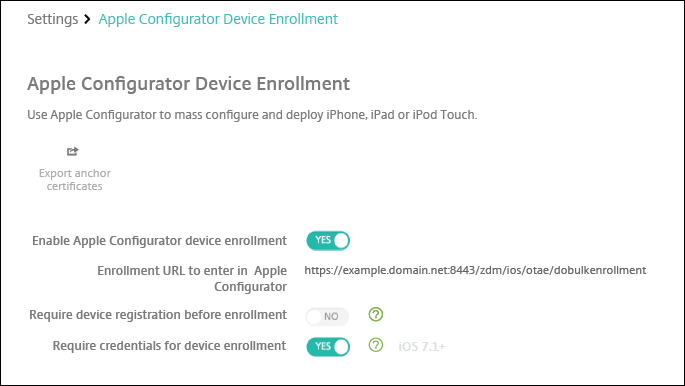
Gehen Sie in der XenMobile-Konsole zu Einstellungen > Apple Configurator-Geräteregistrierung.
-
Setzen Sie Apple Configurator-Geräteregistrierung aktivieren auf Ja.
-
Die Registrierungs-URL zur Eingabe in Apple Configurator ist ein schreibgeschütztes Feld. Diese Einstellung stellt die URL für den XenMobile-Server bereit, der mit Apple kommuniziert. Kopieren Sie diese URL und fügen Sie sie ein, wenn Sie Einstellungen in Apple Configurator 2 konfigurieren. Die Registrierungs-URL ist der vollqualifizierte Domänenname (FQDN) des XenMobile-Servers, z. B.
mdm.server.url.com, oder die IP-Adresse. -
Um zu verhindern, dass unbekannte Geräte registriert werden, setzen Sie Geräteregistrierung vor der Registrierung erforderlich auf Ja. Hinweis: Wenn diese Einstellung auf Ja steht, müssen Sie die konfigurierten Geräte vor der Registrierung manuell oder über eine CSV-Datei zu Verwalten > Geräte in XenMobile hinzufügen.
-
Um von Benutzern von iOS-Geräten die Eingabe ihrer Anmeldeinformationen bei der Registrierung zu verlangen, setzen Sie Anmeldeinformationen für die Geräteregistrierung erforderlich auf Ja. Standardmäßig sind keine Anmeldeinformationen für die Registrierung erforderlich.
-
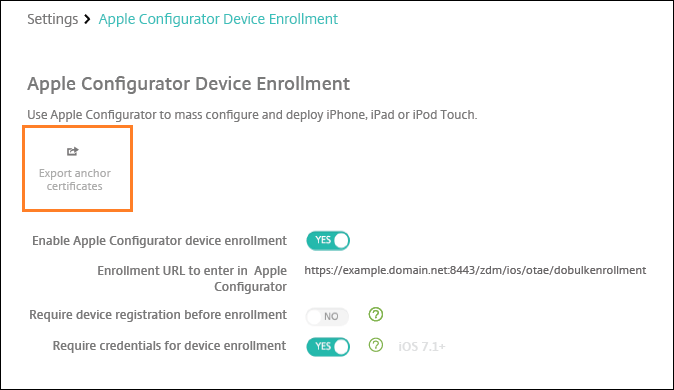
Hinweis: Wenn der XenMobile-Server ein vertrauenswürdiges SSL-Zertifikat verwendet, überspringen Sie diesen Schritt. Klicken Sie auf Ankerzertifikate exportieren und speichern Sie die Datei certchain.pem im macOS-Schlüsselbund (Anmeldung oder System).
Schritt 2: Konfigurieren der Einstellungen in Apple Configurator 2
-
Installieren Sie Apple Configurator 2 aus dem App Store.
-
Verwenden Sie ein Dock Connector-zu-USB-Kabel, um Geräte mit dem Mac zu verbinden, auf dem Apple Configurator 2 ausgeführt wird. Sie können bis zu 30 verbundene Geräte gleichzeitig konfigurieren. Wenn Sie keinen Dock Connector haben, verwenden Sie einen oder mehrere mit Strom versorgte USB 2.0 High-Speed-Hubs, um die Geräte zu verbinden.
-
Starten Sie Apple Configurator 2. Der Konfigurator zeigt alle Geräte an, die Sie für die Überwachung vorbereiten können.
-
So bereiten Sie ein Gerät für die Überwachung vor:
-
Wählen Sie Geräte überwachen aus, wenn Sie die Kontrolle über das Gerät durch regelmäßiges erneutes Anwenden einer Konfiguration behalten möchten. Klicken Sie auf Weiter.
Wichtig:
Das Versetzen eines Geräts in den überwachten Modus installiert die ausgewählte iOS-Version auf dem Gerät und löscht alle zuvor gespeicherten Benutzerdaten oder Apps vollständig vom Gerät.
-
Klicken Sie unter iOS auf Neueste für die neueste iOS-Version, die Sie installieren möchten.
-
-
Wählen Sie unter In MDM-Server registrieren einen MDM-Server aus. Um einen neuen Server hinzuzufügen, klicken Sie auf Weiter.
-
Geben Sie unter MDM-Server definieren einen Namen für den Server ein und fügen Sie die MDM-Server-URL aus der XenMobile-Konsole ein.
-
Wählen Sie unter Organisation zuweisen eine Organisation aus, die das Gerät überwachen soll.
Weitere Informationen zum Vorbereiten von Geräten mit Apple Configurator 2 finden Sie auf der Hilfeseite von Apple Configurator unter Geräte vorbereiten.
-
Schalten Sie jedes Gerät nach der Vorbereitung ein, um den iOS-Einrichtungsassistenten zu starten, der das Gerät für die erste Verwendung vorbereitet.
So weisen Sie Geräte von Apple Configurator 2 dem Apple Business Manager zu
Sie können iPhone- und iPad-Geräte von Apple Configurator 2 mit Ihrem Apple Business Manager-Konto verknüpfen. Wenn Sie Geräte hinzufügen, erscheinen sie im Abschnitt Geräte. Diese Geräte enthalten keine Registrierungseinstellungen mehr, die über Apple Configurator 2 zugewiesen wurden. Weitere Informationen finden Sie unter Zuweisen von Geräten, die von Apple Configurator 2 zu Apple Business Manager hinzugefügt wurden.
Erneuern oder aktualisieren von Zertifikaten bei Verwendung des Apple Deployment Program
Wenn das XenMobile Secure Sockets Layer (SSL)-Zertifikat erneuert wird, laden Sie ein neues Zertifikat in der XenMobile-Konsole unter Einstellungen > Zertifikate hoch. Klicken Sie im Dialogfeld Importieren unter Verwenden als auf SSL-Listener, damit das Zertifikat für SSL verwendet wird. Nach dem Neustart des Servers verwendet XenMobile das neue SSL-Zertifikat. Weitere Informationen zu Zertifikaten in XenMobile finden Sie unter Hochladen von Zertifikaten in XenMobile.
Es ist nicht erforderlich, die Vertrauensbeziehung zwischen dem Apple Deployment Program und XenMobile neu herzustellen, wenn Sie das SSL-Zertifikat erneuern oder aktualisieren. Sie können Ihre Apple Deployment Program-Einstellungen jedoch jederzeit neu konfigurieren, indem Sie die vorstehenden Schritte in diesem Artikel befolgen.
Weitere Informationen zum Apple Deployment Program finden Sie in der Apple-Dokumentation.
Erneuern Sie Ihre Verbindung zwischen dem Apple Deployment Program und XenMobile
XenMobile zeigt eine Lizenzablaufwarnung an, wenn Ihr Servertoken für die automatisierte Geräteregistrierung abläuft.
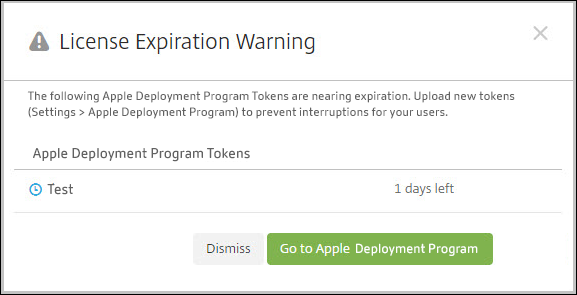
Ersetzen Sie das Token von Apple School Manager/Apple Business Manager.
Schritt 1: Herunterladen eines öffentlichen Schlüssels von Ihrem XenMobile-Server
- Gehen Sie in der XenMobile-Konsole zu Einstellungen > Apple Deployment Program, um einen neuen öffentlichen Schlüssel herunterzuladen.
Schritt 2: Erstellen und Herunterladen einer Servertoken-Datei von Ihrem Apple-Konto
-
Melden Sie sich beim Apple Business Manager an, um das Token herunterzuladen.
-
Öffnen Sie Einstellungen und wählen Sie den Server aus, von dem Sie ein Token benötigen. Klicken Sie auf Bearbeiten.
-
Laden Sie unter MDM-Servereinstellungen den neuen öffentlichen Schlüssel hoch, den Sie von XenMobile heruntergeladen haben, und speichern Sie die Änderungen.
-
Klicken Sie auf Token herunterladen, um das neue Token herunterzuladen.
Schritt 3: Hochladen einer Servertoken-Datei in XenMobile
-
Gehen Sie in Citrix XenMobile zu Einstellungen > Apple Deployment Program.
-
Wählen Sie das Deployment Program-Konto aus, klicken Sie auf Bearbeiten und laden Sie Ihre Servertoken-Datei hoch.
-
Klicken Sie auf Weiter und speichern Sie die Änderungen.
In diesem Artikel
- Voraussetzungen
- Integrieren Sie Ihr Apple Business Manager-Konto in XenMobile
- Festlegen eines Standardservers für die Massenregistrierung
- Konfigurieren von Bereitstellungsregeln für Geräterichtlinien und Apps für ABM-Konten
- Benutzererfahrung bei der Registrierung eines für das Apple Deployment Program aktivierten Geräts
- So konfigurieren Sie die Apple Configurator 2-Einstellungen
- So weisen Sie Geräte von Apple Configurator 2 dem Apple Business Manager zu
- Erneuern oder aktualisieren von Zertifikaten bei Verwendung des Apple Deployment Program
- Erneuern Sie Ihre Verbindung zwischen dem Apple Deployment Program und XenMobile