Samsung Knox Massenregistrierung
Um mehrere Samsung Knox-Geräte in XenMobile® (oder einen beliebigen Mobile Device Manager) zu registrieren, ohne jedes Gerät manuell zu konfigurieren, verwenden Sie Knox Mobile Enrollment. Die Registrierung erfolgt bei der Erstnutzung oder nach einem Zurücksetzen auf die Werkseinstellungen. Administratoren können auch Benutzernamen und Passwörter direkt an das Gerät übergeben, sodass Benutzer bei der Registrierung keine Informationen eingeben müssen.
Hinweis:
Die Einrichtung für Knox Mobile Enrollment steht nicht im Zusammenhang mit dem XenMobile Knox-Container. Weitere Informationen zu Knox Mobile Enrollment finden Sie im Knox Mobile Enrollment Admin Guide.
Voraussetzungen für Knox Mobile Enrollment
- XenMobile muss konfiguriert (einschließlich Lizenzen und Zertifikate) und betriebsbereit sein.
- Secure Hub APK-Datei. Sie laden die Datei bei der Einrichtung von Knox Mobile Enrollment hoch.
- Eine Liste der KME-Anforderungen finden Sie in der Knox Mobile Enrollment Introduction.
- Samsung Knox Platform for Enterprise (PKE)-Lizenz, die zum Anwenden von Geräterichtlinien erforderlich ist. Geben Sie den Lizenzschlüssel in der XenMobile-Geräterichtlinie „Knox Platform for Enterprise“ an.
So laden Sie die Secure Hub APK-Datei herunter
Gehen Sie zum Google Play Store, um die Datei Citrix Secure Hub™ für Android herunterzuladen.
Firewall-Ausnahmen konfigurieren
Um auf Knox Mobile Enrollment zuzugreifen, konfigurieren Sie die folgenden Firewall-Ausnahmen. Einige dieser Firewall-Ausnahmen sind für alle Geräte erforderlich, andere sind spezifisch für die geografische Region des Geräts.
| Geräteregion | URL | Port | Ziel |
|---|---|---|---|
| Alle | https://gslb.secb2b.com |
443 | Globaler Lastverteiler für die Initiierung von Knox Mobile Enrollment |
| Alle | https://gslb.secb2b.com |
80 | Globaler Lastverteiler für die Initiierung von Knox Mobile Enrollment auf einigen begrenzten älteren Geräten |
| Alle | umc-cdn.secb2b.com |
443 | Samsung Agent-Update-Server |
| Alle | bulkenrollment.s3.amazonaws.com |
80 | Knox Mobile Enrollment Kunden-EULAs |
| Alle | eula.secb2b.com |
443 | Knox Mobile Enrollment Kunden-EULAs |
| Alle | us-be-api-mssl.samsungknox.com |
443 | Samsung-Server für die IMEI-Verifizierung |
| Vereinigte Staaten | https://us-segd-api.secb2b.com |
443 | Samsung Enterprise Gateway für die US-Region |
| Europa | https://eu-segd-api.secb2b.com |
443 | Samsung Enterprise Gateway für die europäische Region |
| China | https://china-segd-api.secb2b.com |
443 | Samsung Enterprise Gateway für die Region China |
Hinweis:
Eine vollständige Liste der Firewall-Ausnahmen finden Sie im Knox Mobile Enrollment Admin Guide.
Zugriff auf Knox Mobile Enrollment erhalten
Befolgen Sie die Samsung-Dokumentation, um Zugriff auf Knox Mobile Enrollment zu erhalten: Erste Schritte mit KME.
Knox Mobile Enrollment einrichten
Nachdem Sie Zugriff auf Knox Mobile Enrollment erhalten haben, melden Sie sich beim Knox-Portal an.
Der Registrierungsprozess umfasst die folgenden allgemeinen Schritte.
-
Erstellen Sie ein MDM-Profil mit den Informationen und Einstellungen Ihrer MDM-Konsole.
Das MDM-Profil gibt Ihren Geräten an, wie sie sich mit Ihrem MDM verbinden sollen.
-
Fügen Sie die Geräte Ihrem MDM-Profil hinzu.
Sie können entweder eine CSV-Datei mit Geräteinformationen hochladen oder die Knox Deployment App von Google Play installieren und verwenden.
-
Samsung benachrichtigt Sie, wenn der Gerätebesitz überprüft wurde.
-
Stellen Sie Benutzern MDM-Anmeldeinformationen zur Verfügung. Weisen Sie sie an, sich über Wi-Fi mit dem Internet zu verbinden und die Aufforderung zur Registrierung ihres Geräts zu akzeptieren.
So erstellen Sie ein MDM-Profil
Befolgen Sie die in der Samsung-Dokumentation unter Profilkonfiguration beschriebenen Schritte.
Wenn Sie auf die folgenden Felder oder Schritte stoßen, konfigurieren Sie diese wie beschrieben:
- Wählen Sie Ihr MDM aus: Wählen Sie Citrix® aus dem Menü. Nur für Gerätebesitzerprofile.
-
MDM-Agent-APK: Nur für Gerätebesitzerprofile. Geben Sie die Download-URL der Secure Hub APK ein:
https://play.google.com/managed/downloadManagingApp?identifier=xenmobile.Die APK-Datei kann auf jedem Server verbleiben, auf den das Gerät während der Registrierung zugreifen kann. Während der Registrierung führt ein Gerät folgende Schritte aus:
- Lädt Secure Hub von der APK-Download-URL herunter
- Installiert Secure Hub
- Öffnet dann Secure Hub mit den als Nächstes beschriebenen benutzerdefinierten JSON-Daten.
Die Groß-/Kleinschreibung des APK-Dateinamens muss mit der von Ihnen eingegebenen URL übereinstimmen. Wenn der Dateiname beispielsweise vollständig in Kleinbuchstaben geschrieben ist, muss er auch in der URL vollständig in Kleinbuchstaben geschrieben sein.
- MDM-Server-URI: Geben Sie keine MDM-Server-URI an. XenMobile verwendet das Samsung MDM-Protokoll nicht.
-
Benutzerdefinierte JSON-Daten: Secure Hub benötigt die XenMobile Server-Adresse sowie den Benutzernamen und das Passwort für die Registrierung. Sie können diese Daten im JSON-Format bereitstellen, damit Secure Hub die Benutzer nicht danach fragt. Secure Hub fordert Benutzer nur dann zur Eingabe der Serveradresse, des Benutzernamens oder des Passworts auf, wenn das Feld im JSON weggelassen wird.
Das Format für benutzerdefinierte JSON-Daten ist:
{"serverURL": "URL", "xm_username":"Username", "xm_password":"Password"}In diesem Beispiel, das typisch für die Massenregistrierung ist, fordert Secure Hub Benutzer während der Registrierung nicht zur Eingabe der Serveradresse oder ihrer Anmeldeinformationen auf:
{"serverURL":"https://example.com/zdm", "xm_username":"userN", "xm_password":"password1234"}{"serverURL":"https://pmdm.mycorp-inc.net/zdm", "xm_username":"userN2", "xm_password":"password7890"}In diesem Beispiel, das typisch für Kiosk-basierte Geräte ist, fordert Secure Hub Benutzer zur Eingabe ihrer Anmeldeinformationen auf:
{"serverURL":"https://example.com/zdm"}Sie können auch die benutzerdefinierten JSON-Daten für die Zero-Touch-Registrierung für Android Enterprise eingeben.
     {
         "android.app.extra.PROVISIONING_ADMIN_EXTRAS_BUNDLE":
         {
             "serverURL":"URL","xm_username":"username","xm_password":"password"
         }
     }
 <!--NeedCopy-->
Wenn ein Gerät die Registrierung startet, lädt es Secure Hub von der angegebenen URL herunter, installiert Secure Hub und öffnet Secure Hub.
Weitere Konfiguration
Weitere Informationen zur Konfiguration finden Sie auf den folgenden Samsung-Dokumentationsseiten:
- Gerätekonfiguration: Geräte in großen Mengen hinzufügen.
- Samsung Knox Deployment App: Geräte über Bluetooth, NFC oder Wi-Fi Direct-Registrierung registrieren.
- Knox Mobile Enrollment: Erkunden Sie die Samsung-Dokumentation für weitere Informationen zu Samsung Knox.
So registrieren Sie Geräte, die eine Knox API vor Version 2.4 verwenden
Auf Geräten mit einer Knox API, die älter als Version 2.4 ist, beginnt die Massenregistrierung nicht während der anfänglichen Geräteeinrichtung. Stattdessen müssen Benutzer die Registrierung starten. Dazu gehen Benutzer zu einer Samsung-Website, um den neuen Mobile Enrollment-Client herunterzuladen und die Registrierung zu starten.
Der heruntergeladene Registrierungsclient verwendet dasselbe MDM-Profil und dieselben APKs, die im Knox Bulk Enrollment-Portal für die Knox 2.4/2.4.1-Geräte konfiguriert sind.
Benutzer führen in der Regel die folgenden Schritte aus:
-
Schalten Sie das Gerät ein und verbinden Sie es mit Wi-Fi. Wenn die Mobile Enrollment nicht startet oder Wi-Fi nicht verfügbar ist, gehen Sie wie folgt vor:
-
Gehen Sie zu Samsung Knox Mobile Enrollment.
-
Tippen Sie auf die Schaltfläche Weiter, um Geräte mit mobilen Daten zu registrieren.
-
-
Wenn die Aufforderung Mit Knox registrieren angezeigt wird, tippen Sie auf Weiter.
-
Lesen Sie die EULAs (falls verfügbar). Tippen Sie auf Weiter.
-
Geben Sie bei Aufforderung die vom IT-Administrator bereitgestellte Benutzer-ID und das Passwort ein.
An diesem Punkt werden die Benutzeranmeldeinformationen validiert und das Gerät des Benutzers in der Unternehmens-IT-Umgebung Ihrer Organisation registriert.
Biometrische Authentifizierung für Samsung-Geräte aktivieren und deaktivieren
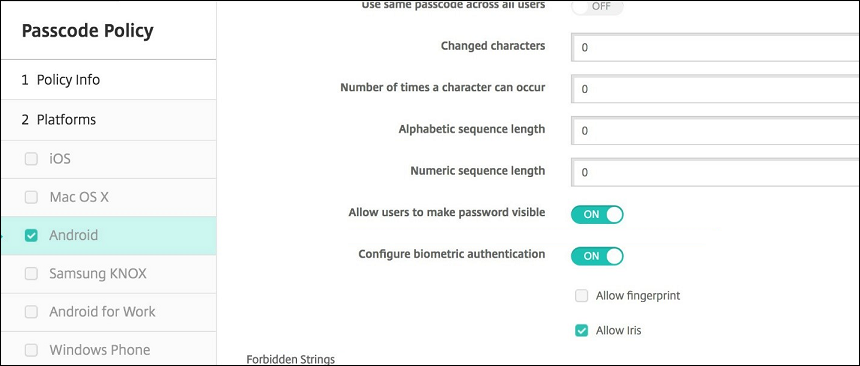
XenMobile unterstützt Fingerabdruck- und Iris-Scan-Authentifizierung, auch bekannt als biometrische Authentifizierung. Sie können die biometrische Authentifizierung für Samsung-Geräte aktivieren und deaktivieren, ohne dass Benutzer Maßnahmen ergreifen müssen. Wenn Sie die biometrische Authentifizierung in XenMobile deaktivieren, können Benutzer und Drittanbieter-Apps die Funktion nicht aktivieren.
-
Klicken Sie in der XenMobile-Konsole auf Konfigurieren > Geräterichtlinien. Die Seite Geräterichtlinien wird angezeigt.
-
Klicken Sie auf Hinzufügen. Die Seite Neue Richtlinie hinzufügen wird angezeigt.
-
Klicken Sie auf Passcode. Die Seite Passcode-Richtlinieninformationen wird angezeigt.
-
Geben Sie im Bereich Richtlinieninformationen die folgenden Informationen ein:
- Richtlinienname: Geben Sie einen aussagekräftigen Namen für die Richtlinie ein.
- Beschreibung: Geben Sie optional eine Beschreibung der Richtlinie ein.
-
Klicken Sie auf Weiter. Die Seite Plattformen wird angezeigt.
-
Wählen Sie unter Plattformen die Option Android oder Samsung Knox aus.
-
Setzen Sie Biometrische Authentifizierung konfigurieren auf EIN.
-
Wenn Sie Android ausgewählt haben, wählen Sie unter Samsung SAFE die Option Fingerabdruck zulassen, Iris zulassen oder beides aus.