Geräte über das Apple-Bereitstellungsprogramm bereitstellen
Apple bietet Geräte-Registrierungsprogramme für Geschäfts- und Bildungskonten an. Für Geschäftskonten registrieren Sie sich beim Apple-Bereitstellungsprogramm, um den Apple Business Manager (ABM) oder Apple School Manager (ASM) für die Geräteregistrierung und -verwaltung in XenMobile zu verwenden. Dieses Programm ist für iOS-, iPadOS- und macOS-Geräte vorgesehen.
Das Apple-Bereitstellungsprogramm ist für Organisationen und nicht für Einzelpersonen verfügbar. Sie müssen eine beträchtliche Menge an Unternehmensdetails und -informationen angeben, um ein Apple-Bereitstellungsprogramm-Konto zu erstellen. Daher kann es einige Zeit dauern, Konten zu beantragen und die Genehmigung zu erhalten.
Für Bildungskonten erstellen Sie ein Apple School Manager-Konto. ASM vereint das Apple-Bereitstellungsprogramm und den Apple-Volumenkauf. Um ein Apple School Manager-Konto zu erstellen, rufen Sie die Apple School-Website auf.
Beim Apple-Bereitstellungsprogramm registrieren
Um sich beim Apple Business Manager zu registrieren, rufen Sie business.apple.com auf. Klicken Sie auf Jetzt registrieren, um ein neues Konto zu beantragen. Es empfiehlt sich, eine E-Mail-Adresse für Ihre Organisation zu verwenden, z. B. deployment@company.com. Der Registrierungsprozess kann einige Tage dauern. Nachdem Sie Ihre Anmeldeinformationen erhalten haben, befolgen Sie die im Apple Business Manager beschriebenen Schritte, um ein Konto zu erstellen.
Hinweis:
Für Bildungskonten siehe Integration mit Apple Education-Funktionen.
Ihr Apple Business Manager-Konto mit XenMobile verbinden
Um Ihr Apple Business Manager-Konto mit Ihrer XenMobile-Bereitstellung zu verbinden, geben Sie Informationen in der XenMobile-Konsole und im Apple Business Manager ein. Gehen Sie wie folgt vor:
Schritt 1: Einen öffentlichen Schlüssel von Ihrem XenMobile-Server herunterladen
-
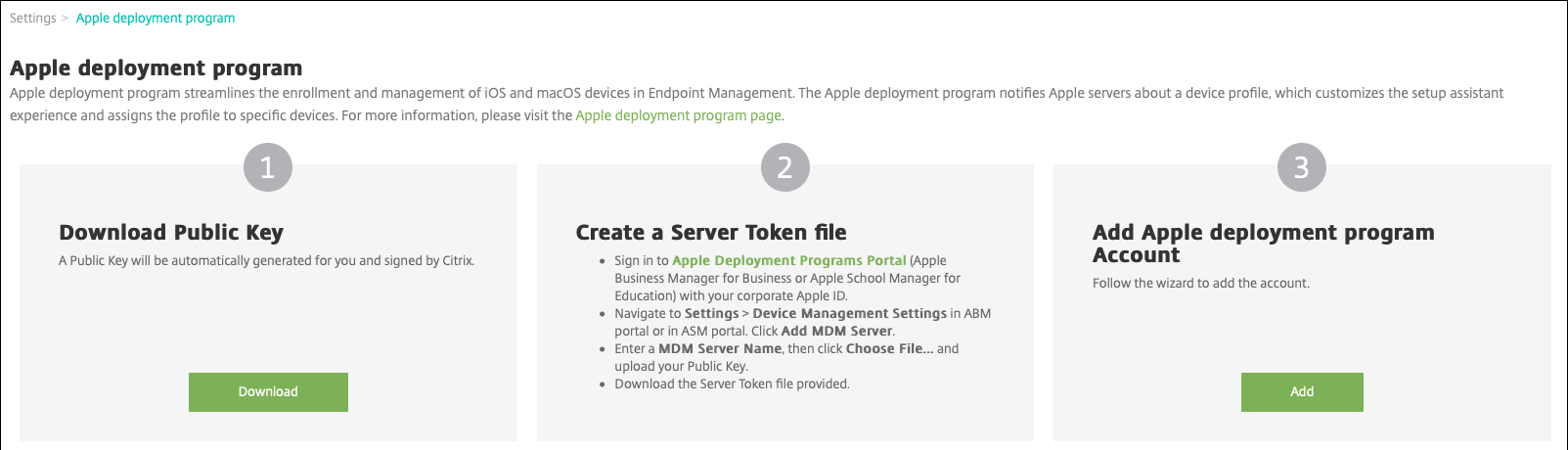
Navigieren Sie in der XenMobile-Konsole zu Einstellungen > Apple-Bereitstellungsprogramm.
-
Klicken Sie unter Öffentlichen Schlüssel herunterladen auf Herunterladen.
Schritt 2: Eine Server-Token-Datei von Ihrem Apple-Konto erstellen und herunterladen
- Melden Sie sich bei Apple Business Manager mit einem Administrator- oder Geräteregistrierungsmanager-Konto an.
-
Klicken Sie unten in der Seitenleiste auf Einstellungen und dann auf Geräteverwaltungseinstellungen > MDM-Server hinzufügen.
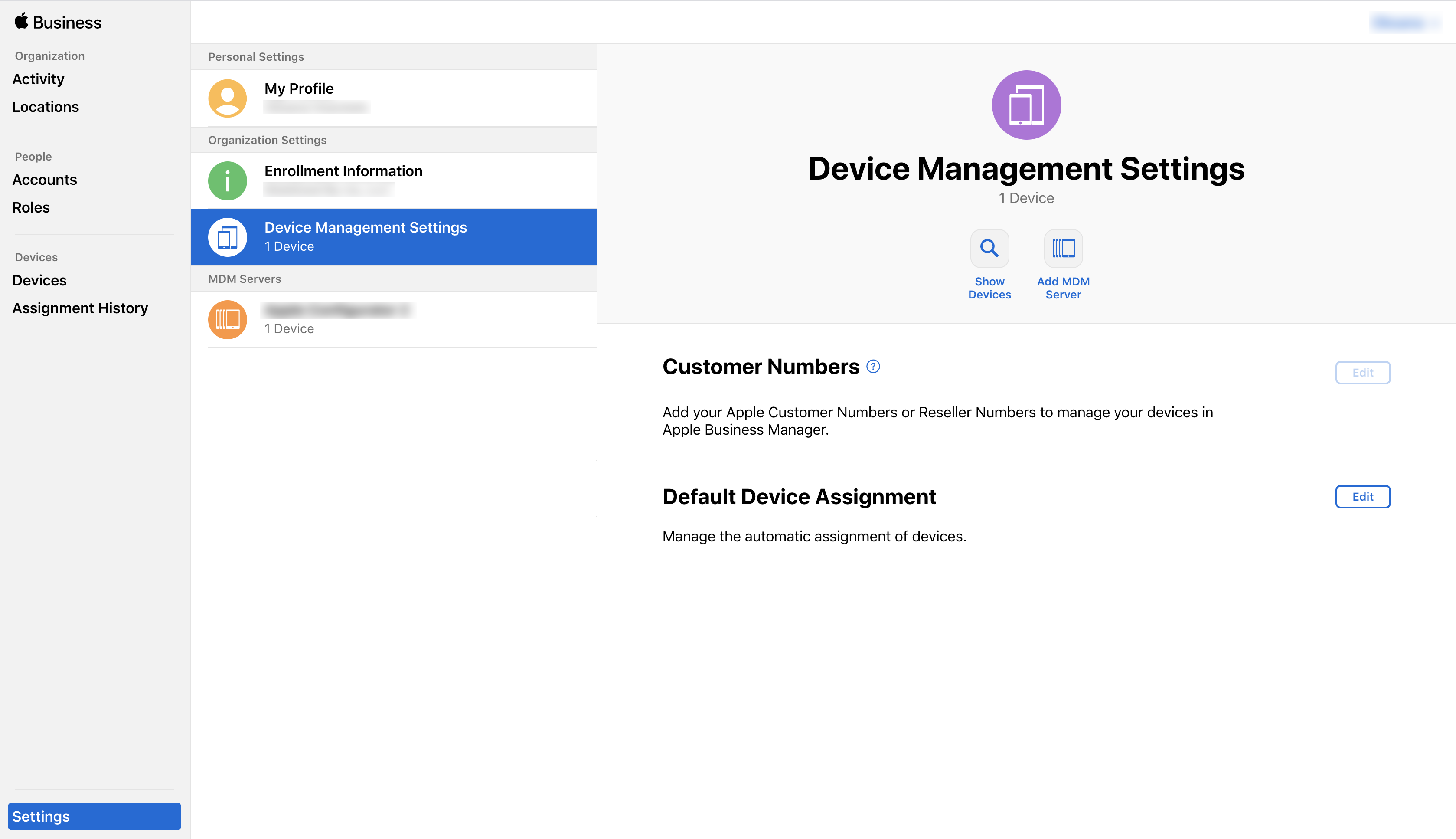
- Geben Sie in der Einstellung MDM-Servername einen Namen für den XenMobile-Server ein. Der von Ihnen eingegebene Servername dient nur zu Ihrer Referenz. Es ist nicht die Server-URL oder der Servername.
- Klicken Sie unter Öffentlichen Schlüssel hochladen auf Datei auswählen. Laden Sie den öffentlichen Schlüssel hoch, den Sie von XenMobile heruntergeladen haben, und speichern Sie dann die Änderungen.
-
Klicken Sie auf Token herunterladen, um die Server-Token-Datei auf Ihren Computer herunterzuladen.
Sie müssen die Server-Token-Datei hochladen, wenn Sie das ABM-Konto zu XenMobile hinzufügen. Ihre ABM-Token-Informationen werden in der XenMobile-Konsole angezeigt, nachdem Sie die Token-Datei importiert haben.
- Klicken Sie unter Standard-Gerätezuweisung auf Ändern. Wählen Sie aus, wie Sie Geräte zuweisen möchten, und geben Sie dann die angeforderten Informationen an. Weitere Informationen finden Sie im ABM-Benutzerhandbuch.
Schritt 3: Ein ABM-Konto zu XenMobile hinzufügen
Sie können mehrere ABM-Konten zu XenMobile hinzufügen. Diese Funktion ermöglicht es Ihnen, verschiedene Registrierungseinstellungen und Einrichtungsassistentenoptionen nach Land, Abteilung usw. zu verwenden. Anschließend verknüpfen Sie ABM-Konten mit verschiedenen Geräterichtlinien.
Sie könnten beispielsweise alle Ihre ABM-Konten aus verschiedenen Ländern auf demselben XenMobile-Server zentralisieren, um alle ABM-Geräte zu importieren und zu überwachen. Durch die Anpassung der Registrierungseinstellungen und Einrichtungsassistentenoptionen pro Abteilung, Organisationshierarchie oder anderer Struktur bieten Richtlinien die entsprechende Funktionalität in Ihrer gesamten Organisation, und Benutzer erhalten die entsprechende Unterstützung.
-
Navigieren Sie in der XenMobile-Konsole zu Einstellungen > Apple-Bereitstellungsprogramm und klicken Sie unter Apple-Bereitstellungsprogramm-Konto hinzufügen auf Hinzufügen.
-
Geben Sie auf der Seite Server-Token Ihre Server-Token-Datei an und klicken Sie dann auf Hochladen.
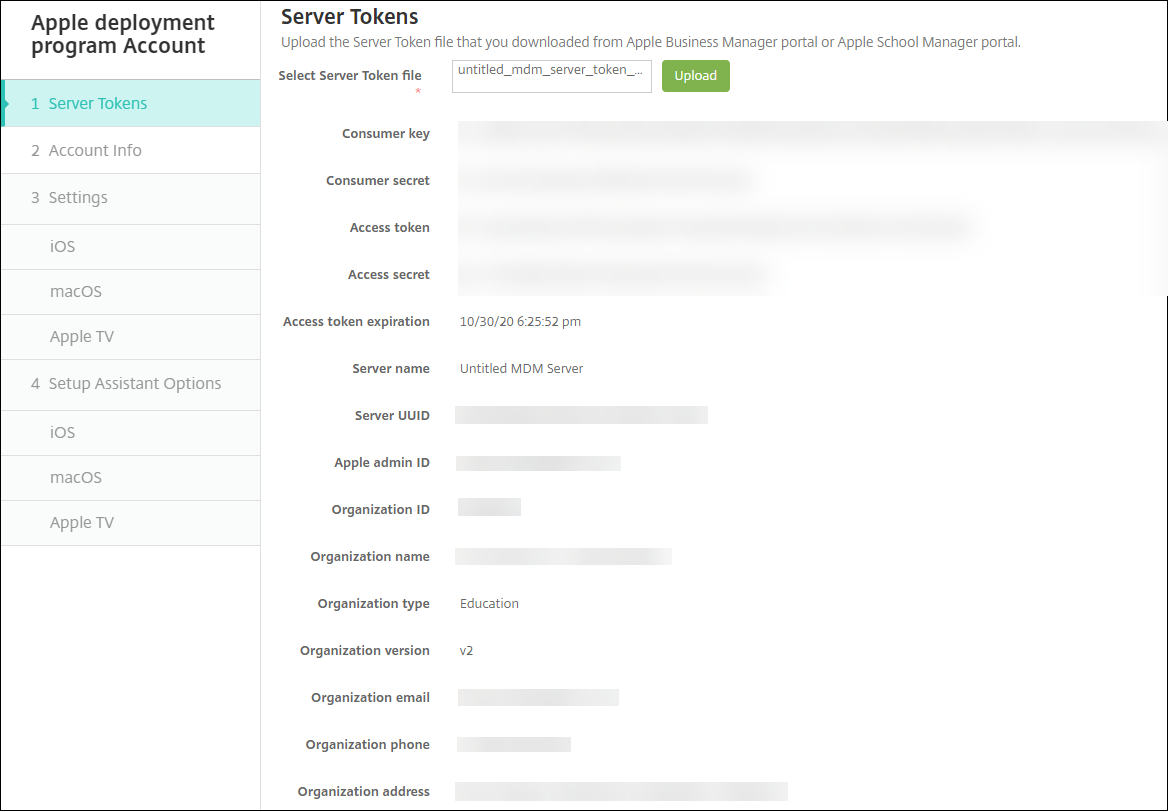
Ihre Server-Token-Informationen werden angezeigt.
-
Geben Sie auf der Seite Kontoinformationen die folgenden Einstellungen an:
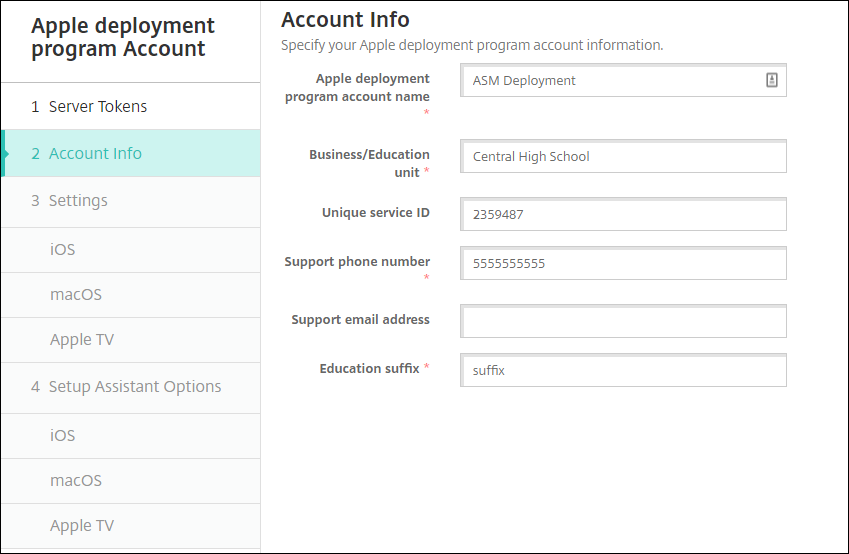
- Name des Apple-Bereitstellungsprogramm-Kontos: Ein eindeutiger Name für dieses Apple-Bereitstellungsprogramm-Konto. Verwenden Sie Namen, die widerspiegeln, wie Sie Apple-Bereitstellungsprogramm-Konten organisieren, z. B. nach Land oder Organisationshierarchie.
- Geschäfts-/Bildungseinheit: Die Geschäftseinheit oder Abteilung, der das Gerät zugewiesen ist. Dieses Feld ist erforderlich.
- Eindeutige Dienst-ID: Eine optionale eindeutige ID, die Ihnen hilft, das Konto weiter zu identifizieren.
- Support-Telefonnummer: Eine Support-Telefonnummer, die Benutzer während der Einrichtung anrufen können, um Hilfe zu erhalten. Dieses Feld ist erforderlich.
- Support-E-Mail-Adresse: Eine optionale Support-E-Mail-Adresse, die Endbenutzern zur Verfügung steht.
- Bildungs-Suffix: Für ASM-Konten. Geben Sie das Suffix ein, das Geräten zugewiesen ist, die über dieses Konto registriert wurden.
-
Geben Sie unter iOS-Einstellungen die folgenden Einstellungen an:
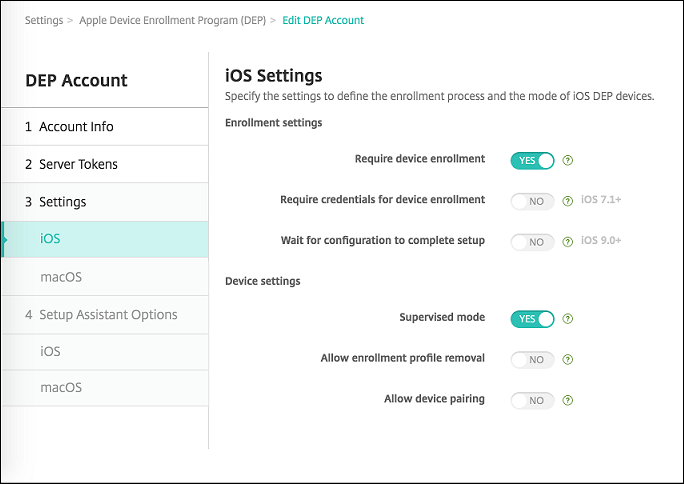
Registrierungseinstellungen
- Geräteregistrierung erforderlich: Ob Benutzer ihre Geräte registrieren müssen. Die Standardeinstellung ist Ja.
-
Anmeldeinformationen für Geräteregistrierung erforderlich: Ob Benutzer ihre Anmeldeinformationen während der ABM-Einrichtung eingeben müssen. Citrix® empfiehlt, dass Sie von allen Benutzern verlangen, ihre Anmeldeinformationen während der Geräteregistrierung einzugeben, wodurch nur autorisierte Benutzer Geräte registrieren können. Die Standardeinstellung ist Ja.
Wenn Sie ABM vor der Ersteinrichtung aktivieren und diese Option nicht auswählen, erstellt XenMobile die ABM-Komponenten. Diese Erstellung umfasst Komponenten wie ABM-Benutzer, Secure Hub, Softwareinventar und ABM-Bereitstellungsgruppe. Wenn Sie diese Option auswählen, erstellt XenMobile die Komponenten nicht. Wenn Sie diese Option später deaktivieren, können Benutzer, die ihre Anmeldeinformationen nicht eingegeben haben, sich nicht bei ABM registrieren, da diese ABM-Komponenten nicht existieren. Um in diesem Fall ABM-Komponenten hinzuzufügen, deaktivieren Sie das ABM-Konto und aktivieren Sie es erneut.
- Auf Abschluss der Konfiguration warten: Ob die Geräte der Benutzer im Einrichtungsassistentenmodus bleiben müssen, bis alle MDM-Ressourcen auf dem Gerät bereitgestellt wurden. Diese Einstellung ist für Geräte im überwachten Modus verfügbar. Die Standardeinstellung ist Nein.
- Die Apple-Dokumentation besagt, dass die folgenden Befehle möglicherweise nicht funktionieren, während sich ein Gerät im Einrichtungsassistentenmodus befindet:
InviteToProgramInstallApplicationApplyRedemptionCodeInstallMediaRequestMirroringDeviceLock
Geräteeinstellungen
- Überwachter Modus: Muss auf Ja gesetzt werden, wenn Sie den Apple Configurator zur Verwaltung von über ABM registrierten Geräten verwenden oder wenn Auf Abschluss der Konfiguration warten aktiviert ist. Die Standardeinstellung ist Ja. Einzelheiten zum Versetzen eines iOS-Geräts in den überwachten Modus finden Sie unter So versetzen Sie ein iOS-Gerät mit dem Apple Configurator in den überwachten Modus.
- Entfernung des Registrierungsprofils zulassen: Ob Geräte ein Profil verwenden dürfen, das Sie remote entfernen können. Die Standardeinstellung ist Nein.
- Gerätekopplung zulassen: Für über ABM registrierte Geräte, ob Sie diese über Apple Music und den Apple Configurator verwalten können. Die Standardeinstellung ist Nein.
Erforderliche Mindestversion
- Alten Geräten die Registrierung erlauben: Wenn diese Option aktiviert ist, können sich Geräte registrieren, auch wenn sie nicht auf die aktuell erforderliche Mindestversion aktualisiert werden konnten. Die Standardeinstellung ist „Ein“. Diese Option ist nur unter iOS 17.0 und höher verfügbar.
- Option „Angegebene Version“: Legt fest, ob Administratoren die angegebene Version manuell eingeben können. Die Standardeinstellung ist Aus. Diese Option ist nur unter iOS 17.0 und höher verfügbar.
- Verfügbare iOS-Versionen: Sie können verfügbare iOS-Versionen aus der Liste auswählen. Wenn das Gerät eine iOS-Version hat, die niedriger als die aktuelle Version ist, wird der Aktualisierungsprozess auf dem Gerät eingeleitet. Wenn die Version in Zukunft abläuft, wird eine Mindestversion aus der Liste der verfügbaren Versionen verwendet. Die Standardeinstellung ist Keine, sie hat keine Auswirkung, wenn sie auf Keine gesetzt ist. Diese Option ist nur unter iOS 17.0 und höher verfügbar.
- Angegebene Version: Wenn das Gerät eine iOS-Version hat, die niedriger als die aktuelle Version ist, wird der Aktualisierungsprozess auf dem Gerät eingeleitet. Wenn die Version in Zukunft abläuft, wird eine Mindestversion aus der Liste der verfügbaren Versionen verwendet. Stellen Sie sicher, dass Sie die korrekte Versionsnummer eingeben, um unerwartete Fehler zu vermeiden.
Supervisionsidentitäten
Wenn Sie das GroundControl-Tool verwenden, können Sie ein Zertifikat hinzufügen, um Folgendes zu tun:
- Kopplungsbeschränkungen außer Kraft setzen, um die Aufforderung „Diesem Host vertrauen“ zu vermeiden.
- Verwaltungsaktionen für verwaltete Geräte über USB eskalieren, um Aktivitäten wie die Profilinstallation ohne Benutzerinteraktion durchzuführen. Dadurch kann GroundControl den Einzel-App-Modus und die Gerätesperre für die Kasse aktivieren.
- Ein Backup auf ABM-Geräte wiederherstellen.
Weitere Informationen zu GroundControl finden Sie auf der GroundControl-Website.
-
Geben Sie in den macOS-Einstellungen diese Einstellungen an:
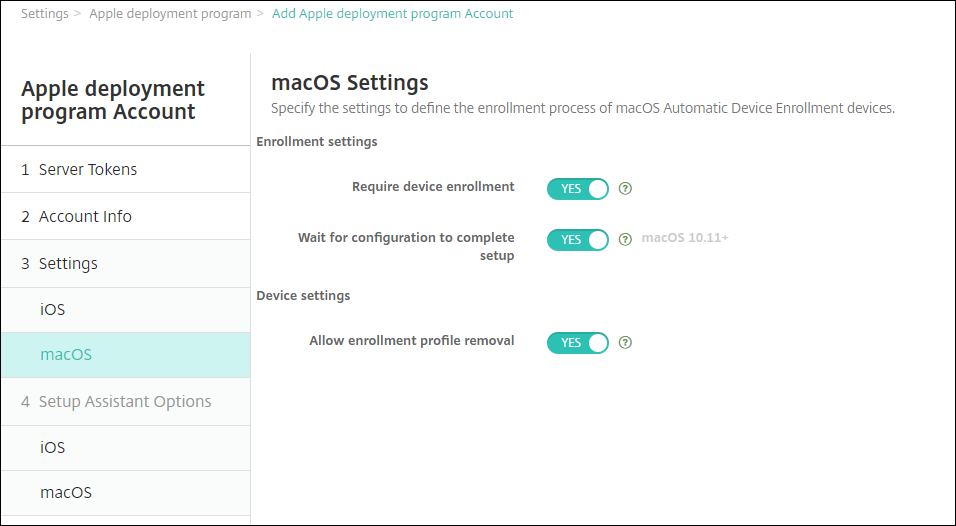
Registrierungseinstellungen
- Geräteregistrierung erforderlich: Legt fest, ob Benutzer ihre Geräte registrieren müssen. Die Standardeinstellung ist Ja.
-
Auf Abschluss der Konfiguration warten: Wenn Ja, fährt das macOS-Gerät im Einrichtungsassistenten nicht fort, bis der MDM-Ressourcenpasscode auf dem Gerät bereitgestellt wurde. Diese Bereitstellung erfolgt vor der Erstellung des lokalen Kontos. Diese Einstellung ist für macOS 10.11 und höhere Geräte verfügbar. Die Standardeinstellung ist Nein.
Geräteeinstellungen
- Entfernung des Registrierungsprofils zulassen: Legt fest, ob Geräte ein Profil verwenden dürfen, das Sie remote entfernen können. Die Standardeinstellung ist Nein.
-
Wählen Sie unter iOS-Einrichtungsassistent-Optionen die Schritte aus, die der iOS-Einrichtungsassistent überspringt, wenn Benutzer ihre Geräte zum ersten Mal starten. Wenn ein Bildschirm übersprungen wird, verwendet die zugehörige Funktion die Standardeinstellungen. Benutzer können die übersprungenen Funktionen nach Abschluss der Einrichtung konfigurieren, es sei denn, Sie schränken den Zugriff auf diese Funktionen vollständig ein. Weitere Informationen zum Einschränken des Zugriffs auf Funktionen finden Sie unter Geräterichtlinie „Einschränkungen“. Die Standardeinstellung für alle Elemente ist deaktiviert. Die folgenden Beschreibungen erläutern, was passiert, wenn eine Einstellung ausgewählt wird.
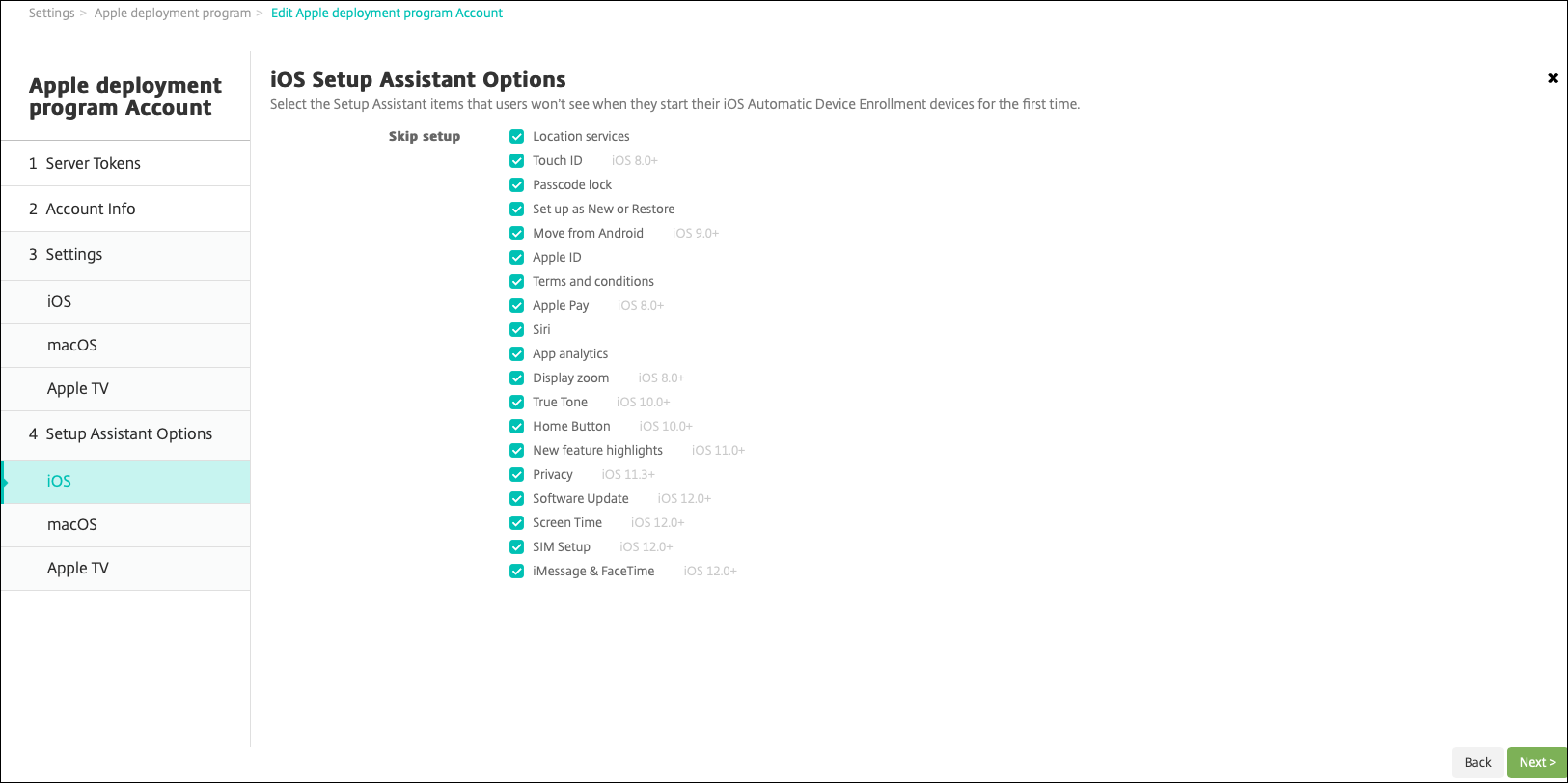
- Ortungsdienste: Verhindert, dass Benutzer den Ortungsdienst auf dem Gerät einrichten.
- Touch ID: Verhindert, dass Benutzer Touch ID oder Face ID auf iOS-Geräten einrichten. Veraltet in iOS 15.
- Passcode-Sperre: Verhindert, dass Benutzer einen Passcode für das Gerät einrichten. Wenn kein Passcode vorhanden ist, können Benutzer Touch ID oder Apple Pay nicht verwenden.
- Als neu einrichten oder wiederherstellen: Verhindert, dass Benutzer das Gerät als neu oder aus einem iCloud- oder Apple App Store-Backup einrichten.
- Von Android verschieben: Verhindert, dass Benutzer Daten von einem Android-Gerät auf ein iOS-Gerät übertragen. Diese Option ist nur verfügbar, wenn Als neu einrichten oder wiederherstellen ausgewählt ist (d. h. der Schritt wird übersprungen).
- Apple-ID: Verhindert, dass Benutzer ein verwaltetes Apple-ID-Konto für das Gerät einrichten.
- Allgemeine Geschäftsbedingungen: Verhindert, dass Benutzer die Nutzungsbedingungen für das Gerät lesen und akzeptieren.
- Apple Pay: Verhindert, dass Benutzer Apple Pay einrichten. Wenn diese Einstellung deaktiviert ist, müssen Benutzer Touch ID und Apple-ID einrichten. Stellen Sie sicher, dass diese Einstellungen deaktiviert sind.
- Siri: Verhindert, dass der Benutzer Siri konfiguriert.
- App-Analysen: Verhindert, dass Benutzer einrichten, ob Absturzdaten und Nutzungsstatistiken mit Apple geteilt werden sollen.
- Anzeigezoom: Verhindert, dass Benutzer die Bildschirmauflösung (entweder Standard oder gezoomt) auf iOS-Geräten einrichten. Veraltet in iOS 17.
- True Tone: Verhindert, dass Benutzer Vier-Kanal-Sensoren einrichten, um den Weißabgleich des Displays dynamisch anzupassen.
- Home-Taste: Verhindert, dass Benutzer den Stil des Feedbacks der Home-Taste einrichten. Veraltet in iOS 15.
- Highlights neuer Funktionen: Verhindert, dass Benutzer Bildschirme sehen, die Informationen zu neuen Funktionen der Apple-Software anzeigen.
- Datenschutz: Verhindert, dass Benutzer den Bereich „Daten und Datenschutz“ sehen. Für iOS 11.3 und höher.
- Softwareupdate: Verhindert, dass Benutzer iOS auf die neueste Version aktualisieren. Für iOS 12.0 und höher.
- Bildschirmzeit: Verhindert, dass Benutzer die Bildschirmzeit aktivieren. Für iOS 12.0 und höher.
- SIM-Einrichtung: Verhindert, dass Benutzer einen Mobilfunkplan einrichten. Für iOS 12.0 und höher.
- iMessage & FaceTime: Verhindert, dass Benutzer iMessage und FaceTime aktivieren. Für iOS 12.0 und höher.
- Erscheinungsbild: Verhindert, dass Benutzer den Erscheinungsbildmodus auswählen. Für iOS 13.0 und höher.
- Willkommen: Verhindert, dass der Benutzer den Bildschirm Erste Schritte sieht. Für iOS 13.0 und höher.
- Wiederherstellung abgeschlossen: Verhindert, dass Benutzer sehen, ob eine Wiederherstellung während der Einrichtung abgeschlossen wurde. Für iOS 14.0 und höher.
- Update abgeschlossen: Verhindert, dass Benutzer sehen, ob ein Softwareupdate während der Einrichtung abgeschlossen wurde. Für iOS 14.0 und höher.
- Aktionstaste: Verhindert, dass Benutzer den Konfigurationsbereich der Aktionstaste sehen. Für iOS 17.0 und höher.
- Sperrmodus: Verhindert, dass Benutzer den Sperrmodus-Bereich sehen, wenn ein Apple-Konto eingerichtet ist. Für iOS 17.1 und höher.
- Intelligenz: Verhindert, dass Benutzer den Intelligenz-Bereich sehen. Für iOS 18.0 und höher.
-
Kamerataste: Verhindert, dass Benutzer den Kameratasten-Bereich sehen. Für iOS 18.0 und höher.
Das ABM-Konto wird unter Einstellungen > Apple Deployment Program angezeigt.
-
Wählen Sie unter macOS-Einrichtungsassistent-Optionen die Schritte aus, die der macOS-Einrichtungsassistent überspringt, wenn Benutzer ihre Geräte zum ersten Mal starten. Wenn ein Bildschirm übersprungen wird, verwendet die zugehörige Funktion die Standardeinstellungen. Benutzer können die übersprungenen Funktionen nach Abschluss der Einrichtung konfigurieren, es sei denn, Sie schränken den Zugriff auf diese Funktionen vollständig ein. Weitere Informationen zum Einschränken des Zugriffs auf Funktionen finden Sie unter Geräterichtlinie „Einschränkungen“. Die Standardeinstellung für alle Elemente ist deaktiviert. Die folgenden Beschreibungen erläutern, was passiert, wenn eine Einstellung ausgewählt wird.
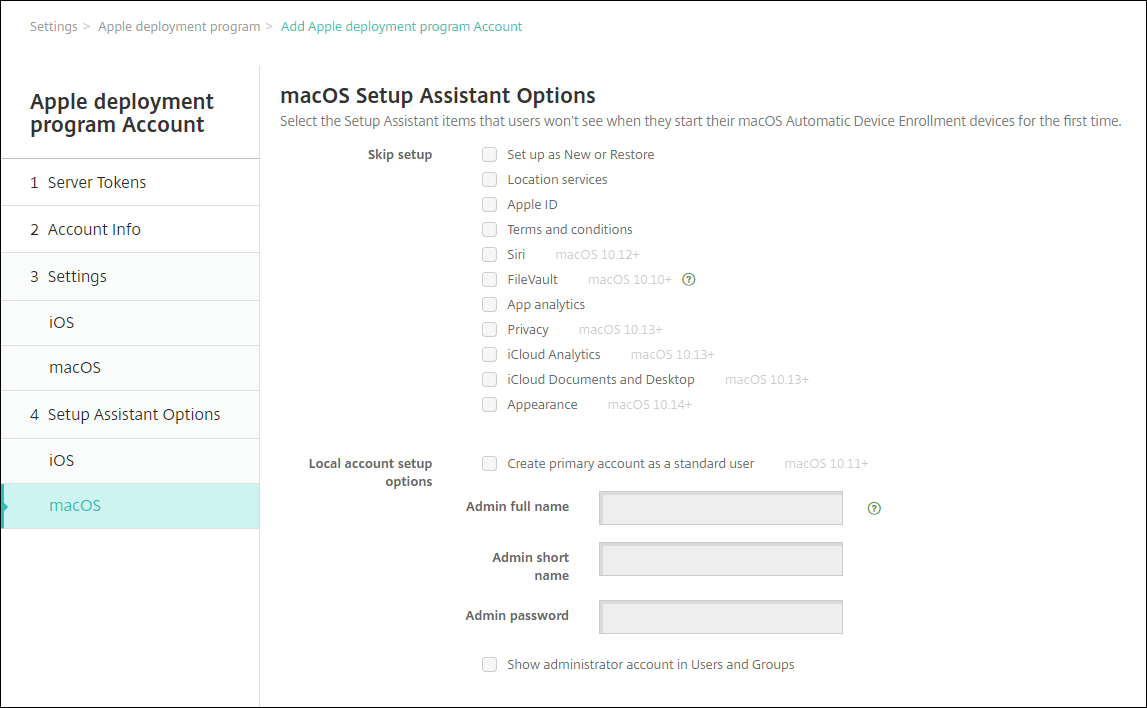
- Als neu einrichten oder wiederherstellen: Verhindert, dass Benutzer das Gerät als neu oder aus einem Time Machine-Backup einrichten oder eine Systemmigration durchführen.
- Ortungsdienste: Verhindert, dass Benutzer den Ortungsdienst auf dem Gerät einrichten. Für macOS 10.11 und höher.
- Apple-ID: Verhindert, dass Benutzer ein verwaltetes Apple-ID-Konto für das Gerät einrichten.
- Allgemeine Geschäftsbedingungen: Verhindert, dass Benutzer die Nutzungsbedingungen für das Gerät lesen und akzeptieren.
- Siri: Verhindert, dass der Benutzer Siri konfiguriert. Für macOS 10.12 und höher.
-
FileVault: Verwenden Sie FileVault, um die Startdiskette zu verschlüsseln. XenMobile wendet die FileVault-Einstellung nur an, wenn das System ein einziges lokales Benutzerkonto hat und dieses Konto bei iCloud angemeldet ist.
Sie können die macOS FileVault-Festplattenverschlüsselungsfunktion verwenden, um das Systemvolume durch Verschlüsseln seiner Inhalte zu schützen (https://support.apple.com/en-us/HT204837). Wenn Sie den Einrichtungsassistenten auf einem neueren tragbaren Mac ausführen, auf dem FileVault nicht aktiviert ist, werden Sie möglicherweise aufgefordert, diese Funktion zu aktivieren. Die Aufforderung erscheint sowohl auf neuen Systemen als auch auf Systemen, die auf OS X 10.10 oder 10.11 aktualisiert wurden, jedoch nur, wenn das System ein einziges lokales Administratorkonto hat und dieses Konto bei iCloud angemeldet ist.
- App-Analysen: Verhindert, dass Benutzer einrichten, ob Absturzdaten und Nutzungsstatistiken mit Apple geteilt werden sollen.
- Datenschutz: Verhindert, dass Benutzer den Bereich „Daten und Datenschutz“ sehen. Für macOS 10.13 und höher.
- iCloud-Analysen: Verhindert, dass Benutzer auswählen, ob diagnostische iCloud-Daten an Apple gesendet werden sollen. Für macOS 10.13 und höher.
- iCloud-Dokumente und -Schreibtisch: Verhindert, dass Benutzer den iCloud-Schreibtisch und die Dokumente einrichten. Für macOS 10.13 und höher.
- Erscheinungsbild: Verhindert, dass Benutzer den Erscheinungsbildmodus auswählen. Für macOS 10.14 und höher.
- Bedienungshilfen: Verhindert, dass der Benutzer VoiceOver automatisch hört. Nur verfügbar, wenn das Gerät mit Ethernet verbunden ist. Für macOS 11 und höher.
- Biometrie: Verhindert, dass der Benutzer Touch ID und Face ID einrichtet. Für macOS 10.12.4 und höher.
- True Tone: Verhindert, dass Benutzer Vier-Kanal-Sensoren einrichten, um den Weißabgleich des Displays dynamisch anzupassen. Für macOS 10.13.6 und höher.
- Apple Pay: Verhindert, dass Benutzer Apple Pay einrichten. Wenn diese Einstellung deaktiviert ist, müssen Benutzer Touch ID und Apple-ID einrichten. Stellen Sie sicher, dass die Einstellungen Apple-ID und Biometrie deaktiviert sind. Für macOS 10.12.4 und höher.
-
Bildschirmzeit: Verhindert, dass Benutzer die Bildschirmzeit aktivieren. Für macOS 10.15 und höher.
-
Optionen für die Einrichtung lokaler Konten: Geben Sie die Einstellungen an, um ein Administratorkonto auf dem Gerät zu erstellen. Benutzer melden sich mit diesen Informationen bei ihrem macOS-Gerät an. XenMobile erstellt das Konto unter Verwendung der angegebenen Informationen.
- Primäres Konto als Standardbenutzer erstellen: Anstatt diesem Benutzer Administratorrechte auf dem Gerät zu gewähren, erstellt XenMobile den Benutzer mit Standardberechtigungen. Da macOS ein Administratorkonto erfordert, erstellt XenMobile zuerst ein Administratorkonto, erstellt dann ein neues Standardkonto und legt es als primär fest.
- Vollständiger Name des Administrators: Geben Sie den Namen ein, den das System für das Administratorkonto anzeigt.
- Kurzname des Administrators: Geben Sie den Namen ein, den das Gerät für den Home-Ordner und in der Shell anzeigt.
- Administratorpasswort: Geben Sie ein sicheres Passwort für das Administratorkonto ein.
- Administratorkonto in „Benutzer und Gruppen“ anzeigen: Wenn deaktiviert, wird das Administratorkonto nicht in Benutzer und Gruppen in den macOS-Einstellungen angezeigt. Wenn Sie das primäre Konto als Standardbenutzer erstellen, aktivieren Sie diese Einstellung, um das zuerst von XenMobile erstellte Administratorkonto auszublenden.
Geräte mit aktiviertem Deployment Program bestellen
Sie können Geräte mit aktiviertem Deployment Program direkt bei Apple oder bei autorisierten Wiederverkäufern oder Mobilfunkanbietern bestellen, die am Deployment Program teilnehmen. Um bei Apple zu bestellen, geben Sie Ihre Apple-Kunden-ID im Apple Deployment Program Portal an. Ihre Kunden-ID ermöglicht es Apple, Ihre gekauften Geräte mit Ihrem Apple Deployment Program-Konto zu verknüpfen.
Um bei Ihrem Wiederverkäufer oder Mobilfunkanbieter zu bestellen, kontaktieren Sie diesen, um zu prüfen, ob er am Apple Deployment Program teilnimmt. Fragen Sie beim Kauf von Geräten nach der Apple Deployment Program-ID des Wiederverkäufers. Apple benötigt diese Informationen, wenn Sie Ihren Apple Deployment Program-Wiederverkäufer zu Ihrem Apple Deployment Program-Konto hinzufügen. Nachdem Sie die Apple Deployment Program-ID für den Wiederverkäufer hinzugefügt haben, erhalten Sie eine Deployment Program-Kunden-ID. Geben Sie die Deployment Program-Kunden-ID an den Wiederverkäufer weiter, der diese ID verwendet, um Informationen über Ihre Gerätekäufe an Apple zu übermitteln. Weitere Informationen finden Sie auf dieser Apple-Website zur Geräteregistrierung.
Geräte mit aktiviertem Deployment Program verwalten
Nachdem Ihre Bestellung versandt wurde, können Sie iOS-, iPadOS- und macOS-Geräte mit Ihrem XenMobile Server verknüpfen.
- Melden Sie sich bei Apple Business Manager mit einem Administrator- oder Geräteregistrierungsmanager-Konto an.
- Klicken Sie in der Seitenleiste auf Geräte. Geräte, die Sie direkt bei Apple gekauft haben, werden automatisch angezeigt. Um Geräte von Apple Configurator 2 dem Apple Business Manager zuzuweisen, siehe Apple Business Manager Benutzerhandbuch.
- Wählen Sie in der Liste ein Gerät oder die Gesamtzahl der Geräte aus und klicken Sie auf Geräteverwaltung bearbeiten. Sie haben zwei Optionen:
-
Um ein Gerät einem MDM-Server zuzuweisen, wählen Sie unter Server zuweisen den Namen Ihres XenMobile Servers aus. Klicken Sie auf Weiter.
Um neue Geräte im Apple Business Manager in großen Mengen zuzuweisen, legen Sie einen Standard-XenMobile Server für die Bereitstellung fest. Weitere Informationen finden Sie unter Einen Standardserver für die Massenregistrierung festlegen.
-
Um ein Gerät vom XenMobile Server zu trennen, wählen Sie Zuweisung aufheben.
Ihre Apple Deployment Program-Geräte sind jetzt mit dem ausgewählten XenMobile Server verknüpft.
Wenn Sie ein iOS-, iPadOS- oder macOS-Gerät zur Wartung einsenden, müssen Sie das Gerät aus dem Apple Business Manager entfernen. Wenn Sie das gewartete Gerät zurückerhalten, müssen Sie das Gerät dem XenMobile Server erneut zuweisen. Wenn Sie das Gerät ersetzen, können Sie ein neues Gerät dem XenMobile Server unter Verwendung einer Bestellnummer zuweisen.
So überprüfen Sie den Verlauf der zugewiesenen Geräte:
-
- Melden Sie sich bei Apple Business Manager mit einem Administrator- oder Geräteregistrierungsmanager-Konto an.
- Klicken Sie in der Seitenleiste auf Zuweisungsverlauf. Wählen Sie dann eine Zuweisung aus, um weitere Informationen anzuzeigen.
-
Klicken Sie auf Herunterladen, um eine CSV-Datei mit den Seriennummern aller zugewiesenen und nicht zugewiesenen Geräte herunterzuladen.
Sie können iOS-, iPadOS- und macOS-Geräte aus dem Apple Business Manager entfernen, wenn das Gerät verkauft, gestohlen wurde oder nicht repariert werden kann.
- Melden Sie sich bei Apple Business Manager mit einem Administrator- oder Geräteregistrierungsmanager-Konto an.
- Klicken Sie in der Seitenleiste auf Geräte und suchen Sie nach einem Gerät.
- Wählen Sie ein Gerät aus und klicken Sie auf Gerät freigeben. Bestätigen Sie im Dialogfeld Ihre Änderungen, um das Gerät aus dem Programm zu entfernen. Um iOS- und iPadOS-Geräte wieder hinzuzufügen, verwenden Sie Apple Configurator 2. macOS-Geräte können nicht mit Apple Configurator 2 wieder hinzugefügt werden.