
Automatisierte Aktionen
Sie erstellen automatisierte Aktionen in XenMobile®, um eine Reaktion auf Ereignisse, Benutzer- oder Geräteeigenschaften oder das Vorhandensein von Apps auf Benutzergeräten zu programmieren. Wenn Sie eine automatisierte Aktion erstellen, bestimmen die für die Aktion definierten Trigger, was auf dem Benutzergerät geschieht, wenn es mit XenMobile verbunden ist. Wenn ein Ereignis ausgelöst wird, können Sie eine Benachrichtigung an den Benutzer senden, um ein Problem zu beheben, bevor schwerwiegendere Maßnahmen ergriffen werden.
Die Effekte, die Sie automatisch ausführen lassen können, reichen von den folgenden:
-
Vollständiges oder selektives Löschen des Geräts.
-
Das Gerät als nicht konform markieren.
-
Das Gerät widerrufen.
-
Senden einer Benachrichtigung an den Benutzer, um ein Problem zu beheben, bevor schwerwiegendere Maßnahmen ergriffen werden.
Sie können App-Sperr- und App-Löschaktionen für den reinen MAM-Modus konfigurieren.
Hinweis:
Bevor Sie Benutzer benachrichtigen können, müssen Sie Benachrichtigungsserver in den XenMobile-Einstellungen für SMTP und SMS konfigurieren, damit XenMobile die Nachrichten senden kann. Weitere Informationen finden Sie unter Benachrichtigungen. Richten Sie außerdem alle Benachrichtigungsvorlagen ein, die Sie verwenden möchten, bevor Sie fortfahren. Details finden Sie unter Benachrichtigungsvorlagen erstellen und aktualisieren.
Beispielaktionen
Hier sind einige Beispiele für die Verwendung automatisierter Aktionen:
Beispiel eins
-
Sie möchten eine App erkennen, die Sie zuvor blockiert haben (z. B. „Words with Friends“). Sie können einen Trigger festlegen, der das Benutzergerät als nicht konform markiert, nachdem die App „Words with Friends“ erkannt wurde. Die Aktion benachrichtigt dann die Benutzer, dass sie die App entfernen müssen, um ihr Gerät wieder konform zu machen. Sie können auch ein Zeitlimit festlegen, wie lange auf die Einhaltung durch die Benutzer gewartet werden soll. Nach Ablauf dieses Zeitlimits erfolgt eine definierte Aktion, z. B. das selektive Löschen des Geräts.
Beispiel zwei
-
Sie möchten überprüfen, ob Kunden die neueste Firmware verwenden, und den Zugriff auf Ressourcen blockieren, wenn Benutzer ihre Geräte aktualisieren müssen. Sie können einen Trigger festlegen, der das Benutzergerät als nicht konform markiert, wenn ein Benutzergerät nicht die neueste Version hat. Sie verwenden automatisierte Aktionen, um Ressourcen zu blockieren und Kunden zu benachrichtigen.
Beispiel drei
-
Ein Benutzergerät wird in einen nicht konformen Zustand versetzt, und der Benutzer repariert das Gerät anschließend. Sie können eine Richtlinie konfigurieren, um ein Paket bereitzustellen, das das Gerät in einen konformen Zustand zurücksetzt.
Beispiel vier
-
Sie möchten Benutzergeräte, die über einen bestimmten Zeitraum inaktiv waren, als nicht konform markieren. Sie können eine automatisierte Aktion für inaktive Geräte wie folgt erstellen:
-
Gehen Sie in der XenMobile-Konsole zu Einstellungen > Netzwerkzugriffssteuerung und wählen Sie dann Inaktive Geräte. Weitere Informationen zur Einstellung Inaktive Geräte finden Sie unter Netzwerkzugriffssteuerung.
-
Führen Sie die Schritte zum Hinzufügen einer Aktion aus, wie unter Aktionen hinzufügen und verwalten beschrieben. Der einzige Unterschied besteht darin, dass Sie die Einstellungen auf der Seite Aktionsdetails wie folgt konfigurieren:
-
Trigger. Wählen Sie Geräteeigenschaft, Nicht konform und Wahr.
-
Aktion. Wählen Sie Benachrichtigung senden und eine Vorlage aus, die Sie unter Einstellungen mit Benachrichtigungsvorlage erstellt haben. Legen Sie dann die Verzögerung in Tagen, Stunden oder Minuten fest, bevor die Aktion ausgeführt wird. Legen Sie das Intervall fest, in dem die Aktion wiederholt wird, bis der Benutzer das auslösende Problem behoben hat.
-
Tipp:Um inaktive Geräte in großen Mengen zu löschen, verwenden Sie die Öffentliche API für REST-Dienste. Sie rufen zunächst manuell die Geräte-IDs für inaktive Geräte ab, die Sie löschen möchten, und führen dann die Lösch-API aus, um sie in großen Mengen zu löschen. -
Aktionen hinzufügen und verwalten
So fügen Sie automatisierte Aktionen hinzu, bearbeiten und filtern sie:
-
Klicken Sie in der XenMobile-Konsole auf Konfigurieren > Aktionen. Die Seite Aktionen wird angezeigt.
-
Führen Sie auf der Seite Aktionen einen der folgenden Schritte aus:
-
Klicken Sie auf Hinzufügen, um eine Aktion hinzuzufügen.
-
Wählen Sie eine vorhandene Aktion zum Bearbeiten oder Löschen aus. Klicken Sie auf die Option, die Sie verwenden möchten.
-
-
Die Seite Aktionsinformationen wird angezeigt.
-
Geben oder ändern Sie auf der Seite Aktionsinformationen die folgenden Informationen:
-
Name: Geben Sie einen Namen ein, um die Aktion zu identifizieren. Dieses Feld ist erforderlich.
-
Beschreibung: Beschreiben Sie, was die Aktion bewirken soll.
-
-
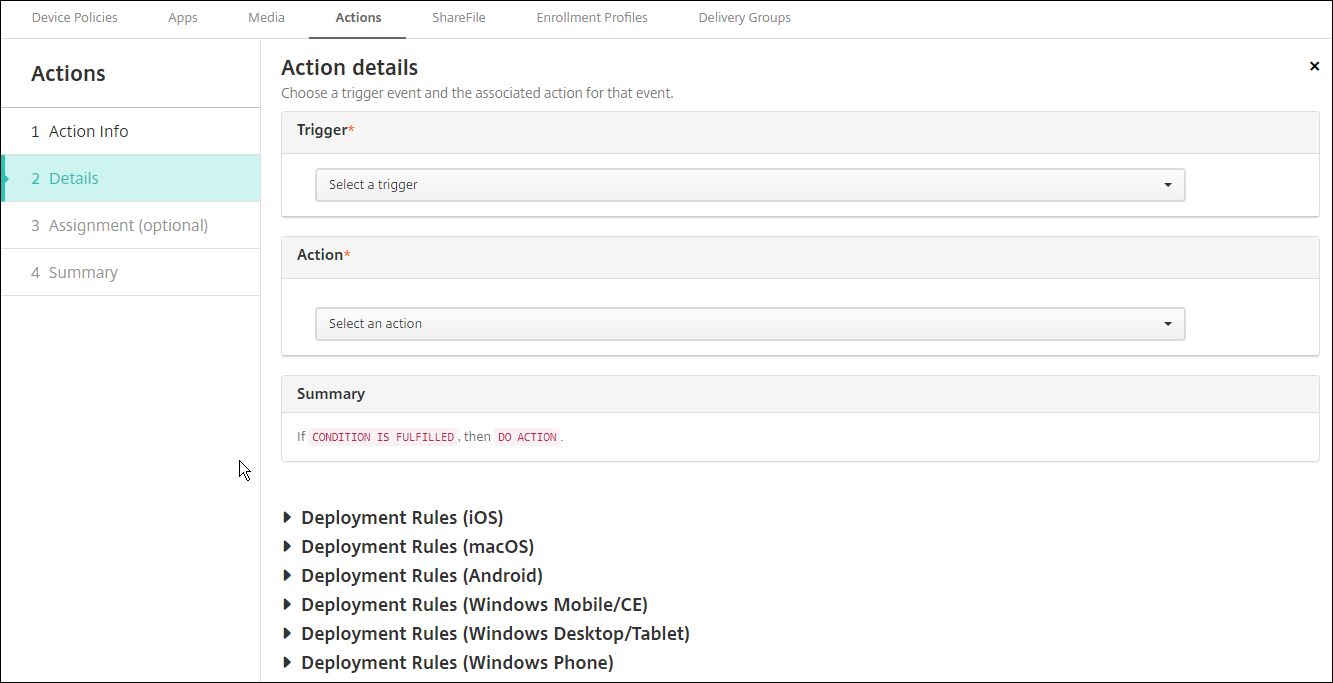
Klicken Sie auf Weiter. Die Seite Aktionsdetails wird angezeigt.Das folgende Beispiel zeigt, wie ein Ereignis-Trigger eingerichtet wird. Wenn Sie einen anderen Trigger auswählen, weichen die resultierenden Optionen von den hier gezeigten ab.
-
Geben oder ändern Sie auf der Seite Aktionsdetails die folgenden Informationen:Klicken Sie in der Liste Trigger auf den Ereignistriggertyp für diese Aktion. Die Bedeutung jedes Triggers ist wie folgt:
-
Ereignis: Reagiert auf ein vordefiniertes Ereignis.
-
Geräteeigenschaft: Prüft ein Geräteattribut auf einem MDM-verwalteten Gerät und reagiert dann darauf. Weitere Informationen finden Sie unter Namen und Werte von Geräteeigenschaften.
-
Benutzereigenschaft: Reagiert auf ein Benutzerattribut, normalerweise aus Active Directory.
-
Name der installierten App: Reagiert auf die Installation einer App. Gilt nicht für den MAM-only-Modus. Erfordert, dass die App-Inventurrichtlinie auf dem Gerät aktiviert ist. Die App-Inventurrichtlinie ist standardmäßig auf allen Plattformen aktiviert. Weitere Informationen finden Sie unter Geräterichtlinie für App-Inventur.
-
-
In der nächsten Liste klicken Sie auf die Antwort auf den Trigger.
-
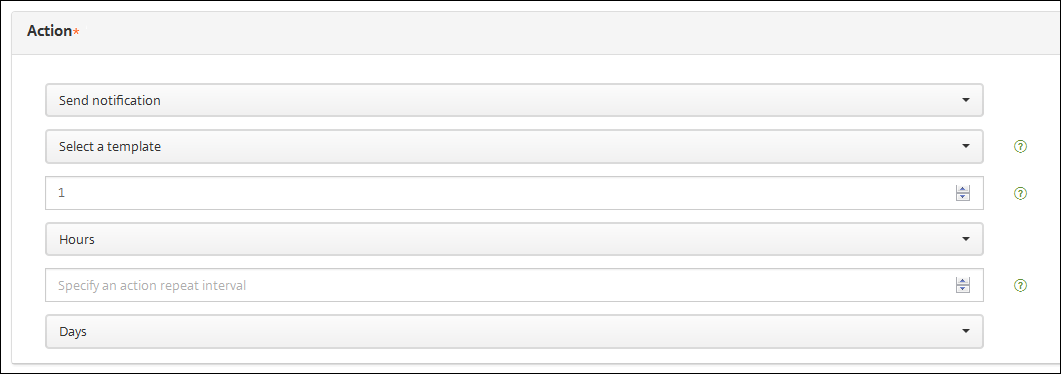
In der Liste Aktion klicken Sie auf die Aktion, die ausgeführt werden soll, wenn das Triggerkriterium erfüllt ist. Außer bei Benachrichtigung senden wählen Sie einen Zeitrahmen, in dem Benutzer das Problem beheben können, das den Trigger ausgelöst hat. Wenn das Problem nicht innerhalb dieses Zeitrahmens behoben wird, wird die ausgewählte Aktion ausgeführt. Eine Definition der Aktionen finden Sie unter Sicherheitsaktionen.Wenn Sie Benachrichtigung senden auswählen, führen Sie die folgenden Schritte aus, um eine Benachrichtigungsaktion zu senden.
-
Wählen Sie in der nächsten Liste die Vorlage aus, die für die Benachrichtigung verwendet werden soll. Benachrichtigungsvorlagen, die für das ausgewählte Ereignis relevant sind, werden angezeigt, es sei denn, es existiert noch keine Vorlage für den Benachrichtigungstyp. In diesem Fall werden Sie aufgefordert, eine Vorlage mit der Meldung zu konfigurieren: Keine Vorlage für diesen Ereignistyp. Erstellen Sie eine Vorlage unter Benachrichtigungsvorlage in den Einstellungen.Bevor Sie Benutzer benachrichtigen können, müssen Sie Benachrichtigungsserver in den Einstellungen für SMTP und SMS konfiguriert haben, damit XenMobile die Nachrichten senden kann, siehe Benachrichtigungen. Richten Sie außerdem alle Benachrichtigungsvorlagen ein, die Sie verwenden möchten, bevor Sie fortfahren. Einzelheiten zum Einrichten von Benachrichtigungsvorlagen finden Sie unter Benachrichtigungsvorlagen erstellen und aktualisieren.
 Nachdem Sie die Vorlage ausgewählt haben, können Sie die Benachrichtigung durch Klicken auf Benachrichtigungsnachricht in der Vorschau anzeigen in der Vorschau anzeigen.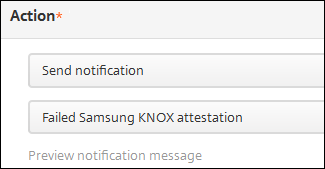
-
Legen Sie in den folgenden Feldern die Verzögerung in Tagen, Stunden oder Minuten fest, bevor die Aktion ausgeführt wird. Legen Sie das Intervall fest, in dem die Aktion wiederholt wird, bis der Benutzer das auslösende Problem behoben hat.

-
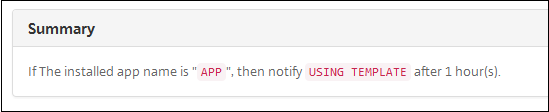
Überprüfen Sie unter Zusammenfassung, ob Sie die automatisierte Aktion wie beabsichtigt erstellt haben.
-
Nachdem Sie die Aktionsdetails konfiguriert haben, können Sie die Bereitstellungsregeln für jede Plattform einzeln konfigurieren. Führen Sie dazu Schritt 13 für jede von Ihnen gewählte Plattform aus.
-
Bereitstellungsregeln konfigurieren. Allgemeine Informationen zum Konfigurieren von Bereitstellungsregeln finden Sie unter Ressourcen bereitstellen.Für dieses Beispiel:
-
Der Gerätebesitz muss BYOD sein.
-
Die lokale Geräteverschlüsselung muss True sein.
-
Das Gerät muss passcode-konform sein.
-
Der mobile Ländercode des Geräts darf nicht nur Andorra sein.
-
-
Wenn Sie die Plattformbereitstellungsregeln für die Aktion konfiguriert haben, klicken Sie auf Weiter. Die Seite Aktionszuweisung wird angezeigt, auf der Sie die Aktion einer oder mehreren Bereitstellungsgruppen zuweisen. Dieser Schritt ist optional.
-
Geben Sie neben Bereitstellungsgruppen auswählen einen Namen ein, um eine Bereitstellungsgruppe zu finden, oder wählen Sie Gruppen in der Liste aus. Die von Ihnen ausgewählten Gruppen werden in der Liste Bereitstellungsgruppen, die die App-Zuweisung erhalten angezeigt.
-
erweitern Sie den Bereitstellungszeitplan und konfigurieren Sie dann die folgenden Einstellungen:
-
Klicken Sie neben Bereitstellen auf EIN, um die Bereitstellung zu planen, oder auf AUS, um die Bereitstellung zu verhindern. Die Standardoption ist auf EIN festgelegt. Wenn Sie AUS wählen, sind keine weiteren Optionen erforderlich.
-
Klicken Sie neben Bereitstellungszeitplan auf Jetzt oder Später. Die Standardoption ist auf Jetzt festgelegt.
-
Wenn Sie auf Später klicken, klicken Sie auf das Kalendersymbol und wählen Sie dann Datum und Uhrzeit für die Bereitstellung aus.
-
Klicken Sie neben Bereitstellungsbedingung auf Bei jeder Verbindung oder auf Nur wenn vorherige Bereitstellung fehlgeschlagen ist. Die Standardoption ist auf Bei jeder Verbindung festgelegt.
-
Klicken Sie neben Bereitstellen für Always-On-Verbindung auf EIN oder AUS. Die Standardoption ist auf AUS festgelegt.Diese Option gilt, wenn Sie den Schlüssel für die Hintergrundbereitstellung der Zeitplanung unter Einstellungen > Servereigenschaften konfiguriert haben. Die Always-On-Option ist für iOS-Geräte nicht verfügbar.
Der von Ihnen konfigurierte Bereitstellungszeitplan ist für alle Plattformen gleich. Alle von Ihnen vorgenommenen Änderungen gelten für alle Plattformen, mit Ausnahme von Bereitstellen für Always-On-Verbindung, was nicht für iOS gilt. -
-
Klicken Sie auf Weiter. Die Seite Zusammenfassung wird angezeigt, auf der Sie die Aktionskonfiguration überprüfen können.
-
Klicken Sie auf Speichern, um die Aktion zu speichern.
Aktionen zum Sperren und Löschen von Apps für den reinen MAM-Modus
Sie können Apps auf einem Gerät als Reaktion auf alle vier Kategorien von Triggern, die in der XenMobile-Konsole aufgeführt sind, löschen oder sperren: Ereignis, Geräteeigenschaft, Benutzereigenschaft und Name der installierten App.
So konfigurieren Sie ein automatisches Löschen oder Sperren von Apps
-
Klicken Sie in der XenMobile-Konsole auf Konfigurieren > Aktionen.
-
Klicken Sie auf der Seite Aktionen auf Hinzufügen.
-
Geben Sie auf der Seite Aktionsinformationen einen Namen für die Aktion und eine optionale Beschreibung ein.
-
Wählen Sie auf der Seite Aktionsdetails den gewünschten Trigger aus.
-
Wählen Sie unter Aktion eine Aktion aus.Beachten Sie für diesen Schritt die folgenden Bedingungen:Wenn der Triggertyp auf Ereignis und der Wert nicht auf Active Directory-Benutzer deaktiviert eingestellt ist, werden die Aktionen App löschen und App sperren nicht angezeigt.Wenn der Triggertyp auf Geräteeigenschaft und der Wert auf MDM-Verlustmodus aktiviert eingestellt ist, werden die folgenden Aktionen nicht angezeigt:
-
Gerät selektiv löschen
-
Gerät vollständig löschen
-
Gerät widerrufen
Für jede Option wird automatisch eine Verzögerung von 1 Stunde festgelegt, Sie können den Verzögerungszeitraum jedoch in Minuten, Stunden oder Tagen auswählen. Der Zweck der Verzögerung besteht darin, Benutzern Zeit zu geben, ein Problem zu beheben, bevor die Aktion ausgeführt wird. Weitere Informationen zu den Aktionen „App löschen“ und „App sperren“ finden Sie unter Sicherheitsaktionen.Hinweis:Wenn Sie den Auslöser auf Ereignis setzen, beträgt das Wiederholungsintervall automatisch mindestens 1 Stunde. Das Gerät muss eine Aktualisierung der Richtlinien durchführen, um sich mit dem Server zu synchronisieren, damit die Benachrichtigung eingeht. Typischerweise synchronisiert sich ein Gerät mit dem Server, wenn Benutzer sich anmelden oder ihre Richtlinien manuell über Secure Hub aktualisieren.Es kann eine zusätzliche Verzögerung von etwa 1 Stunde auftreten, bevor eine Aktion ausgeführt wird, um die Synchronisierung der Active Directory-Datenbank mit XenMobile zu ermöglichen.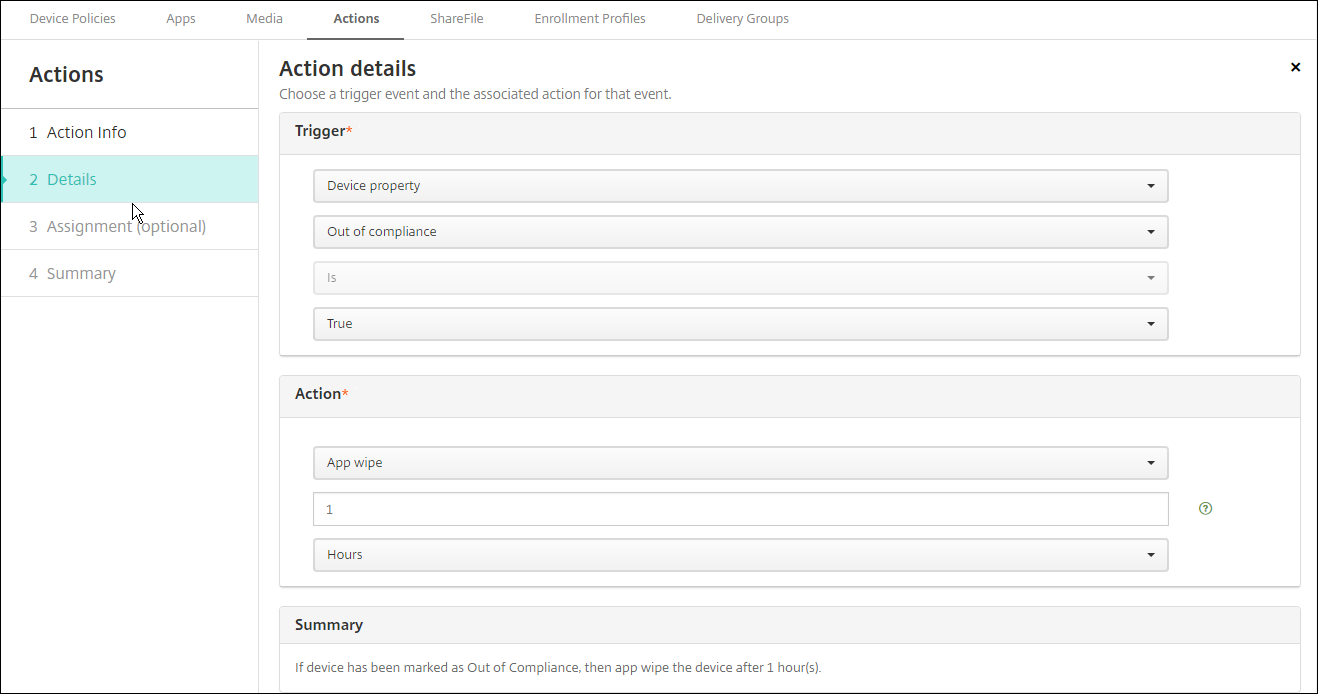
-
-
Konfigurieren Sie die Bereitstellungsregeln und klicken Sie dann auf Weiter.
-
Konfigurieren Sie die Zuweisungen von Bereitstellungsgruppen und einen Bereitstellungszeitplan und klicken Sie dann auf Weiter.
-
Klicken Sie auf Speichern.
So überprüfen Sie den Status der App-Sperre oder App-Löschung
-
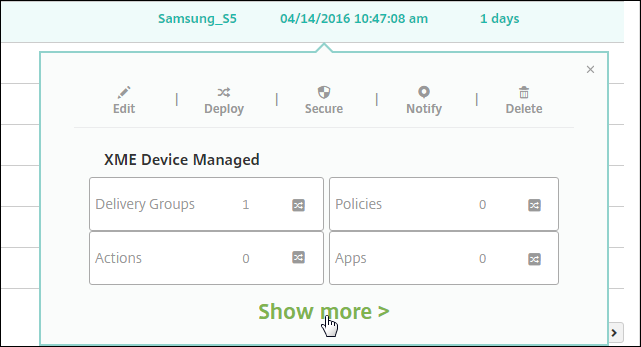
Gehen Sie zu Verwalten > Geräte, klicken Sie auf ein Gerät und dann auf Mehr anzeigen.
-
Scrollen Sie zu App-Löschung des Geräts und App-Sperre des Geräts.
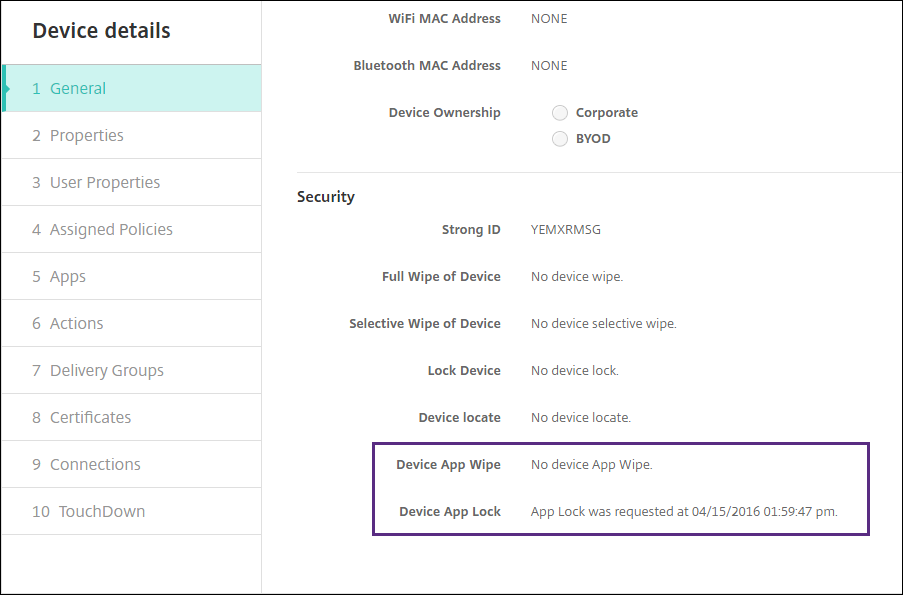 Nachdem ein Gerät gelöscht wurde, wird der Benutzer aufgefordert, einen PIN-Code einzugeben. Wenn der Benutzer den Code vergisst, können Sie ihn in den Gerätedetails nachschlagen.