Benachrichtigungen
In XenMobile® können Sie Benachrichtigungen für die folgenden Zwecke verwenden:
- Zur Kommunikation mit ausgewählten Benutzergruppen für verschiedene systembezogene Funktionen. Sie können diese Benachrichtigungen auch auf bestimmte Benutzer ausrichten. Zum Beispiel alle Benutzer mit iOS-Geräten, Benutzer, deren Geräte nicht konform sind, Benutzer mit firmeneigenen Geräten usw.
- Zum Registrieren von Benutzern und deren Geräten.
- Zum automatischen Benachrichtigen von Benutzern (mithilfe automatisierter Aktionen), wenn bestimmte Bedingungen erfüllt sind. Zum Beispiel:
- Wenn ein Benutzergerät aufgrund eines Compliance-Problems aus der Unternehmensdomäne blockiert werden soll.
- Wenn ein Gerät „jailbroken“ oder „rooted“ wurde
Details zu automatisierten Aktionen finden Sie unter Automatisierte Aktionen.
Um Benachrichtigungen mit XenMobile zu senden, müssen Sie ein Gateway und einen Benachrichtigungsserver konfigurieren. Sie können in XenMobile einen Benachrichtigungsserver einrichten, um SMTP- (Simple Mail Transfer Protocol) und SMS-Gateway-Server (Short Message Service) für das Senden von E-Mail- und Text- (SMS-)Benachrichtigungen an Benutzer zu konfigurieren. Sie können Benachrichtigungen verwenden, um Nachrichten über zwei verschiedene Kanäle zu senden: SMTP oder SMS.
- SMTP ist ein verbindungsorientiertes, textbasiertes Protokoll, bei dem ein E-Mail-Absender mit einem E-Mail-Empfänger kommuniziert, indem er Befehlszeichenfolgen ausgibt und die erforderlichen Daten bereitstellt, typischerweise über eine TCP-Verbindung (Transmission Control Protocol). SMTP-Sitzungen bestehen aus Befehlen, die von einem SMTP-Client (der Person, die die Nachricht sendet) stammen, und entsprechenden Antworten vom SMTP-Server.
- SMS ist eine Textnachrichtendienstkomponente von Telefon-, Web- oder mobilen Kommunikationssystemen. SMS verwendet standardisierte Kommunikationsprotokolle, um Festnetz- oder Mobiltelefone zum Austausch kurzer Textnachrichten zu befähigen.
Sie können in XenMobile auch ein Carrier-SMS-Gateway einrichten, um Benachrichtigungen zu konfigurieren, die über ein SMS-Gateway eines Carriers gesendet werden. Carrier verwenden SMS-Gateways, um SMS-Übertragungen an oder von einem Telekommunikationsnetzwerk zu senden oder zu empfangen. Diese textbasierten Nachrichten verwenden standardisierte Kommunikationsprotokolle, um Festnetz- oder Mobiltelefone zum Austausch kurzer Textnachrichten zu befähigen.
Voraussetzungen
- Bevor Sie das SMS-Gateway konfigurieren, wenden Sie sich an Ihren Systemadministrator, um die Serverinformationen zu ermitteln. Es ist wichtig zu wissen, ob der SMS-Server auf einem internen Unternehmensserver gehostet wird oder ob der Server Teil eines gehosteten E-Mail-Dienstes ist. In diesem Fall benötigen Sie Informationen von der Website des Dienstanbieters.
- Konfigurieren Sie den SMTP-Benachrichtigungsserver, um Nachrichten an Benutzer zu senden. Wenn der Server auf einem internen Server gehostet wird, wenden Sie sich an Ihren Systemadministrator, um Konfigurationsinformationen zu erhalten. Wenn der Server ein gehosteter E-Mail-Dienst ist, finden Sie die entsprechenden Konfigurationsinformationen auf der Website des Dienstanbieters.
- Sie können gleichzeitig einen aktiven SMTP-Server und einen aktiven SMS-Server verwenden. Beide Kommunikationskanäle ermöglichen eine aktive Konfiguration.
- Öffnen Sie Port 25 von XenMobile in Ihrer Netzwerk-DMZ, um auf den SMTP-Server in Ihrem internen Netzwerk zurückzuverweisen. Dies ermöglicht XenMobile, Benachrichtigungen erfolgreich zu senden.
SMTP-Server und SMS-Gateway konfigurieren
-
Klicken Sie in der XenMobile-Konsole auf das Zahnradsymbol in der oberen rechten Ecke der Konsole. Die Seite Einstellungen wird angezeigt.
-
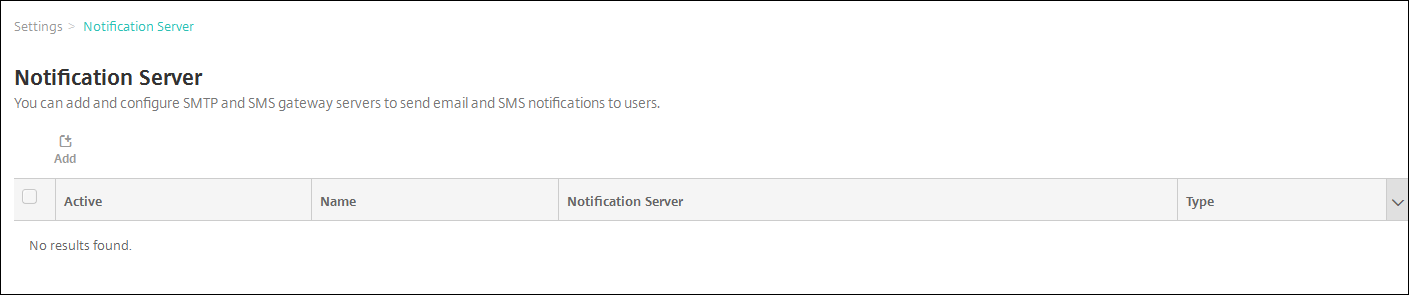
Klicken Sie unter Benachrichtigungen auf Benachrichtigungsserver. Die Seite Benachrichtigungsserver wird angezeigt.
-
Klicken Sie auf Hinzufügen. Ein Menü mit Optionen zum Konfigurieren eines SMTP-Servers oder eines SMS-Gateways wird angezeigt.
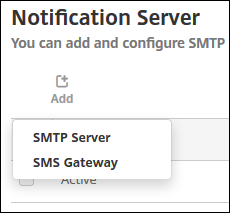
- Um einen SMTP-Server hinzuzufügen, klicken Sie auf SMTP-Server und lesen Sie dann unter SMTP-Server hinzufügen die Schritte zum Konfigurieren dieser Einstellung.
- Um ein SMS-Gateway hinzuzufügen, klicken Sie auf SMS-Gateway und lesen Sie dann unter SMS-Gateway hinzufügen die Schritte zum Konfigurieren dieser Einstellung.
SMTP-Server hinzufügen
-
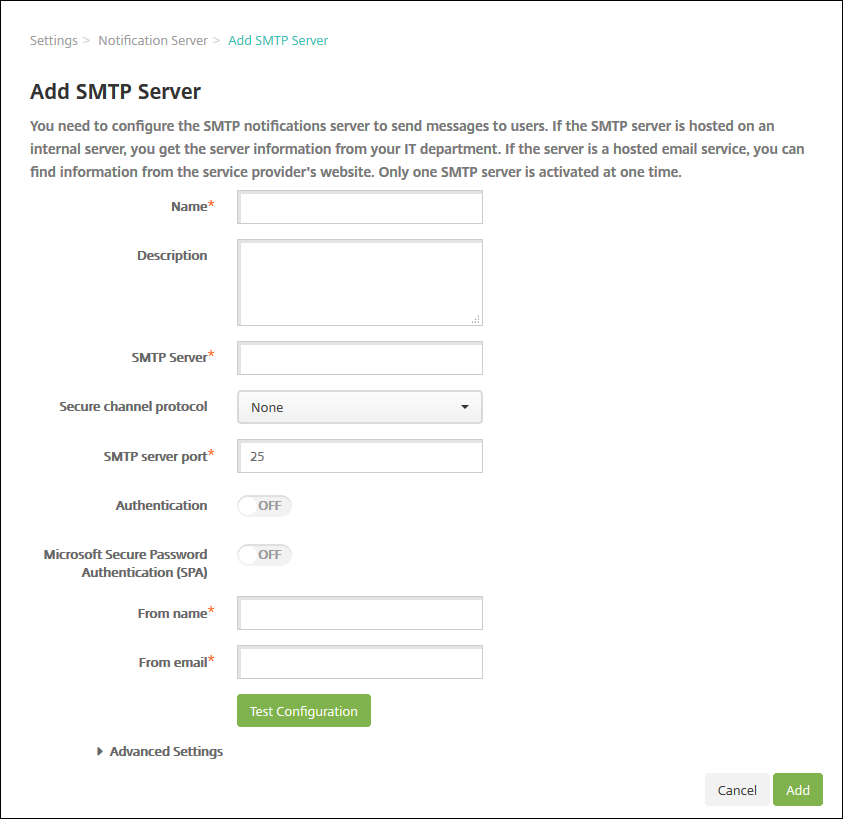
Konfigurieren Sie diese Einstellungen:
- Name: Geben Sie den Namen ein, der diesem SMTP-Serverkonto zugeordnet ist.
- Beschreibung: Geben Sie optional eine Beschreibung des Servers ein.
- SMTP-Server: Geben Sie den Hostnamen für den Server ein. Der Hostname muss ein vollqualifizierter Domänenname (FQDN) oder eine IP-Adresse sein.
- Sicheres Kanalprotokoll: Klicken Sie in der Dropdownliste auf SSL, TLS oder Keine für das sichere Kanalprotokoll, das vom Server verwendet wird (wenn der Server für die Verwendung einer sicheren Authentifizierung konfiguriert ist). Die Standardeinstellung ist Keine.
- SMTP-Serverport: Geben Sie den vom SMTP-Server verwendeten Port ein. Standardmäßig ist der Port auf 25 eingestellt. Wenn SMTP-Verbindungen das sichere SSL-Kanalprotokoll verwenden, ist der Port auf 465 eingestellt.
- Authentifizierung: Wählen Sie EIN oder AUS. Die Standardeinstellung ist AUS.
- Wenn Sie die Authentifizierung aktivieren, konfigurieren Sie diese Einstellungen:
- Benutzername: Geben Sie den Benutzernamen für die Authentifizierung ein.
- Kennwort: Geben Sie das Kennwort des Authentifizierungsbenutzers ein.
Wichtig:
Um OAuth mit Microsoft Exchange Online zu verwenden, müssen Sie Ihre Anwendung zunächst in Microsoft Entra ID registrieren. Aktivieren Sie nach der Registrierung Authentifizierung und Microsoft Exchange Online OAuth 2.0.
- Wenn Sie die Authentifizierung und Microsoft Exchange Online OAuth 2.0 aktivieren, konfigurieren Sie die folgenden Einstellungen:
- Benutzername: Geben Sie den Benutzernamen für die Authentifizierung ein.
- Mandanten-ID: Geben Sie die Mandanten-ID Ihres Microsoft Entra ID-Verzeichnisses ein.
- Client-ID: Geben Sie die Client- (Anwendungs-)ID Ihrer registrierten Anwendung ein. Sie finden diese im Azure-Portal > Ihre registrierte Anwendung > Anwendungs- (Client-)ID.
- Client-Geheimnis: Geben Sie das Client-Geheimnis Ihrer registrierten Anwendung ein. Sie finden es im Azure-Portal > Ihre registrierte Anwendung > Zertifikate & Geheimnisse.
- Microsoft Secure Password Authentication (SPA): Wenn der SMTP-Server SPA verwendet, klicken Sie auf EIN. Die Standardeinstellung ist AUS.
- Absendername: Geben Sie den Namen ein, der im Feld Von angezeigt wird, wenn ein Client eine Benachrichtigungs-E-Mail von diesem Server erhält. Zum Beispiel: Unternehmens-IT.
- Absender-E-Mail: Geben Sie die E-Mail-Adresse ein, die verwendet wird, wenn ein E-Mail-Empfänger auf die vom SMTP-Server gesendete Benachrichtigung antwortet.
-
Klicken Sie auf Konfiguration testen, um eine Test-E-Mail-Benachrichtigung zu senden.
-
Erweitern Sie Erweiterte Einstellungen und konfigurieren Sie dann diese Einstellungen:
- Anzahl der SMTP-Wiederholungen: Geben Sie an, wie oft eine fehlgeschlagene Nachricht, die vom SMTP-Server gesendet wurde, wiederholt werden soll. Der Standardwert ist 5.
- SMTP-Timeout: Geben Sie die Wartezeit (in Sekunden) beim Senden einer SMTP-Anfrage ein. Erhöhen Sie diesen Wert, wenn das Senden von Nachrichten aufgrund von Timeouts ständig fehlschlägt. Seien Sie vorsichtig, wenn Sie diesen Wert verringern; dies kann die Anzahl der abgelaufenen und nicht zugestellten Nachrichten erhöhen. Der Standardwert ist 30 Sekunden.
- Maximale Anzahl von SMTP-Empfängern: Geben Sie die maximale Anzahl von Empfängern pro E-Mail-Nachricht ein, die vom SMTP-Server gesendet wird. Der Standardwert ist 100.
-
Klicken Sie auf Hinzufügen.
SMS-Gateway hinzufügen
Hinweis:
XenMobile unterstützt nur Nexmo SMS-Nachrichten. Wenn Sie noch kein Konto für die Verwendung von Nexmo-Nachrichten haben, besuchen Sie deren Website, um eines zu erstellen.
-
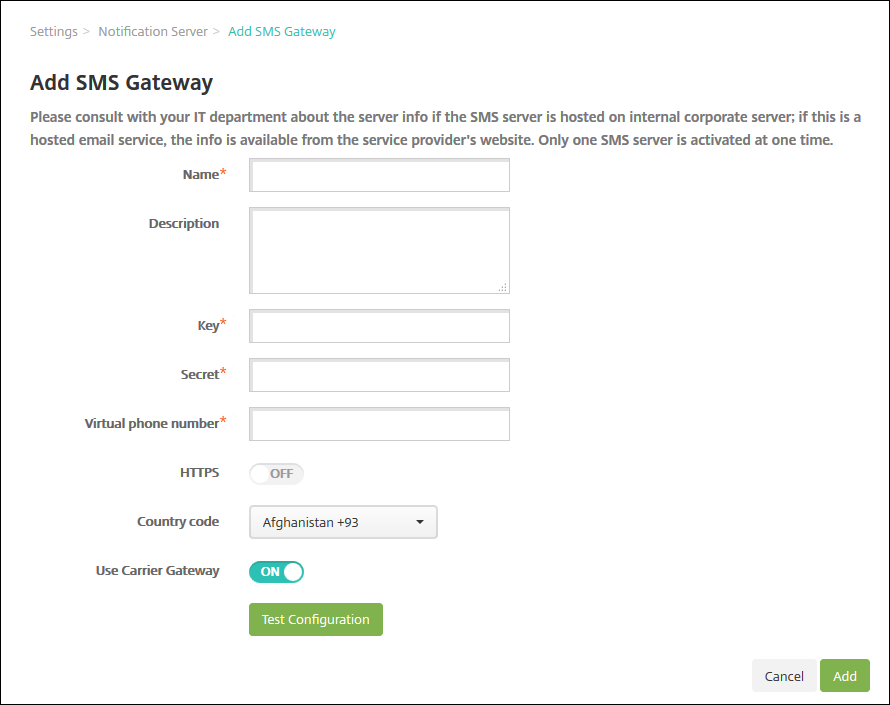
Konfigurieren Sie die folgenden Einstellungen:
- Name: Geben Sie einen Namen für die SMS-Gateway-Konfiguration ein. Dieses Feld ist erforderlich.
- Beschreibung: Geben Sie optional eine Beschreibung der Konfiguration ein.
- Schlüssel: Geben Sie den numerischen Bezeichner ein, der vom Systemadministrator bei der Aktivierung des Kontos bereitgestellt wurde. Dieses Feld ist erforderlich.
- Geheimnis: Geben Sie ein vom Systemadministrator bereitgestelltes Geheimnis ein, das zum Zugriff auf Ihr Konto verwendet wird, wenn ein Kennwort verloren geht oder gestohlen wird. Dieses Feld ist erforderlich.
- Virtuelle Telefonnummer: Dieses Feld wird beim Senden an nordamerikanische Telefonnummern (mit dem Präfix +1) verwendet. Sie müssen eine virtuelle Nexmo-Telefonnummer eingeben und dürfen in diesem Feld nur Ziffern verwenden. Virtuelle Telefonnummern können Sie auf der Nexmo-Website kaufen.
- HTTPS: Wählen Sie aus, ob HTTPS für die Übertragung von SMS-Anfragen an Nexmo verwendet werden soll. Die Standardeinstellung ist AUS.
Wichtig:
Lassen Sie HTTPS auf EIN, es sei denn, Sie erhalten von Citrix Support die Anweisung, es auf AUS zu stellen.
- Ländercode: Klicken Sie in der Dropdownliste auf das Standard-SMS-Ländercode-Präfix für Empfänger in Ihrer Organisation. Dieses Feld beginnt immer mit einem +-Symbol. Die Standardeinstellung ist Afghanistan +93.
-
Klicken Sie auf Konfiguration testen, um eine Testnachricht mit der aktuellen Konfiguration zu senden. Verbindungsfehler, wie z. B. Authentifizierungs- oder virtuelle Telefonnummernfehler, werden sofort erkannt und angezeigt. Nachrichten werden im gleichen Zeitrahmen empfangen wie Nachrichten, die zwischen Mobiltelefonen gesendet werden.
-
Klicken Sie auf Hinzufügen.
Carrier-SMS-Gateway hinzufügen
Sie können in XenMobile ein Carrier-SMS-Gateway einrichten, um Benachrichtigungen zu konfigurieren, die über das SMS-Gateway eines Carriers gesendet werden. Carrier verwenden SMS-Gateways (Short Message Service), um SMS-Übertragungen an oder von einem Telekommunikationsnetzwerk zu senden oder zu empfangen. Diese textbasierten Nachrichten verwenden standardisierte Kommunikationsprotokolle, um Festnetz- oder Mobiltelefone zum Austausch kurzer Textnachrichten zu befähigen.
-
Klicken Sie in der XenMobile-Konsole auf das Zahnradsymbol in der oberen rechten Ecke der Konsole. Die Seite Einstellungen wird angezeigt.
-
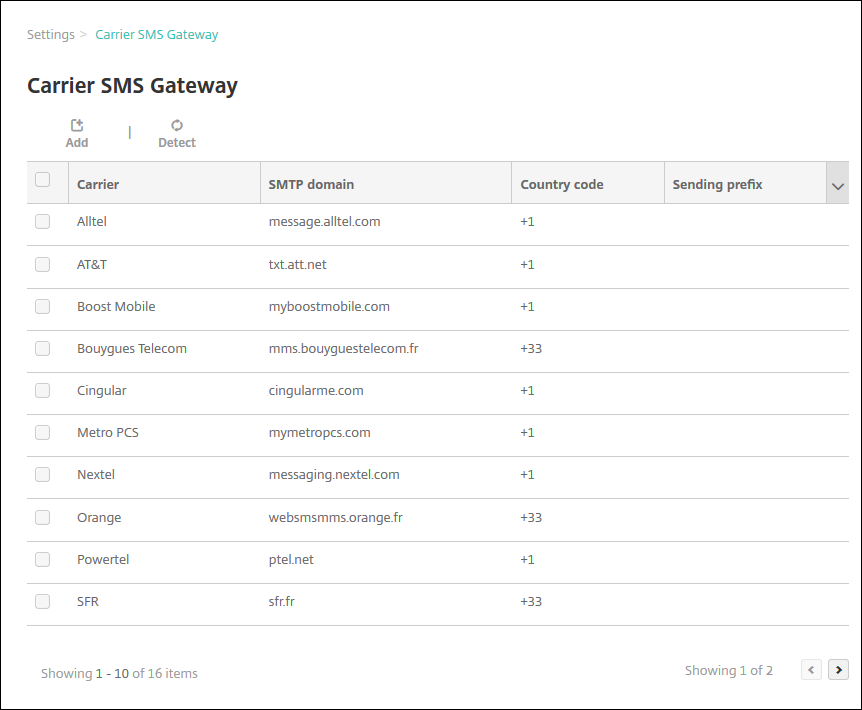
Klicken Sie unter Benachrichtigungen auf Carrier-SMS-Gateway. Die Seite Carrier-SMS-Gateway wird geöffnet.
-
Führen Sie einen der folgenden Schritte aus:
- Klicken Sie auf Erkennen, um ein Gateway automatisch zu ermitteln. Ein Dialogfeld wird angezeigt, das darauf hinweist, dass keine neuen Carrier erkannt wurden oder die neuen Carrier auflistet, die unter den registrierten Geräten erkannt wurden.
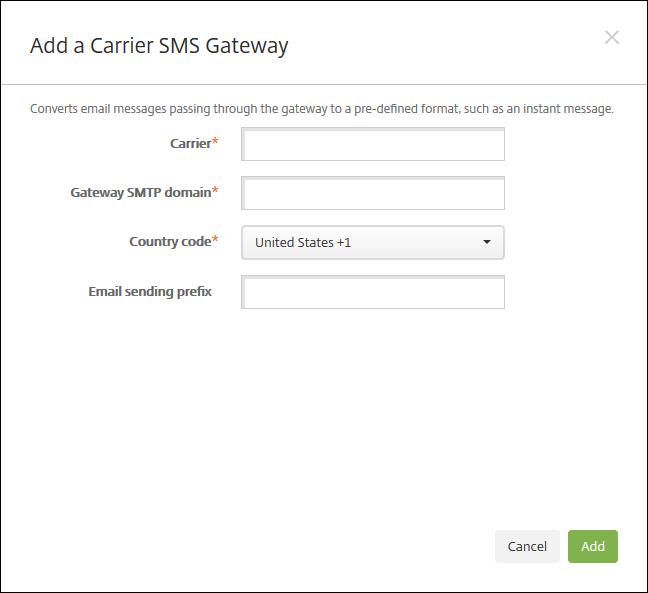
- Klicken Sie auf Hinzufügen. Das Dialogfeld Carrier-SMS-Gateway hinzufügen wird angezeigt.
Hinweis:
XenMobile unterstützt nur Nexmo SMS-Nachrichten. Wenn Sie noch kein Konto für die Verwendung von Nexmo-Nachrichten haben, besuchen Sie deren Website, um eines zu erstellen.
-
Konfigurieren Sie diese Einstellungen:
- Carrier: Geben Sie den Namen des Carriers ein.
- Gateway-SMTP-Domäne: Geben Sie die Domäne ein, die dem SMTP-Gateway zugeordnet ist.
- Ländercode: Klicken Sie in der Dropdownliste auf den Ländercode für den Carrier.
- E-Mail-Sende-Präfix: Geben Sie optional ein E-Mail-Sende-Präfix an.
-
Klicken Sie auf Hinzufügen, um den neuen Carrier hinzuzufügen, oder auf Abbrechen, um den neuen Carrier nicht hinzuzufügen.
Benachrichtigungsvorlagen erstellen und aktualisieren
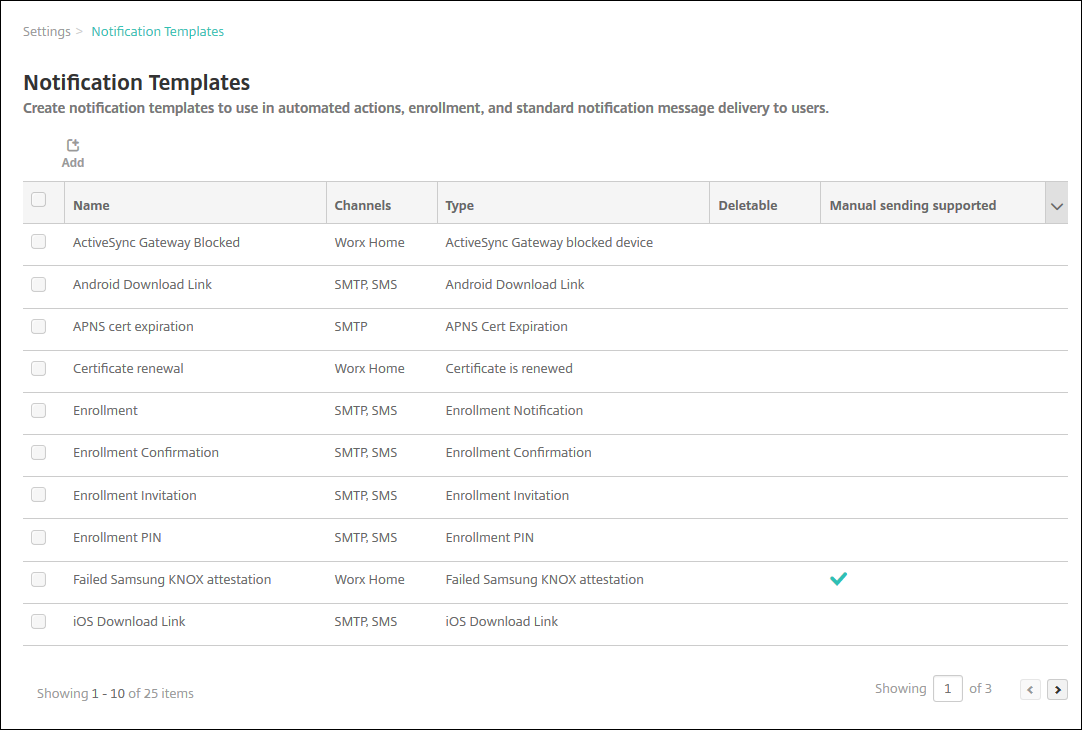
Sie können in XenMobile Benachrichtigungsvorlagen erstellen oder aktualisieren, die in automatisierten Aktionen, bei der Registrierung und in Standardbenachrichtigungen an Benutzer verwendet werden. Sie konfigurieren die Benachrichtigungsvorlagen so, dass Nachrichten über drei verschiedene Kanäle gesendet werden: Secure Hub, SMTP oder SMS.
XenMobile enthält viele vordefinierte Benachrichtigungsvorlagen, die die verschiedenen Arten von Ereignissen widerspiegeln, auf die XenMobile für jedes Gerät im System automatisch reagiert.
Hinweis:
Wenn Sie SMTP- oder SMS-Kanäle zum Senden von Benachrichtigungen an Benutzer verwenden möchten, müssen Sie die Kanäle einrichten, bevor Sie sie aktivieren können. XenMobile fordert Sie auf, die Kanäle einzurichten, wenn Sie Benachrichtigungsvorlagen hinzufügen und diese noch nicht eingerichtet sind.
-
Klicken Sie in der XenMobile-Konsole auf das Zahnradsymbol in der oberen rechten Ecke der Konsole. Die Seite Einstellungen wird angezeigt.
-
Klicken Sie auf Benachrichtigungsvorlagen. Die Seite Benachrichtigungsvorlagen wird angezeigt.
Benachrichtigungsvorlage hinzufügen
- Klicken Sie auf Hinzufügen. Wenn kein SMS-Gateway oder SMTP-Server eingerichtet wurde, wird eine Meldung zur Verwendung von SMS- und SMTP-Benachrichtigungen angezeigt. Sie können den SMTP-Server oder das SMS-Gateway jetzt einrichten oder später einrichten.
Wenn Sie sich entscheiden, die SMS- oder SMTP-Servereinstellungen jetzt einzurichten, werden Sie zur Seite Benachrichtigungsserver auf der Seite Einstellungen weitergeleitet. Nachdem Sie die gewünschten Kanäle eingerichtet haben, können Sie zur Seite Benachrichtigungsvorlage zurückkehren, um Benachrichtigungsvorlagen hinzuzufügen oder zu ändern.
Wichtig:
Wenn Sie sich entscheiden, die SMS- oder SMTP-Servereinstellungen später einzurichten, können Sie diese Kanäle beim Hinzufügen oder Bearbeiten einer Benachrichtigungsvorlage nicht aktivieren, was bedeutet, dass diese Kanäle für das Senden von Benutzerbenachrichtigungen nicht verfügbar sind.
-
Konfigurieren Sie diese Einstellungen:
- Name: Geben Sie einen aussagekräftigen Namen für die Vorlage ein.
- Beschreibung: Geben Sie eine Beschreibung für die Vorlage ein.
- Typ: Klicken Sie in der Dropdownliste auf den Benachrichtigungstyp. Es werden nur unterstützte Kanäle für den ausgewählten Typ angezeigt. Es ist nur eine APNS-Zertifikatablauf-Vorlage zulässig, die eine vordefinierte Vorlage ist. Dies bedeutet, dass Sie keine neue Vorlage dieses Typs hinzufügen können.
Hinweis:
Bei einigen Vorlagentypen wird unter dem Typ der Satz Manuelles Senden unterstützt angezeigt. Dies bedeutet, dass die Vorlage in der Liste Benachrichtigungen auf dem Dashboard und auf der Seite Geräte verfügbar ist, damit Sie die Benachrichtigung manuell an Benutzer senden können. Manuelles Senden ist in keiner Vorlage verfügbar, die die folgenden Makros im Feld Betreff oder Nachricht auf einem beliebigen Kanal verwendet:
- ${outofcompliance.reason(allowlist_blocklist_apps_name)}
- ${outofcompliance.reason(smg_block)}
-
Konfigurieren Sie unter Kanäle die Informationen für jeden Kanal, der mit dieser Benachrichtigung verwendet werden soll. Sie können beliebige oder alle Kanäle auswählen. Die Kanäle, die Sie auswählen, hängen davon ab, wie Sie Benachrichtigungen senden möchten:
- Wenn Sie Secure Hub wählen, erhalten nur iOS- und Android-Geräte die Benachrichtigungen, die in der Benachrichtigungsleiste des Geräts angezeigt werden.
- Wenn Sie SMTP wählen, erhalten die meisten Benutzer die Nachricht, da sie sich mit ihren E-Mail-Adressen registriert haben.
- Wenn Sie SMS wählen, erhalten nur Benutzer, die Geräte mit einer SIM-Karte verwenden, die Benachrichtigung.
Secure Hub:
- Aktivieren: Klicken Sie, um den Benachrichtigungskanal zu aktivieren.
- Nachricht: Geben Sie die Nachricht ein, die an den Benutzer gesendet werden soll. Dieses Feld ist erforderlich, wenn Sie Secure Hub verwenden. Informationen zur Verwendung von Makros in einer Nachricht finden Sie unter Makros.
- Sounddatei: Klicken Sie in der Dropdownliste auf den Benachrichtigungston, den der Benutzer hört, wenn die Benachrichtigung empfangen wird.
SMTP:
-
Aktivieren: Klicken Sie, um den Benachrichtigungskanal zu aktivieren.
Sie können die SMTP-Benachrichtigung erst aktivieren, nachdem Sie den SMTP-Server eingerichtet haben.
- Absender: Geben Sie einen optionalen Absender für die Benachrichtigung ein, der ein Name, eine E-Mail-Adresse oder beides sein kann.
- Empfänger: Dieses Feld enthält ein vorgefertigtes Makro für alle außer Ad-hoc-Benachrichtigungen, um sicherzustellen, dass Benachrichtigungen an die korrekte SMTP-Empfängeradresse gesendet werden. Citrix empfiehlt, Makros in Vorlagen nicht zu ändern. Sie können zusätzlich zum Benutzer Empfänger (z. B. den Unternehmensadministrator) hinzufügen, indem Sie deren Adressen durch ein Semikolon (;) getrennt hinzufügen. Um Ad-hoc-Benachrichtigungen zu senden, können Sie auf dieser Seite bestimmte Empfänger eingeben oder Geräte von der Seite Verwalten > Geräte auswählen und Benachrichtigungen von dort senden. Details finden Sie unter Geräte.
- Betreff: Geben Sie einen aussagekräftigen Betreff für die Benachrichtigung ein. Dieses Feld ist erforderlich.
- Nachricht: Geben Sie die Nachricht ein, die an den Benutzer gesendet werden soll. Informationen zur Verwendung von Makros in einer Nachricht finden Sie unter Makros.
SMS:
-
Aktivieren: Klicken Sie, um den Benachrichtigungskanal zu aktivieren.
Sie können die SMTP-Benachrichtigung erst aktivieren, nachdem Sie den SMTP-Server eingerichtet haben.
- Empfänger: Dieses Feld enthält ein vorgefertigtes Makro für alle außer Ad-hoc-Benachrichtigungen, um sicherzustellen, dass Benachrichtigungen an die korrekte SMS-Empfängeradresse gesendet werden. Citrix empfiehlt, Makros in Vorlagen nicht zu ändern. Um Ad-hoc-Benachrichtigungen zu senden, können Sie bestimmte Empfänger eingeben oder Geräte von der Seite Verwalten > Geräte auswählen.
- Nachricht: Geben Sie die Nachricht ein, die an den Benutzer gesendet werden soll. Dieses Feld ist erforderlich. Informationen zur Verwendung von Makros in einer Nachricht finden Sie unter Makros.
-
Klicken Sie auf Hinzufügen. Wenn alle Kanäle korrekt konfiguriert sind, werden sie in dieser Reihenfolge auf der Seite Benachrichtigungsvorlagen angezeigt: SMTP, SMS und Secure Hub. Nicht korrekt konfigurierte Kanäle werden nach den korrekt konfigurierten Kanälen angezeigt.
Benachrichtigungsvorlage bearbeiten
-
Wählen Sie eine Benachrichtigungsvorlage aus. Die für diese Vorlage spezifische Bearbeitungsseite wird angezeigt, auf der Sie Änderungen an allen Feldern außer dem Feld Typ vornehmen und Kanäle aktivieren oder deaktivieren können.
-
Klicken Sie auf Speichern.
Benachrichtigungsvorlage löschen
Sie können nur Benachrichtigungsvorlagen löschen, die Sie hinzugefügt haben. Vordefinierte Benachrichtigungsvorlagen können Sie nicht löschen.
-
Wählen Sie eine vorhandene Benachrichtigungsvorlage aus.
-
Klicken Sie auf Löschen. Ein Bestätigungsdialogfeld wird angezeigt.
-
Klicken Sie auf Löschen, um die Benachrichtigungsvorlage zu löschen, oder auf Abbrechen, um das Löschen der Benachrichtigungsvorlage abzubrechen.