Installation und Konfiguration
Bevor Sie beginnen
Mithilfe der folgenden Vorinstallations-Checkliste können Sie die Voraussetzungen und Einstellungen für die Installation von XenMobile® On-Premises notieren. Jede Aufgabe oder Anmerkung enthält eine Spalte, die die Komponente oder Funktion angibt, für die die Anforderung gilt.
Die Planung einer XenMobile-Bereitstellung umfasst viele Überlegungen. Empfehlungen, häufig gestellte Fragen und Anwendungsfälle für Ihre vollständige XenMobile-Umgebung finden Sie im XenMobile-Bereitstellungshandbuch.
Installationsschritte finden Sie im Abschnitt XenMobile installieren weiter unten in diesem Artikel.
Vorinstallations-Checkliste
Grundlegende Netzwerkkonnektivität
Im Folgenden sind die Netzwerkeinstellungen aufgeführt, die Sie für die XenMobile-Lösung benötigen.
| Voraussetzung oder Einstellung | Komponente oder Funktion | Einstellung notieren |
|---|---|---|
| Notieren Sie den vollqualifizierten Domänennamen (FQDN), mit dem sich Remotebenutzer verbinden. | XenMobile und Citrix Gateway | |
| Notieren Sie die öffentliche und lokale IP-Adresse. | ||
| Sie benötigen diese IP-Adressen, um die Firewall für die Einrichtung der Netzwerkadressübersetzung (NAT) zu konfigurieren. | XenMobile und Citrix Gateway | |
| Notieren Sie die Subnetzmaske. | XenMobile und Citrix Gateway | |
| Notieren Sie die DNS-IP-Adressen. | XenMobile und Citrix Gateway | |
| Notieren Sie die IP-Adressen des WINS-Servers (falls zutreffend). | Citrix Gateway | |
| Identifizieren und notieren Sie den Citrix Gateway-Hostnamen. | Citrix Gateway | Dieser Eintrag ist nicht der FQDN. Der FQDN ist im signierten Serverzertifikat enthalten, das an den virtuellen Server gebunden ist und mit dem sich Benutzer verbinden. Sie können den Hostnamen mithilfe des Setup-Assistenten in Citrix Gateway konfigurieren. |
| Notieren Sie die IP-Adresse von XenMobile. Reservieren Sie eine IP-Adresse, wenn Sie eine XenMobile-Instanz installieren. Wenn Sie einen Cluster konfigurieren, notieren Sie alle benötigten IP-Adressen. | XenMobile | |
| Eine öffentliche IP-Adresse, die auf Citrix Gateway konfiguriert ist | Citrix Gateway | |
| Ein externer DNS-Eintrag für Citrix Gateway | Citrix Gateway | |
| Notieren Sie die IP-Adresse des Webproxyservers, den Port, die Proxy-Hostliste sowie den Administrator-Benutzernamen und das Kennwort. Diese Einstellungen sind optional, wenn Sie einen Proxyserver in Ihrem Netzwerk bereitstellen (falls zutreffend). | Citrix Gateway | Sie können entweder den sAMAccountName oder den User Principal Name (UPN) verwenden, wenn Sie den Benutzernamen für den Webproxy konfigurieren. |
| Notieren Sie die IP-Adresse des Standardgateways. | XenMobile und Citrix Gateway | |
| Notieren Sie die System-IP-Adresse (NSIP) und die Subnetzmaske. | Citrix Gateway | |
| Notieren Sie die Subnetz-IP-Adresse (SNIP) und die Subnetzmaske. | Citrix Gateway | |
| Notieren Sie die IP-Adresse des virtuellen Citrix Gateway-Servers und den FQDN aus dem Zertifikat. Um mehrere virtuelle Server zu konfigurieren, notieren Sie alle virtuellen IP-Adressen und FQDNs aus den Zertifikaten. | Citrix Gateway | |
| Notieren Sie die internen Netzwerke, auf die Benutzer über Citrix Gateway zugreifen können. Beispiel: 10.10.0.0/24. Geben Sie alle internen Netzwerke und Netzwerksegmente ein, auf die Benutzer in diesen Fällen zugreifen müssen: Wenn Benutzer sich mit Secure Hub oder dem Citrix Gateway Plug-in verbinden, wenn Split-Tunneling auf „Ein“ gesetzt ist. | Citrix Gateway | |
| Stellen Sie sicher, dass die Netzwerkkonnektivität zwischen dem XenMobile-Server, dem Citrix Gateway, dem externen Microsoft SQL Server und dem DNS-Server erreichbar ist. | XenMobile und Citrix Gateway |
Lizenzierung
Für XenMobile müssen Sie Lizenzoptionen für Citrix Gateway und XenMobile erwerben. Weitere Informationen zur Citrix-Lizenzierung finden Sie unter Das Citrix-Lizenzierungssystem.
| Voraussetzung | Komponente | Speicherort notieren |
|---|---|---|
| Beziehen Sie Universal-Lizenzen von der Citrix-Website. Einzelheiten finden Sie unter Lizenzierung in der Citrix Gateway-Dokumentation. | Citrix Gateway, XenMobile und Citrix License Server |
Zertifikate
XenMobile und Citrix Gateway benötigen Zertifikate, um Verbindungen mit anderen Citrix-Produkten und -Apps sowie von Benutzergeräten zu ermöglichen. Einzelheiten finden Sie im Abschnitt Zertifikate und Authentifizierung in der XenMobile-Dokumentation.
| Voraussetzung | Komponente | Hinweise |
|---|---|---|
| Erforderliche Zertifikate beziehen und installieren. | XenMobile und Citrix Gateway |
Ports
Öffnen Sie Ports, um die Kommunikation mit den XenMobile-Komponenten zu ermöglichen.
| Voraussetzung | Komponente | Hinweise |
|---|---|---|
| Ports für XenMobile öffnen | XenMobile und Citrix Gateway |
Datenbank
XenMobile erfordert eine Datenbankverbindungskonfiguration. Das XenMobile-Repository erfordert eine Microsoft SQL Server-Datenbank, die auf einer der unterstützten Versionen läuft, die unter Systemanforderungen und Kompatibilität aufgeführt sind. Citrix empfiehlt die Remote-Verwendung von Microsoft SQL. PostgreSQL ist in XenMobile enthalten. Verwenden Sie PostgreSQL lokal oder remote nur in Testumgebungen.
Standardmäßig verwendet XenMobile den jTDS-Datenbanktreiber. Informationen zur Verwendung des Microsoft JDBC-Treibers für On-Premises-Installationen von XenMobile Server finden Sie unter SQL Server-Treiber.
| Voraussetzung | Komponente | Hinweise |
|---|---|---|
| IP-Adresse und Port des Microsoft SQL Servers. Stellen Sie sicher, dass das Dienstkonto des auf XenMobile zu verwendenden SQL Servers über die Berechtigung der Rolle DBcreator verfügt. | XenMobile |
Active Directory-Einstellungen
| Voraussetzung | Komponente | Hinweise |
|---|---|---|
| Notieren Sie die IP-Adresse und die Ports des Active Directory für den primären und sekundären Server. Wenn Sie Port 636 verwenden, installieren Sie ein Stammzertifikat von einer Zertifizierungsstelle auf XenMobile und ändern Sie die Option „Sichere Verbindungen verwenden“ in „Ja“. | XenMobile und Citrix Gateway | |
| Notieren Sie den Active Directory-Domänennamen. | XenMobile und Citrix Gateway | |
| Notieren Sie das Active Directory-Dienstkonto, das eine Benutzer-ID, ein Kennwort und einen Domänenalias erfordert. | ||
| Das Active Directory-Dienstkonto ist das Konto, das XenMobile zum Abfragen des Active Directory verwendet. | XenMobile und Citrix Gateway | |
Notieren Sie den User Base DN, der die Verzeichnisebene ist, unter der sich Benutzer befinden. Beispiel: cn=users,dc=ace,dc=com. Citrix Gateway und XenMobile verwenden den User Base DN, um das Active Directory abzufragen. |
XenMobile und Citrix Gateway | |
| Notieren Sie den Group Base DN, der die Verzeichnisebene ist, unter der sich Gruppen befinden. Citrix Gateway und XenMobile verwenden diesen DN, um das Active Directory abzufragen. | XenMobile und Citrix Gateway |
Verbindungen zwischen XenMobile und Citrix Gateway
| Voraussetzung | Komponente | Einstellung notieren |
|---|---|---|
| Notieren Sie den XenMobile-Hostnamen. | XenMobile | |
| Notieren Sie den FQDN oder die IP-Adresse von XenMobile. | XenMobile | |
| Identifizieren Sie die Apps, auf die Benutzer zugreifen können. | Citrix Gateway | |
| Notieren Sie die Callback-URL. | XenMobile |
Benutzerverbindungen: Zugriff auf Citrix Virtual Apps and Desktops™ und Citrix Secure Hub
Citrix empfiehlt, den Quick Configuration-Assistenten in Citrix ADC zu verwenden, um die Verbindungseinstellungen zwischen XenMobile und Citrix Gateway sowie zwischen XenMobile und Secure Hub zu konfigurieren. Sie erstellen einen zweiten virtuellen Server, um Benutzerverbindungen von Citrix Receiver™ und Webbrowsern zu ermöglichen. Diese Verbindungen gelten für Windows-basierte Anwendungen und virtuelle Desktops in Virtual Apps and Desktops. Citrix empfiehlt, auch den Quick Configuration-Assistenten in Citrix ADC zu verwenden, um diese Einstellungen zu konfigurieren.
| Voraussetzung | Komponente | Einstellung notieren |
|---|---|---|
| Notieren Sie den Citrix Gateway-Hostnamen und die externe URL. Die externe URL ist die Webadresse, mit der sich Benutzer verbinden. | XenMobile | |
| Notieren Sie die Citrix Gateway-Callback-URL. | XenMobile | |
| Notieren Sie die IP-Adressen und Subnetzmasken für den virtuellen Server. | Citrix Gateway | |
| Notieren Sie den Pfad für Program Neighborhood Agent oder eine Virtual Apps and Desktops Site. | Citrix Gateway und XenMobile | |
| Notieren Sie den FQDN oder die IP-Adresse des Citrix Virtual Apps™ and Desktops-Servers, auf dem die Secure Ticket Authority (STA) ausgeführt wird (nur für ICA-Verbindungen). | Citrix Gateway | |
| Notieren Sie den öffentlichen FQDN für XenMobile. | Citrix Gateway | |
| Notieren Sie den öffentlichen FQDN für Secure Hub. | Citrix Gateway |
Flussdiagramm für die XenMobile-Bereitstellung
Sie können dieses Flussdiagramm verwenden, um sich durch die wichtigsten Schritte für die Bereitstellung von XenMobile führen zu lassen. Links zu Themen für jeden Schritt folgen der Abbildung.
1: Systemanforderungen und Kompatibilität
2: Installieren und konfigurieren
3 und 4: Vorinstallations-Checkliste (dieser Artikel)
5: XenMobile im Eingabeaufforderungsfenster konfigurieren (dieser Artikel)
6: XenMobile in einem Webbrowser konfigurieren (dieser Artikel)
7: Konfigurieren von Einstellungen für Ihre XenMobile-Umgebung
XenMobile installieren
Die XenMobile-VM (Virtual Machine) läuft auf Citrix XenServer, VMware ESXi oder Microsoft Hyper-V. Sie können XenCenter® oder vSphere-Verwaltungskonsolen verwenden, um XenMobile zu installieren.
Hinweis:
Stellen Sie sicher, dass der Hypervisor mit der korrekten Zeit konfiguriert ist – entweder über einen NTP-Server oder eine manuelle Konfiguration –, da XenMobile diese Zeit verwendet. Wenn bei der Synchronisierung der XenMobile-Zeit mit einem Hypervisor Zeitzonenprobleme auftreten, können Sie diese vermeiden, indem Sie XenMobile auf einen NTP-Server verweisen. Verwenden Sie dazu die XenMobile-CLI, wie unter Befehlszeilenoptionen beschrieben.
Voraussetzungen für XenServer oder VMware ESXi. Vor der Installation von XenMobile auf XenServer oder VMware ESXi müssen Sie Folgendes tun. Einzelheiten finden Sie in Ihrer XenServer- oder VMware-Dokumentation.
- Installieren Sie XenServer® oder VMware ESXi auf einem Computer mit ausreichenden Hardwareressourcen.
- Installieren Sie XenCenter oder vSphere auf einem separaten Computer. Der Computer, auf dem XenCenter oder vSphere gehostet wird, stellt über das Netzwerk eine Verbindung zum XenServer- oder VMware ESXi-Host her.
Voraussetzungen für Hyper-V. Vor der Installation von XenMobile auf Hyper-V müssen Sie Folgendes tun. Einzelheiten finden Sie in Ihrer Hyper-V-Dokumentation.
- Installieren Sie Windows Server 2016 oder Windows Server 2019 mit aktivierter Hyper-V-Rolle auf einem Computer mit ausreichenden Systemressourcen. Achten Sie bei der Installation der Hyper-V-Rolle darauf, die NICs auf dem Server anzugeben, die Hyper-V zum Erstellen der virtuellen Netzwerke verwendet. Sie können einige NICs für den Host reservieren.
- Löschen Sie die Datei Virtual Machines/<build-specific UUID>.xml
- Verschieben Sie die Datei Legacy/<build-specific UUID>.exp in Virtual Machines
FIPS 140-2-Modus. Um XenMobile Server im FIPS-Modus zu installieren, schließen Sie eine Voraussetzungsgruppe ab, wie unter FIPS mit XenMobile konfigurieren beschrieben.
XenMobile-Produktsoftware herunterladen
Sie können die Produktsoftware von der Citrix-Website herunterladen. Melden Sie sich auf der Website an und verwenden Sie dann den Link „Downloads“, um zu der Seite mit der Software zu navigieren, die Sie herunterladen möchten.
So laden Sie die Software für XenMobile herunter
-
Gehen Sie zur Citrix-Website.
-
Klicken Sie neben dem Suchfeld auf Anmelden und melden Sie sich bei Ihrem Konto an.
-
Klicken Sie auf die Registerkarte Downloads.
-
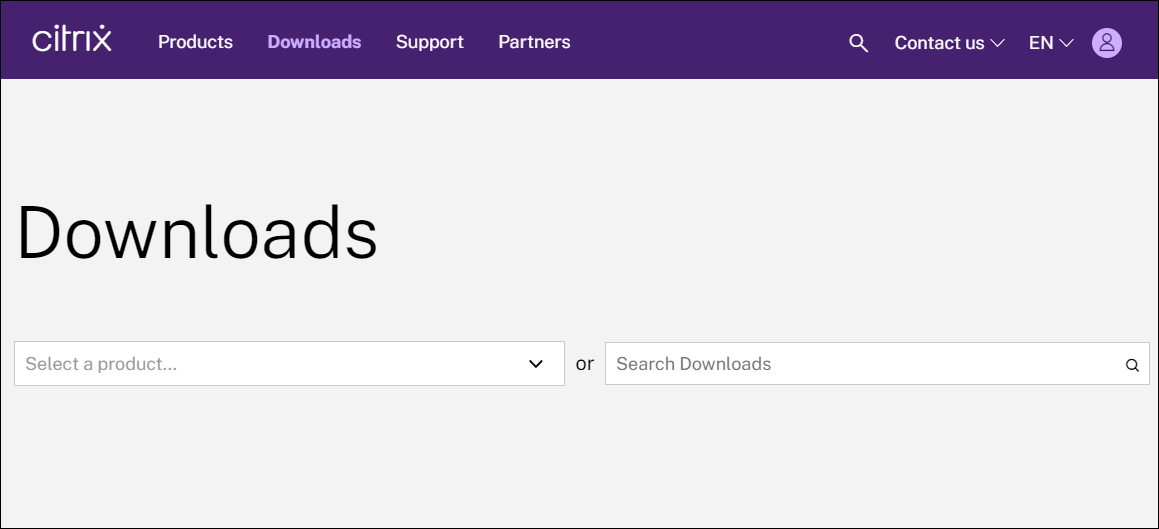
Klicken Sie auf der Downloads-Seite in der Liste Produkt auswählen auf Citrix Endpoint Management™ (und Citrix XenMobile Server). Die Seite „Citrix Endpoint Management (und Citrix XenMobile Server)“ wird automatisch angezeigt.
-
Erweitern Sie XenMobile Server (on-premises).
-
Erweitern Sie Produktsoftware.
-
Klicken Sie auf XenMobile Server 10.
-
Klicken Sie auf das Menü Zum Download springen und wählen Sie das entsprechende virtuelle Image aus, das Sie zur Installation von XenMobile verwenden möchten. Alternativ können Sie auf der Seite nach unten scrollen, um die Schaltfläche Datei herunterladen für das Image zu finden, das Sie installieren möchten.
-
Befolgen Sie die Anweisungen auf Ihrem Bildschirm, um die Software herunterzuladen.
So laden Sie die Software für Citrix Gateway herunter
Mit diesem Verfahren können Sie die virtuelle Citrix Gateway-Appliance oder Software-Upgrades für Ihre vorhandene Citrix Gateway-Appliance herunterladen.
- Gehen Sie zur Citrix-Website.
- Wenn Sie noch nicht auf der Citrix-Website angemeldet sind, klicken Sie neben dem Suchfeld auf Anmelden und melden Sie sich bei Ihrem Konto an.
- Klicken Sie auf die Registerkarte Downloads.
- Klicken Sie auf der Downloads-Seite in der Produktliste auf Citrix Gateway.
- Klicken Sie auf Go. Die Citrix Gateway-Seite wird angezeigt.
- Erweitern Sie auf der Citrix Gateway-Seite die Version von Citrix Gateway, die Sie ausführen.
-
Klicken Sie unter Firmware auf die Appliance-Softwareversion, die Sie herunterladen möchten.
Hinweis:
Sie können auch auf Virtuelle Appliances klicken, um Citrix ADC VPX herunterzuladen. Wenn Sie diese Option auswählen, erhalten Sie eine Liste der Software für die virtuelle Maschine für jeden Hypervisor.
- Klicken Sie auf die Appliance-Softwareversion, die Sie herunterladen möchten.
- Klicken Sie auf der Appliance-Softwareseite für die Version, die Sie herunterladen möchten, auf Download für die entsprechende virtuelle Appliance.
- Befolgen Sie die Anweisungen auf Ihrem Bildschirm, um die Software herunterzuladen.
XenMobile für die erstmalige Verwendung konfigurieren
-
So konfigurieren Sie die IP-Adresse und Subnetzmaske, das Standard-Gateway, DNS-Server und andere Einstellungen für XenMobile: Verwenden Sie die XenCenter- oder vSphere-Befehlszeilenkonsole.
Hinweis:
Wenn Sie einen vSphere-Webclient verwenden: Wir empfehlen, die Netzwerkeigenschaften nicht während der Bereitstellung der OVF-Vorlage auf der Seite Vorlage anpassen zu konfigurieren. Auf diese Weise vermeiden Sie in einer Hochverfügbarkeitskonfiguration ein Problem mit der IP-Adresse, das auftritt, wenn Sie die zweite XenMobile-VM klonen und neu starten.
-
Greifen Sie nur über den vollqualifizierten Domänennamen des XenMobile Servers oder die IP-Adressen des Knotens auf die XenMobile-Verwaltungskonsole zu.
-
Melden Sie sich an und befolgen Sie dann die Schritte auf dem anfänglichen Anmeldebildschirm.
XenMobile im Eingabeaufforderungsfenster konfigurieren
- Importieren Sie die virtuelle XenMobile-Maschine in Citrix XenServer, Microsoft Hyper-V oder VMware ESXi. Einzelheiten finden Sie in der Dokumentation zu XenServer, Hyper-V oder VMware.
- Wählen Sie in Ihrem Hypervisor die importierte virtuelle XenMobile-Maschine aus und starten Sie die Eingabeaufforderungsansicht. Einzelheiten finden Sie in der Dokumentation zu Ihrem Hypervisor.
-
Erstellen Sie auf der Hypervisor-Konsolenseite ein Administratorkonto für XenMobile im Eingabeaufforderungsfenster, indem Sie den Administratorbenutzernamen und das Kennwort eingeben.
Wenn Sie Kennwörter für das Administratorkonto der Eingabeaufforderung, PKI-Serverzertifikate (Public Key Infrastructure) und FIPS erstellen oder ändern, erzwingt XenMobile die folgenden Regeln für alle Benutzer außer Active Directory-Benutzern, deren Kennwörter außerhalb von XenMobile verwaltet werden.
- Das Kennwort muss mindestens acht Zeichen lang sein.
- Das Kennwort muss mindestens drei der folgenden Komplexitätskriterien erfüllen:
- Großbuchstaben (A bis Z)
- Kleinbuchstaben (a bis z)
- Ziffern (0 bis 9)
- Sonderzeichen (wie
! # $ %)
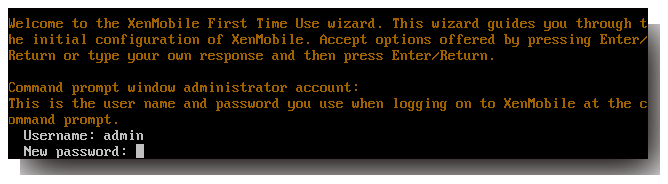
Beim Eingeben des neuen Kennworts werden keine Zeichen wie Sternchen angezeigt.
- Geben Sie die folgenden Netzwerkinformationen ein und geben Sie dann y ein, um die Einstellungen zu übernehmen:
- IP-Adresse des XenMobile Servers
- Netzmaske
- Standard-Gateway, d. h. die IP-Adresse des Standard-Gateways in der DMZ
- Primärer DNS-Server, d. h. die IP-Adresse des DNS-Servers
-
Sekundärer DNS-Server (optional)
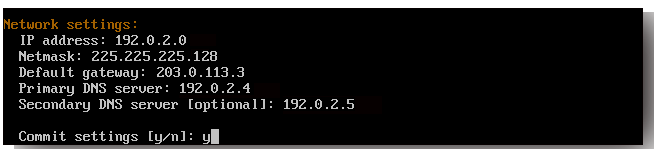
Hinweis:
Die in diesem und den folgenden Bildern gezeigten Adressen sind nicht funktionsfähig und dienen nur als Beispiele.
-
Geben Sie y ein, um die Sicherheit durch Generieren einer zufälligen Verschlüsselungspassphrase zu erhöhen, oder n, um Ihre eigene Passphrase anzugeben. Citrix empfiehlt, y einzugeben, um eine zufällige Passphrase zu generieren.
Die Passphrase wird als Teil des Schutzes der Verschlüsselungsschlüssel verwendet, die zum Sichern Ihrer sensiblen Daten dienen. Ein Hash der Passphrase, der im Dateisystem des Servers gespeichert ist, wird verwendet, um die Schlüssel während der Verschlüsselung und Entschlüsselung von Daten abzurufen. Die Passphrase kann nicht angezeigt werden.
Hinweis: > > Wenn Sie beabsichtigen, Ihre Umgebung zu erweitern und weitere Server zu konfigurieren, geben Sie Ihre eigene Passphrase an. Wenn Sie eine zufällige Passphrase auswählen, können Sie diese nicht anzeigen. > >

-
Aktivieren Sie optional den Federal Information Processing Standard (FIPS). Weitere Informationen zu FIPS finden Sie unter FIPS. Stellen Sie außerdem sicher, dass Sie eine Voraussetzungsgruppe abgeschlossen haben, wie unter FIPS mit XenMobile konfigurieren beschrieben.

-
Geben Sie die folgenden Informationen ein, um die Datenbankverbindung zu konfigurieren.
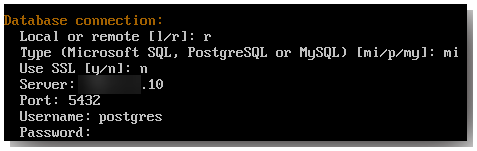
- Ihre Datenbank kann lokal oder remote sein. Geben Sie l für lokal oder r für remote ein.
-
Wählen Sie den Datenbanktyp aus. Geben Sie mi für Microsoft SQL oder p für PostgreSQL ein.
Wichtig:
- Citrix empfiehlt die Remote-Verwendung von Microsoft SQL. PostgreSQL ist in XenMobile enthalten. Verwenden Sie PostgreSQL lokal oder remote nur in Testumgebungen.
- Datenbankmigration wird nicht unterstützt. In einer Testumgebung erstellte Datenbanken können nicht in eine Produktionsumgebung verschoben werden.
- Geben Sie optional y ein, um die SSL-Authentifizierung für Ihre Datenbank zu verwenden.
- Geben Sie den vollqualifizierten Domänennamen (FQDN) für den Server an, der XenMobile hostet. Dieser Einzelhost-Server bietet sowohl Geräteverwaltungs- als auch App-Verwaltungsdienste.
- Geben Sie Ihre Datenbank-Portnummer ein, wenn sie sich von der Standard-Portnummer unterscheidet. Der Standard-Port für Microsoft SQL ist 1433 und der Standard-Port für PostgreSQL ist 5432.
- Geben Sie Ihren Datenbankadministrator-Benutzernamen ein.
- Geben Sie Ihr Datenbankadministrator-Passwort ein.
- Geben Sie den Datenbanknamen ein.
- Drücken Sie die Eingabetaste, um die Datenbankeinstellungen zu übernehmen.
-
Geben Sie optional y ein, um das Clustering von XenMobile-Knoten oder -Instanzen zu aktivieren.
Wichtig:
Wenn Sie einen XenMobile-Cluster aktivieren, öffnen Sie nach Abschluss der Systemkonfiguration Port 80, um die Echtzeitkommunikation zwischen Cluster-Mitgliedern zu ermöglichen. Schließen Sie diese Einrichtung auf allen Cluster-Knoten ab.
-
Geben Sie den vollqualifizierten Domänennamen (FQDN) des XenMobile-Servers ein.

- Drücken Sie die Eingabetaste, um die Einstellungen zu übernehmen.
- Identifizieren Sie die Kommunikationsports. Weitere Informationen zu Ports und deren Verwendung finden Sie unter Port-Anforderungen.
Hinweis:
Akzeptieren Sie die Standardports, indem Sie die Eingabetaste (Return auf einem Mac) drücken.

- Überspringen Sie die nächste Frage zum Upgrade von einer früheren XenMobile-Version, da Sie XenMobile zum ersten Mal installieren.
-
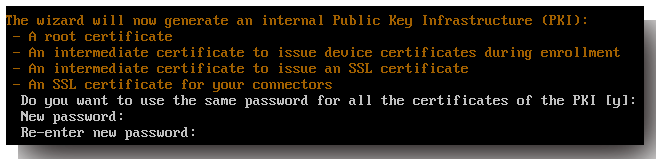
Geben Sie y ein, wenn Sie dasselbe Passwort für jedes Public Key Infrastructure (PKI)-Zertifikat verwenden möchten. Weitere Informationen zur XenMobile PKI-Funktion finden Sie unter Zertifikate hochladen.
Wichtig:
Wenn Sie beabsichtigen, XenMobile-Knoten oder -Instanzen zu clustern, geben Sie für nachfolgende Knoten identische Passwörter an.
-
Geben Sie das neue Passwort ein und bestätigen Sie es dann, indem Sie es erneut eingeben.
Beim Eingeben des neuen Passworts werden keine Zeichen, wie z. B. Sternchen, angezeigt.
- Drücken Sie die Eingabetaste, um die Einstellungen zu übernehmen.
-
Erstellen Sie ein Administratorkonto für die Anmeldung an der XenMobile-Konsole mit einem Webbrowser. Notieren Sie diese Anmeldeinformationen unbedingt für die spätere Verwendung.

Hinweis:
Beim Eingeben des neuen Passworts werden keine Zeichen, wie z. B. Sternchen, angezeigt.
- Drücken Sie die Eingabetaste, um die Einstellungen zu übernehmen. Die anfängliche Systemkonfiguration wird gespeichert.
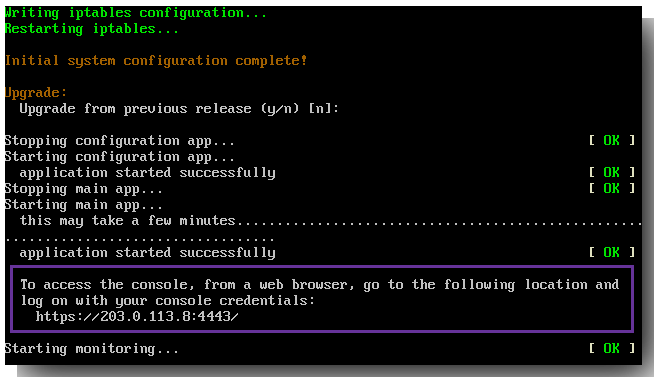
- Wenn Sie gefragt werden, ob Sie ein Upgrade durchführen, geben Sie n ein, da es sich um eine Neuinstallation handelt.
-
Kopieren Sie die vollständige URL, die auf dem Bildschirm angezeigt wird, und setzen Sie diese anfängliche XenMobile-Konfiguration in Ihrem Webbrowser fort.
XenMobile in einem Webbrowser konfigurieren
Nachdem Sie den anfänglichen Teil der XenMobile-Konfiguration in Ihrem Hypervisor-Befehlszeilenfenster abgeschlossen haben, schließen Sie den Vorgang in Ihrem Webbrowser ab.
-
Navigieren Sie in Ihrem Webbrowser zu dem Speicherort, der am Ende der Konfiguration im Befehlszeilenfenster angegeben wurde.
-
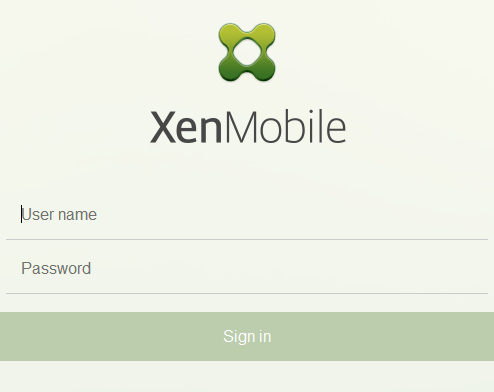
Geben Sie den Benutzernamen und das Passwort des XenMobile-Konsolenadministratorkontos ein, das Sie im Befehlszeilenfenster erstellt haben.
-
Klicken Sie auf der Seite “Erste Schritte” auf Starten. Die Seite Lizenzierung wird angezeigt.
-
Konfigurieren Sie die Lizenz. Wenn Sie keine Lizenz hochladen, verwenden Sie eine Evaluierungslizenz, die 30 Tage gültig ist. Weitere Informationen zum Hinzufügen und Konfigurieren von Lizenzen sowie zum Konfigurieren von Ablaufbenachrichtigungen finden Sie unter Lizenzierung.
Wichtig:
Wenn Sie XenMobile-Clustering durch Hinzufügen von Cluster-Knoten oder -Instanzen von XenMobile verwenden möchten, müssen Sie die Citrix-Lizenzierung auf einem Remote-Server verwenden.
-
Klicken Sie auf der Seite Zertifikate auf Importieren. Das Dialogfeld “Importieren” wird angezeigt.
-
Importieren Sie Ihr APNs- und SSL-Listener-Zertifikat. Die iOS-Geräteverwaltung erfordert ein APNs-Zertifikat. Weitere Informationen zum Arbeiten mit Zertifikaten finden Sie unter Zertifikate.
Hinweis:
Dieser Schritt erfordert einen Neustart des Servers.
-
Konfigurieren Sie bei Bedarf Citrix Gateway. Weitere Informationen zur Konfiguration von Citrix Gateway finden Sie unter Citrix Gateway und XenMobile und Einstellungen für Ihre XenMobile-Umgebung konfigurieren.
Hinweis:
- Sie können Citrix Gateway am Perimeter Ihres internen Netzwerks (oder Intranets) bereitstellen. Diese Bereitstellung bietet einen sicheren zentralen Zugriffspunkt auf die Server, Apps und andere Netzwerkressourcen, die sich im internen Netzwerk befinden. Bei dieser Bereitstellung müssen sich alle Remote-Benutzer mit Citrix Gateway verbinden, bevor sie auf Ressourcen im internen Netzwerk zugreifen können.
- Obwohl Citrix Gateway eine optionale Einstellung ist: Nachdem Sie Daten auf der Seite eingegeben haben, müssen Sie die erforderlichen Felder löschen oder ausfüllen, bevor Sie die Seite verlassen können.
-
Schließen Sie die LDAP-Konfiguration ab, um auf Benutzer und Gruppen aus dem Active Directory zuzugreifen. Weitere Informationen zur Konfiguration der LDAP-Verbindung finden Sie unter LDAP-Konfiguration.
-
Konfigurieren Sie den Benachrichtigungsserver, um Nachrichten an Benutzer senden zu können. Weitere Informationen zur Konfiguration des Benachrichtigungsservers finden Sie unter Benachrichtigungen.
Nachbedingung. Starten Sie den XenMobile-Server neu, um Ihre Zertifikate zu aktivieren.