-
Versionshinweise für Rolling Patches
-
Versionshinweise für XenMobile Server 10.16
-
-
-
-
Geräterichtlinie zum Importieren von iOS- und macOS-Profilen
-
-
Protokolle
This content has been machine translated dynamically.
Dieser Inhalt ist eine maschinelle Übersetzung, die dynamisch erstellt wurde. (Haftungsausschluss)
Cet article a été traduit automatiquement de manière dynamique. (Clause de non responsabilité)
Este artículo lo ha traducido una máquina de forma dinámica. (Aviso legal)
此内容已经过机器动态翻译。 放弃
このコンテンツは動的に機械翻訳されています。免責事項
이 콘텐츠는 동적으로 기계 번역되었습니다. 책임 부인
Este texto foi traduzido automaticamente. (Aviso legal)
Questo contenuto è stato tradotto dinamicamente con traduzione automatica.(Esclusione di responsabilità))
This article has been machine translated.
Dieser Artikel wurde maschinell übersetzt. (Haftungsausschluss)
Ce article a été traduit automatiquement. (Clause de non responsabilité)
Este artículo ha sido traducido automáticamente. (Aviso legal)
この記事は機械翻訳されています.免責事項
이 기사는 기계 번역되었습니다.책임 부인
Este artigo foi traduzido automaticamente.(Aviso legal)
这篇文章已经过机器翻译.放弃
Questo articolo è stato tradotto automaticamente.(Esclusione di responsabilità))
Translation failed!
Protokolle
Sie können Protokolleinstellungen konfigurieren, um die Ausgabe der von XenMobile® generierten Protokolle anzupassen. Wenn Sie über geclusterte XenMobile-Server verfügen und Protokolleinstellungen in der XenMobile-Konsole konfigurieren, werden diese Einstellungen für alle anderen Server im Cluster freigegeben.
-
Klicken Sie in der XenMobile-Konsole auf das Schraubenschlüsselsymbol in der oberen rechten Ecke der Konsole. Die Seite Support wird angezeigt.
-
Klicken Sie unter Protokollvorgänge auf Protokolleinstellungen. Die Seite Protokolleinstellungen wird angezeigt.
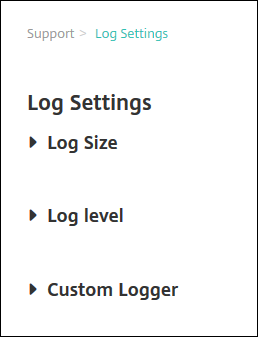
Auf der Seite Protokolleinstellungen können Sie auf die folgenden Optionen zugreifen:
- Protokollgröße. Verwenden Sie diese Option, um die Größe der Protokolldatei und die maximale Anzahl der in der Datenbank gespeicherten Protokollsicherungsdateien zu steuern. Die Protokollgröße gilt für jedes der von XenMobile unterstützten Protokolle (Debug-Protokoll, Administratoraktivitätsprotokoll und Benutzeraktivitätsprotokoll).
- Protokollebene. Verwenden Sie diese Option, um die Protokollebene zu ändern oder Einstellungen beizubehalten.
- Benutzerdefinierter Logger. Verwenden Sie diese Option, um einen benutzerdefinierten Logger zu erstellen; benutzerdefinierte Protokolle erfordern einen Klassennamen und die Protokollebene.
So konfigurieren Sie die Optionen für die Protokollgröße
-
Erweitern Sie auf der Seite Protokolleinstellungen die Option Protokollgröße.
-
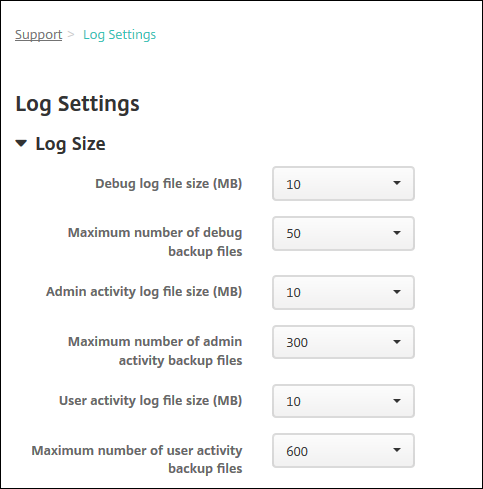
Konfigurieren Sie diese Einstellungen:
- Debug-Protokolldateigröße (MB): Klicken Sie in der Liste auf eine Größe zwischen 5 MB und 20 MB, um die maximale Größe der Debug-Datei zu ändern. Die Standarddateigröße beträgt 10 MB.
- Maximale Anzahl von Debug-Sicherungsdateien: Klicken Sie in der Liste auf die maximale Anzahl von Debug-Dateien, die vom Server aufbewahrt werden. Standardmäßig behält XenMobile 50 Sicherungsdateien auf dem Server.
- Administratoraktivitätsprotokolldateigröße (MB): Klicken Sie in der Liste auf eine Größe zwischen 5 MB und 20 MB, um die maximale Größe der Administratoraktivitätsdatei zu ändern. Die Standarddateigröße beträgt 10 MB.
- Maximale Anzahl von Administratoraktivitäts-Sicherungsdateien: Klicken Sie in der Liste auf die maximale Anzahl von Administratoraktivitätsdateien, die vom Server aufbewahrt werden. Standardmäßig behält XenMobile 300 Sicherungsdateien auf dem Server.
- Benutzeraktivitätsprotokolldateigröße (MB): Klicken Sie in der Liste auf eine Größe zwischen 5 MB und 20 MB, um die maximale Größe der Benutzeraktivitätsdatei zu ändern. Die Standarddateigröße beträgt 10 MB.
- Maximale Anzahl von Benutzeraktivitäts-Sicherungsdateien: Klicken Sie in der Liste auf die maximale Anzahl von Benutzeraktivitätsdateien, die vom Server aufbewahrt werden. Standardmäßig behält XenMobile 300 Sicherungsdateien auf dem Server.
So konfigurieren Sie die Optionen für die Protokollebene
Die Protokollebene ermöglicht es Ihnen, festzulegen, welche Art von Informationen XenMobile im Protokoll sammelt. Sie können dieselbe Ebene für alle Klassen festlegen oder einzelne Klassen auf bestimmte Ebenen einstellen.
-
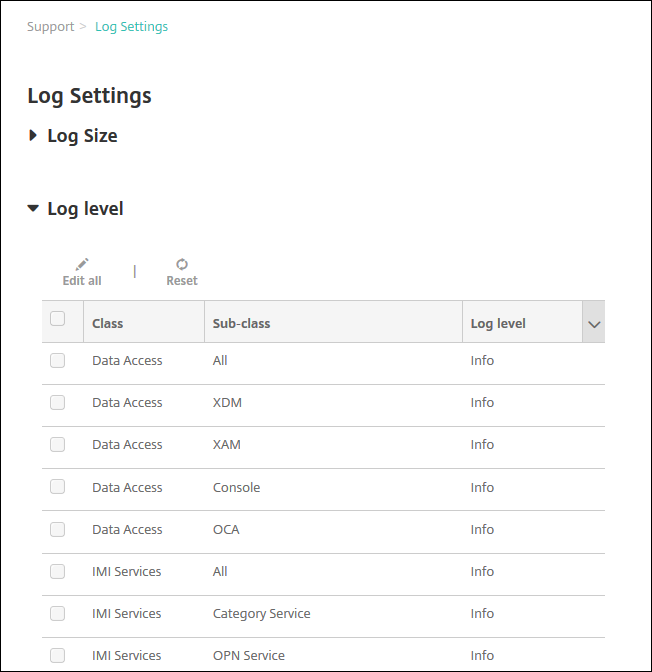
Erweitern Sie auf der Seite Protokolleinstellungen die Option Protokollebene. Die Tabelle aller Protokollklassen wird angezeigt.
-
Führen Sie einen der folgenden Schritte aus:
- Klicken Sie auf das Kontrollkästchen neben einer Klasse und dann auf Ebene festlegen, um nur die Protokollebene dieser Klasse zu ändern.
- Klicken Sie auf Alle bearbeiten, um die Änderung der Protokollebene auf alle Klassen in der Tabelle anzuwenden.
Das Dialogfeld Protokollebene festlegen wird angezeigt, in dem Sie die Protokollebene festlegen und auswählen können, ob die Protokolleinstellungen beim Neustart des XenMobile-Servers beibehalten werden sollen.
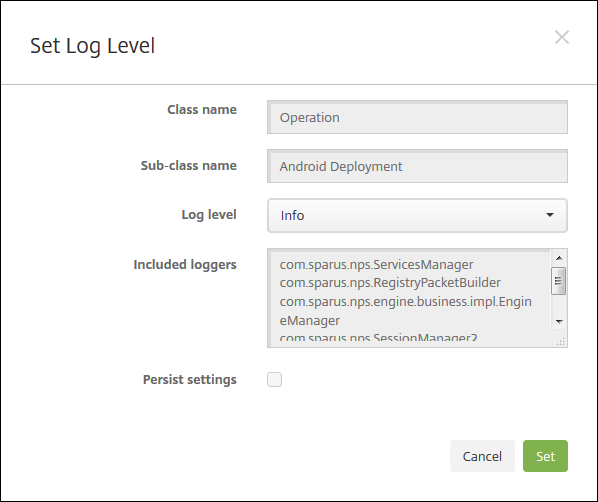
- Klassenname: Dieses Feld zeigt Alle an, wenn Sie die Protokollebene für alle Klassen ändern, oder es zeigt den einzelnen Klassennamen an. Es ist nicht bearbeitbar.
- Unterklassenname: Dieses Feld zeigt Alle an, wenn Sie die Protokollebene für alle Klassen ändern, oder es zeigt den Namen der einzelnen Unterklasse an. Es ist nicht bearbeitbar.
-
Protokollebene: Klicken Sie in der Liste auf eine Protokollebene. Die unterstützten Protokollebenen umfassen:
- Fatal
- Fehler
- Warnung
- Info
- Debug
- Trace
- Aus
- Enthaltene Logger: Dieses Feld ist leer, wenn Sie die Protokollebene für alle Klassen ändern, oder es zeigt die aktuell konfigurierten Logger für eine einzelne Klasse an. Es ist nicht bearbeitbar.
- Einstellungen beibehalten: Wenn Sie möchten, dass die Protokolleinstellungen beim Neustart des Servers beibehalten werden, aktivieren Sie dieses Kontrollkästchen. Wenn Sie dieses Kontrollkästchen nicht aktivieren, werden die Protokolleinstellungen beim Neustart des Servers auf ihre Standardwerte zurückgesetzt.
-
Klicken Sie auf Festlegen, um Ihre Änderungen zu übernehmen.
So fügen Sie einen benutzerdefinierten Logger hinzu
-
Erweitern Sie auf der Seite Protokolleinstellungen die Option Benutzerdefinierter Logger. Die Tabelle Benutzerdefinierter Logger wird angezeigt. Wenn Sie noch keine benutzerdefinierten Logger hinzugefügt haben, ist die Tabelle zunächst leer.
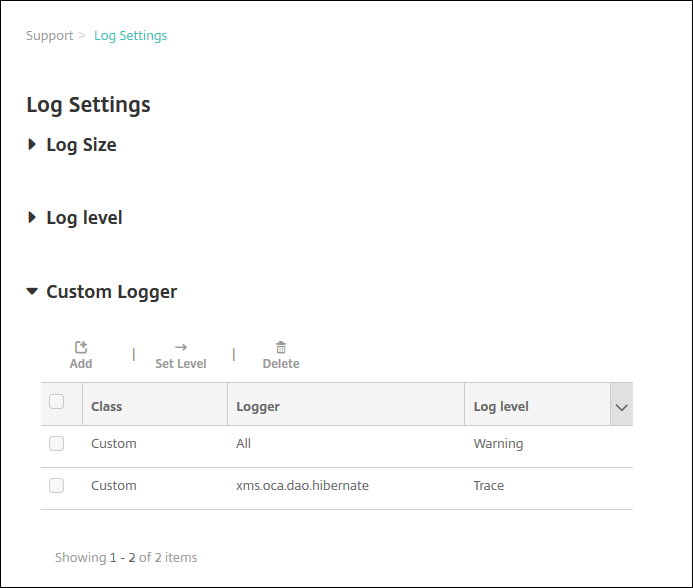
-
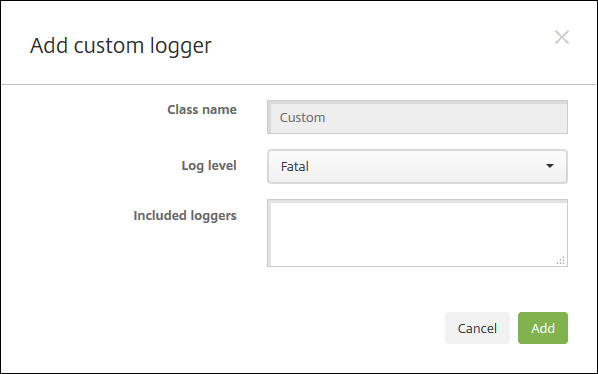
Klicken Sie auf Hinzufügen. Das Dialogfeld Benutzerdefinierten Logger hinzufügen wird angezeigt.
-
Konfigurieren Sie diese Einstellungen:
- Klassenname: Dieses Feld zeigt Benutzerdefiniert an. Es ist nicht bearbeitbar.
-
Protokollebene: Klicken Sie in der Liste auf eine Protokollebene. Die unterstützten Protokollebenen umfassen:
- Fatal
- Fehler
- Warnung
- Info
- Debug
- Trace
- Aus
- Enthaltene Logger: Geben Sie die spezifischen Logger ein, die Sie in den benutzerdefinierten Logger aufnehmen möchten, oder lassen Sie das Feld leer, um alle Logger aufzunehmen.
-
Klicken Sie auf Hinzufügen. Der benutzerdefinierte Logger wird der Tabelle Benutzerdefinierter Logger hinzugefügt.
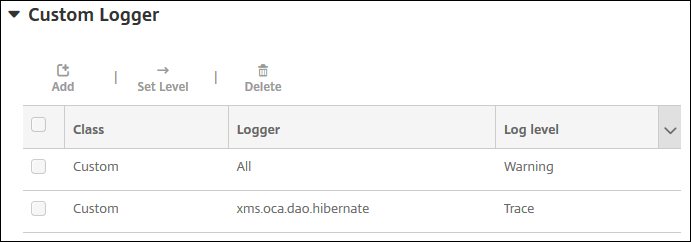
So löschen Sie einen benutzerdefinierten Logger
-
Erweitern Sie auf der Seite Protokolleinstellungen die Option Benutzerdefinierter Logger.
-
Wählen Sie den benutzerdefinierten Logger aus, den Sie löschen möchten.
-
Klicken Sie auf Löschen. Ein Dialogfeld wird angezeigt, in dem Sie gefragt werden, ob Sie den benutzerdefinierten Logger löschen möchten. Klicken Sie auf OK.
Wichtig:
Dieser Vorgang kann nicht rückgängig gemacht werden.
Teilen
Teilen
This Preview product documentation is Citrix Confidential.
You agree to hold this documentation confidential pursuant to the terms of your Citrix Beta/Tech Preview Agreement.
The development, release and timing of any features or functionality described in the Preview documentation remains at our sole discretion and are subject to change without notice or consultation.
The documentation is for informational purposes only and is not a commitment, promise or legal obligation to deliver any material, code or functionality and should not be relied upon in making Citrix product purchase decisions.
If you do not agree, select I DO NOT AGREE to exit.