
Geräterichtlinien
Sie können konfigurieren, wie XenMobile® mit Ihren Geräten interagiert, indem Sie Richtlinien erstellen. Obwohl viele Richtlinien für alle Geräte gelten, verfügt jedes Gerät über eine Reihe von Richtlinien, die spezifisch für sein Betriebssystem sind. Infolgedessen können Sie Unterschiede zwischen Plattformen und sogar zwischen verschiedenen Herstellern von Android-Geräten feststellen.
Eine zusammenfassende Beschreibung jeder Geräterichtlinie finden Sie unter Zusammenfassungen der Geräterichtlinien in diesem Artikel.
Hinweis:
Wenn Ihre Umgebung mit Gruppenrichtlinienobjekten (GPOs) konfiguriert ist:
Beachten Sie beim Konfigurieren von XenMobile-Geräterichtlinien für Windows 10- und Windows 11-Geräte die folgenden Regeln. Wenn eine Richtlinie auf einem oder mehreren registrierten Geräten in Konflikt steht, hat die mit dem GPO übereinstimmende Richtlinie Vorrang.
Welche Richtlinien der Android Enterprise-Container unterstützt, erfahren Sie unter Android Enterprise.
Voraussetzungen
-
Erstellen Sie alle Bereitstellungsgruppen, die Sie verwenden möchten.
-
Installieren Sie alle erforderlichen CA-Zertifikate.
Geräterichtlinie hinzufügen
Die grundlegenden Schritte zum Erstellen einer Geräterichtlinie sind folgende:
-
Benennen und beschreiben Sie die Richtlinie.
-
Konfigurieren Sie die Richtlinie für eine oder mehrere Plattformen.
-
Bereitstellungsregeln erstellen (optional).
-
Weisen Sie die Richtlinie den Bereitstellungsgruppen zu.
-
Konfigurieren Sie den Bereitstellungszeitplan (optional).
Um Geräterichtlinien zu erstellen und zu verwalten, navigieren Sie zu Konfigurieren > Geräterichtlinien.
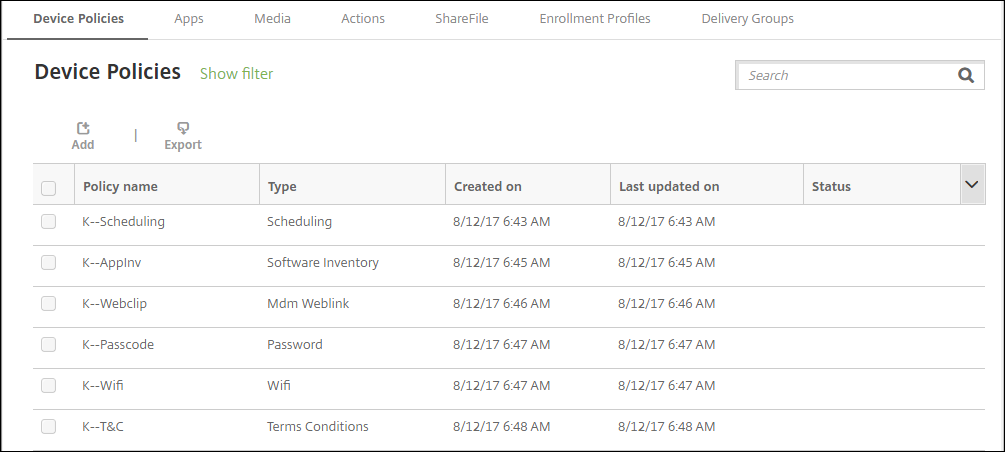
So fügen Sie eine Richtlinie hinzu:
-
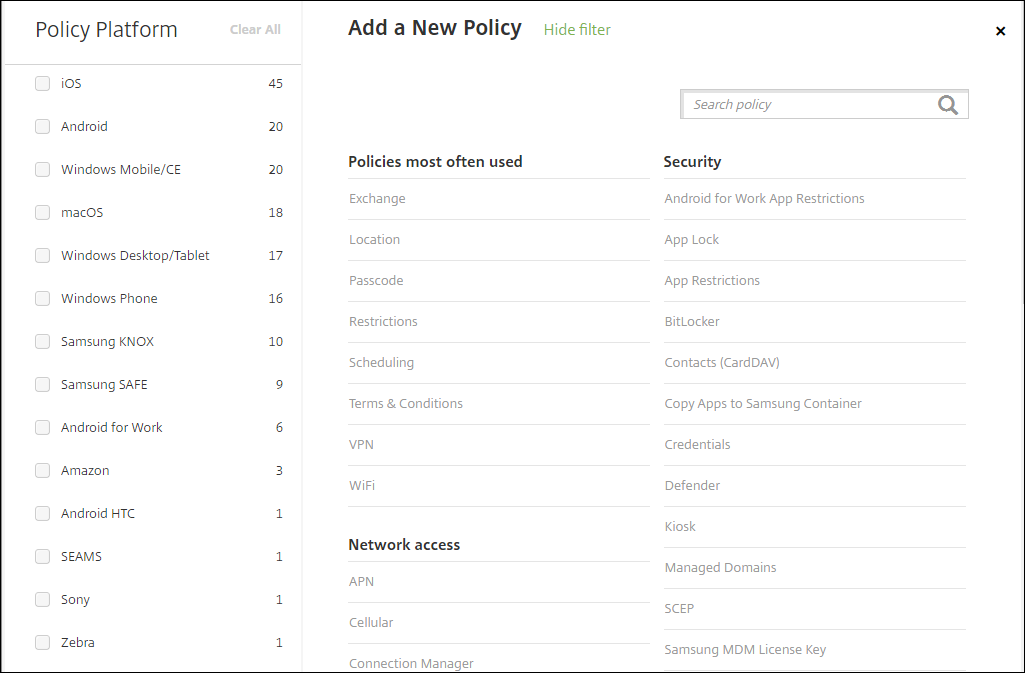
Klicken Sie auf der Seite Geräterichtlinien auf Hinzufügen. Die Seite Neue Richtlinie hinzufügen wird angezeigt.
-
Klicken Sie auf eine oder mehrere Plattformen, um eine Liste der Geräterichtlinien für die ausgewählten Plattformen anzuzeigen. Klicken Sie auf einen Richtliniennamen, um mit dem Hinzufügen der Richtlinie fortzufahren.
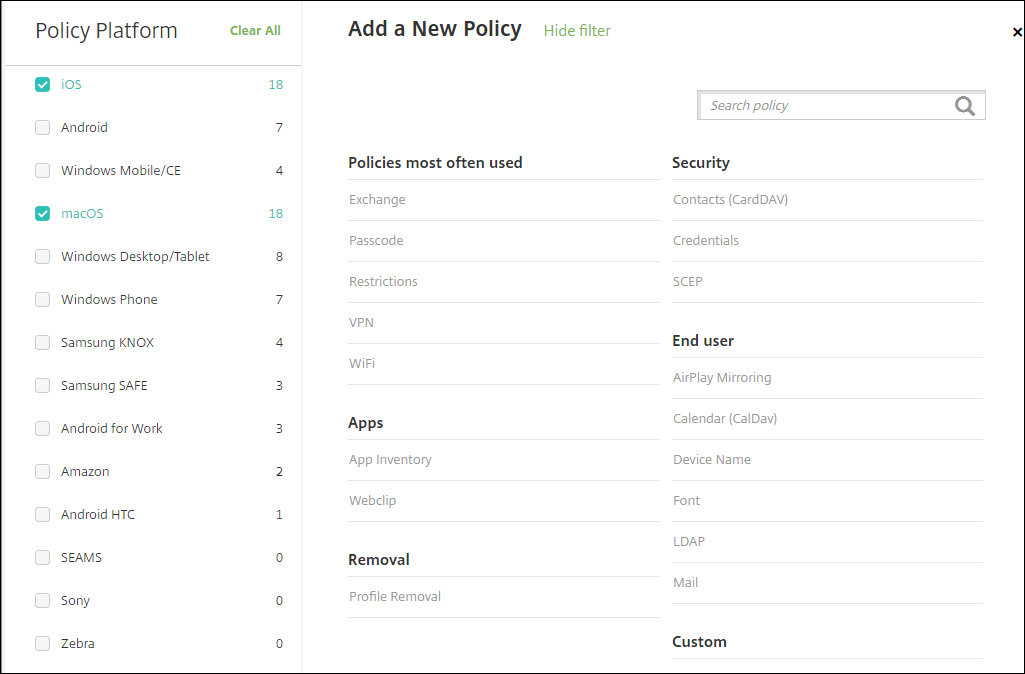 Sie können den Namen der Richtlinie auch in das Suchfeld eingeben. Während der Eingabe werden potenzielle Übereinstimmungen angezeigt. Wenn Ihre Richtlinie in der Liste enthalten ist, klicken Sie darauf. Nur die von Ihnen ausgewählte Richtlinie bleibt in den Ergebnissen. Klicken Sie darauf, um die Seite Richtlinieninformationen für diese Richtlinie zu öffnen.
 -
Wählen Sie die Plattformen aus, die Sie in die Richtlinie aufnehmen möchten. Konfigurationsseiten für die ausgewählten Plattformen werden in Schritt 5 angezeigt.
-
Füllen Sie die Seite Richtlinieninformationen aus und klicken Sie dann auf Weiter. Die Seite Richtlinieninformationen sammelt Informationen, wie den Richtliniennamen, um Ihnen bei der Identifizierung und Nachverfolgung Ihrer Richtlinien zu helfen. Diese Seite ist für alle Richtlinien ähnlich.
-
Füllen Sie die Plattformseiten aus. Plattformseiten werden für jede Plattform angezeigt, die Sie in Schritt 3 ausgewählt haben. Diese Seiten sind für jede Richtlinie unterschiedlich. Eine Richtlinie kann sich zwischen den Plattformen unterscheiden. Nicht alle Richtlinien gelten für alle Plattformen.Einige Seiten enthalten Elementtabellen. Um ein vorhandenes Element zu löschen, fahren Sie mit der Maus über die Zeile, die den Eintrag enthält, und klicken Sie auf das Papierkorbsymbol auf der rechten Seite. Klicken Sie im Bestätigungsdialog auf Löschen.Um ein vorhandenes Element zu bearbeiten, fahren Sie mit der Maus über die Zeile, die den Eintrag enthält, und klicken Sie auf das Stiftsymbol auf der rechten Seite.
Bereitstellungsregeln, Zuweisungen und Zeitplan konfigurieren
Weitere Informationen zum Konfigurieren von Bereitstellungsregeln finden Sie unter Ressourcen bereitstellen.
-
Erweitern Sie auf einer Plattformseite erweitern Bereitstellungsregeln, und konfigurieren Sie dann die folgenden Einstellungen. Die Registerkarte Basis wird standardmäßig angezeigt.
-
Klicken Sie in den Listen auf Optionen, um festzulegen, wann die Richtlinie bereitgestellt werden soll. Sie können wählen, ob die Richtlinie bereitgestellt werden soll, wenn alle Bedingungen erfüllt sind oder wenn beliebige Bedingungen erfüllt sind. Die Standardoption ist auf Alle festgelegt.
-
Klicken Sie auf Neue Regel, um die Bedingungen zu definieren.
-
Klicken Sie in den Listen auf die Bedingungen, z. B. Gerätebesitz und BYOD.
-
Klicken Sie erneut auf Neue Regel, wenn Sie weitere Bedingungen hinzufügen möchten. Sie können beliebig viele Bedingungen hinzufügen.
-
-
Klicken Sie auf die Registerkarte Erweitert, um die Regeln mit booleschen Optionen zu kombinieren. Die Bedingungen, die Sie auf der Registerkarte Basis ausgewählt haben, werden angezeigt.
-
Sie können eine erweiterte boolesche Logik verwenden, um Regeln zu kombinieren, zu bearbeiten oder hinzuzufügen.
-
Klicken Sie auf UND, ODER oder NICHT.
-
Wählen Sie in den Listen die Bedingungen aus, die Sie der Regel hinzufügen möchten. Klicken Sie dann auf das Pluszeichen (+) auf der rechten Seite, um die Bedingung zur Regel hinzuzufügen.Sie können jederzeit auf eine Bedingung klicken, um sie auszuwählen, und dann auf BEARBEITEN klicken, um die Bedingung zu ändern, oder auf Löschen, um die Bedingung zu entfernen.
-
Klicken Sie auf Neue Regel, um eine weitere Bedingung hinzuzufügen.
-
-
Klicken Sie auf Weiter, um zur nächsten Plattformseite oder, wenn alle Plattformseiten abgeschlossen sind, zur Seite Zuweisungen zu wechseln.
-
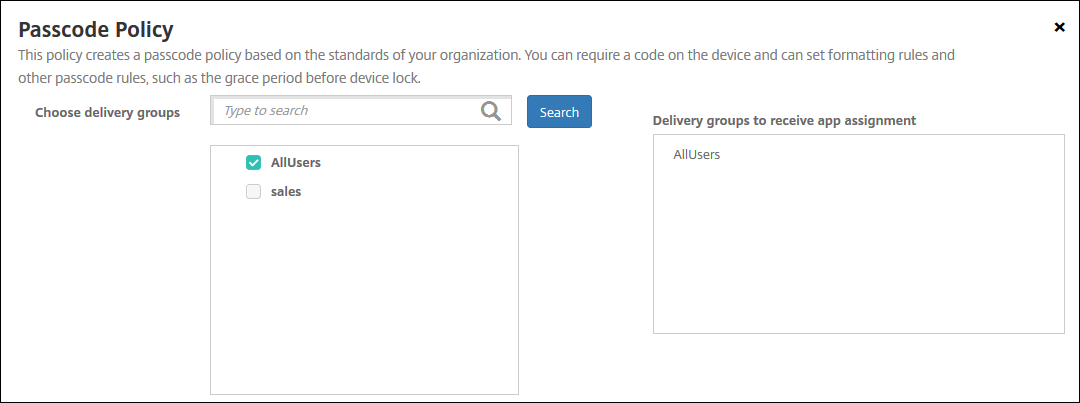
Wählen Sie auf der Seite Zuweisungen die Bereitstellungsgruppen aus, auf die Sie die Richtlinie anwenden möchten. Wenn Sie auf eine Bereitstellungsgruppe klicken, wird die Gruppe im Feld Bereitstellungsgruppen, die die App-Zuweisung erhalten angezeigt.Bereitstellungsgruppen, die App-Zuweisung erhalten wird erst angezeigt, wenn Sie eine Bereitstellungsgruppe auswählen.
-
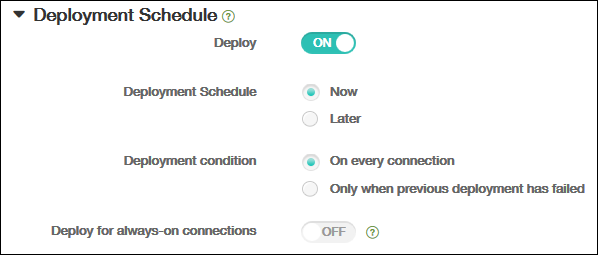
Auf der Seite Zuweisungen erweitern Sie Bereitstellungszeitplan und konfigurieren Sie dann die folgenden Einstellungen:
-
Neben Bereitstellen klicken Sie auf Ein, um die Bereitstellung zu planen, oder auf Aus, um die Bereitstellung zu verhindern. Die Standardoption ist auf Ein festgelegt.
-
Neben Bereitstellungszeitplan klicken Sie auf Jetzt oder Später. Die Standardoption ist auf Jetzt festgelegt.
-
Wenn Sie auf Später klicken, klicken Sie auf das Kalendersymbol und wählen Sie dann Datum und Uhrzeit für die Bereitstellung aus.
-
Neben Bereitstellungsbedingung klicken Sie auf Bei jeder Verbindung oder auf Nur wenn vorherige Bereitstellung fehlgeschlagen ist. Die Standardoption ist auf Bei jeder Verbindung festgelegt.
-
Neben Bereitstellen für Always-On-Verbindung klicken Sie auf Ein oder Aus. Die Standardoption ist auf Aus festgelegt.Hinweis:Diese Option gilt, wenn Sie den Schlüssel für die Planung der Hintergrundbereitstellung unter Einstellungen > Servereigenschaften konfiguriert haben. Die Always-On-Option ist für iOS-Geräte nicht verfügbar.Der von Ihnen konfigurierte Bereitstellungszeitplan ist für alle Plattformen gleich. Alle von Ihnen vorgenommenen Änderungen gelten für alle Plattformen, mit Ausnahme von Bereitstellen für Always-On-Verbindung, was nicht für iOS gilt.
-
-
Klicken Sie auf Speichern.Die Richtlinie wird in der Tabelle Geräterichtlinien angezeigt.
Entfernen einer Geräterichtlinie von einem Gerät
Die Schritte zum Entfernen einer Geräterichtlinie von einem Gerät hängen von der Plattform ab.
-
AndroidUm eine Geräterichtlinie von einem Android-Gerät zu entfernen, verwenden Sie die XenMobile-Deinstallationsrichtlinie. Weitere Informationen finden Sie unter XenMobile-Deinstallationsrichtlinie.
-
iOS und macOSUm eine Geräterichtlinie von einem iOS- oder macOS-Gerät zu entfernen, verwenden Sie die Geräterichtlinie „Profilentfernung“. Auf iOS- und macOS-Geräten sind alle Richtlinien Teil des MDM-Profils. Sie können also eine Geräterichtlinie zur Profilentfernung nur für die Richtlinie erstellen, die Sie entfernen möchten. Die restlichen Richtlinien und das Profil verbleiben auf dem Gerät. Weitere Informationen finden Sie unter Geräterichtlinie zur Profilentfernung.
-
Windows 10 und Windows 11Sie können eine Geräterichtlinie nicht direkt von einem Windows-Desktop- oder Tablet-Gerät entfernen. Sie können jedoch eine der folgenden Methoden verwenden:
-
Heben Sie die Registrierung des Geräts auf und übertragen Sie dann einen neuen Satz von Richtlinien auf das Gerät. Benutzer registrieren sich dann erneut, um fortzufahren.
-
Führen Sie eine Sicherheitsaktion aus, um das spezifische Gerät selektiv zu löschen. Diese Aktion entfernt alle Unternehmens-Apps und -Daten vom Gerät. Anschließend entfernen Sie die Geräterichtlinie aus einer Bereitstellungsgruppe, die nur dieses Gerät enthält, und übertragen die Bereitstellungsgruppe auf das Gerät. Benutzer registrieren sich dann erneut, um fortzufahren.
-
-
Chrome OSUm eine Geräterichtlinie von einem Chrome OS-Gerät zu entfernen, können Sie die Geräterichtlinie aus einer Bereitstellungsgruppe entfernen, die nur dieses Gerät enthält. Anschließend übertragen Sie die Bereitstellungsgruppe auf das Gerät.
Geräterichtlinie bearbeiten
Um eine Richtlinie zu bearbeiten, aktivieren Sie das Kontrollkästchen neben einer Richtlinie, um das Optionsmenü über der Richtlinienliste anzuzeigen. Oder klicken Sie auf eine Richtlinie in der Liste, um das Optionsmenü rechts neben der Liste anzuzeigen.
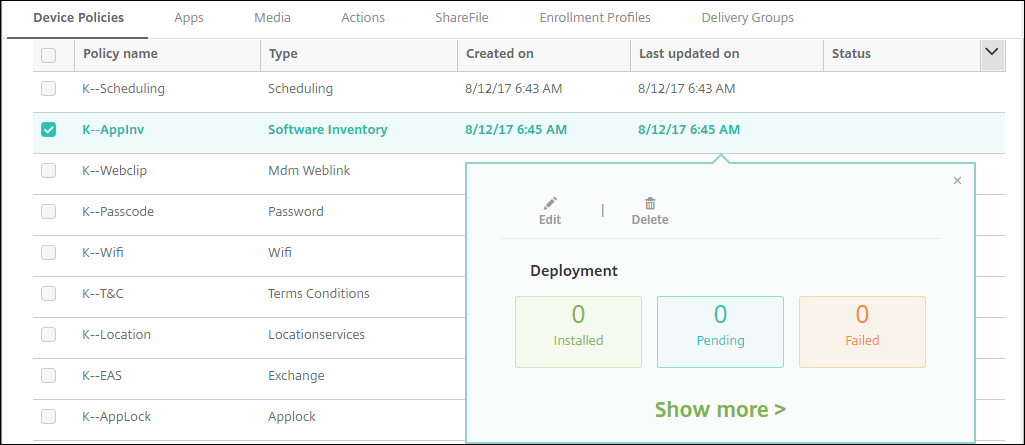
Um Richtliniendetails anzuzeigen, klicken Sie auf Show more.
Um alle Einstellungen für eine Geräterichtlinie zu bearbeiten, klicken Sie auf Bearbeiten.
Wenn Sie auf Löschen klicken, wird ein Bestätigungsdialogfeld angezeigt. Klicken Sie erneut auf Löschen, um die Richtlinie zu löschen.
Bereitstellungsstatus der Richtlinie prüfen
Klicken Sie auf der Seite Konfigurieren > Geräterichtlinien auf eine Richtlinienzeile, um den Bereitstellungsstatus zu überprüfen.
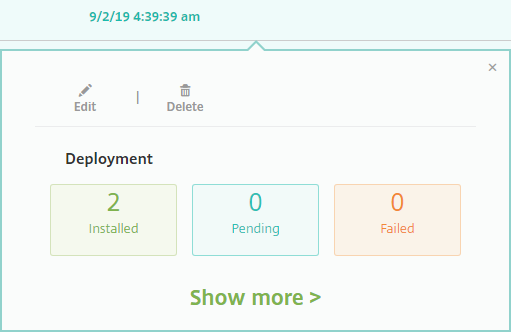
Wenn eine Richtlinienbereitstellung aussteht, können Benutzer die Richtlinie in Secure Hub aktualisieren, indem sie auf Einstellungen > Geräteinformationen > Richtlinie aktualisieren tippen.
Liste der hinzugefügten Geräterichtlinien filtern
Sie können die Liste der hinzugefügten Richtlinien nach Richtlinientypen, Plattformen und zugehörigen Bereitstellungsgruppen filtern. Klicken Sie auf der Seite Konfigurieren > Geräterichtlinien auf Filter anzeigen. Wählen Sie in der Liste die Kontrollkästchen für die Elemente aus, die Sie anzeigen möchten.
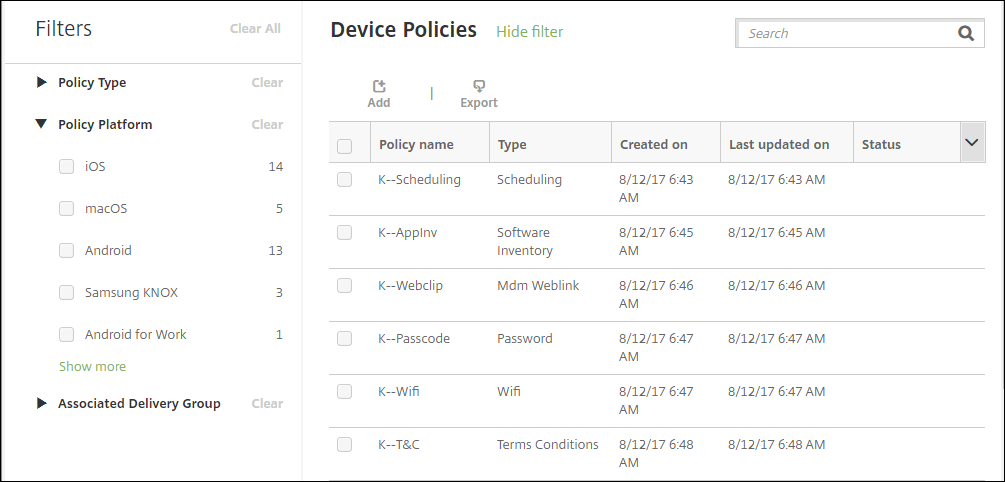
Klicken Sie auf DIESE ANSICHT SPEICHERN, um einen Filter zu speichern. Der Name des Filters wird dann in einer Schaltfläche unter der Schaltfläche DIESE ANSICHT SPEICHERN angezeigt.
Zusammenfassungen der Geräterichtlinien
| Name der Geräterichtlinie | Beschreibung der Geräterichtlinie |
|---|---|
| AirPlay-Spiegelung | Fügt iOS-Geräten bestimmte AirPlay-Geräte (z. B. einen anderen Mac-Computer) hinzu. Sie haben auch die Möglichkeit, Geräte zu einer Zulassungsliste für überwachte Geräte hinzuzufügen. Diese Option beschränkt Benutzer auf die AirPlay-Geräte auf der Zulassungsliste. |
| AirPrint | Fügt AirPrint-Drucker zur AirPrint-Druckerliste auf iOS-Geräten hinzu. Diese Richtlinie erleichtert die Unterstützung von Umgebungen, in denen sich die Drucker und die Geräte in verschiedenen Subnetzen befinden. |
| Android Enterprise App-Berechtigungen | Konfiguriert, wie Anfragen an Android Enterprise-Apps innerhalb von Arbeitsprofilen mit von Google als „gefährlich“ bezeichneten Berechtigungen umgehen. |
| Android Enterprise App-Einschränkungen | Aktualisiert die Einschränkungen, die Android-Apps zugeordnet sind. |
| APN | Legt die Einstellungen fest, die zum Verbinden Ihrer Geräte mit dem General Packet Radio Service (GPRS) eines bestimmten Mobilfunkanbieters verwendet werden. Diese Einstellung ist in den meisten neuen Telefonen bereits definiert. Verwenden Sie diese Richtlinie, wenn Ihre Organisation keinen Consumer-APN verwendet, um von einem mobilen Gerät aus eine Verbindung zum Internet herzustellen. |
| App-Zugriff | Definiert eine Liste der Apps, die auf dem Gerät erforderlich, optional oder blockiert sind. Sie können dann eine automatisierte Aktion erstellen, um auf die Gerätekonformität mit dieser App-Liste zu reagieren. |
| App-Attribute | Gibt Attribute wie eine verwaltete App-Bundle-ID oder einen Pro-App-VPN-Bezeichner für iOS-Geräte an. |
| App-Konfiguration | Konfiguriert remote verschiedene Einstellungen und Verhaltensweisen von Apps, die eine verwaltete Konfiguration unterstützen. Dazu stellen Sie eine XML-Konfigurationsdatei (eine sogenannte Eigenschaftsliste oder plist) auf iOS-Geräten bereit. Oder Sie stellen Schlüssel-Wert-Paare auf Windows 10-Telefonen oder Desktop- oder Tablet-Geräten mit Windows 10 oder Windows 11 bereit. |
| App-Bestand | Erfasst ein Inventar der Apps auf verwalteten Geräten. XenMobile vergleicht dann das Inventar mit allen auf diesen Geräten bereitgestellten App-Zugriffsrichtlinien. Auf diese Weise können Sie Apps erkennen, die sich auf einer Zulassungs- oder Sperrliste für den App-Zugriff befinden, und dann entsprechend handeln. |
| App-Sperre | Definiert eine Liste von Apps, die Benutzer auf iOS- oder bestimmten Android-Geräten ausführen dürfen oder nicht. |
| App-Netzwerknutzung | Legt Regeln für die Netzwerknutzung fest, um zu bestimmen, wie verwaltete Apps Netzwerke, wie z. B. Mobilfunkdatennetze, auf iOS-Geräten nutzen. Die Regeln gelten nur für verwaltete Apps. Verwaltete Apps sind Apps, die Sie über XenMobile auf Benutzergeräten bereitstellen. |
| App-Deinstallation | Entfernt Apps von Benutzergeräten. |
| App-Benachrichtigungen | Steuert, wie iOS-Benutzer Benachrichtigungen von bestimmten Apps erhalten. |
| Verwaltete Apps automatisch aktualisieren | Steuert, wie installierte verwaltete Apps auf Android Enterprise-Geräten aktualisiert werden. |
| BitLocker | Konfiguriert die in der BitLocker-Oberfläche auf Windows 10- und Windows 11-Geräten verfügbaren Einstellungen. |
| Kalender (CalDAV) | Fügt ein Kalenderkonto (CalDAV) zu iOS- oder macOS-Geräten hinzu. Das CalDAV-Konto ermöglicht Benutzern die Synchronisierung von Planungsdaten mit jedem Server, der CalDAV unterstützt. |
| Mobilfunk | Konfiguriert Mobilfunknetzwerkeinstellungen. |
| Verbindungsmanager | Gibt die Verbindungseinstellungen für Apps an, die sich automatisch mit dem Internet und privaten Netzwerken verbinden. Diese Richtlinie ist nur auf Windows Pocket PCs verfügbar. |
| Kontakte (CardDAV) | Fügt ein iOS-Kontaktkonto (CardDAV) zu iOS- oder macOS-Geräten hinzu. Das CardDAV-Konto ermöglicht Benutzern die Synchronisierung von Kontaktdaten mit jedem Server, der CardDAV unterstützt. |
| Betriebssystem-Updates steuern | Stellt die neuesten Betriebssystem-Updates auf unterstützten, überwachten Geräten bereit. |
| Anmeldeinformationen | Ermöglicht die integrierte Authentifizierung mit Ihrer PKI-Konfiguration in XenMobile. Zum Beispiel mit einer PKI-Entität, einem Keystore, einem Anmeldeinformationsanbieter oder einem Serverzertifikat. |
| Benutzerdefiniertes XML | Passt Funktionen wie Gerätebereitstellung, Gerätefunktionsaktivierung, Gerätekonfiguration und Fehlerverwaltung an. |
| Defender | Konfiguriert Windows Defender-Einstellungen für Windows 10- und Windows 11-Desktops und -Tablets. |
| Geräteintegritätsnachweis | Erfordert, dass Windows 10- und Windows 11-Geräte ihren Integritätsstatus melden. Dazu senden sie spezifische Daten und Laufzeitinformationen zur Analyse an den Health Attestation Service (HAS). Der HAS erstellt und gibt ein Health Attestation Certificate zurück, das das Gerät dann an XenMobile sendet. Wenn XenMobile das Health Attestation Certificate empfängt, kann es basierend auf dem Inhalt dieses Zertifikats automatische Aktionen bereitstellen, die Sie konfiguriert haben. |
| Gerätename | Legt die Namen auf iOS- und macOS-Geräten fest, damit Sie die Geräte identifizieren können. Sie können Makros, Text oder eine Kombination aus beidem verwenden, um einen Gerätenamen zu definieren. |
| Bildungskonfiguration | Konfiguriert Lehrer- und Schülergeräte für die Verwendung mit Apple Education. Wenn Lehrer die Classroom-App verwenden, ist die Geräterichtlinie „Bildungskonfiguration“ erforderlich. |
| Exchange | Aktiviert ActiveSync-E-Mails für den nativen E-Mail-Client auf dem Gerät. |
| Dateien | Fügt Skriptdateien zu XenMobile hinzu, die bestimmte Funktionen für Benutzer ausführen. Oder Sie können Dokumentdateien hinzufügen, auf die Android-Gerätebenutzer auf ihren Geräten zugreifen können sollen. Wenn Sie die Datei hinzufügen, können Sie auch das Verzeichnis angeben, in dem die Datei auf dem Gerät gespeichert werden soll. |
| FileVault | Mit dieser Richtlinie können Sie die FileVault-Geräteverschlüsselung auf registrierten macOS-Geräten aktivieren. Sie können auch steuern, wie oft ein Benutzer die FileVault-Einrichtung während der Anmeldung überspringen kann. Verfügbar für macOS 10.7 oder höher. |
| Schriftart | Fügt Schriftarten zu iOS- und macOS-Geräten hinzu. Schriftarten müssen TrueType- (.TTF) oder OpenType- (.OFT) Schriftarten sein. XenMobile unterstützt keine Schriftsammlungen (.TTC oder .OTC). |
| Startbildschirm-Layout | Legt das Layout von Apps und Ordnern für den iOS-Startbildschirm auf überwachten Geräten mit iOS 9.3 und höher fest. |
| iOS- & macOS-Profil importieren | Importiert XML-Dateien für die Gerätekonfiguration von iOS- und macOS-Geräten in XenMobile. Die Datei enthält Gerätesicherheitsrichtlinien und -einschränkungen, die Sie mit dem Apple Configurator vorbereiten. |
| Sperrbildschirmverwaltung | Steuert die Funktionen, die Benutzern zur Verfügung stehen, bevor sie den Gerätesperrbildschirm und den Arbeitsherausforderungssperrbildschirm entsperren. Sie können auch Gerätesperrbildschirmfunktionen für vollständig verwaltete und dedizierte Geräte steuern. Sie können beispielsweise Sperrbildschirmfunktionen wie Fingerabdruckentsperrung, Vertrauensagenten und Benachrichtigungen deaktivieren. |
| Kiosk | Beschränkt die App-Nutzung auf Samsung SAFE-Geräten. Sie können die verfügbaren Apps auf eine bestimmte App oder Apps beschränken. Diese Richtlinie ist nützlich für Unternehmensgeräte, die nur einen bestimmten Typ oder eine bestimmte Klasse von Apps ausführen sollen. Diese Richtlinie ermöglicht es Ihnen auch, benutzerdefinierte Bilder für den Startbildschirm des Geräts und Sperrbildschirm-Hintergrundbilder für den Kioskmodus auszuwählen. |
| Knox Platform for Enterprise-Schlüssel | Ermöglicht die Bereitstellung der erforderlichen Lizenzinformationen für Samsung Knox Platform for Enterprise (KPE). |
| Launcher-Konfiguration | Gibt Einstellungen für den Citrix Launcher auf Android-Geräten an, z. B. die zulässigen Apps und ein benutzerdefiniertes Logo-Bild für das Launcher-Symbol. |
| LDAP | Stellt Informationen zu einem LDAP-Server bereit, der für iOS-Geräte verwendet werden soll, einschließlich aller erforderlichen Kontoinformationen wie dem Hostnamen des LDAP-Servers. Die Richtlinie bietet auch eine Reihe von LDAP-Suchrichtlinien, die beim Abfragen des LDAP-Servers verwendet werden sollen. |
| Standort | Ermöglicht die Geolokalisierung von Geräten auf einer Karte, vorausgesetzt, das Gerät hat GPS für Secure Hub aktiviert. Nachdem Sie diese Richtlinie auf dem Gerät bereitgestellt haben, können Sie einen Ortungsbefehl vom XenMobile Server senden. Das Gerät antwortet dann mit seinen Standortkoordinaten. XenMobile unterstützt auch Geofencing- und Tracking-Richtlinien. |
| Konfiguriert ein E-Mail-Konto auf iOS- oder macOS-Geräten. | |
| Verwaltete Domänen | Definiert verwaltete Domänen, die für E-Mails und den Safari-Browser gelten. Verwaltete Domänen helfen Ihnen, Unternehmensdaten zu schützen, indem sie steuern, welche Apps Dokumente öffnen können, die von Domänen über Safari heruntergeladen wurden. Für überwachte Geräte mit iOS 8 und höher können Sie URLs oder Subdomänen angeben, um zu steuern, wie Benutzer Dokumente, Anhänge und Downloads aus dem Browser öffnen können. |
| MDM-Optionen | Verwaltet „Mein iPhone suchen“ und die iPad-Aktivierungssperre auf überwachten Telefonen mit iOS 7.0 und höher. |
| Organisationsinformationen | Gibt Organisationsinformationen für Warnmeldungen an, die XenMobile auf iOS-Geräten bereitstellt. |
| Passcode | Erzwingt einen PIN-Code oder ein Kennwort auf einem verwalteten Gerät. Sie können die Komplexität und die Zeitüberschreitungen für den Passcode auf dem Gerät festlegen. |
| Persönlicher Hotspot | Ermöglicht Benutzern die Verbindung zum Internet, wenn sie sich außerhalb der Reichweite eines WLAN-Netzwerks befinden. Benutzer stellen die Verbindung über die Mobilfunkdatenverbindung auf ihrem iOS-Gerät her, mithilfe der persönlichen Hotspot-Funktion. |
| Profilentfernung | Entfernt das App-Profil von iOS- oder macOS-Geräten. |
| Bereitstellungsprofil | Gibt ein Bereitstellungsprofil für die Unternehmensverteilung an, das an Geräte gesendet werden soll. Wenn Sie eine iOS-Unternehmens-App entwickeln und codesignieren, fügen Sie normalerweise ein Bereitstellungsprofil hinzu. Apple benötigt das Profil, damit die App auf einem iOS-Gerät ausgeführt werden kann. Wenn ein Bereitstellungsprofil fehlt oder abgelaufen ist, stürzt die App ab, wenn ein Benutzer darauf tippt, um sie zu öffnen. |
| Entfernung von Bereitstellungsprofilen | Entfernt iOS-Bereitstellungsprofile. |
| Proxy | Gibt globale HTTP-Proxy-Einstellungen für Geräte mit iOS an. Sie können nur eine globale HTTP-Proxy-Richtlinie pro Gerät bereitstellen. |
| Einschränkungen | Bietet Hunderte von Optionen zum Sperren und Steuern von Funktionen und Features auf verwalteten Geräten. Beispiele für Einschränkungsoptionen: Deaktivieren der Kamera oder des Mikrofons, Erzwingen von Roaming-Regeln und Erzwingen des Zugriffs auf Dienste von Drittanbietern, wie z. B. App Stores. |
| Roaming | Konfiguriert, ob Sprach- und Datenroaming auf iOS-Geräten zugelassen werden soll. Wenn Sprachroaming deaktiviert ist, wird Datenroaming automatisch deaktiviert. |
| Planung | Erforderlich für Android-Geräte, um sich für die MDM-Verwaltung, den App-Push und die Richtlinienbereitstellung wieder mit dem XenMobile Server zu verbinden. Wenn Sie diese Richtlinie nicht an Geräte senden und Google FCM nicht aktivieren, kann sich ein Gerät nicht wieder mit dem Server verbinden. |
| SCEP | Konfiguriert iOS- und macOS-Geräte so, dass sie ein Zertifikat von einem externen SCEP-Server abrufen. Sie können ein Zertifikat auch über SCEP von einer PKI, die mit XenMobile verbunden ist, an das Gerät liefern. Erstellen Sie dazu eine PKI-Entität und einen PKI-Anbieter im verteilten Modus. |
| SSO-Konto | Erstellt Single Sign-On (SSO)-Konten, damit Benutzer sich nur einmal anmelden müssen, um auf XenMobile und Ihre internen Unternehmensressourcen zuzugreifen. Benutzer müssen keine Anmeldeinformationen auf dem Gerät speichern. XenMobile verwendet die Unternehmensbenutzeranmeldeinformationen für ein SSO-Konto über Apps hinweg, einschließlich Apps aus dem App Store. Diese Richtlinie ist mit der Kerberos-Authentifizierung kompatibel. Verfügbar für iOS. |
| Abonnierte Kalender | Fügt der Kalenderliste auf iOS-Geräten einen abonnierten Kalender hinzu. Stellen Sie sicher, dass Sie einen Kalender abonnieren, bevor Sie ihn der Liste der abonnierten Kalender auf Benutzergeräten hinzufügen. |
| Allgemeine Geschäftsbedingungen | Erfordert, dass Benutzer die spezifischen Richtlinien Ihres Unternehmens akzeptieren, die die Verbindungen zum Unternehmensnetzwerk regeln. Wenn Benutzer ihre Geräte bei XenMobile registrieren, müssen sie die Allgemeinen Geschäftsbedingungen akzeptieren, um ihre Geräte zu registrieren. Das Ablehnen der Allgemeinen Geschäftsbedingungen bricht den Registrierungsprozess ab. |
| Tunnel | Wird nur für Remote Support verwendet. Remote Support ermöglicht es Ihren Helpdesk-Mitarbeitern, die Fernsteuerung von verwalteten Windows CE- und Android-Mobilgeräten zu übernehmen. Remote Support ist für geclusterte lokale XenMobile Server-Bereitstellungen nicht verfügbar. Remote Support ist für Neukunden ab January 1, 2019 nicht mehr verfügbar. Bestandskunden können das Produkt weiterhin nutzen, jedoch wird Citrix keine Verbesserungen oder Fehlerbehebungen bereitstellen. |
| VPN | Bietet Zugriff auf Backend-Systeme, die ältere VPN-Gateway-Technologie verwenden. Diese Richtlinie stellt VPN-Gateway-Verbindungsdetails bereit, die Sie auf Geräten bereitstellen können. XenMobile unterstützt mehrere VPN-Anbieter, darunter Cisco AnyConnect, Juniper und Citrix VPN. Wenn Ihr VPN-Gateway diese Option unterstützt, können Sie diese Richtlinie mit einer Zertifizierungsstelle verknüpfen und VPN bei Bedarf aktivieren. |
| Hintergrundbild | Fügt eine .png- oder .jpg-Datei hinzu, um ein Hintergrundbild auf dem Sperrbildschirm, dem Startbildschirm oder beiden eines iOS-Geräts festzulegen. Um unterschiedliche Hintergrundbilder auf iPads und iPhones zu verwenden, erstellen Sie unterschiedliche Hintergrundbildrichtlinien und stellen Sie diese den entsprechenden Benutzern bereit. |
| Webinhaltsfilter | Filtert Webinhalte auf iOS-Geräten. XenMobile verwendet die Apple Auto-Filterfunktion und die Websites, die Sie zu den Zulassungs- und Sperrlisten hinzufügen. Nur für betreute iOS-Geräte verfügbar. |
| Webclip | Platziert Verknüpfungen oder Webclips zu Websites, sodass diese neben Apps auf Benutzergeräten angezeigt werden. Sie können eigene Symbole festlegen, um die Webclips für iOS-, macOS- und Android-Geräte darzustellen. Für Windows-Tablets sind nur eine Bezeichnung und eine URL erforderlich. |
| WLAN | Ermöglicht Administratoren, WLAN-Router-Details auf verwalteten Geräten bereitzustellen. Die Router-Details umfassen SSID, Authentifizierungsdaten und Konfigurationsdaten. |
| Windows Information Protection | Legt die Apps fest, die Windows Information Protection auf der von Ihnen für die Richtlinie festgelegten Erzwingungsstufe erfordern. Die Richtlinie gilt für überwachte Windows 10- und Windows 11-Geräte. |
| XenMobile Store | Legt fest, ob ein XenMobile Store-Webclip auf dem Startbildschirm von Benutzergeräten angezeigt wird. |
| XenMobile-Optionen | Konfiguriert das Verhalten von Secure Hub beim Herstellen einer Verbindung mit XenMobile von Android-Geräten. |
| XenMobile-Deinstallation | Deinstalliert XenMobile von Android- und Windows Mobile/CE-Geräten. Bei Bereitstellung entfernt diese Richtlinie XenMobile von allen Geräten in der Bereitstellungsgruppe. |