Servereigenschaften
XenMobile® verfügt über viele Eigenschaften, die für serverweite Operationen gelten. Dieser Artikel beschreibt viele der Servereigenschaften und erläutert, wie Servereigenschaften hinzugefügt, bearbeitet oder gelöscht werden.
Einige Eigenschaften sind benutzerdefinierte Schlüssel. Um einen benutzerdefinierten Schlüssel hinzuzufügen, klicken Sie auf Hinzufügen und wählen Sie dann unter Schlüssel die Option Benutzerdefinierter Schlüssel.
Informationen zu den typischerweise konfigurierten Eigenschaften finden Sie unter Servereigenschaften im virtuellen XenMobile-Handbuch.
Definitionen der Servereigenschaften
Gerät immer hinzufügen
- Wenn true, fügt XenMobile ein Gerät zur XenMobile-Konsole hinzu, auch wenn die Registrierung fehlschlägt, damit Sie sehen können, welche Geräte versucht haben, sich zu registrieren. Standardmäßig false.
AG Client-Zertifikatsausgabe-Drosselungsintervall
- Die Kulanzfrist zwischen der Generierung von Zertifikaten. Dieses Intervall verhindert, dass XenMobile innerhalb kurzer Zeit mehrere Zertifikate für ein Gerät generiert. Citrix® empfiehlt, diesen Wert nicht zu ändern. Standardmäßig 30 Minuten.
Ausführungszeit der Audit-Log-Bereinigung
- Die Startzeit für die Bereinigung des Audit-Logs, formatiert als HH:MM AM/PM. Beispiel: 04:00 AM. Standardmäßig 02:00 AM.
Audit-Log-Bereinigungsintervall (in Tagen)
- Die Anzahl der Tage, die XenMobile das Audit-Log aufbewahrt. Standardmäßig 1.
Audit-Logger
- Wenn False, werden keine Benutzeroberflächen (UI)-Ereignisse protokolliert. Standardmäßig False.
Audit-Log-Aufbewahrung (in Tagen)
- Die Anzahl der Tage, die XenMobile das Audit-Log aufbewahrt. Standardmäßig 7.
auth.ldap.connect.timeout und auth.ldap.read.timeout
-
Um langsame LDAP-Antworten zu kompensieren, empfiehlt Citrix, Servereigenschaften für die folgenden benutzerdefinierten Schlüssel hinzuzufügen.
- Schlüssel: Benutzerdefinierter Schlüssel
- Schlüssel: auth.ldap.connect.timeout
- Wert: 60000
- Anzeigename: auth.ldap.connect.timeout
-
Beschreibung: LDAP-Verbindungs-Timeout
- Schlüssel: Benutzerdefinierter Schlüssel
- Schlüssel: auth.ldap.read.timeout
- Wert: 60000
- Anzeigename: auth.ldap.read.timeout
- Beschreibung: LDAP-Lese-Timeout
Zertifikatserneuerung in Sekunden
- Die Anzahl der Sekunden vor Ablauf eines Zertifikats, zu der XenMobile mit der Erneuerung von Zertifikaten beginnt. Wenn ein Zertifikat beispielsweise am 30. Dezember abläuft und diese Eigenschaft auf 30 Tage eingestellt ist: Wenn sich das Gerät zwischen dem 1. und 30. Dezember verbindet, versucht XenMobile, das Zertifikat zu erneuern. Standardmäßig 2592000 Sekunden (30 Tage).
Verbindungs-Timeout
- Das Inaktivitäts-Timeout der Sitzung in Minuten, nach dem XenMobile die TCP-Verbindung zu einem Gerät schließt. Die Sitzung bleibt geöffnet. Gilt für Android-Geräte und Remote Support. Standardmäßig 5 Minuten.
Verbindungs-Timeout zum Microsoft-Zertifizierungsserver
- Die Anzahl der Sekunden, die XenMobile auf eine Antwort vom Zertifikatsserver wartet. Wenn der Zertifikatsserver langsam ist und viel Datenverkehr hat, erhöhen Sie diesen Wert auf 60 Sekunden oder mehr. Ein Zertifikatsserver, der nach 120 Sekunden nicht antwortet, erfordert Wartung. Standardmäßig 15000 Millisekunden (15 Sekunden).
Standard-Bereitstellungskanal
- Bestimmt, wie XenMobile eine Ressource auf einem Gerät bereitstellt: Auf Benutzerebene (DEFAULT_TO_USER) oder auf Geräteebene. Standardmäßig DEFAULT_TO_DEVICE.
Bereinigungsintervall für Bereitstellungsprotokolle (in Tagen)
- Die Anzahl der Tage, die XenMobile das Bereitstellungsprotokoll aufbewahrt. Standardmäßig 7.
Hostnamen-Verifizierung deaktivieren
- Standardmäßig ist die Hostnamen-Verifizierung bei ausgehenden Verbindungen aktiviert, außer für den Microsoft PKI-Server. Wenn die Hostnamen-Verifizierung fehlschlägt, enthält das Serverprotokoll Fehler wie: „Verbindung zum Volumenlizenzserver nicht möglich: Hostname ‘192.0.2.0’ stimmt nicht mit dem vom Peer bereitgestellten Zertifikatssubjekt überein“. Wenn die Hostnamen-Verifizierung Ihre Bereitstellung beeinträchtigt, ändern Sie diese Eigenschaft auf true. Standardmäßig false.
SSL-Server-Verifizierung deaktivieren
- Wenn True, wird die SSL-Server-Zertifikatsvalidierung deaktiviert, wenn alle folgenden Bedingungen erfüllt sind:
- Sie haben die zertifikatbasierte Authentifizierung auf Ihrem XenMobile Server aktiviert.
- Der Microsoft CA-Server ist der Zertifikatsaussteller.
- Eine interne CA, deren Stamm XenMobile Server nicht vertraut, hat Ihr Zertifikat signiert.
Standardmäßig True.
Konsole aktivieren
- Wenn true, wird der Benutzerzugriff auf die Self-Help Portal-Konsole aktiviert. Standardmäßig true.
Absturzberichterstattung aktivieren
- Wenn true, sammelt Citrix Absturzberichte und Diagnosedaten, um bei der Fehlerbehebung von Problemen mit Secure Hub für iOS und Android zu helfen. Wenn false, werden keine Daten gesammelt. Der Standardwert ist true.
Hibernate-Statistikprotokollierung für Diagnosen aktivieren/deaktivieren
- Wenn True, wird die Hibernate-Statistikprotokollierung aktiviert, um bei der Fehlerbehebung von Anwendungsproblemen zu helfen. Hibernate ist eine Komponente, die für XenMobile-Verbindungen zum Microsoft SQL Server verwendet wird. Standardmäßig ist die Protokollierung deaktiviert, da sie die Anwendungsleistung beeinträchtigt. Aktivieren Sie die Protokollierung nur für kurze Zeit, um die Erstellung einer riesigen Protokolldatei zu vermeiden. XenMobile schreibt die Protokolle nach /opt/sas/logs/hibernate_stats.log. Standardmäßig False.
macOS OTAE aktivieren
- Wenn false, wird die Verwendung eines Registrierungslinks für macOS-Geräte verhindert, was bedeutet, dass macOS-Benutzer sich nur über eine Registrierungseinladung registrieren können. Standardmäßig true.
Benachrichtigungsauslöser aktivieren
- Aktiviert oder deaktiviert Secure Hub Client-Benachrichtigungen. Der Wert true aktiviert Benachrichtigungen. Standardmäßig true.
force.server.push.required.apps
- Ermöglicht die erzwungene Bereitstellung erforderlicher Apps auf Android- und iOS-Geräten in Situationen wie den folgenden:
- Sie laden eine neue App hoch und markieren sie als erforderlich.
- Sie markieren eine vorhandene App als erforderlich.
- Ein Benutzer löscht eine erforderliche App.
- Ein Secure Hub-Update ist verfügbar.
Die erzwungene Bereitstellung erforderlicher Apps ist standardmäßig false. Erstellen Sie den benutzerdefinierten Schlüssel und setzen Sie den Wert auf true, um die erzwungene Bereitstellung zu aktivieren. Bei der erzwungenen Bereitstellung werden MDX-fähige erforderliche Apps, einschließlich Unternehmens-Apps und Apps aus öffentlichen App Stores, sofort aktualisiert. Das Upgrade erfolgt auch dann, wenn Sie eine MDX-Richtlinie für eine Kulanzfrist für App-Updates konfigurieren und der Benutzer sich entscheidet, die App später zu aktualisieren.
- Schlüssel: Benutzerdefinierter Schlüssel
- Schlüssel: force.server.push.required.apps
- Wert: false
- Anzeigename: force.server.push.required.apps
- Beschreibung: Erzwingt die Bereitstellung erforderlicher Apps
Vollständiger Abruf von ActiveSync-zugelassenen und -verweigerten Benutzern
- Das Intervall (in Sekunden), in dem XenMobile eine vollständige Liste (Baseline) der ActiveSync-zugelassenen und -verweigerten Benutzer abruft. Standardmäßig 28800 Sekunden.
hibernate.c3p0.idle_test_period
-
Diese XenMobile Server-Eigenschaft, ein benutzerdefinierter Schlüssel, bestimmt die Leerlaufzeit in Sekunden, bevor eine Verbindung automatisch validiert wird. Konfigurieren Sie den Schlüssel wie folgt. Standard ist 30.
- Schlüssel: Benutzerdefinierter Schlüssel
- Schlüssel: hibernate.c3p0. idle_test_period
- Wert: 30
- Anzeigename: hibernate.c3p0. idle_test_period =nnn
- Beschreibung: Hibernate-Leerlauf-Testperiode
hibernate.c3p0.max_size
-
Dieser benutzerdefinierte Schlüssel bestimmt die maximale Anzahl von Verbindungen, die XenMobile zur SQL Server-Datenbank öffnen kann. XenMobile verwendet den von Ihnen für diesen benutzerdefinierten Schlüssel angegebenen Wert als Obergrenze. Die Verbindungen werden nur bei Bedarf geöffnet. Basieren Sie Ihre Einstellungen auf der Kapazität Ihres Datenbankservers. Weitere Informationen finden Sie unter Optimierung von XenMobile-Operationen. Konfigurieren Sie den Schlüssel wie folgt. Standard ist 1000.
- Schlüssel: hibernate.c3p0.max_size
- Wert: 1000
- Anzeigename: hibernate.c3p0.max_size
- Beschreibung: DB-Verbindungen zu SQL
hibernate.c3p0.min_size
-
Dieser benutzerdefinierte Schlüssel bestimmt die minimale Anzahl von Verbindungen, die XenMobile zur SQL Server-Datenbank öffnet. Konfigurieren Sie den Schlüssel wie folgt. Standard ist 100.
- Schlüssel: hibernate.c3p0.min_size
- Wert: 100
- Anzeigename: hibernate.c3p0.min_size
- Beschreibung: DB-Verbindungen zu SQL
hibernate.c3p0.timeout
-
Dieser benutzerdefinierte Schlüssel bestimmt das Leerlauf-Timeout in Sekunden. Standard ist 120.
- Schlüssel: Benutzerdefinierter Schlüssel
- Schlüssel: hibernate.c3p0.timeout
- Wert: 120
- Anzeigename: hibernate.c3p0.timeout
- Beschreibung: Datenbank-Leerlauf-Timeout
Identifiziert, ob Telemetrie aktiviert ist oder nicht
- Identifiziert, ob die Telemetrie (Customer Experience Improvement Program, oder CEIP) aktiviert ist. Sie können sich beim Installieren oder Aktualisieren von XenMobile für CEIP entscheiden. Wenn XenMobile 15 aufeinanderfolgende fehlgeschlagene Uploads hat, deaktiviert es die Telemetrie. Standardmäßig false.
Inaktivitäts-Timeout in Minuten
- Wenn die Servereigenschaft WebServices timeout type auf INACTIVITY_TIMEOUT gesetzt ist: Diese Eigenschaft definiert die Anzahl der Minuten, nach denen XenMobile einen inaktiven Administrator abmeldet, der Folgendes getan hat:
- Die öffentliche XenMobile-API für REST-Dienste verwendet hat, um auf die XenMobile-Konsole zuzugreifen
- Die öffentliche XenMobile-API für REST-Dienste verwendet hat, um auf eine beliebige Drittanbieter-App zuzugreifen. Ein Timeout von 0 bedeutet, dass ein inaktiver Benutzer weiterhin angemeldet ist.
Standardmäßig 5.
iOS Geräteverwaltung Registrierung Auto-Installation aktiviert
- Wenn true, reduziert diese Eigenschaft die erforderliche Benutzerinteraktion während der Geräteregistrierung. Benutzer müssen auf Root CA installieren (falls erforderlich) und MDM-Profil installieren klicken.
iOS Geräteverwaltung Registrierung Erster Schritt verzögert
- Nachdem ein Benutzer seine Anmeldeinformationen während der Geräteregistrierung eingegeben hat, gibt dieser Wert an, wie lange gewartet werden soll, bevor die Stamm-CA abgefragt wird. Citrix empfiehlt, diese Eigenschaft nur bei Problemen mit der Netzwerklatenz oder -geschwindigkeit zu bearbeiten. In diesem Fall sollte der Wert nicht auf mehr als 5000 Millisekunden (5 Sekunden) eingestellt werden. Standardmäßig 1000 Millisekunden (1 Sekunde).
iOS Geräteverwaltung Registrierung Letzter Schritt verzögert
- Während der Geräteregistrierung gibt dieser Eigenschaftswert die Zeit an, die zwischen der Installation des MDM-Profils und dem Start des Agenten auf dem Gerät gewartet werden soll. Citrix empfiehlt, diese Eigenschaft nur bei Problemen mit der Netzwerklatenz oder -geschwindigkeit zu bearbeiten. In diesem Fall sollte der Wert nicht auf mehr als 5000 Millisekunden (5 Sekunden) eingestellt werden. Standardmäßig 1000 Millisekunden (1 Sekunde).
iOS Geräteverwaltung Identitäts-Bereitstellungsmodus
- Gibt an, ob XenMobile das MDM-Zertifikat an Geräte über SCEP (aus Sicherheitsgründen empfohlen) oder PKCS12 verteilt. Im PKCS12-Modus wird das Schlüsselpaar auf dem Server generiert und es findet keine Aushandlung statt. Standardmäßig SCEP.
iOS Geräteverwaltung Identitätsschlüsselgröße
- Definiert die Größe privater Schlüssel für MDM-Identitäten, den iOS-Profildienst und XenMobile iOS-Agent-Identitäten. Standardmäßig 1024.
iOS Geräteverwaltung Identitätserneuerungstage
- Gibt die Anzahl der Tage vor Ablauf des Zertifikats an, zu der XenMobile mit der Erneuerung von Zertifikaten beginnt. Zum Beispiel: Wenn ein Zertifikat in 10 Tagen abläuft und diese Eigenschaft 10 Tage beträgt, stellt XenMobile ein neues Zertifikat aus, wenn sich ein Gerät 9 Tage vor Ablauf verbindet. Standardmäßig 30 Tage.
iOS MDM APNS Privater Schlüssel Passwort
- Diese Eigenschaft enthält das APNs-Passwort, das für XenMobile erforderlich ist, um Benachrichtigungen an Apple-Server zu senden.
Dauer der Inaktivität, bevor das Gerät getrennt wird
- Gibt an, wie lange ein Gerät inaktiv bleiben darf, einschließlich der letzten Authentifizierung, bevor XenMobile die Verbindung trennt. Standardmäßig 7 Tage.
Maximale Anzahl von MAM-Geräten
-
Dieser benutzerdefinierte Schlüssel begrenzt die Anzahl der MAM-only-Geräte, die jeder Benutzer registrieren kann. Konfigurieren Sie den Schlüssel wie folgt. Ein Wert von 0 erlaubt eine unbegrenzte Anzahl von Geräteregistrierungen.
- Schlüssel = number.of.mam.devices.per.user
- Wert = 5
- Anzeigename = Maximale Anzahl von MAM-Geräten
- Beschreibung = Begrenzt die Anzahl der MAM-Geräte, die jeder Benutzer registrieren kann.
MaxNumberOfWorker
- Die Anzahl der Threads, die beim Importieren vieler Volumenlizenzkäufe verwendet werden. Standardmäßig 3. Wenn Sie eine weitere Optimierung benötigen, können Sie die Anzahl der Threads erhöhen. Bei einer größeren Anzahl von Threads, z. B. 6, führt ein Volumenlizenzimport jedoch zu einer hohen CPU-Auslastung.
Citrix ADC Single Sign-On
- Wenn False, wird die XenMobile-Callback-Funktion während des Single Sign-On von Citrix ADC zu XenMobile deaktiviert. Wenn die Citrix Gateway-Konfiguration eine Callback-URL enthält, verwendet XenMobile die Callback-Funktion, um die Citrix Gateway-Sitzungs-ID zu überprüfen. Standardmäßig False.
Anzahl der aufeinanderfolgenden fehlgeschlagenen Uploads
- Zeigt die Anzahl der aufeinanderfolgenden Fehler während der Uploads des Customer Experience Improvement Program (CEIP) an. XenMobile erhöht den Wert, wenn ein Upload fehlschlägt. Nach 15 fehlgeschlagenen Uploads deaktiviert XenMobile CEIP, auch Telemetrie genannt. Weitere Informationen finden Sie in der Servereigenschaft Identifies if telemetry is enabled or not. XenMobile setzt den Wert auf 0 zurück, wenn ein Upload erfolgreich ist.
Anzahl der Benutzer pro Gerät
- Die maximale Anzahl von Benutzern, die dasselbe Gerät in MDM registrieren können. Der Wert 0 bedeutet, dass eine unbegrenzte Anzahl von Benutzern dasselbe Gerät registrieren kann. Standardmäßig 0.
Abruf inkrementeller Änderungen von zugelassenen und verweigerten Benutzern
- Die Anzahl der Sekunden, die XenMobile auf eine Antwort von der Domäne wartet, wenn ein PowerShell-Befehl ausgeführt wird, um ein Delta von ActiveSync-Geräten abzurufen. Standardmäßig 60 Sekunden.
Lese-Timeout zum Microsoft-Zertifizierungsserver
- Die Anzahl der Sekunden, die XenMobile auf eine Antwort vom Zertifikatsserver wartet, wenn ein Lesevorgang durchgeführt wird. Wenn der Zertifikatsserver langsam ist und viel Datenverkehr aufweist, können Sie diesen Wert auf 60 Sekunden oder mehr erhöhen. Ein Zertifikatsserver, der nach 120 Sekunden nicht antwortet, erfordert Wartung. Standardmäßig 15000 Millisekunden (15 Sekunden).
REST-Webdienste
- Aktiviert den REST-Webdienst. Standardmäßig true.
Ruft Geräteinformationen in Blöcken angegebener Größe ab
- Dieser Wert wird intern für Multithreading während des Geräteexports verwendet. Wenn der Wert höher ist, verarbeitet ein einzelner Thread mehr Geräte. Wenn der Wert niedriger ist, rufen mehr Threads die Geräte ab. Eine Reduzierung des Werts kann die Leistung von Exporten und Abrufen von Gerätelisten erhöhen, aber den verfügbaren Speicher reduzieren. Standardmäßig 1000.
Bereinigung des Sitzungsprotokolls (in Tagen)
- Die Anzahl der Tage, die XenMobile das Sitzungsprotokoll aufbewahrt. Standardmäßig 7.
Servermodus
- Bestimmt, ob XenMobile im MAM-, MDM- oder ENT-Modus (Enterprise) ausgeführt wird, entsprechend der App-Verwaltung, Geräteverwaltung oder App- und Geräteverwaltung. Legen Sie die Eigenschaft “Servermodus” entsprechend der gewünschten Geräteregistrierung fest, wie in der folgenden Tabelle aufgeführt. Der Servermodus ist standardmäßig ENT, unabhängig vom Lizenztyp.
Wenn Sie eine XenMobile MDM Edition-Lizenz besitzen, ist der effektive Servermodus immer MDM, unabhängig davon, wie Sie den Servermodus in den Servereigenschaften einstellen. Wenn Sie eine MDM Edition-Lizenz besitzen, können Sie die App-Verwaltung nicht aktivieren, indem Sie den Servermodus auf MAM oder ENT einstellen.
| Ihre Lizenzen sind diese Edition | Sie möchten, dass Geräte in diesem Modus registriert werden | Legen Sie die Servereigenschaft fest auf |
| Enterprise / Advanced | MDM-Modus | MDM |
| Enterprise / Advanced | MDM+MAM-Modus | ENT |
| MDM | MDM-Modus | MDM |
Der effektive Servermodus ist eine Kombination aus Lizenztyp und Servermodus. Bei einer MDM-Lizenz ist der effektive Servermodus immer MDM, unabhängig von der Einstellung des Servermodus. Bei Enterprise- und Advanced-Lizenzen stimmt der effektive Servermodus mit dem Servermodus überein, wenn der Servermodus ENT oder MDM ist. Wenn der Servermodus MAM ist, ist der effektive Servermodus ENT.
XenMobile fügt den Servermodus dem Serverprotokoll für jede dieser Aktivitäten hinzu: Eine Lizenz wird aktiviert, eine Lizenz wird gelöscht und Sie ändern den Servermodus in den Servereigenschaften. Informationen zum Erstellen und Anzeigen von Protokolldateien finden Sie unter Protokolle und Protokolldateien in XenMobile anzeigen und analysieren.
ShareFile-Konfigurationstyp
- Gibt den Citrix Files-Speichertyp an. ENTERPRISE aktiviert den Citrix Files Enterprise-Modus. CONNECTORS bietet nur Zugriff auf Speicherzonen-Konnektoren, die Sie über die XenMobile-Konsole erstellen. Standardmäßig NONE, wodurch die anfängliche Ansicht des Bildschirms Konfigurieren > ShareFile angezeigt wird, wo Sie zwischen Citrix Files Enterprise und Connectors wählen. Standardmäßig NONE.
Statisches Timeout in Minuten
- Wenn die Servereigenschaft WebServices timeout type auf STATIC_TIMEOUT eingestellt ist: Diese Eigenschaft definiert die Anzahl der Minuten, nach denen XenMobile einen Administrator abmeldet, nachdem dieser Folgendes verwendet hat:
- Die öffentliche XenMobile-API für REST-Dienste, um auf die XenMobile-Konsole zuzugreifen.
- Die öffentliche XenMobile-API für REST-Dienste, um auf eine beliebige Drittanbieter-App zuzugreifen.
Standardmäßig 60.
Unterdrückung von Agent-Nachrichten auslösen
- Aktiviert oder deaktiviert die Client-Nachrichtenübermittlung von Secure Hub. Der Wert false aktiviert die Nachrichtenübermittlung. Standardmäßig true.
Unterdrückung von Agent-Sounds auslösen
- Aktiviert oder deaktiviert die Client-Sounds von Secure Hub. Der Wert false aktiviert die Sounds. Standardmäßig true.
Nicht authentifizierter App-Download für Android-Geräte
- Wenn True, können Sie selbst gehostete Apps auf Android-Geräte herunterladen, die Android Enterprise ausführen. XenMobile benötigt diese Eigenschaft, wenn die Android Enterprise-Option zur statischen Bereitstellung einer Download-URL im Google Play Store aktiviert ist. In diesem Fall können Download-URLs kein einmaliges Ticket (definiert durch die Servereigenschaft XAM One-Time Ticket) enthalten, das das Authentifizierungstoken besitzt. Standardmäßig False.
Nicht authentifizierter App-Download für Windows-Geräte
- Wird nur für ältere Secure Hub-Versionen verwendet, die keine einmaligen Tickets validieren. Wenn False, können Sie nicht authentifizierte Apps von XenMobile auf Windows-Geräte herunterladen. Standardmäßig False.
ActiveSync-ID zum Durchführen eines ActiveSync-Geräte-Wipes verwenden
- Wenn true, verwendet der Endpoint Management-Konnektor für Exchange ActiveSync den ActiveSync-Bezeichner als Argument für die Methode
asWipeDevice. Standardmäßig false.
Nur Benutzer aus Exchange
- Wenn true, wird die Benutzerauthentifizierung für ActiveSync Exchange-Benutzer deaktiviert. Standardmäßig false.
VP-Baseline-Intervall
- Das minimale Intervall, in dem XenMobile Volumenlizenzen von Apple erneut importiert. Das Aktualisieren der Lizenzinformationen stellt sicher, dass XenMobile alle Änderungen widerspiegelt, z. B. wenn Sie eine importierte App manuell aus dem Volumenkauf löschen. Standardmäßig aktualisiert XenMobile die Baseline für Volumenlizenzen mindestens alle 720 Minuten.
Wenn Sie viele Volumenlizenzen installiert haben (z. B. mehr als 50.000): Citrix empfiehlt, das Baseline-Intervall zu erhöhen, um die Häufigkeit und den Overhead des Lizenzimports zu reduzieren.
Wenn Sie häufige Änderungen an Volumenlizenzen von Apple erwarten: Citrix empfiehlt, den Wert zu senken, um XenMobile mit den Änderungen auf dem neuesten Stand zu halten. Das minimale Intervall zwischen den beiden Baselines beträgt 60 Minuten. Außerdem führt XenMobile alle 60 Minuten einen Delta-Import durch, um die Änderungen seit dem letzten Import zu erfassen. Wenn das Baseline-Intervall für Volumenlizenzen also 60 Minuten beträgt, kann das Intervall zwischen den Baselines auf bis zu 119 Minuten verzögert werden.
WebServices-Timeout-Typ
- Gibt an, wie ein von der öffentlichen API abgerufenes Authentifizierungstoken abläuft. Wenn STATIC_TIMEOUT, betrachtet XenMobile ein Authentifizierungstoken als abgelaufen, nachdem der in der Servereigenschaft Statisches Timeout in Minuten angegebene Wert erreicht wurde.
Wenn INACTIVITY_TIMEOUT, betrachtet XenMobile ein Authentifizierungstoken als abgelaufen, nachdem das Token für den in der Servereigenschaft Inaktivitäts-Timeout in Minuten angegebenen Wert inaktiv war. Standardmäßig STATIC_TIMEOUT.
Windows WNS-Kanal – Anzahl der Tage vor der Verlängerung
- Die Verlängerungshäufigkeit für die ChannelURI. Standardmäßig 10 Tage.
Windows WNS-Heartbeat-Intervall
- Wie lange XenMobile wartet, bevor es sich mit einem Gerät verbindet, nachdem es sich fünfmal alle drei Minuten mit diesem verbunden hat. Standardmäßig 6 Stunden.
XAM Einmal-Ticket
- Die Anzahl der Millisekunden, für die ein einmaliges Authentifizierungstoken (OTT) für den Download einer App gültig ist. Diese Eigenschaft und die Eigenschaften Nicht authentifizierter App-Download für Android und Nicht authentifizierter App-Download für Windows arbeiten zusammen. Diese Eigenschaften geben an, ob nicht authentifizierte App-Downloads zugelassen werden sollen. Standardmäßig 3600000.
XenMobile MDM Self-Help Portal Konsolen-Maximales Inaktivitätsintervall (Minuten)
- Die Anzahl der Minuten, nach denen XenMobile einen inaktiven Benutzer vom XenMobile Self-Help Portal abmeldet. Ein Timeout von 0 bedeutet, dass ein inaktiver Benutzer angemeldet bleibt. Standardmäßig 30.
Servereigenschaften hinzufügen, bearbeiten oder löschen
In XenMobile können Sie Eigenschaften auf den Server anwenden. Stellen Sie nach dem Vornehmen von Änderungen sicher, dass Sie XenMobile auf allen Knoten neu starten, um die Änderungen zu übernehmen und zu aktivieren.
Hinweis:
Um XenMobile neu zu starten, verwenden Sie die Eingabeaufforderung über Ihren Hypervisor.
-
Klicken Sie in der XenMobile-Konsole auf das Zahnradsymbol in der oberen rechten Ecke. Die Seite Einstellungen wird angezeigt.
-
Klicken Sie unter Server auf Servereigenschaften. Die Seite Servereigenschaften wird angezeigt. Auf dieser Seite können Sie Servereigenschaften hinzufügen, bearbeiten oder löschen.
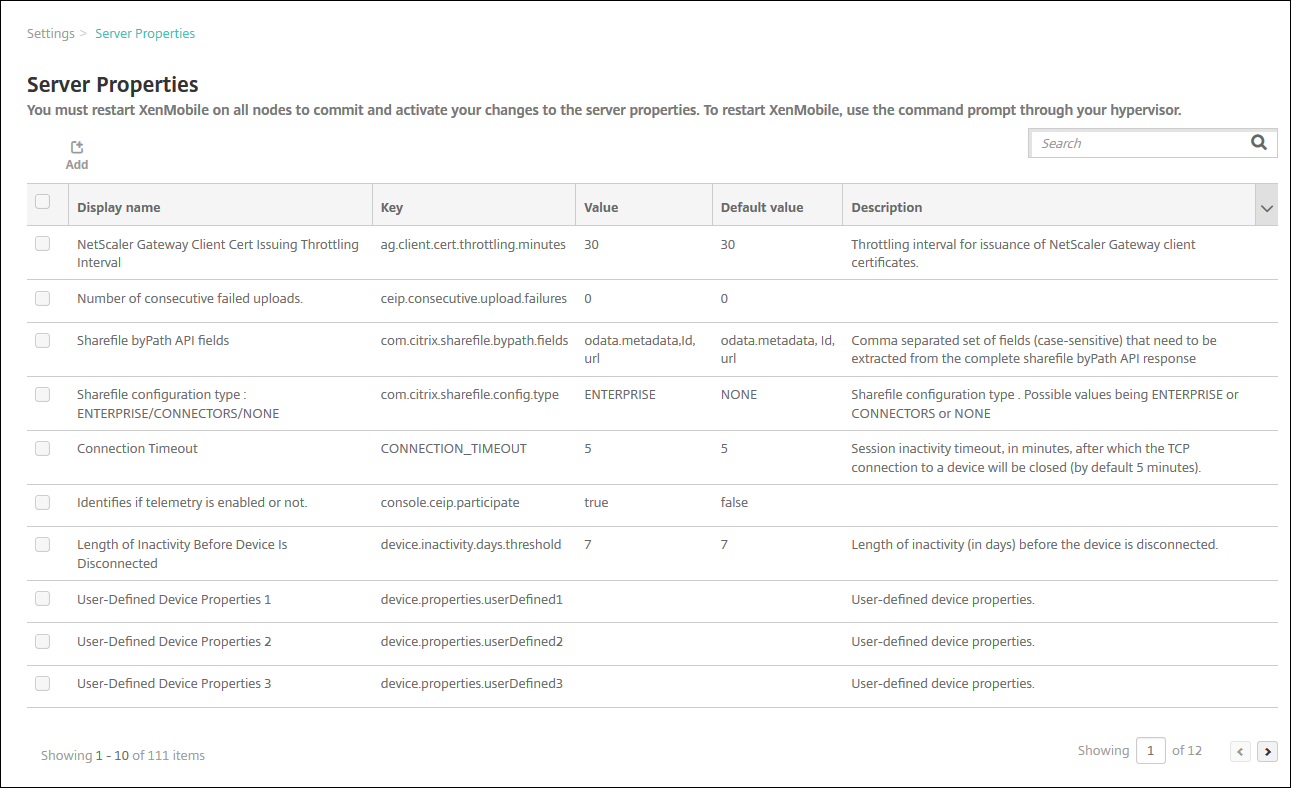
So fügen Sie eine Servereigenschaft hinzu
-
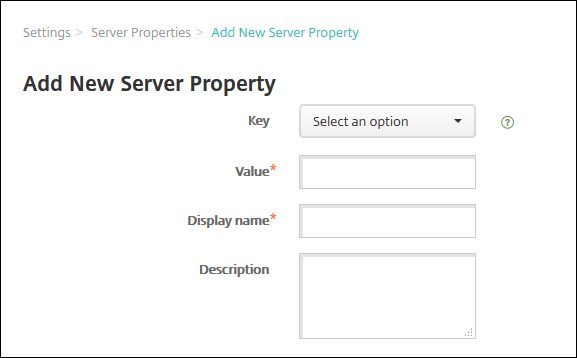
Klicken Sie auf Hinzufügen. Die Seite Neue Servereigenschaft hinzufügen wird angezeigt.
-
Konfigurieren Sie diese Einstellungen:
- Schlüssel: Wählen Sie in der Liste den entsprechenden Schlüssel aus. Schlüssel sind Groß- und Kleinschreibungsempfindlich. Wenden Sie sich an den Citrix Support, bevor Sie Eigenschaftswerte bearbeiten oder einen speziellen Schlüssel anfordern.
- Wert: Geben Sie einen Wert ein, der vom ausgewählten Schlüssel abhängt.
- Anzeigename: Geben Sie einen Namen für den neuen Eigenschaftswert ein, der in der Tabelle Servereigenschaften angezeigt wird.
- Beschreibung: Geben Sie optional eine Beschreibung für die neue Servereigenschaft ein.
-
Klicken Sie auf Speichern.
So bearbeiten Sie eine Servereigenschaft
-
Wählen Sie in der Tabelle Servereigenschaften die Servereigenschaft aus, die Sie bearbeiten möchten.
Wenn Sie das Kontrollkästchen neben einer Servereigenschaft aktivieren, wird das Optionsmenü über der Liste der Servereigenschaften angezeigt. Klicken Sie an einer beliebigen anderen Stelle in der Liste, um das Optionsmenü auf der rechten Seite der Auflistung zu öffnen.
-
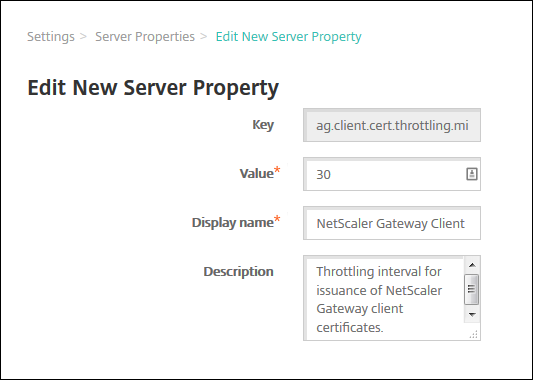
Klicken Sie auf Bearbeiten. Die Seite Neue Servereigenschaft bearbeiten wird angezeigt.
-
Ändern Sie die folgenden Informationen nach Bedarf:
- Schlüssel: Dieses Feld kann nicht geändert werden.
- Wert: Der Eigenschaftswert.
- Anzeigename: Der Eigenschaftsname.
- Beschreibung: Die Eigenschaftsbeschreibung.
-
Klicken Sie auf Speichern, um Ihre Änderungen zu speichern, oder auf Abbrechen, um die Eigenschaft unverändert zu lassen.
So löschen Sie eine Servereigenschaft
-
Wählen Sie in der Tabelle Servereigenschaften die Servereigenschaft aus, die Sie löschen möchten.
Sie können mehrere Eigenschaften zum Löschen auswählen, indem Sie das Kontrollkästchen neben jeder Eigenschaft aktivieren.
-
Klicken Sie auf Löschen. Ein Bestätigungsdialogfeld wird angezeigt. Klicken Sie erneut auf Löschen.