Geräte
Citrix XenMobile® kann eine Vielzahl von Gerätetypen über eine einzige Verwaltungskonsole bereitstellen, verwalten, sichern und inventarisieren.
Die XenMobile Server-Datenbank speichert eine Liste mobiler Geräte. Eine eindeutige Seriennummer oder International Mobile Station Equipment Identity (IMEI)/Mobile Equipment Identifier (MEID) definiert jedes mobile Gerät eindeutig. Um die XenMobile-Konsole mit Ihren Geräten zu füllen, können Sie die Geräte manuell hinzufügen oder eine Geräteliste aus einer Datei importieren. Weitere Informationen zu Dateiformaten für die Gerätebereitstellung finden Sie unter Dateiformate für die Gerätebereitstellung weiter unten in diesem Artikel.
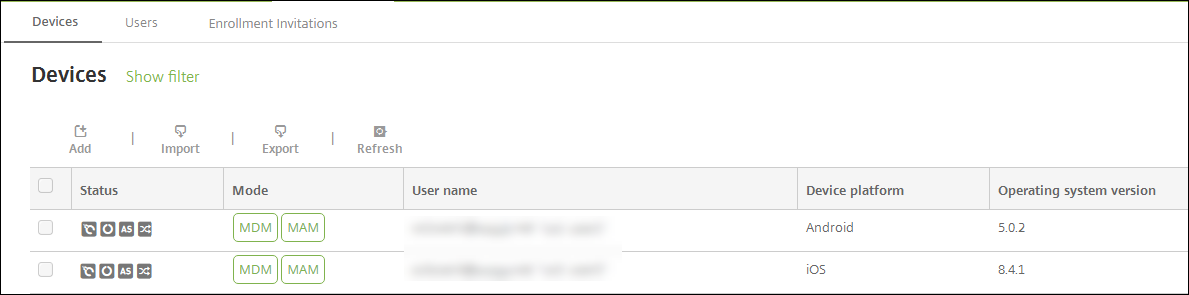
Die Seite Geräte in der XenMobile-Konsole listet jedes Gerät und die folgenden Informationen auf:
- Status: Symbole zeigen an, ob das Gerät jailbroken ist, verwaltet wird, ob Active Sync Gateway verfügbar ist und den Bereitstellungsstatus.
- Modus: Ob der Gerätemodus MDM, MAM oder beides ist.
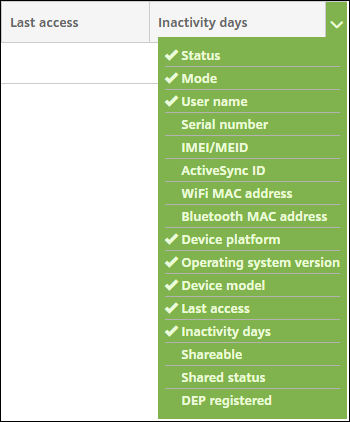
- Weitere Informationen zum Gerät, wie z. B. Benutzername, Geräteplattform, Betriebssystemversion, Gerätemodell, Letzter Zugriff und Inaktivitätstage. Diese Überschriften werden standardmäßig angezeigt.
Um die Tabelle Geräte anzupassen, klicken Sie auf den Abwärtspfeil der letzten Überschrift. Wählen Sie dann die zusätzlichen Überschriften aus, die Sie in der Tabelle sehen möchten, oder deaktivieren Sie Überschriften, um sie zu entfernen.
Sie können Geräte manuell hinzufügen, Geräte aus einer Gerätebereitstellungsdatei importieren, Gerätedetails bearbeiten, Sicherheitsaktionen durchführen und Benachrichtigungen an Geräte senden. Sie können auch alle Daten der Gerätetabelle in eine .csv-Datei exportieren, um einen benutzerdefinierten Bericht zu erstellen. Der Server exportiert alle Geräteattribute. Wenn Sie Filter anwenden, verwendet XenMobile diese Filter beim Erstellen der .csv-Datei.
Gerät manuell hinzufügen
-
Klicken Sie in der XenMobile-Konsole auf Verwalten > Geräte. Die Seite Geräte wird angezeigt.
-
Klicken Sie auf Hinzufügen. Die Seite Gerät hinzufügen wird angezeigt.

-
Konfigurieren Sie diese Einstellungen:
- Plattform auswählen: Klicken Sie auf iOS oder Android.
- Seriennummer: Geben Sie die Seriennummer des Geräts ein.
- IMEI/MEID: Geben Sie optional nur für Android-Geräte die IMEI/MEID-Informationen des Geräts ein.
-
Klicken Sie auf Hinzufügen. Die Tabelle Geräte wird angezeigt, wobei das Gerät am Ende der Liste hinzugefügt wurde. Wählen Sie das hinzugefügte Gerät aus und klicken Sie dann im angezeigten Menü auf Bearbeiten, um die Gerätedetails anzuzeigen und zu bestätigen.
Hinweis:
Wenn Sie das Kontrollkästchen neben einem Gerät aktivieren, wird das Optionsmenü über der Geräteliste angezeigt. Wenn Sie an einer anderen Stelle in der Liste klicken, wird das Optionsmenü auf der rechten Seite der Liste angezeigt.
-
XenMobile Server im Enterprise- (XME) oder MDM-Modus konfiguriert
-
LDAP konfiguriert
-
Bei Verwendung lokaler Gruppen und lokaler Benutzer:
-
Eine oder mehrere lokale Gruppen.
-
Lokale Benutzer, die lokalen Gruppen zugewiesen sind.
-
Bereitstellungsgruppen sind lokalen Gruppen zugeordnet.
-
-
Bei Verwendung von Active Directory:
- Bereitstellungsgruppen sind Active Directory-Gruppen zugeordnet.
-
-
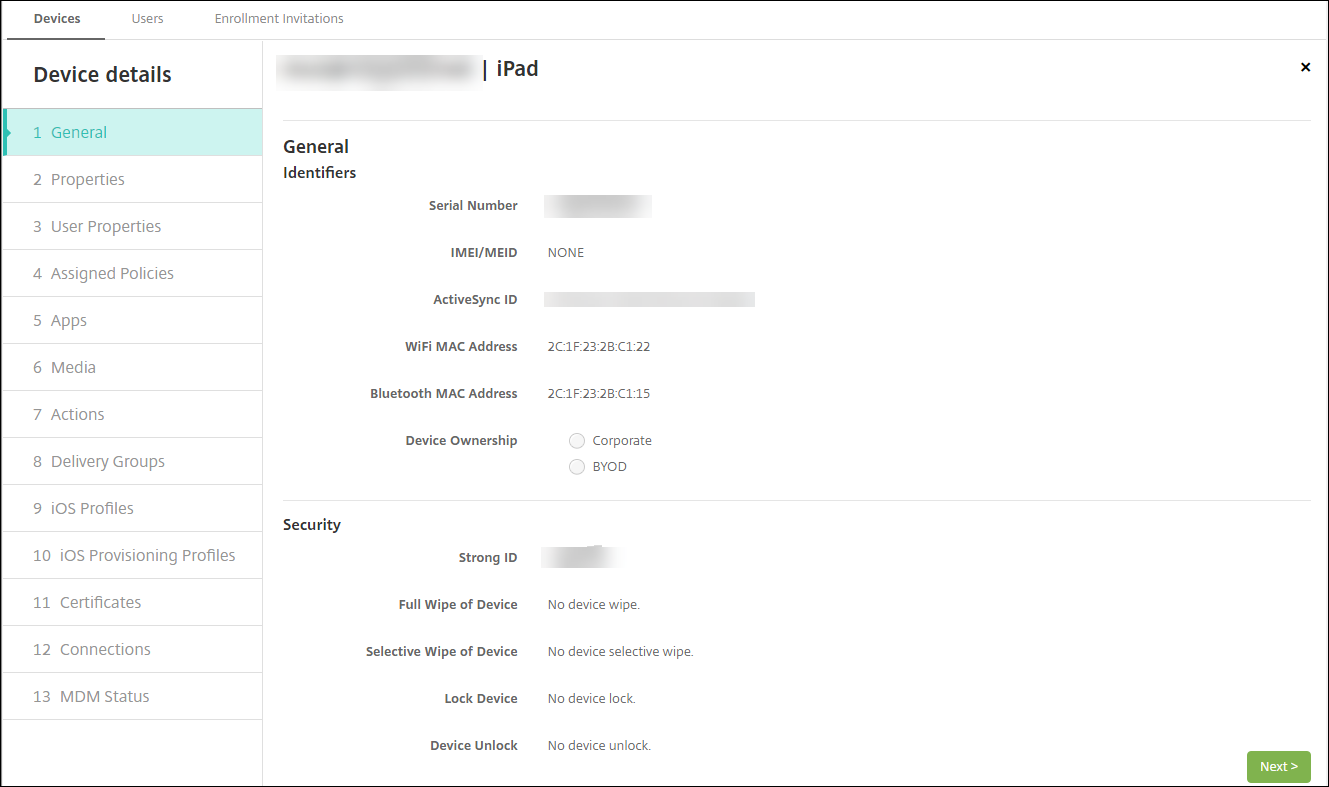
Die Seite Allgemein listet die Geräte-Identifikatoren wie Seriennummer, ActiveSync-ID und weitere Informationen für den Plattformtyp auf. Wählen Sie für Gerätebesitz entweder Unternehmen oder BYOD aus.
Die Seite Allgemein listet auch Geräte-Sicherheitseigenschaften auf, wie z. B. Strong ID, Gerät sperren, Aktivierungssperre umgehen und weitere Informationen für den Plattformtyp. Das Feld Vollständiges Löschen des Geräts enthält den PIN-Code des Benutzers. Der Benutzer muss diesen Code eingeben, nachdem das Gerät gelöscht wurde. Wenn der Benutzer den Code vergisst, können Sie ihn hier nachschlagen.
-
Die Seite Eigenschaften listet die Geräteeigenschaften auf, die XenMobile bereitstellen soll. Diese Liste zeigt alle Geräteeigenschaften, die in der Bereitstellungsdatei enthalten sind, die zum Hinzufügen des Geräts verwendet wurde. Um eine Eigenschaft hinzuzufügen, klicken Sie auf Hinzufügen und wählen Sie dann eine Eigenschaft aus der Liste aus. Gültige Werte für jede Eigenschaft finden Sie im PDF Namen und Werte der Geräteeigenschaften.
Wenn Sie eine Eigenschaft hinzufügen, wird sie zunächst unter der Kategorie angezeigt, in der Sie sie hinzugefügt haben. Nachdem Sie auf Weiter geklickt und dann zur Seite Eigenschaften zurückgekehrt sind, wird die Eigenschaft in der entsprechenden Liste angezeigt.
Um eine Eigenschaft zu löschen, fahren Sie mit der Maus über den Eintrag und klicken Sie dann auf das X auf der rechten Seite. XenMobile löscht das Element sofort.
-
Die verbleibenden Abschnitte unter Gerätedetails enthalten zusammenfassende Informationen zum Gerät.
- Benutzereigenschaften: Zeigt RBAC-Rollen, Gruppenmitgliedschaften, Volumenlizenzkonten und Eigenschaften für den Benutzer an. Sie können ein Volumenlizenzkonto von dieser Seite aus stilllegen.
- Zugewiesene Richtlinien: Zeigt die Anzahl der zugewiesenen Richtlinien an, einschließlich der Anzahl der bereitgestellten, ausstehenden und fehlgeschlagenen Richtlinien. Bietet den Richtliniennamen, den Typ und die zuletzt bereitgestellten Informationen für jede Richtlinie.
- Apps: Zeigt für die letzte Inventur die Anzahl der installierten, ausstehenden und fehlgeschlagenen App-Bereitstellungen an. Bietet den App-Namen, die Kennung, den Typ und weitere Informationen.
- Medien: Zeigt für die letzte Inventur die Anzahl der bereitgestellten, ausstehenden und fehlgeschlagenen Medienbereitstellungen an.
- Aktionen: Zeigt die Anzahl der bereitgestellten, ausstehenden und fehlgeschlagenen Aktionen an. Bietet den Aktionsnamen und die Zeit der letzten Bereitstellung.
- Bereitstellungsgruppen: Zeigt die Anzahl der erfolgreichen, ausstehenden und fehlgeschlagenen Bereitstellungsgruppen an. Für jede Bereitstellung werden der Name der Bereitstellungsgruppe und die Bereitstellungszeit angegeben. Wählen Sie eine Bereitstellungsgruppe aus, um detailliertere Informationen anzuzeigen, einschließlich Status, Aktion und Kanal oder Benutzer.
- iOS-Profile: Zeigt die letzte iOS-Profilinventur an, einschließlich Name, Typ, Organisation und Beschreibung.
- iOS-Bereitstellungsprofile: Zeigt Informationen zu Bereitstellungsprofilen für die Unternehmensverteilung an, wie z. B. UUID, Ablaufdatum und ob sie verwaltet werden.
- Zertifikate: Zeigt für gültige, abgelaufene oder widerrufene Zertifikate Informationen wie Typ, Anbieter, Aussteller, Seriennummer und die Anzahl der verbleibenden Tage bis zum Ablauf an.
- Verbindungen: Zeigt den Status der ersten Verbindung und den Status der letzten Verbindung an. Bietet für jede Verbindung den Benutzernamen, die vorletzte (vorletzte) Authentifizierungszeit und die letzte Authentifizierungszeit.
- MDM-Status: Zeigt Informationen wie den MDM-Status, die letzte Push-Zeit und die letzte Geräteantwortzeit an.
Geräte aus einer Bereitstellungsdatei importieren
Sie können eine von Mobilfunkbetreibern oder Geräteherstellern bereitgestellte Datei importieren oder Ihre eigene Gerätebereitstellungsdatei erstellen. Weitere Informationen finden Sie unter Dateiformate für die Gerätebereitstellung weiter unten in diesem Artikel.
-
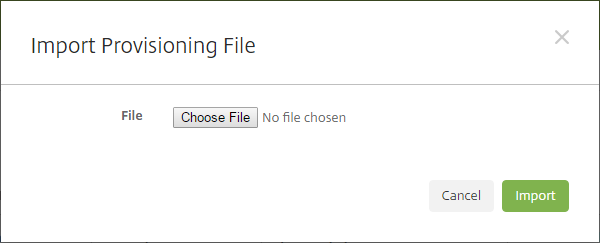
Gehen Sie zu Verwalten > Geräte und klicken Sie dann auf Importieren. Das Dialogfeld Bereitstellungsdatei importieren wird angezeigt.
-
Klicken Sie auf Datei auswählen und navigieren Sie dann zu der Datei, die Sie importieren möchten.
-
Klicken Sie auf Importieren. Die Tabelle Geräte listet die importierte Datei auf.
-
Um die Geräteinformationen zu bearbeiten, wählen Sie sie aus und klicken Sie dann auf Bearbeiten. Informationen zu den Seiten Gerätedetails finden Sie unter Gerät manuell hinzufügen.
Benachrichtigung an Geräte senden
Sie können Benachrichtigungen von der Seite “Geräte” an Geräte senden. Weitere Informationen zu Benachrichtigungen finden Sie unter Benachrichtigungen.
-
Wählen Sie auf der Seite Verwalten > Geräte das Gerät oder die Geräte aus, an die Sie eine Benachrichtigung senden möchten.
-
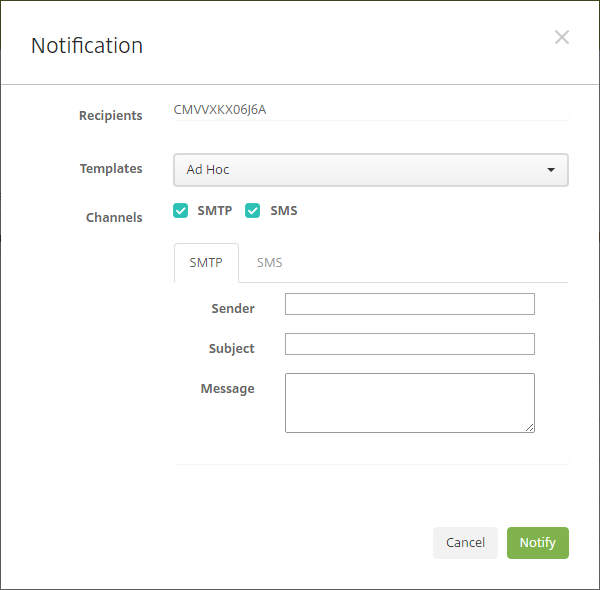
Klicken Sie auf Benachrichtigen. Das Dialogfeld Benachrichtigung wird angezeigt. Das Feld Empfänger listet alle Geräte auf, die die Benachrichtigung erhalten sollen.
-
Konfigurieren Sie diese Einstellungen:
- Vorlagen: Klicken Sie in der Liste auf den Typ der Benachrichtigung, die Sie senden möchten. Für jede Vorlage außer Ad-hoc zeigen die Felder Betreff und Nachricht den für die ausgewählte Vorlage konfigurierten Text an.
- Kanäle: Wählen Sie aus, wie die Nachricht gesendet werden soll. Die Standardeinstellung ist SMTP und SMS. Klicken Sie auf die Registerkarten, um das Nachrichtenformat für jeden Kanal anzuzeigen.
- Absender: Geben Sie einen optionalen Absender ein.
- Betreff: Geben Sie einen Betreff für eine Ad-hoc-Nachricht ein.
- Nachricht: Geben Sie die Nachricht für eine Ad-hoc-Nachricht ein.
-
Klicken Sie auf Benachrichtigen.
Gerätetabelle exportieren
-
Filtern Sie die Tabelle Geräte entsprechend dem, was in der Exportdatei erscheinen soll.
-
Klicken Sie auf die Schaltfläche Exportieren oberhalb der Tabelle Geräte. XenMobile extrahiert die Informationen in der gefilterten Tabelle Geräte und konvertiert sie in eine .csv-Datei.
-
Wenn Sie dazu aufgefordert werden, öffnen oder speichern Sie die .csv-Datei.
Benutzergeräte manuell taggen
Sie können ein Gerät in XenMobile auf folgende Weisen manuell taggen:
- Während des einladungsbasierten Registrierungsprozesses.
- Während des Registrierungsprozesses über das Self-Help-Portal.
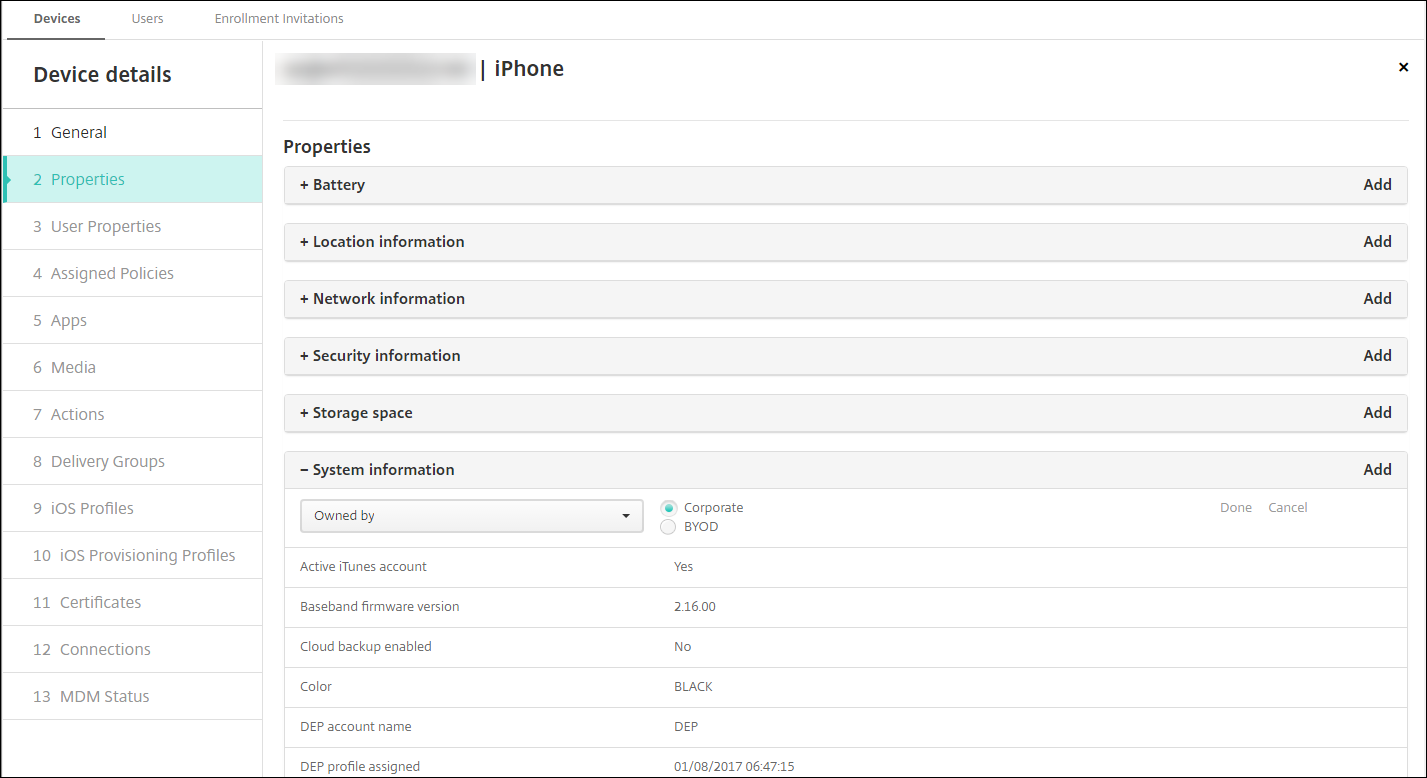
- Durch Hinzufügen des Gerätebesitzes als Geräteeigenschaft.
Sie haben die Möglichkeit, das Gerät entweder als unternehmenseigen oder mitarbeitergeführt zu kennzeichnen. Wenn Sie das Self-Help-Portal zur Selbstregistrierung eines Geräts verwenden, können Sie das Gerät als unternehmenseigen oder mitarbeitergeführt kennzeichnen. Sie können ein Gerät auch manuell kennzeichnen, wie folgt.
- Fügen Sie dem Gerät eine Eigenschaft über die Registerkarte Geräte in der XenMobile-Konsole hinzu.
-
Fügen Sie die Eigenschaft mit dem Namen Besitzer hinzu und wählen Sie entweder Unternehmen oder BYOD (mitarbeitergeführt).
Dateiformate für die Gerätebereitstellung
Viele Mobilfunkbetreiber oder Gerätehersteller stellen Listen autorisierter mobiler Geräte bereit. Sie können diese Listen verwenden, um die manuelle Eingabe einer langen Liste mobiler Geräte zu vermeiden. XenMobile unterstützt ein Importdateiformat, das allen drei unterstützten Gerätetypen gemeinsam ist: Android, iOS und Windows.
Eine Bereitstellungsdatei, die Sie manuell erstellen und zum Importieren von Geräten in XenMobile verwenden, muss das folgende Format haben:
SerialNumber;IMEI;OperatingSystemFamily;propertyName1;propertyValue1;propertyName2;propertyValue2; ... propertyNameN;propertyValueN
Beachten Sie Folgendes:
- Gültige Werte für jede Eigenschaft finden Sie im PDF Namen und Werte der Geräteeigenschaften.
- Verwenden Sie den UTF-8-Zeichensatz.
-
Verwenden Sie ein Semikolon (;) zur Trennung der Felder innerhalb der Bereitstellungsdatei. Wenn ein Teil eines Feldes ein Semikolon enthält, maskieren Sie es mit einem Backslash-Zeichen ().
Zum Beispiel für diese Eigenschaft:
propertyV;test;1;2Maskieren Sie es wie folgt:
propertyV\;test\;1\;2 - Die Seriennummer ist für iOS-Geräte erforderlich, da die Seriennummer der iOS-Geräteidentifikator ist.
- Für andere Geräteplattformen müssen Sie entweder die Seriennummer oder die IMEI angeben.
- Gültige Werte für OperatingSystemFamily sind WINDOWS, ANDROID oder iOS.
Beispiel einer Gerätebereitstellungsdatei:
1050BF3F517301081610065510590391;15244201625379901;WINDOWS;propertyN;propertyV\;test\;1\;2;prop 2
2050BF3F517301081610065510590392;25244201625379902;ANDROID;propertyN;propertyV$*&&ééétest
3050BF3F517301081610065510590393;35244201625379903;iOS;test;
4050BF3F517301081610065510590393;;iOS;test;
;55244201625379903;ANDROID;test.testé;value;
<!--NeedCopy-->
Jede Zeile in der Datei beschreibt ein Gerät. Der erste Eintrag im obigen Beispiel bedeutet Folgendes:
- Seriennummer:
1050BF3F517301081610065510590391 - IMEI:
15244201625379901 - Betriebssystemfamilie:
WINDOWS - Eigenschaftsname:
propertyN - Eigenschaftswert:
propertyV\;test\;1\;2;prop 2